







Thaiware Shop
จำหน่าย จัดหา ซอฟต์แวร์ลิขสิทธิ์ สำหรับองค์กร ฯลฯ


หลังจากที่หลายวันก่อน Google ได้นำปุ่ม View Image ออกจากหน้าค้นหารูปภาพ หลายๆ คนคงรู้สึกอึดอัดใจที่ปุ่มแสนสะดวกดังกล่าวได้หายไป ทิปส์นี้ เราเลยขอนำเสนอวิธีที่จะนำปุ่ม View Image กลับมาให้ได้ทราบกัน ซึ่งไม่ใช่วิธีที่ยุ่งยากอะไรเลย
วิธีการนำปุ่ม View Image ที่เราเลือกใช้นั้น ก็คือการติดตั้งส่วนขยาย (Extension) บนเบราว์เซอร์ Chrome ซึ่งวิธีการก็มีดังนี้
1. ไปที่ Chrome Webstore แล้วค้นหาส่วนขยายที่มีชื่อว่า View Image หรือไปที่ URL : https://chrome.google.com/webstore/search/view%20image
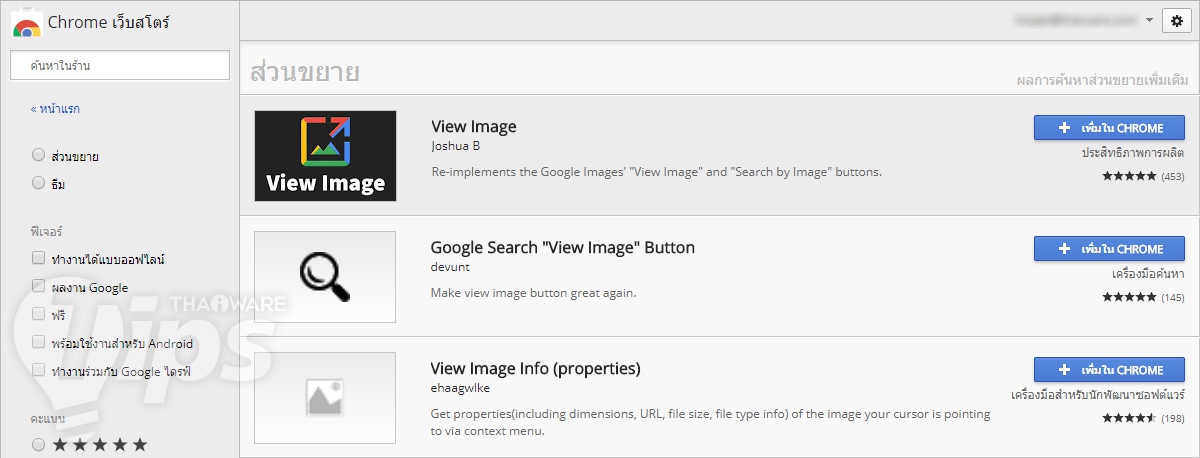
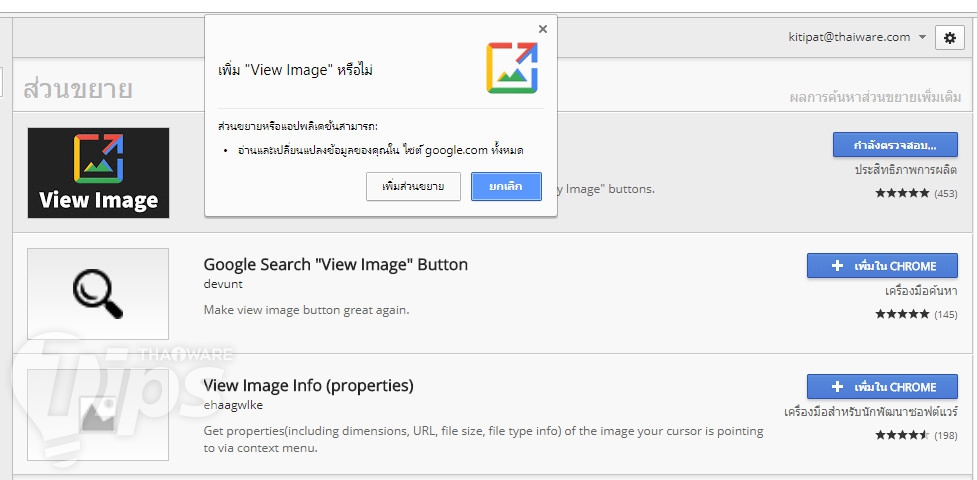
2. เลือกส่วนขยายตามรายการมา 1 อัน ในที่นี่เราเลือกอันแรกของผู้พัฒนา Joshua B ที่มีรีวิวแล้วกว่า 453 รายการ (การันตีความดีงาม 555) กดปุ่ม '+ เพิ่มใน CHROME' จากนั้นกด 'เพิ่มส่วนขยาย'
3. เมื่อติดตั้งเสร็จเรียบร้อย ลองกลับไปค้นหารูปภาพบนเว็บไซต์ Google ดู จะเห็นว่าปุ่ม View Image กลับมาแล้ว
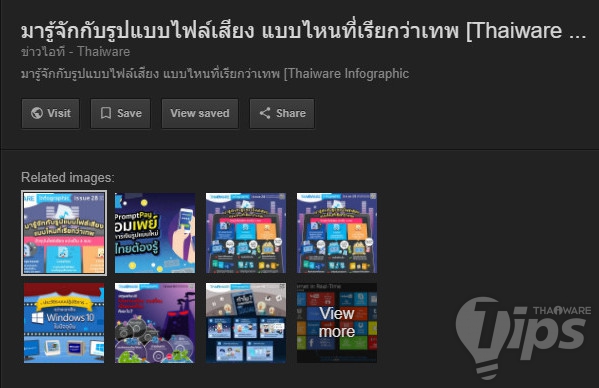
หน้าค้นหารูปภาพ ก่อนติดตั้งส่วนขยาย
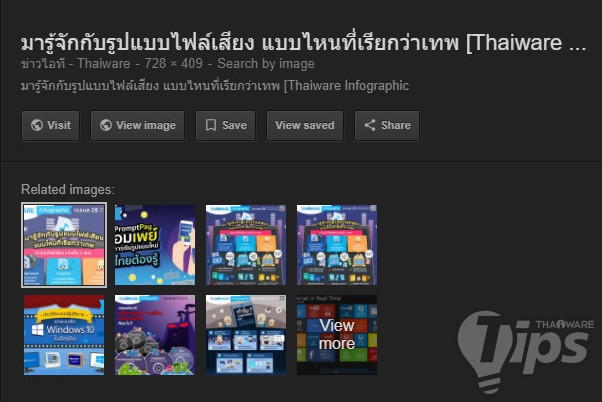
หน้าค้นหารูปภาพ หลังติดตั้งส่วนขยาย
เพียงเท่านี้ เราก็จะได้ปุ่ม View Image ที่คุ้นเคยกลับมาให้ใช้งานกันเป็นที่เรียบร้อย ขอให้สนุกกับการค้นหารูปภาพเหมือนอย่างที่ผ่านๆ มานะครับ





ความคิดเห็น (0)