



วิธีทำให้ DualShock 3 และ DualShock 4 เล่นเกมส์บน Windows 10 ได้ทุกเกมส์


วิธีทำให้ DualShock 3 และ DualShock 4 เล่นเกมส์บน Windows 10 ได้ทุกเกมส์
ใครที่มีจอยฯ DualShock 3 หรือ DualShock 4 อยู่ และต้องการนำมันมาใช้ในการเล่นเกมส์บนระบบปฏิบัติการ Windows วันนี้เรามีวิธีมาแนะนำครับ
- 6 ฟีเจอร์ของ Windows ที่หายไป ถูกแทนที่ด้วยของใหม่
- Windows Security กับ Microsoft Defender คืออะไร ? และ แตกต่างกันอย่างไร ?
- 6 เหตุผล ที่ทำให้ Windows Subsystem for Linux (WSL) มีความน่าสนใจ
- CXL คืออะไร ? รู้จัก Compute Express Link เทคโนโลยีอนาคตของหน่วยความจำ
- 10 คุณสมบัติน่าสนใจใน Brave Browser ที่คุณอาจไม่เคยรู้ว่ามีอยู่
อันที่จริงแล้ว DualShock 4 สามารถใช้งานกับ Windows 10 ได้อยู่แล้วนะ หากนำมันมาเล่นเกมส์บน Steam หรือเกมส์ PC บางเกมส์ที่รองรับ แต่วิธีที่เรานำมาฝากนี้ จะเป็นการทำให้เราสามารถใช้งานจอยฯ DualShock 3 หรือ DualShock 4 เล่นเกมส์บนระบบปฏิบัติการ Windows 7/8/8.1/10 ได้เกือบทุกเกมส์ และหากเครื่องเรามีบลูทูธที่รองรับ EDR ก็จะสามารถเชื่อมต่อแบบไร้สายได้ด้วย
สิ่งที่ต้องเตรียม
- จอยฯ DualShock 3 หรือ DualShock 4
- สาย USB สำหรับเชื่อมต่อในกรณีที่เล่นแบบมีสาย
- คอมพิวเตอร์ที่ใช้ระบบปฏิบัติการ Windows 7/8/8.1/10
- โปรแกรม ScpToolkit
ดาวน์โหลดได้จาก https://github.com/nefarius/ScpToolkit/releases/tag/v1.6.238.16010
ขั้นตอนการติดตั้ง
สำหรับเครื่องที่ใช้ Windows เวอร์ชันเก่า สามารถติดตั้งโปรแกรม ScpToolkit ได้เลย แต่หากใช้ Windows 10 อยู่อาจจะต้องปิดระบบ Driver Signature Enforcement ก่อน หลังจากติดตั้งเสร็จค่อยเปิดใช้งานใหม่อีกครั้ง
Driver Signature Enforcement เป็นคุณสมบัติของ Windows 10 ที่จะตรวจสอบค่าของไดร์เวอร์ว่าไม่มีไดร์เวอร์แปลกปลอมเข้ามาทำอันตรายต่อตัวเครื่อง
วิธีปิด Driver Signature Enforcement
ใครที่ไม่ได้ใช้วินโดว์ 10 ข้ามไปยังขั้นตอนการติดตั้ง ScpToolkit ได้เลย
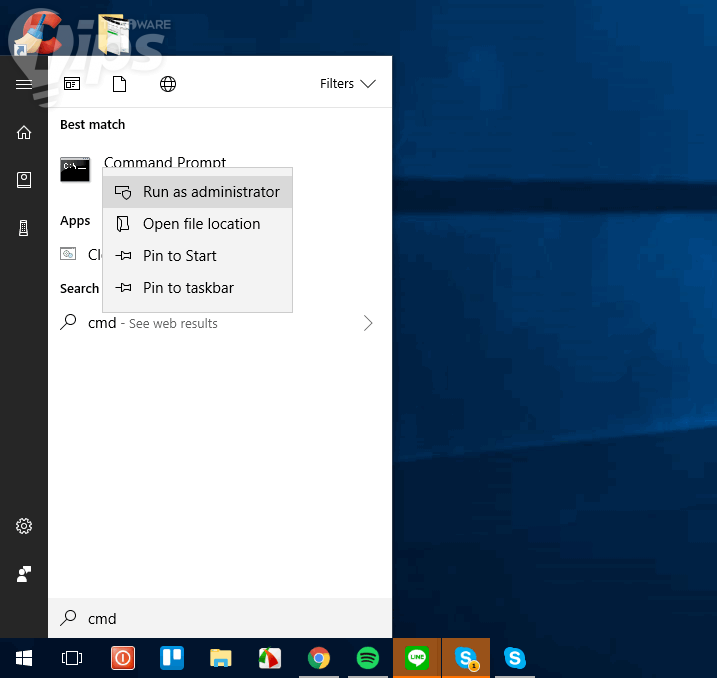
คลิก Start พิมพ์ว่า cmd แล้ว คลิกขวาที่ Command Promt ที่แสดงขึ้นมา เลือก Run as administrator
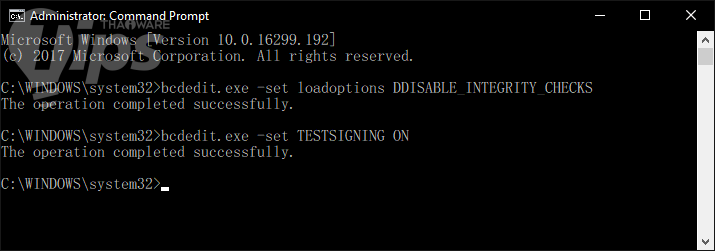
พิมพ์คำสั่ง (Copy ไปวางได้) bcdedit.exe -set loadoptions DDISABLE_INTEGRITY_CHECKS แล้วกด Enter
จากนั้น พิมพ์คำสั่ง bcdedit.exe -set TESTSIGNING ON แล้วกด Enter กดปิดหน้าต่างนี้แล้วทำการ Restart เครื่อง
ภาพ : https://www.howtogeek.com/167723/how-to-disable-driver-signature-verification-on-64-bit-windows-8.1-so-that-you-can-install-unsigned-drivers/
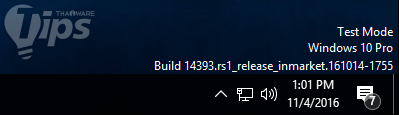
ถ้าเปิดมา แล้วตรงมุมขวาล่างขึ้นแบบนี้ แสดงว่าเราได้เปิดการตรวจสอบไดร์เวอร์เป็นที่เรียบร้อยแล้ว หลังจากที่ลง ScpToolkit เสร็จแล้ว ให้ทำการเปิดใช้งาน Driver Signature Enforcement ใหม่เพื่อความปลอดภัย ด้วยขั้นตอนเดิม แต่ใช้คำสั่งนี้แทนครับ bcdedit.exe -set loadoptions DDISABLE_INTEGRITY_CHECKS เคาะ Enter แล้วตามด้วย bcdedit.exe -set TESTSIGNING OFF เคาะ Enter แล้ว Restart เครื่องก็จะกลับมาตั้งค่าดังเดิม (สังเกตมุมขวา Test Mode จะหายไปละ)
ขั้นตอนการติดตั้ง ScpToolkit
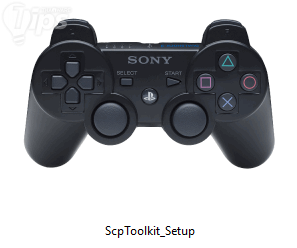
ดับเบิ้ลคลิกที่ ScpTookit_Setup ที่เราดาวน์โหลดมาจาก Github
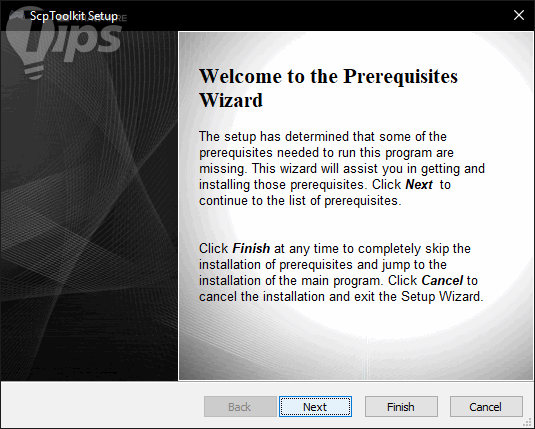
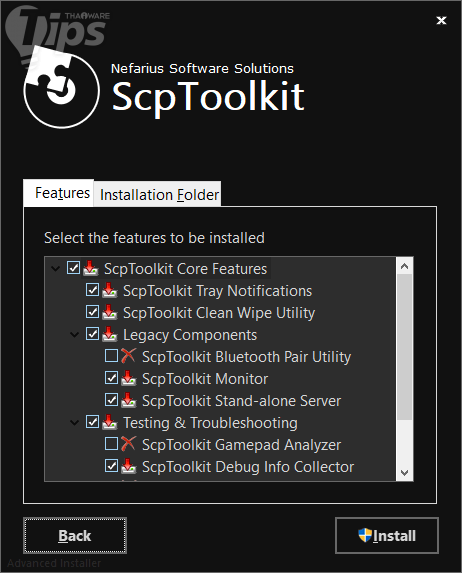
- คลิก Next
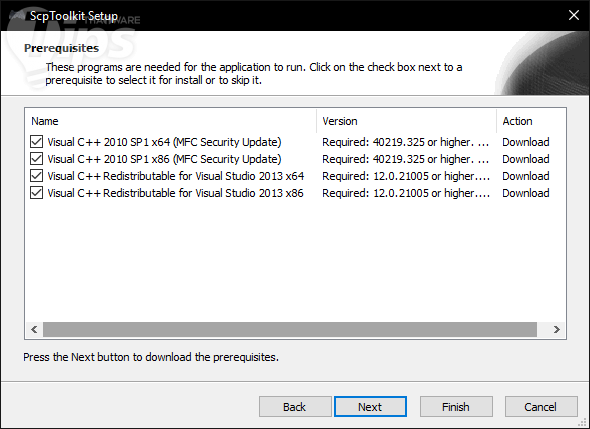
- โปรแกรมจะขอติดตั้ง Visual C++ ถ้าไม่แน่ใจว่าต้องใช้เวอร์ชันไหน ก็ติ๊กทุกตัวเลยก็ได้ครับ แล้วมันทำการดาวน์โหลดสักครู่ พอมันดาวน์โหลดเสร็จจะมีหน้าต่างติดตั้งโปรแกรม Visual C++ ขึ้นมา
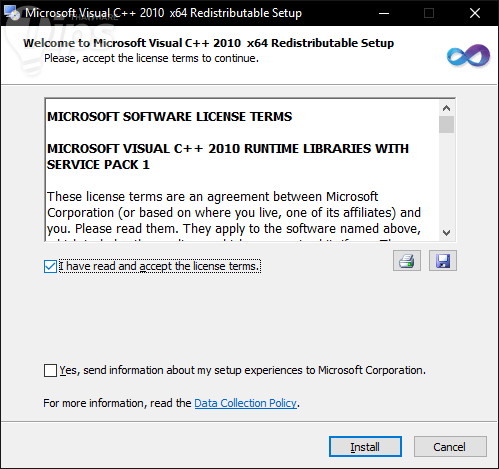
- ในหน้าต่างติดตั้ง Visual C++ คลิกที่ I have read... แล้วคลิก Install รอจนเสร็จคลิก Finish (จะมีการติดตั้ง 4 รอบนะครับ ตามจำนวนที่เราเลือกในข้อที่ 2.)
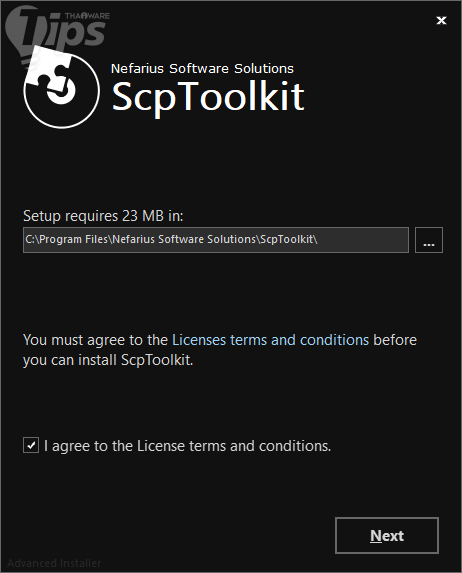
- กลับมาที่ตัวติดตั้ง ScpToolkit จะมีให้เริ่มติดตั้งละ โดยเลือกตำแหน่งที่จะติดตั้ง เลือกเสร็จแล้ว คลิกเลือกที่ i agree ... แล้ว คลิก Next
- พบหน้าต่าง Features. เลือกหมดเลยก็ได้ แล้วคลิก Install
- มันจะมีให้เลือก Run Driver Installer ยังไม่ต้องก็ได้ คลิก Finish ปิดไปได้เลย
ScpToolkit Driver Installer
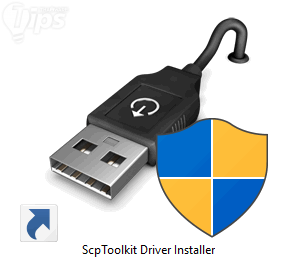
ตอนนี้บนหน้าจอ Desktop จะมีไอคอน ScpToolkit Driver Installer อยู่ ดับเบิ้ลคลิกเปิดมันขึ้นมาครับ

ดูด้านบนมีจอยไหนก็ติ๊กจอยนั้นครับ หรือจะลงหมดทั้ง DualShock 3 และ DualShock 4 เลยก็ได้ (ก่อนเปิดโปรแกรม ScpToolkit Driver Installer แนะนำให้เสียบจอยฯ กับสายเชื่อมต่อกับเครื่องคอมพิวเตอร์เอาไว้ก่อนด้วย) จากนั้นคลิก Install รอจนเสร็จ เท่านี้เราก็จะสามารถใช้จอยฯ DualShock 3 และ DualShock 4 ในการเล่นเกมส์บน Windows 10 ได้แล้วครับ ทั้งนี้ตัวระบบปฏิบัติการ Windows จะมองเห็นจอยฯ DualShock 3 และ DualShock 4 เป็นเสมือนจอยฯ Xbox ของแท้เลยล่ะ ซึ่งรองรับการใช้งานเกือบทุกเกมส์อยู่แล้ว
หมายเหตุ. ถ้าจะเล่นแบบไร้สายผ่านบลูทูธ เราต้องมีบลูทูธอะแดปเตอร์ที่รองรับ EDR แล้วตรงช่อง "Choose Bluetooth Dongels to install" ให้เลือกไปที่ตัว USB Bluetooth ที่เราเชื่อมต่อไว้อยู่ครับ ซึ่งบลูทูธที่รองรับ 4.x น่าจะใช้ได้เกือบทุกรุ่น
จากการทดสอบของผม ใช้จอยฯ DS3 บน Windows 10 เล่นเกมส์ Dragon Ball FighterZ บน Steam พบว่าใช้งานได้ดี กดได้ทุกปุ่ม ไม่พบปัญหาในการใช้งานแต่อย่างใด ใครมีจอยฯ อยู่ ก็ลองนำเทคนิคนี้ไปใช้งานกันดูนะครับ








ความคิดเห็น (5)
ปกติใช้ จอย Xbox360 พอดีไปค้นเอาจอย เพลย์3 มาลองเล่นดู
เล่นได้ใช้งานได้ตามปกตินะครับ แต่จะมีอาการหน่วงๆ ตอนกดปุ่มเล่นท่าครับ เล่น ฟีฟ่า ออนไลน์4
พอดีผมเล่นเกมส์เดียว เกมส์อื่นไม่ได้ลอง ขอบคุณมากครับ
แล้วพอ Restart มันก็ไม่ขึ้นมุมขวาล่าง Test mode ด้วยค่ะ