



วิธีตั้งภาพ Wallpapers บน Windows 10 ให้แต่ละหน้าจอเป็นคนละภาพ หรือให้ภาพเชื่อมต่อกัน
เวลาเราตั้งค่ารูปพื้นหลัง ทุกหน้าจอจะแสดงภาพเหมอืนกับภาพพื้นหลังในหน้าจอหลักที่เราใช้ หากอยากตั้งแยก หรือให้ภาพทั้งสองหน้าจอเชื่อมต่อกันก็สามารถทำได้ง่ายๆ ครับ


วิธีตั้งภาพ Wallpapers บน Windows 10
ให้แต่ละหน้าจอเป็นคนละภาพ หรือให้ภาพเชื่อมต่อกันระหว่างสองหน้าจอ
การตั้งค่าภาพพื้นหลังของ Windows เป็นหนึ่งในความสุขเล็กๆ น้อยๆ ที่ทำให้เรารู้สึกคอมพิวเตอร์น่าใช้งาน แสดงความเป็นตัวตนของเรามากขึ้น วันนี้เราก็มีทริคเล็กๆ น้อยๆ เกี่ยวกับการตั้งค่าภาพพื้นหลังบน Windows 10 มาฝาก โดยเฉพาะคนที่ใช้งานพร้อมกันหลายหน้าจอ
บทความเกี่ยวกับ ทิปส์ Windows 10 อื่นๆ
- โปรแกรม ซอฟต์แวร์ และแอปพลิเคชัน คืออะไร ? และแตกต่างกันอย่างไร ? (Program vs Software vs Application ?)
- วิธีเล่นเกมเก่าๆ หรือเปิดโปรแกรมเก่า ๆ บน Windows 11 (How to run old software or games on Windows 11 ?)
- วิธีเปิดไฟล์ HEIC/HEIF บน Windows พร้อมวิธีแปลงไฟล์เป็น JPEG
- วิธีปักหมุดหน้าจอ หรือหน้าต่าง ให้อยู่เหนืออันอื่นตลอด (How to pin Windows on top Windows 11 ?)
- วิธี รีเซ็ตรหัส Admin และ บัญชีทั่วไป บน Windows ในกรณีลืม และ ไม่สามารถเข้าสู่หน้า GUI
วิธีตั้งภาพพื้นหลังแต่ละหน้าจอให้แตกต่างกัน
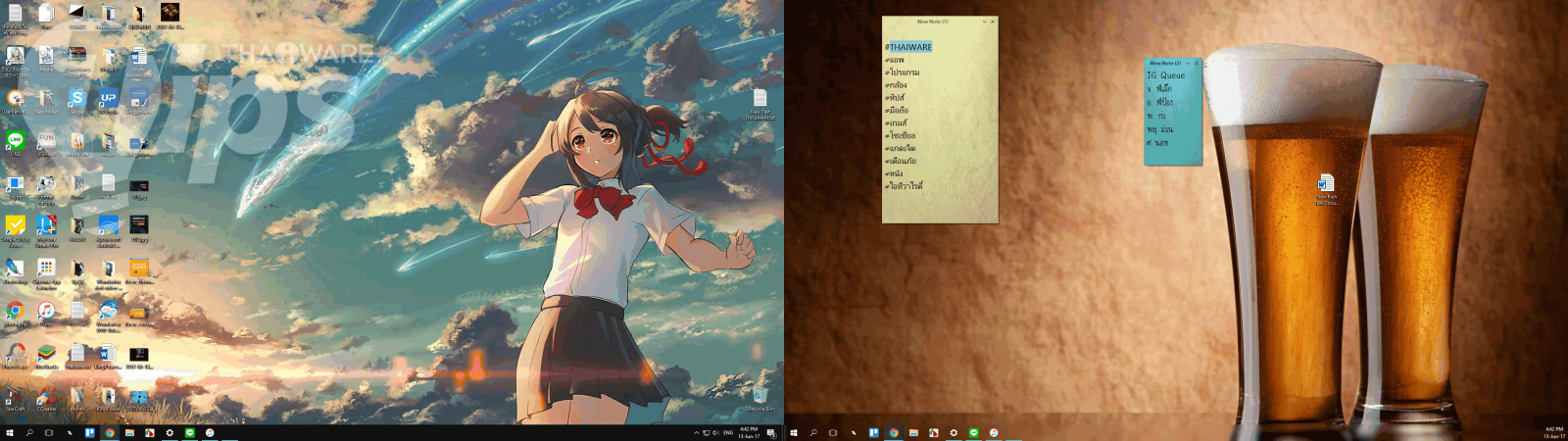
ปกติเมื่อเราตั้งภาพพื้นหลัง ภาพจะเหมือนกันทั้งสองหน้าจอ แต่ถ้าต้องการให้ภาพในแต่ละจอเป็นคนละภาพก็ง่ายนิดเดียว
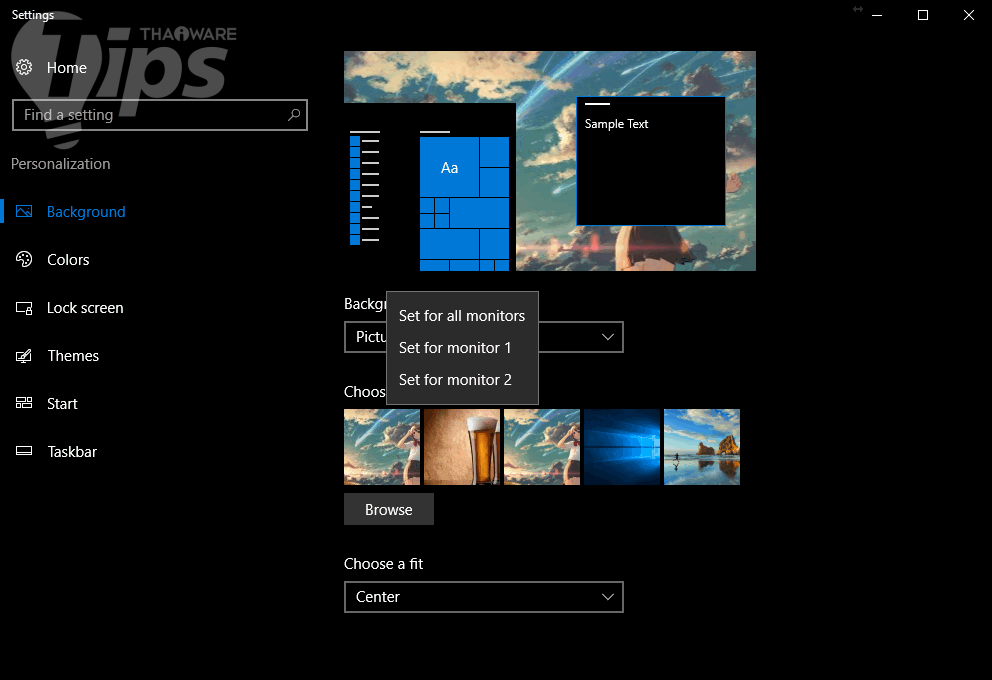
- คลิกขวาที่หน้าจอ แล้วเลือก Personalize
- เลือกภาพที่ต้องการ หรือ Browse เพื่ออัพโหลดภาพที่เราต้องการใส่เข้าไปในระบบ
- คลิกขวาที่รูปที่จะใช้ แล้วเลือก Set for monitor 1 สำหรับภาพในหน้าจอแรก และ Set for monitor 2 สำหรับภาพในหน้าจอที่สอง
วิธีตั้งภาพพื้นหลังให้เชื่อมต่อกันระหว่างสองหน้าจอ
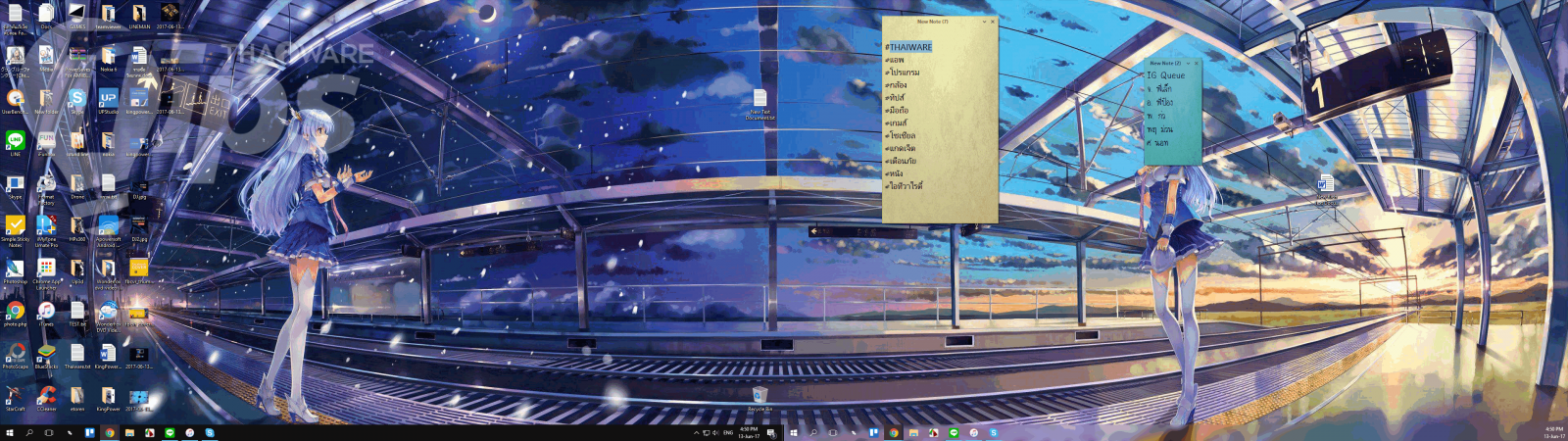
การตั้งค่าภาพหน้าจอแบบนี้ เราต้องรู้สัดส่วนภาพของหน้าจอของเราก่อนนะครับ อย่างผมใช้ 2 หน้าจอ แต่ละหน้าจอตั้งความละเอียดเป็น 1,920 x 1,080 ภาพที่ใช้จึงต้องมีความกว้าง 1,920 x 2 = 3,840 ความสูง 1,080 ดังนั้นภาพที่ผมต้องใช้ คือ 3,840 x 1,080
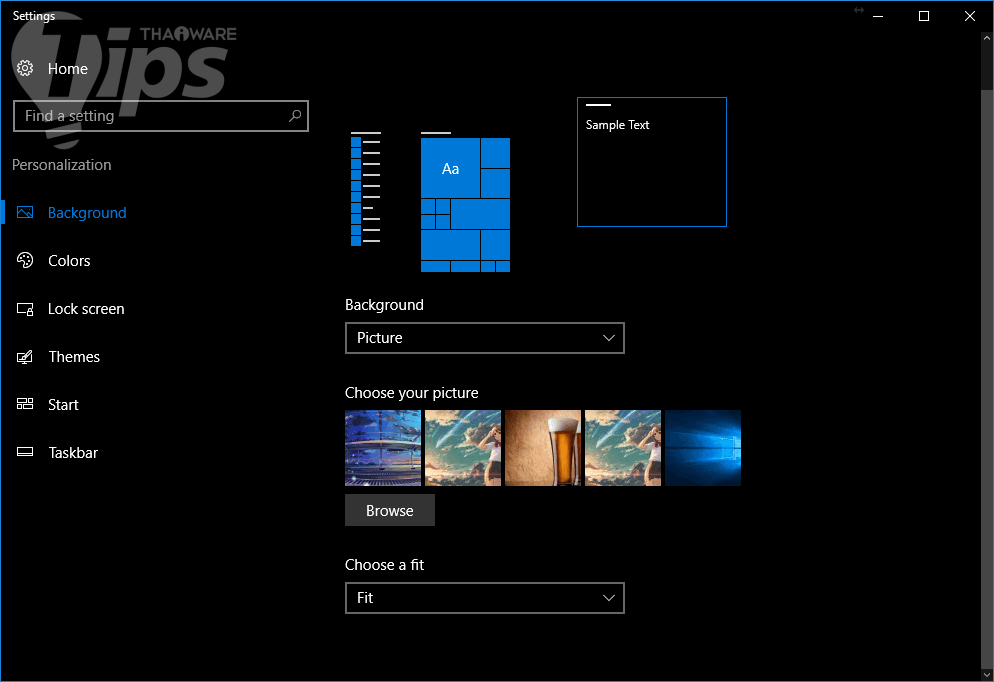
เลือกภาพตามปกติ ด้านล่างตรง Choose a fit ให้เลือกเป็นแบบ Fit เท่านี้ก็เรียบร้อย









ความคิดเห็น (1)