



เห็นมือถือสแกนใบหน้าเพื่อปลดล็อกได้ รู้ไหมว่าคอมพิวเตอร์ของเราก็ทำได้นะ (Windows 10)


เราสามารถปลดล็อกหน้าจอคอมพิวเตอร์ ด้วยใบหน้า ม่านตา หรือลายนิ้วมือ
ได้ ด้วย Windows Hello
หากคุณใช้กล้องเว็บแคมที่รองรับ Windows Hello บน Windows 10 สามารถกำหนดให้ปลดล็อกหน้าจอด้วยใบหน้าเราได้เหมือนมือถือ โดยจะต้องใช้เว็บแคมที่รองรับ และเปิดคุณสมบัติ Facial Recognition เนื่องจากทาง Microsoft ไม่ได้เปิดคุณสมบัตินี้ไว้เป็นค่าพื้นฐาน
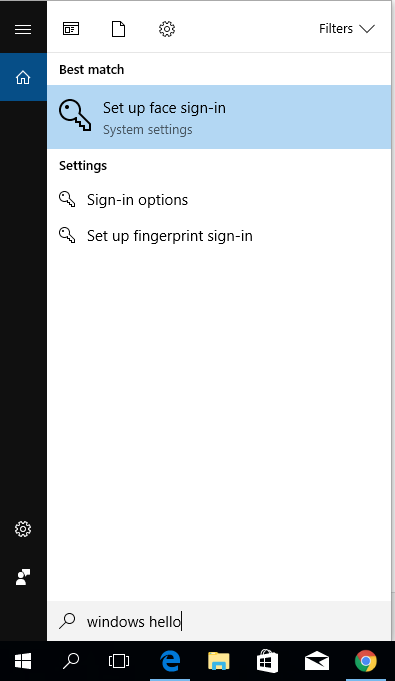
บน Windows 10 วิธีตั้งค่าแบบรวดเร็วและง่ายที่สุด ก็คือพิมพ์ Windows Hello บนช่องค้นหา ตรง Start Menu จะพบตัวเลือกการตั้งค่า Set up Face Sing-in หรือพิมพ์ Face Sign-in ก็ได้
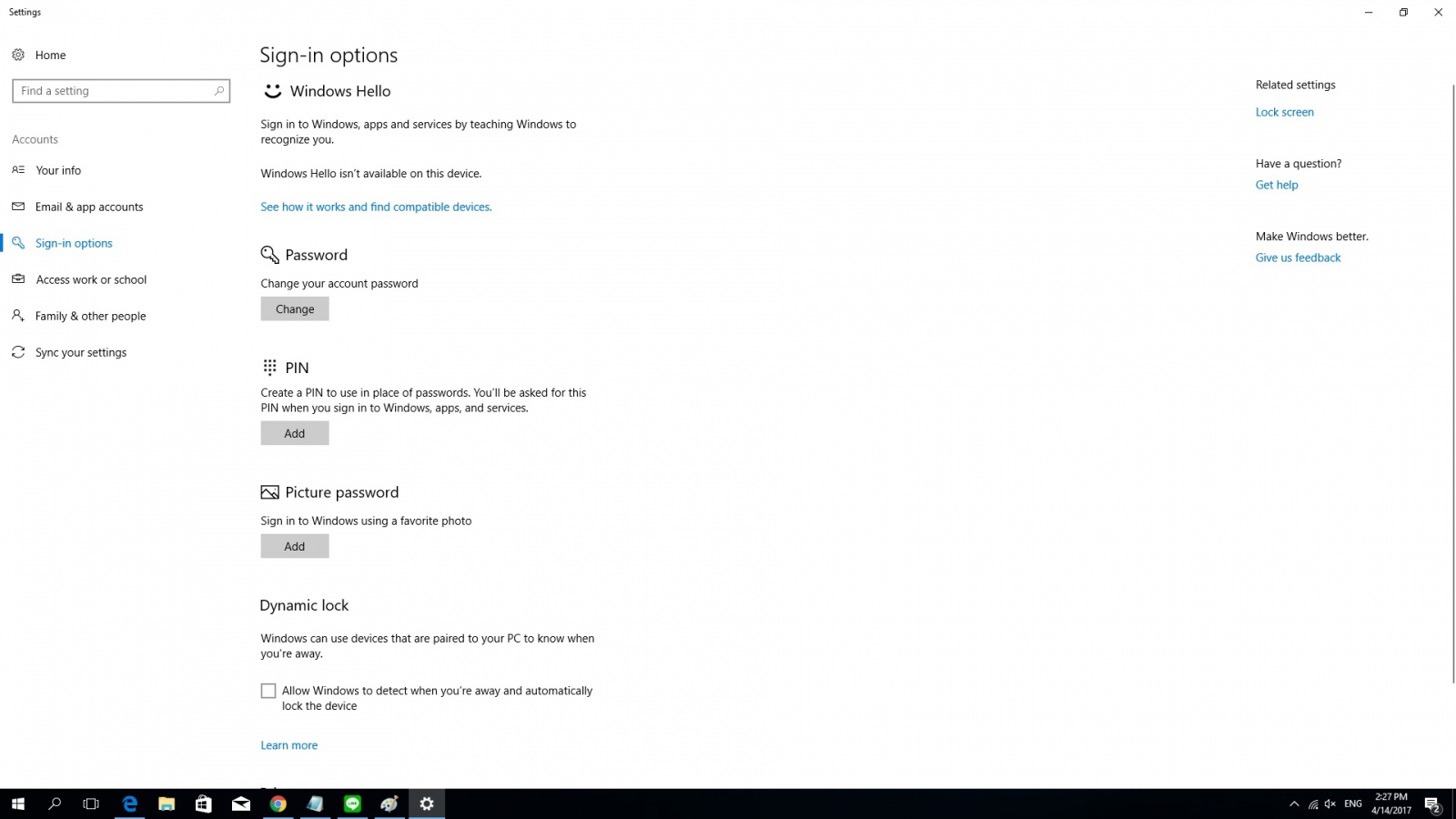
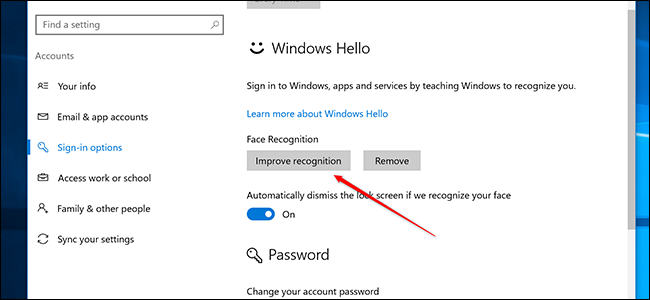
หากอุปกรณ์ของคุณรองรับ Windows Hello เลื่อนลงมา จะเห็นตัวเลือก “Improve recognition”
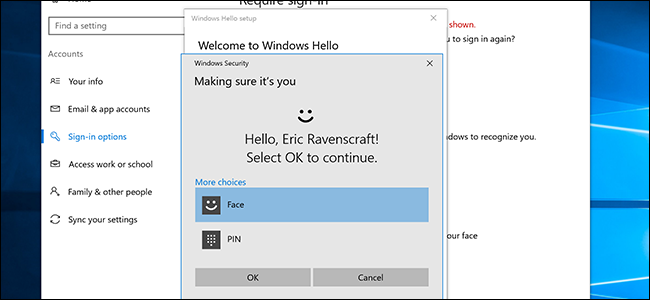
จะมีหน้าต่างแสดงขึ้นมา จากนั้นเลือก Face หรือ PIN ที่สร้างขึ้นเพื่อ activate การใช้งาน Facial Recognition
สิ่งที่ Windows Hello ต้องการเพื่อการปลดล็อกหน้าจอด้วย Facial Recognition ก็คือกล้อง Webcam โดยกล้องที่รองรับคือ Logitech รุ่น C920/C922 และ BRIO ที่รองรับ Windows Hello มี IR sensors สำหรับตรวจจับใบหน้าในการใช้งานกับ Windows Hello โดยใช้งานร่วมกับ Facial Recognition บน Windows 10 จุดสำคัญก็คือการรองรับ Windows Hello
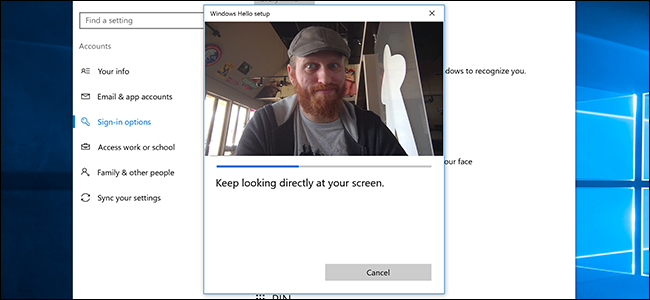
หากกล้องเว็บแคมของเรารองรับ ก็จะมีหน้าต่างเปิดกล้องให้เห็นใบหน้าเรา เริ่มวิเคราะห์ใบหน้า ตอนนี้ให้นิ่งๆ ไว้
นี่คือวิธีการใช้ใบหน้าปลดล็อกหน้าจอคอมพิวเตอร์บน Windows 10 แต่จำเป็นจะต้องใช้กล้องที่รองรับ ซึ่งผู้เขียนมีกล้อง Logitech C525 แต่พบว่าไม่สามารถใช้งานได้ แต่อย่างน้อย Windows Hello ก็ทำให้เราปลดล็อกหน้าจอด้วยลายนิ้วมือ ใบหน้า ได้เหมือนกันมือถือแหล่ะน่า









ความคิดเห็น (0)