



ไม่ต้องง้อ Photoshop มาแต่งภาพให้สวยได้ง่ายๆ ด้วยเครื่องมือฟรีที่มีอยู่ใน Windows 10


สำหรับตากล้องหรือคนชอบถ่ายภาพ โปรแกรมตกแต่งภาพนับเป็นส่วนประกอบสำคัญที่จะขาดไปเสียไม่ได้ เพราะภาพที่เราถ่ายมาไม่ได้สวยสดงดงามไปซะหมดทุกใบ บางภาพเปิดดูบนจอของกล้องว่าโอเคแล้ว แค่พอมาโหลดลงคอมฯ ปรากฏว่าภาพถ่ายมามืดเกินไป, สว่างเกินไป, ภาพสีเพี้ยนอมเหลืองบ้าง อมฟ้าบ้าง จะเอาภาพดิบๆ ไปโพสต์ Facebook เลยก็คงจะไม่เหมาะ ทำให้ต้องขอความช่วยเหลือจากโปรแกรมตกแต่งภาพกันเป็นธรรมดา
อย่ากระนั้นเลย ในทิปส์นี้เราจะมาแนะนำโปรแกรมแต่งภาพดีๆ ฟรีๆ ที่มีอยู่แล้วในระบบปฏิบัติการ Windows 10 ซึ่งก็คือแอป Photos นั่นเองครับ โดยปกติแล้ว แอปฯ ตัวนี้ทำหน้าที่ในการเปิดดูภาพต่างๆ ในเครื่องคอมพิวเตอร์ของเรา (เป็นแอป Default ที่ใช้ในการเปิดดูภาพของ Windows 10) แต่เรื่องที่หลายคนยังไม่รู้คือ นอกจาก Photos จะใช้เปิดดูภาพได้แล้ว ก็ยังสามารถใช้ตกแต่ง แก้ไขภาพถ่ายได้ด้วยนะ ซึ่งจากการลองใช้งานแล้ว บอกเลยว่าผลงานออกมาน่าพอใจ แถมยังใช้งานง่ายอีกด้วย
- โปรแกรม ซอฟต์แวร์ และแอปพลิเคชัน คืออะไร ? และแตกต่างกันอย่างไร ? (Program vs Software vs Application ?)
- วิธีเล่นเกมเก่าๆ หรือเปิดโปรแกรมเก่า ๆ บน Windows 11 (How to run old software or games on Windows 11 ?)
- วิธีเปิดไฟล์ HEIC/HEIF บน Windows พร้อมวิธีแปลงไฟล์เป็น JPEG
- วิธีปักหมุดหน้าจอ หรือหน้าต่าง ให้อยู่เหนืออันอื่นตลอด (How to pin Windows on top Windows 11 ?)
- วิธี รีเซ็ตรหัส Admin และ บัญชีทั่วไป บน Windows ในกรณีลืม และ ไม่สามารถเข้าสู่หน้า GUI
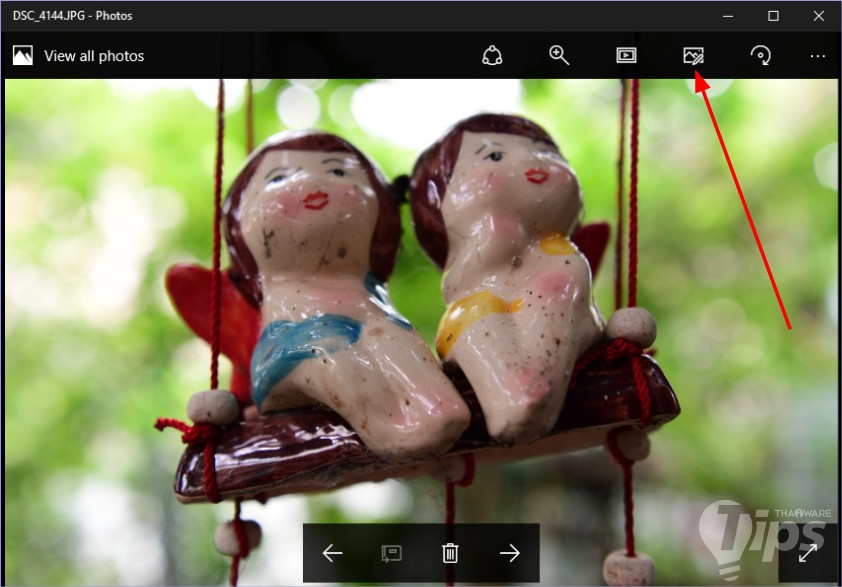
ขั้นแรกให้เปิดภาพที่ต้องการตกแต่งขึ้นมาด้วยแอป Photos จากนั้นคลิกที่ปุ่ม Edit
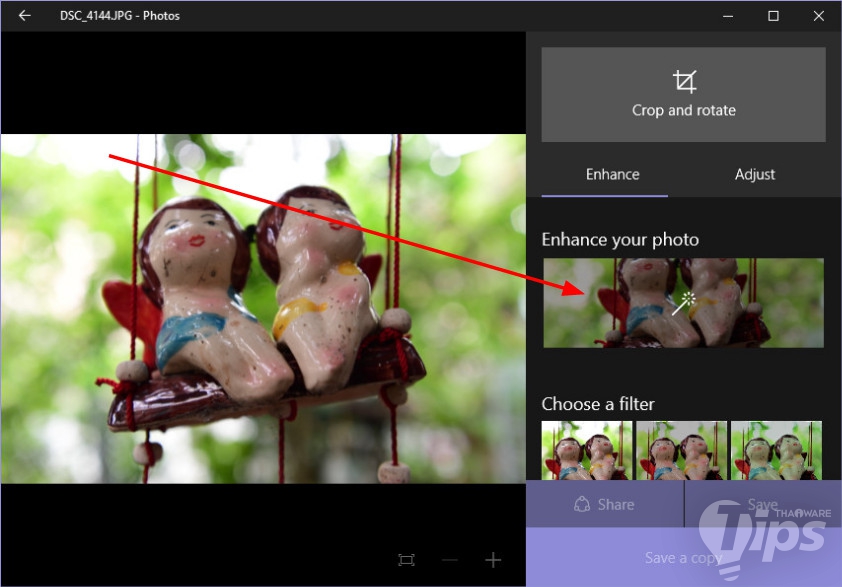
แอป Photos ก็จะเข้าสู่โหมดการตกแต่งภาพทันที ซึ่งในหน้าจอแรกของโหมดตกแต่งภาพ จะมีปุ่มที่น่าสนใจ Enhance your photo คือเป็นการปรับภาพให้สวยโดยอัตโนมัติเพียงคลิกเดียว สามารถแก้ปัญหาภาพโทนสีอมเหลือง หรือโทนสีเพี้ยนให้กลับมาถูกต้องอย่างได้ผลเลย รวมถึงการปรับความสว่างของภาพให้เหมาะสมโดยอัตโนมัติ
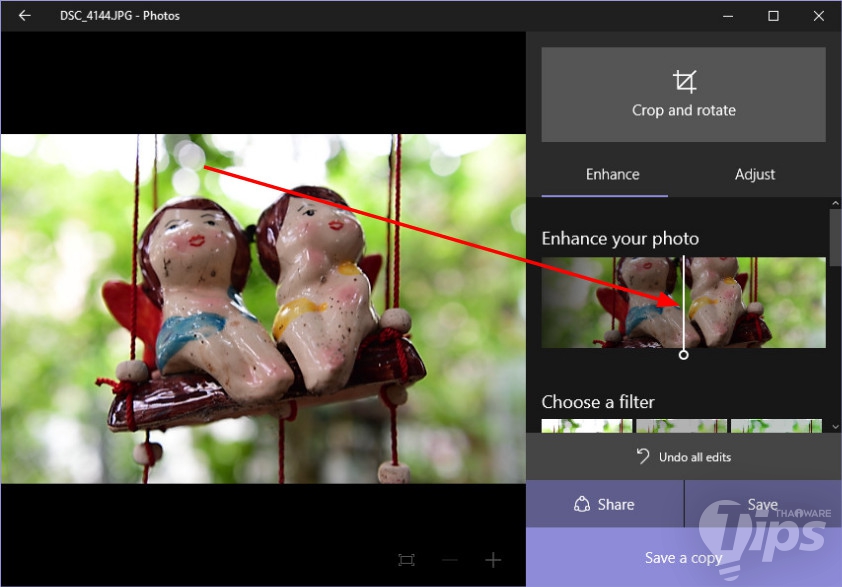
ถ้าระดับความสว่างใสของภาพ ที่แอปฯ ปรับมาให้ยังไม่โดนใจ เราก็สามารถเลื่อนแถบสไลด์เพื่อปรับระดับความสว่างของภาพได้เอง
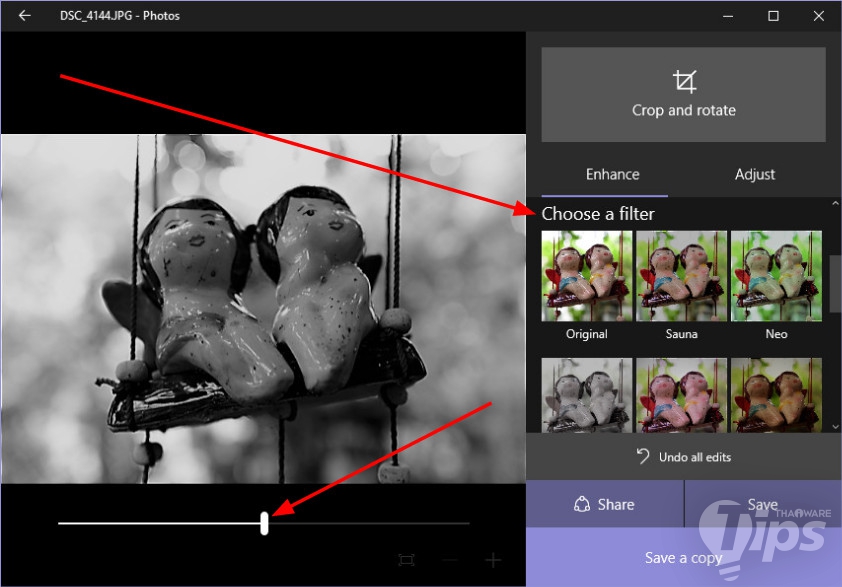
และแอป Photos ยังมีเครื่องมือสำเร็จรูป สำหรับการใส่ฟิลเตอร์ให้ได้โทนสีภาพสวยๆ อย่างแอป Instagram ได้ด้วย โดยอยู่ในส่วนของ Choose a filter (อาจต้องเลื่อน Scroll bar ทางด้านขวาของหน้าต่างแอปฯ ลงมาด้านล่าง เพื่อที่จะได้เห็นฟิลเตอร์ทั้งหมด) ซึ่งมีฟิลเตอร์ที่อารมณ์คล้าย Instagram ให้เลือกใช้ถึง 15 แบบกันเลย และเราสามารถปรับความเข้มจางของฟิลเตอร์ได้ โดยการปรับเลื่อนสไลด์บาร์ทางด้านล่าง
ฟังก์ชั่นปรับสีปรับแสงได้ตามต้องการ
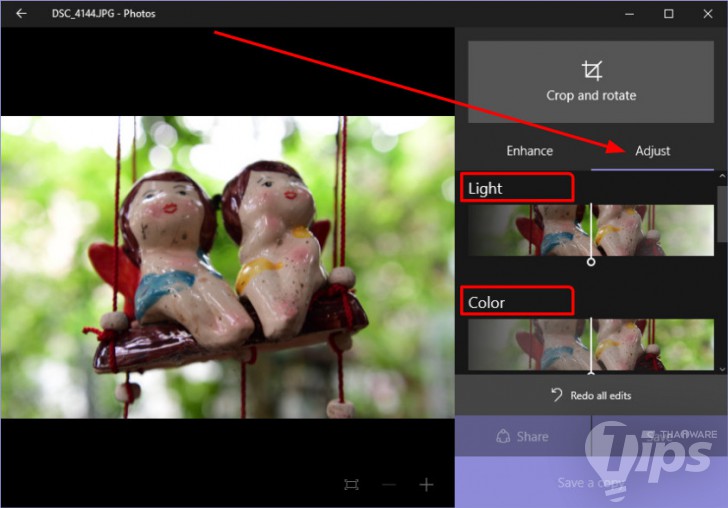
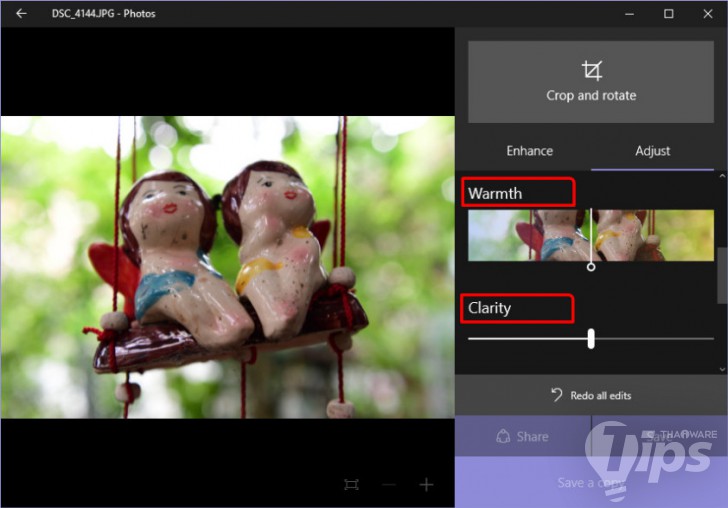
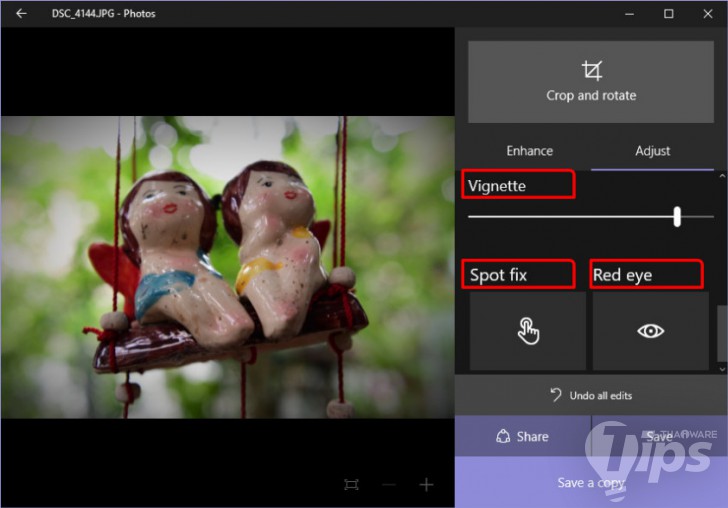
สำหรับนักแต่งภาพ ที่ต้องการออปชั่นการปรับแต่งที่ละเอียดใกล้เคียง Photoshop ให้คลิกที่ Adjust เลยครับ ก็จะมีหัวข้อการปรับแต่งให้เลือกมากมาย ที่สามารถปรับเพิ่มลดได้โดยการเลื่อนสไลด์บาร์ ได้แก่
- Light ปรับความสว่าง
- Color ปรับความเข้มของสี
- Warmth ความอบอุ่นของโทนสีภาพ ใช้ปรับเพื่อแก้ปัญหาภาพโทนสีอมเหลือง หรืออมฟ้า
- Clarity ปรับ เพิ่ม/ลด ความคมชัด ความเด่นชัดในรายละเอียดของภาพ
- Vignette เป็นการใส่เอฟเฟคให้ขอบภาพทั้ง 4 มุมมีลักษณะเป็นเงาดำ เพิ่มความเก๋ให้ภาพ
- Spot fix เป็นเครื่องมือแบบเดียวกับ Rubber stamp ในโปรแกรม Photoshop ใช้ลบสิว ริ้วรอยบนใบหน้า ลบสายไฟฟ้าที่เกะกะในภาพถ่ายวิว หรือใช้ลบรอยเม็ดฝุ่นบนภาพถ่าย
- Red eye เครื่องมือแก้ไขปัญหาตาแดง เมื่อถ่ายภาพคนด้วยไฟแฟลช
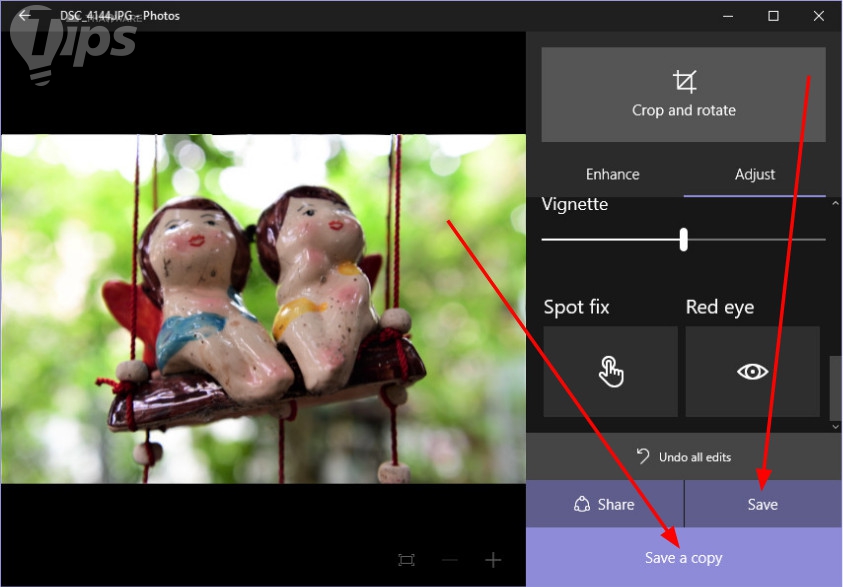
เมื่อแก้ไขภาพจนเป็นที่พอใจแล้ว ก็ให้เลือก Save เพื่อบันทึกทับไฟล์เดิม หรือเลือก Save a copy เพื่อบันทึกภาพที่แก้ไขแล้วในชื่อไฟล์ใหม่ได้เลยครับ
เป็นอย่างไรกันบ้างครับ กับทิปส์แนะนำเครื่องมือตกแต่งภาพใช้งานง่ายอย่าง Photos มีคำสั่งที่จำเป็นสำหรับการแก้ไขภาพถ่ายมาให้ค่อนข้างจะครบเลยทีเดียว เหมาะมากในกรณีที่ต้องไปขอยืมคอมฯ หรือโน้ตบุ๊คของเพื่อนเพื่อการแต่งภาพ แล้วในเครื่องไม่มี Photoshop หรือโปรแกรมแต่งภาพตัวอื่นๆ ให้ใช้ เจ้าแอป Photos นี่แหละสามารถใช้แก้ขัดได้









ความคิดเห็น (2)