



วิธีทำให้ภาพพื้นหลังบน Windows 10 มีความคมชัดสวยงามมากขึ้น


ตอนนี้ คนที่ใช้งานระบบปฏิบัติการของไมโครซอฟต์อยู่ น่าจะใช้งาน Windows 10 กันแล้วนะครับ ซึ่งก็มีหลายคนที่ใช้งานอยู่พบปัญหาเรื่องภาพพื้นหลัง (Wallpaper) ของหน้าจอนั้นขาดความคมชัด โดยปัญหานี้จะเกิดขึ้นกับผู้ที่ใช้งานหน้าจอที่มีความละเอียดสูงๆ สาเหตุของปัญหานี้เกิดจากตัว Windows 10 ที่จะมีการบีบอัดการแสดงผลภาพพื้นหลังของเราเอาไว้นั่นเอง โดยค่ามาตรฐานที่ถูกตั้งไว้ คือ บีบอัดไว้ที่ 85% การแก้ไขปัญหา เราจึงต้องปรับให้มันแสดงผลภาพเป็น 100% มีขั้นตอนการทำอย่างไร มาดูกันครับ
- โปรแกรม ซอฟต์แวร์ และแอปพลิเคชัน คืออะไร ? และแตกต่างกันอย่างไร ? (Program vs Software vs Application ?)
- วิธีเล่นเกมเก่าๆ หรือเปิดโปรแกรมเก่า ๆ บน Windows 11 (How to run old software or games on Windows 11 ?)
- วิธีเปิดไฟล์ HEIC/HEIF บน Windows พร้อมวิธีแปลงไฟล์เป็น JPEG
- วิธีปักหมุดหน้าจอ หรือหน้าต่าง ให้อยู่เหนืออันอื่นตลอด (How to pin Windows on top Windows 11 ?)
- วิธี รีเซ็ตรหัส Admin และ บัญชีทั่วไป บน Windows ในกรณีลืม และ ไม่สามารถเข้าสู่หน้า GUI
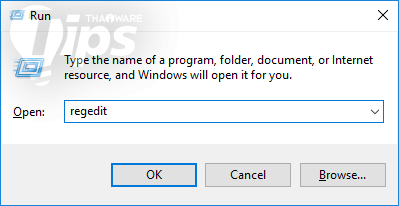
เรียกคำสั่ง Run ขึ้นมา (กดปุ่ม Start+R หรือ คลิกขวาที่โลโก้วินโดวส์มุมซ้ายล่างแล้วเลือก Run พิมพ์ลงไปว่า regedit แล้วกด Enter)
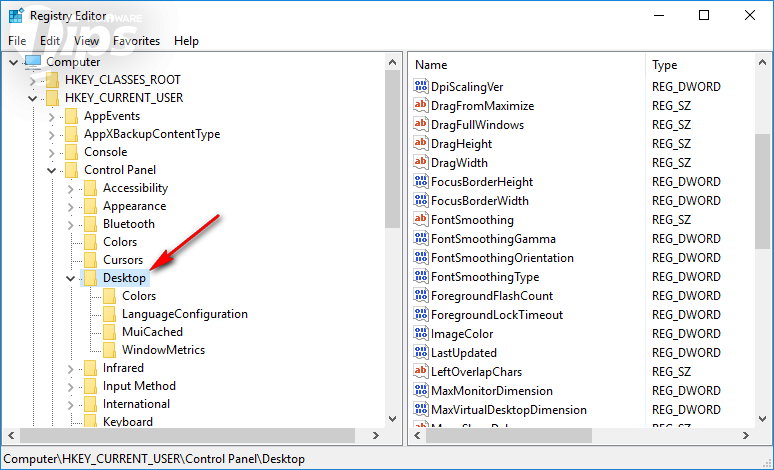
ไปที่ตำแหน่ง HKEY_CURRENT_USER\Control Panel\Desktop ครับ
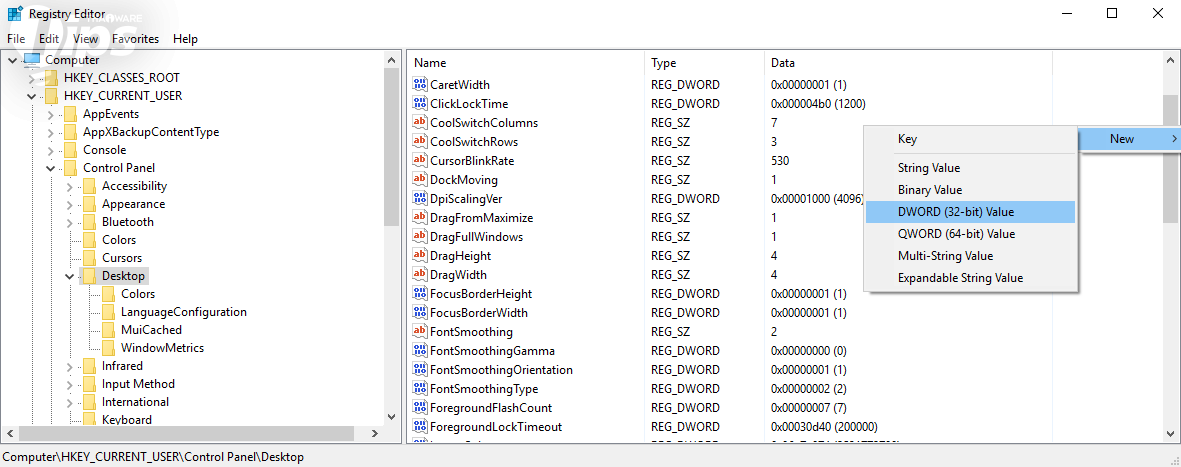
คลิกขวาที่หน้าต่างฝั่งขวา แล้วเลือก New > DWORD (32-bit) Value ตั้งชื่อว่า JPEGImportQuality
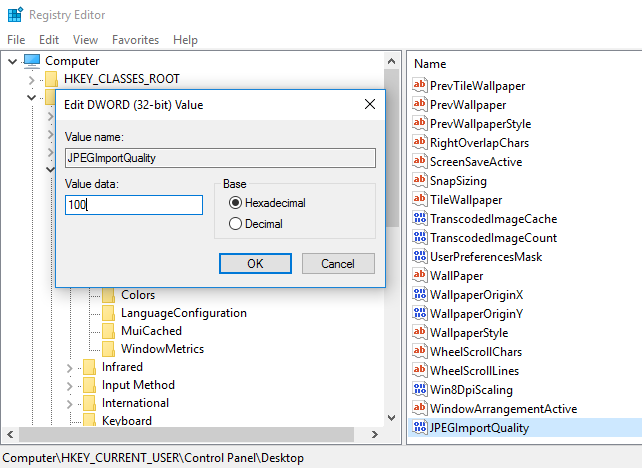
ดับเบิ้ลคลิกไฟล์ JPEGImportQuality ที่เราเพิ่งสร้างขึ้นมา ในช่อง Value data ให้ใส่ค่าลงไป 100 แล้วคลิก OK เสร็จแล้วให้เราทำการ Restart เครื่องคอมพิวเตอร์ เพื่อให้การตั้งค่าแสดงผลครับ เท่านี้ภาพบนหน้าจอของเราก็จะคมชัดแล้วล่ะ
การปรับค่าตรงนี้ แทบมองความแตกต่างไม่ออกเลย จะเห็นความแตกต่างหากเราใช้หน้าจอที่มีความละเอียดระดับ 1920x1080 ขึ้นไปครับ ยิ่งพวกหน้าจอ 4K จะมองเห็นได้อย่างชัดเจนเลยล่ะครับ









ความคิดเห็น (4)
ถ้าจะใส่เป็น Hex ต้องเป็น 64 ครับ