



วิธีแก้ปัญหา Windows Update Error 0x80070057


หนึ่งในปัญหาน่าเบื่อของระบบปฏิบัติการวินโดวส์คือ Windows Update Error 0x80070057 ปัญหาเก่าแก่ที่เป็นมาตั้งแต่สมัย Windows XP ทั้งนี้วิธีแก้ไม่ได้ยากมากครับ มาดูกันว่าเราจะแก้ปัญหานี้อย่างไร
เกิดจากอะไร?
- 6 ฟีเจอร์ของ Windows ที่หายไป ถูกแทนที่ด้วยของใหม่
- Windows Security กับ Microsoft Defender คืออะไร ? และ แตกต่างกันอย่างไร ?
- 6 เหตุผล ที่ทำให้ Windows Subsystem for Linux (WSL) มีความน่าสนใจ
- CXL คืออะไร ? รู้จัก Compute Express Link เทคโนโลยีอนาคตของหน่วยความจำ
- 10 คุณสมบัติน่าสนใจใน Brave Browser ที่คุณอาจไม่เคยรู้ว่ามีอยู่
ปัญหานี้ โดยปกติแล้วจะเกิดจากความผิดพลาดในระหว่างอัปเดตข้อมูลของวินโดวส์ หรือระหว่างการสำรองข้อมูล อย่างการอัปเดตครั้งล่าสุดของ WIndows 10 ไม่ว่าจะ Windows 10 Anniversary Update หรือ Windows 10 Build 1607 ก็มีรายงานจากผู้ใช้จำนวนมากที่ไม่สามารถทำการอัปเดตได้สำเร็จ เพราะติด Error 0x80070057
Error 0x80070057 ส่วนใหญ่เกิดจาก
- เมื่อเราพยายามสำรองข้อมูล แต่มันเกิดความผิดพลาด
- เมื่อตัวระบบปฏิบัติการ Windows แต่ว่าพื้นที่ใน Partition เกิดความเสียหาย
- ไฟล์ Registry หรือ Policy บางตัวถูกรบกวนในระหว่างขั้นตอนติดตั้ง
- เกิดปัญหาบางอย่างระหว่างติดตั้งตัวอัปเดต และระบบพยายามเริ่มต้นใหม่
แนวทางการแก้ไข
เนื่องจากปัญหานี้เกิดได้จากหลายสาเหตุ การแก้ไขเราต้องทดลองไปทีละขั้นตอน เพื่อค้นหาว่าระบบของเรามีความผิดพลาดเกิดขึ้นที่จุดไหน
1. แก้ไขชื่อ SoftwareDistribution Folder
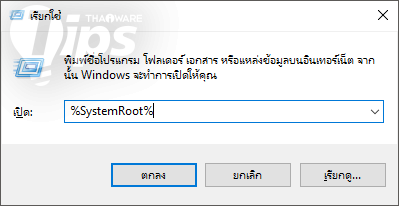
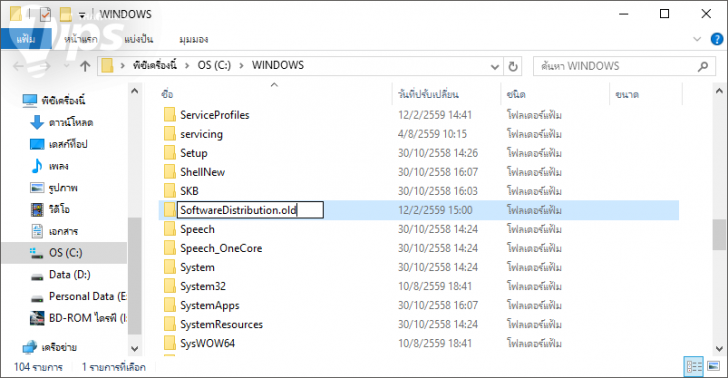
กดปุ่ม Windows + R แล้วพิมพ์ลงไปว่า %SystemRoot% แล้วกด Enter เลื่อนหาโฟลเดอร์ที่มีชื่อว่า SoftwareDistribution แล้วเปลี่ยนชื่อเป็น SoftwareDistributon.old จากนั้น Restart เครื่องคอมพิวเตอร์ แล้วลองอัปเดตใหม่อีกครั้ง
2. แก้ไขค่า Windows Registry
กดปุ่ม Windows + R แล้วพิมพ์ลงไปว่า Regedit แล้วไปตรวจสอบที่
[HKEY_LOCAL_MACHINE\SOFTWARE\Microsoft\WindowsUpdate\UX] "IsConvergedUpdateStackEnabled"=dword:00000000
[HKEY_LOCAL_MACHINE\SOFTWARE\Microsoft\WindowsUpdate\UX\Settings] "UxOption"=dword:00000000
ตรวจสอบให้ค่าทั้งสองนั้นตรงกับด้านบน หากไม่ตรงให้ทำการแก้ไขให้ตรงกัน
3. ในกรณีที่ค่า Parameter ผิดพลาด
หากในระหว่างขั้นตอนสำรองข้อมูล มีความผิดพลาด และระบบวินโดวส์ขึ้นแจ้งเตือนว่า
An internal error has occurred: The parameter is incorrect: (0x80070057)
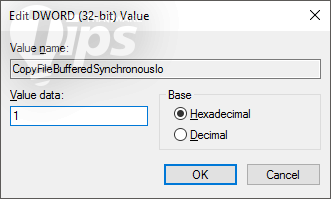
ให้เรากดปุ่ม Windows + R แล้วพิมพ์ลงไปว่า Regedit แล้วไปตรวจสอบที่
HKEY_LOCAL_MACHINE\SOFTWARE\Policies\Microsoft\SystemCertificates
คลิกขวาที่ SystemCertificates เลือก Create New
4. ปัญหาจาก Group Policy Interference
ที่จริงจุดนี้เกิดปัญหายากมาก แต่บางครั้งมันก็เกิดความผิดพลาดขึ้นได้เหมือนกัน อย่างไรก็ตามวิธีแก้ก็ไม่ยากครับ
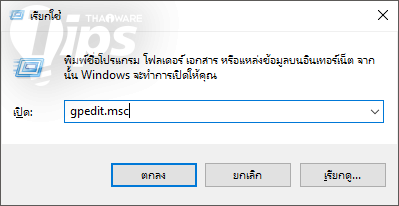
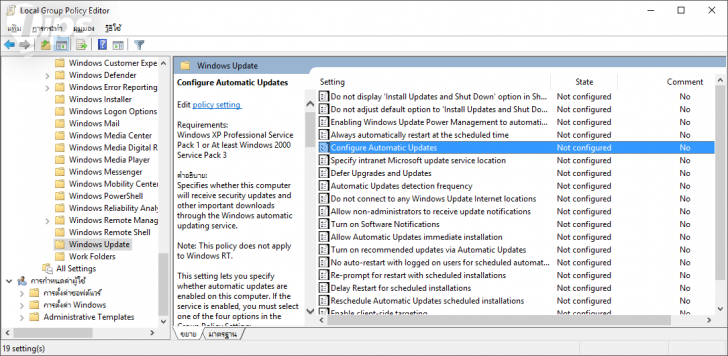
กดปุ่ม Windows + R แล้วพิมพ์ลงไปว่า gpedit.msc แล้วคลิก Enter
จากนั้นไปที่ Computer Configuration >> Administrative Templates >> Windows Components >> Windows Update >> Configure Automatic Updates ดับเบิ้ลคลิกเข้าไปเพื่อแก้ไขการตั้งค่า เลือกเป็น Not Configured จากนั้น Restart คอมพิวเตอร์แล้วลองอัปเดตวินโดวส์ใหม่อีกครั้ง
5. ให้ System File Checker ช่วยแก้ไข
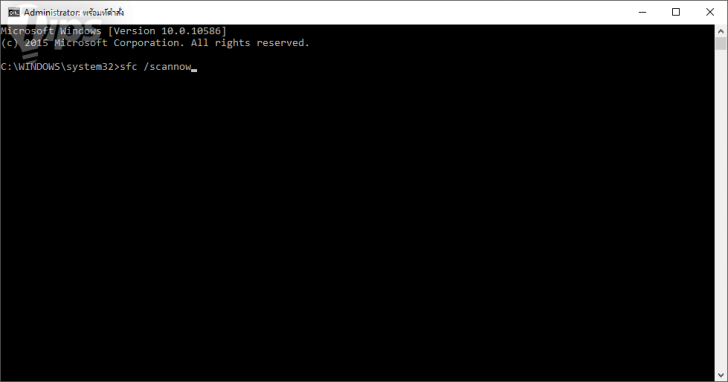
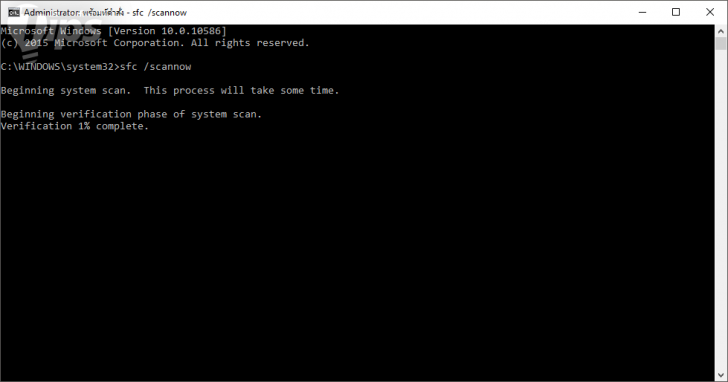
ในตัววินโดวส์มีเครื่องมือซ่อมไฟล์ระบบอยู่ด้วยนะ ช่วยแก้หลายๆ ปัญหาได้เป็นอย่างดี ให้เราคลิกขวาที่ปุ่ม Start แล้วเลือก Command Prompt (Admin) พิมพ์ลงไปว่า sfc /scannow แล้วกด Enter รอมันตรวจสอบจนกว่าจะครบ 100% ระหว่างนี้อย่าปิดหน้าต่าง Command Prompt นี้ไป หากพบปัญหามันจะขึ้นแจ้งเตือนบนหน้าจอ ให้ทำตามขั้นตอนบนหน้าจอเพื่อแก้ไขไปตามคำสั่งบนหน้าจอได้เลยครับ
หวังว่าปัญหาในการอัปเดตของเพื่อนๆ น่าจะได้รับการแก้ไขแล้วนะครับ เมื่ออ่านถึงบรรทัดนี้









ความคิดเห็น (2)
Found You By Mistake, While I Was Searching On Aol For
Something Else, Anyhow I Am Here Now And Would Just Like To Say Many Thanks For
A Remarkable Post And An All Round Entertaining Blog
I Don’t Have Time To Read It, All At The Moment But I Have BookMarked It
And Also Added In Your RSS Feeds, So When I Have Time I Will Be Back To Read More,
Please Do Keep Up The Fantastic Job. You can also check; http://www.techinpost.com/fixed-error-code-0x80070057-problem-top-2-errors-fixed