



วิธีเปิดใช้งาน Dark Theme ที่ซ่อนอยู่ใน Windows 10


ใครที่ใช้งาน Windows 10 อยู่ บางคนอาจจะมีความรู้สึกว่า ธีมของโปรแกรมนั้นสว่างแสบตาเกินไป ข่าวดี คือ ที่จริงแล้ว Microsoft ทำ Dark Theme ที่จะเปลี่ยนบรรยากาศโดยรวมของตัวระบบปฏิบัติการ Windows ให้มีความมืด ลดแสงสว่างให้ความรู้สึกสบายตามากขึ้นซ่อนเอาไว้ด้วย ส่วนข่าวร้าย คือ มันถูกซ่อนเอาไว้
แน่นอนว่าทิปส์ เราจะมาบอกวิธี เปิดใช้งาน Dark Theme ที่ถูกซ่อนเอาไว้นั่นเอง ทำไม่ยากไม่เกิน 5 นาที เสร็จ
- 6 ฟีเจอร์ของ Windows ที่หายไป ถูกแทนที่ด้วยของใหม่
- Windows Security กับ Microsoft Defender คืออะไร ? และ แตกต่างกันอย่างไร ?
- 6 เหตุผล ที่ทำให้ Windows Subsystem for Linux (WSL) มีความน่าสนใจ
- CXL คืออะไร ? รู้จัก Compute Express Link เทคโนโลยีอนาคตของหน่วยความจำ
- 10 คุณสมบัติน่าสนใจใน Brave Browser ที่คุณอาจไม่เคยรู้ว่ามีอยู่
ขั้นตอนการเปิด Dark Theme
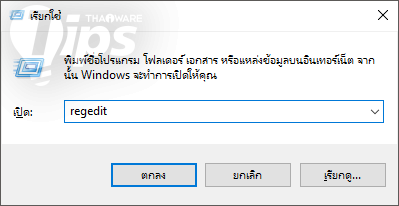
1. กด Start + R พิมพ์ลงไปว่า regedit แล้วกด Enter
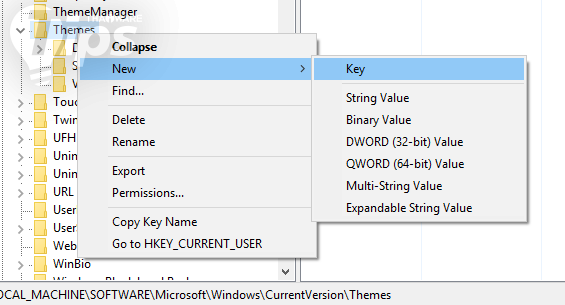
2. ไปที่ HKEY_LOCAL_MACHINE >> SOFTWARE >> Microsoft >> Windows >> CurrentVersion >> Themes >> Personalize
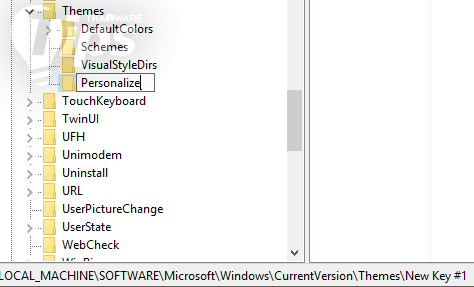
ถ้าไม่มีโฟลเดอร์ “Personalize” ไม่ต้องตกใจ คลิกขวาที่ Themes แล้วเลือก New >> Key แล้วตั้งชื่อว่า Personalize
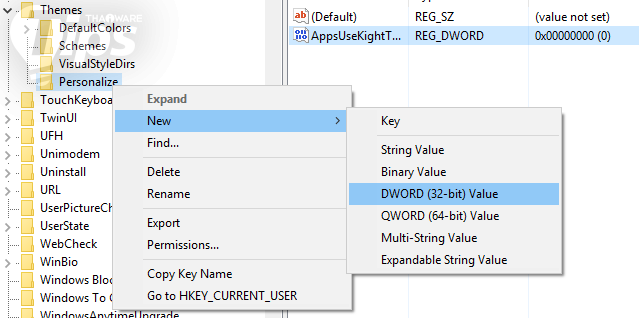
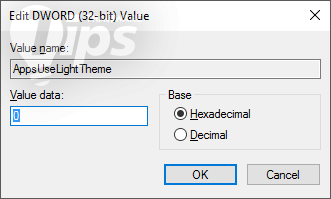
3. จากนั้นคลิกขวาที่โฟลเดอร์ Personalize เลือก New >> DWORD (32-bit) ตั้งชื่อ Entry ใหม่นี้ว่า AppsUseLightTheme
ดับเบิ้ลคลิกเปลี่ยนค่า Value เป็น 0 (ที่จริงมันก็จะเป็น 0 อยู่แล้วล่ะ)
4. จากนั้นไปที่ HKEY_CURRENT_USER >> SOFTWARE >> Microsoft >> Windows >> CurrentVersion >> Themes >> Personalize *ถ้าไม่เห็นโฟลเดอร์ Personalize ก็สร้างใหม่เหมือนกับที่เราทำในขั้นตอนที่ 2.
5. จากนั้นคลิกขวาที่โฟลเดอร์ Personalize เลือก New >> DWORD (32-bit) ตั้งชื่อ Entry ใหม่นี้ว่า AppsUseLightTheme
ดับเบิ้ลคลิกเปลี่ยนค่า Value เป็น 0 (ที่จริงมันก็จะเป็น 0 อยู่แล้วล่ะ)
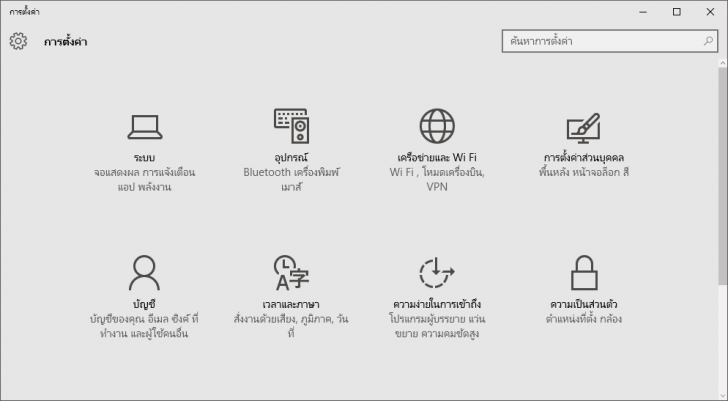
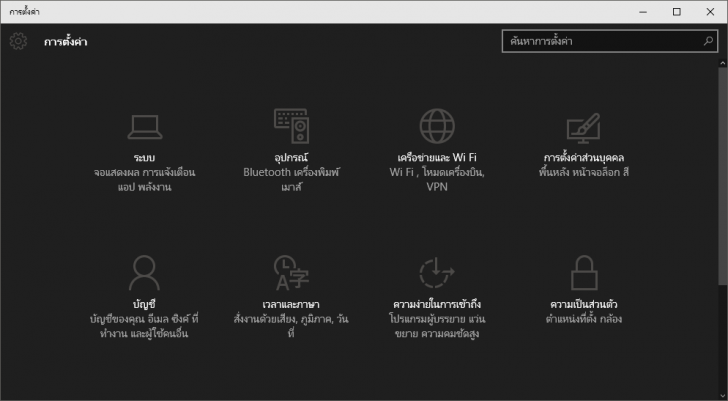
6. ลองกด Ctrl+L เพื่อ Log out แล้ว Log in เข้าไปใหม่ ดูครับ Windows จะกลายเป็น Dark Theme แล้ว หากอยากเปลี่ยนกลับก็เข้าไปแก้ค่า Value ให้เป็น 1 แทนครับ









ความคิดเห็น (0)