



เทคนิคแต่งภาพให้ฟรุ้งฟริ้งด้วยแอปฯ VSCO


พักนี้มีคนชอบทักเข้ามาถามเยอะว่า โทนสีแบบที่เน็ตไอดอลพิมฐาชอบโพสลง Instagram นั้นแต่งยังไง เท่าที่เราเข้าไปดูมา สันนิษฐานว่าน่าจะใช้ Lightroom ในการปรับ แต่ถ้าไม่อยากยุ่งยากขนาดนั้น แอปฯ VSCO บนสมาร์ทโฟน ก็พอจะกล้อมแกล้มทำไปได้อยู่นะครับ
ทั้งนี้ เราต้องเข้าใจก่อนนะครับ ว่าการจะปรับภาพนั้นไม่มีค่าอะไรที่ตายตัว มันอยู่กับว่าภาพต้นฉบับที่เราถ่ายมานั้นสว่างหรือมืดขนาดไหน หากเราเข้าใจในเครื่องมือของแอปฯ ว่าทำอะไรได้บ้าง การจะปรับตามก็ไม่ใช่เรื่องยากครับ
วันนี้เราก็จะมาแนะนำขั้นตอนการปรับแบบง่าย พร้อมกับอธิบายว่า ทำไมถึงต้องปรับแบบนั้นแบบนี้นะครับ
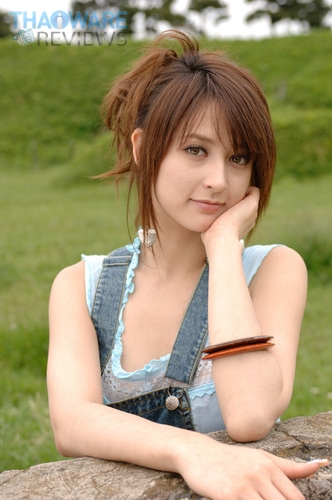
ภาพที่เราจะนำมาทดลองทำวันนี้ ขอยืมภาพสาว Leah Dizon มาเป็นนางแบบจำเป็นละกัน (สมัยนี้ไม่มีคนรู้จักแล้วแหง) ด้านซ้ายคือ ภาพต้นฉบับ ภาพขวา คือ ภาพที่แต่งแล้ว

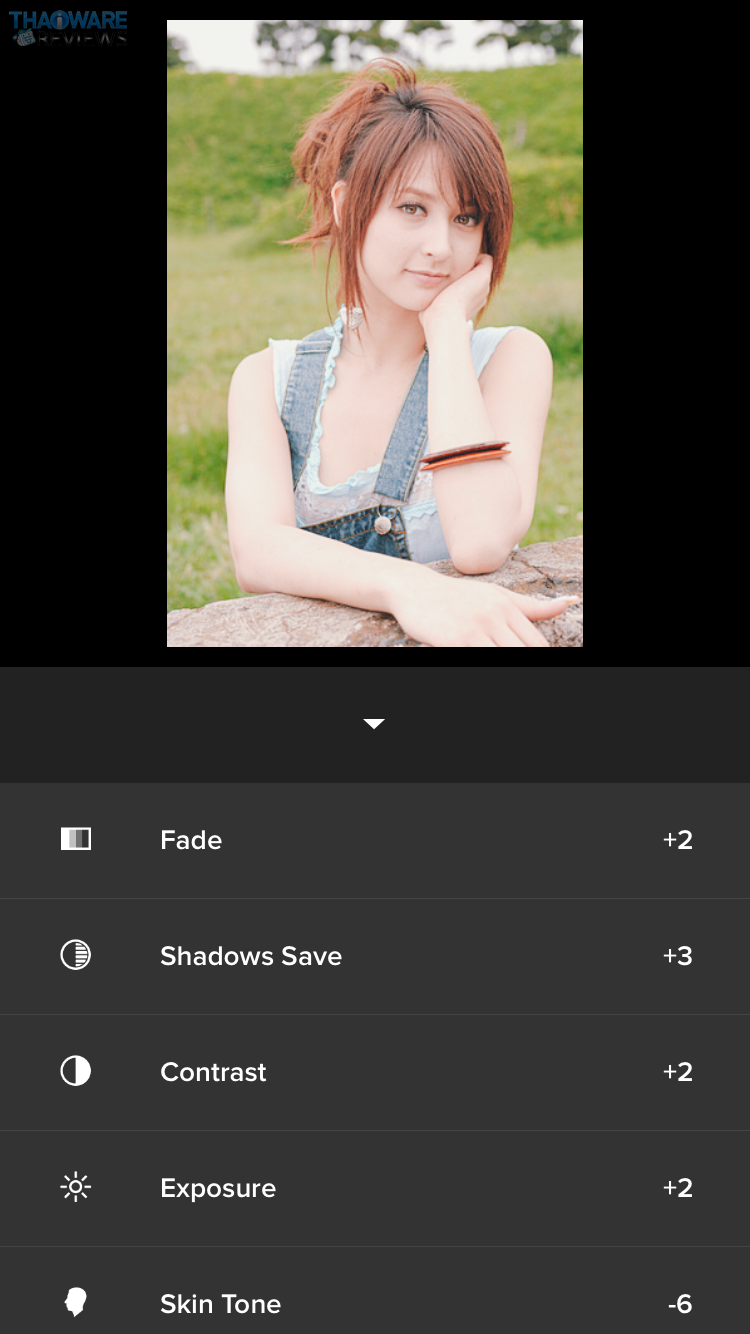
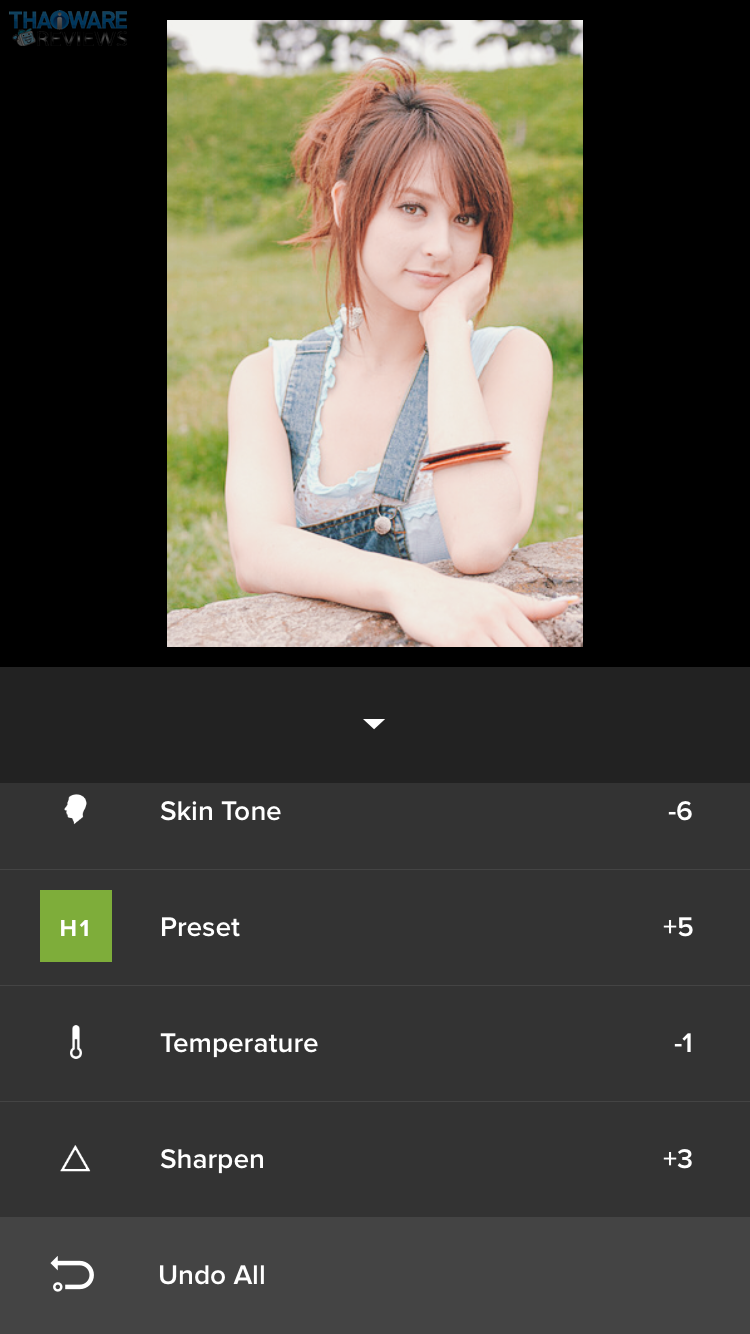
ภาพนี้เราปรับค่าใน VSCO ตามนี้ครับ โดยจะปรับเลขเท่าไหร่นั้น ขึ้นอยู่กับภาพต้นฉบับ ไม่มีค่าตายตัว ให้ลองเลื่อนๆ ดูตามใจชอบนะครับ
- ฟิลเตอร์ C4 หรือไม่ก็ H1 ดูจะเป็นโทนที่ใกล้เคียงกับแนวพิมฐามากที่สุด สองฟิลเตอร์นี้ไม่ฟรี ต้องเสียเงินกันสักหน่อย ไม่ควรปรับค่าเต็มสุดนะครับ เลือกสักครึ่งเดียวก็พอ
- Fade ค่านี้จะทำให้ภาพเรานุ่มขึ้น ค่านี้หากปรับเยอะไป มันจะดูไม่ค่อยเหมือนคนนะครับ
- Shadows Save เราดึงค่านี้เพิ่มขึ้นอีกหน่อย เพื่อให้ภาพโดยรวมสว่างขึ้น โดยไม่เสียค่าความมืดมากไปนัก
- Contrast ทำให้รายละเอียดภาพชัดขึ้นครับ ไม่ได้ลอยไปหมดทั้งภาพ
- Expose ภาพต้นฉบับของเราอยู่ในสภาวะแสงปกติ แต่เนื่องเราอยากได้แบบฟรุ้งฟริ้ง เลยต้องดึงแสงขึ้นมาทั้งภาพ อย่าดึงมากไปนะครับครับเดี๋ยวแสบตา
- Skin Tone อันนี้จะทำให้สีผิวของแบบอมชมพูขึ้น ชอบผิวโทนไหน ก็เลื่อนไปเลย
- Temperature ปรับอุณหภูมิของภาพ ครับ ภาพต้นฉบับจะร้อนไปหน่อย เราเลยปัดติดลบให้ดูเย็นขึ้น
- Sharpen อันนี้ทำให้ภาพคมขึ้น
อย่างที่เราเราได้ระบุไว้แต่แรก การปรับภาพนั้น ไม่มีค่าอะไรตายตัว เราต้องเลือกให้เหมาะสมในแต่ละรูป ครั้งหน้าถ้ามีโอกาสเราจะมาแนะนำวิธีปรับภาพสไตล์ญี่ปุ่นนะ









ความคิดเห็น (0)