



วิธีง่ายๆ ในการพิมพ์ Emoticons สไตล์ญี่ปุ่นบน iOS
วิธีพิมพ์อีโมติคอนแบบนี้ (; ̄Д ̄) ( •̀ω•́ )σ ง่ายๆ บน iOS


หลายคนชอบใช้อีโมติคอนในการประกอบการสื่อสาร ซึ่งนอกจากอีโฒติคอนแบบหน้าเหลืองหัวกลม  ที่เราใช้กันประจำแล้ว ยังมีอีโมติคอนสไตล์ญี่ปุ่นที่หลายคนนิยมใช้กันซึ่งเราว่ามันก็ดูน่ารักดีนะ
ทิปสนี้เราจะมีดูวิธีเปิดใช้งานอีโมติคอนแบบนี้บน iOS กัน โดยมันซ่อนอยู่ในคีย์บอร์ดภาษาญี่ปุ่น มาดูกันดีกว่าว่าเปิดและเรียกใช้งานกันยังไง
บทความเกี่ยวกับ ทิปส์ Apple อื่นๆ
- ระบบปฏิบัติการ iOS คืออะไร ? ทำงานอย่างไร ? และรู้จักประวัติความเป็นมา
- macOS คืออะไร ? รู้จักความน่าสนใจ และประวัติ ของระบบปฏิบัติการบน เครื่อง Mac กัน
- 8 ฟีเจอร์ลับในแอปเครื่องคิดเลขของ Apple ที่คุณอาจไม่รู้มาก่อน
- พอร์ต Thunderbolt คืออะไร ? และรู้จัก Thunderbolt 5 ที่มีแบนด์วิดท์สูงถึง 120 Gbps
- ทำไมหูฟังแบบ Lightning บางรุ่น ต้องต่อ Bluetooth ก่อน ถึงจะใช้งานได้ ?
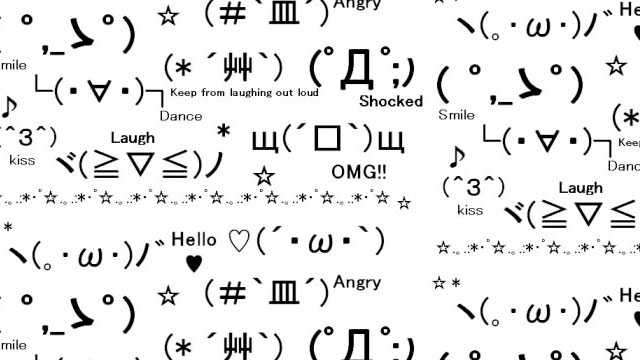
วิธีเปิดใช้งานคีย์บอร์ด Emoticons
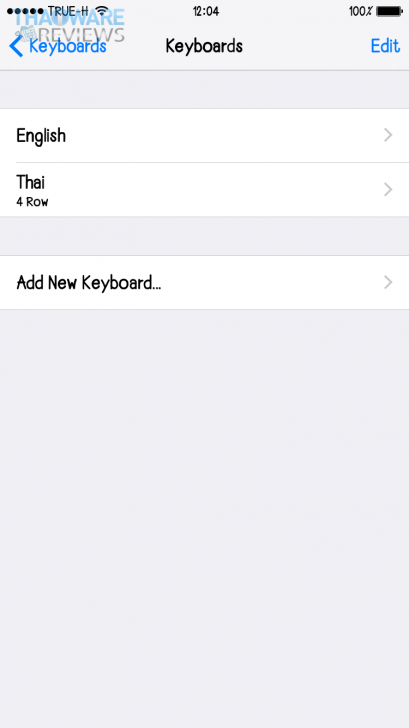
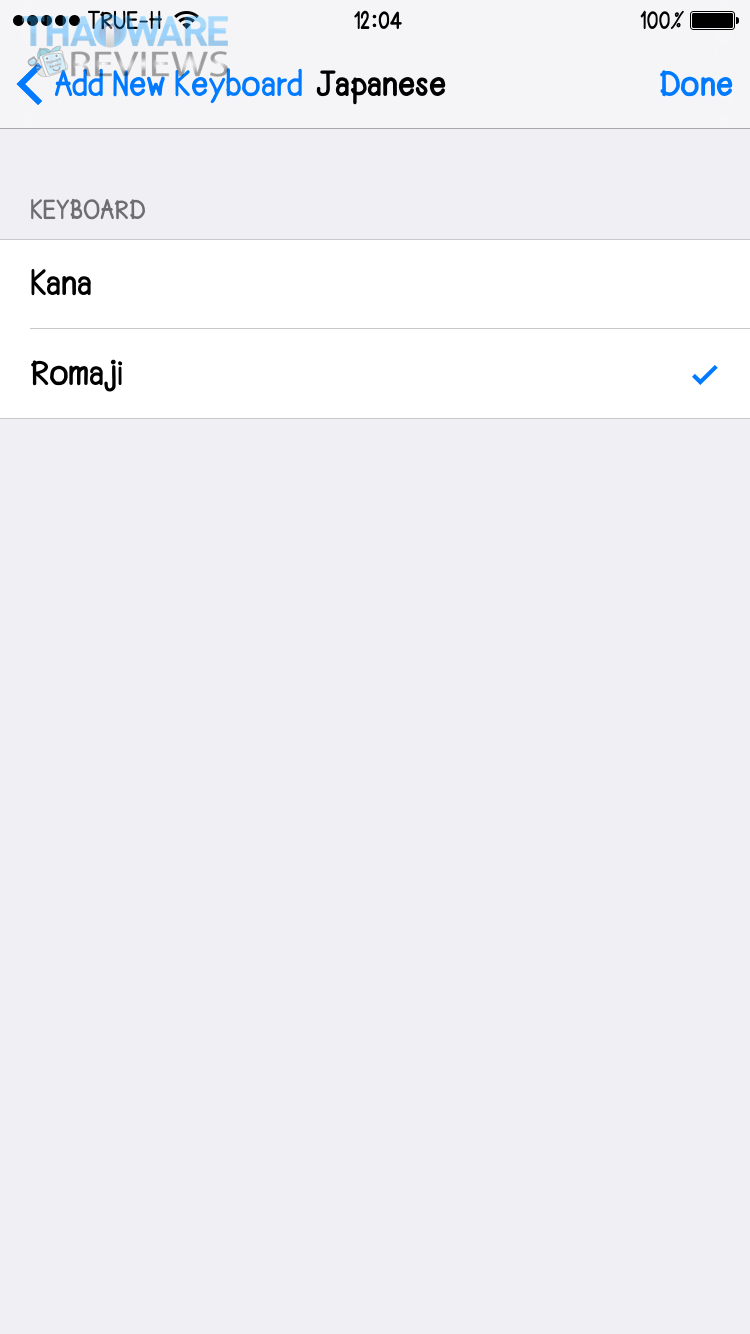
- ขั้นแรกเราต้องเพิ่มคีย์บอร์ดก่อน ไปที่ Settings > General > Keyboards > Keyboards แล้วเลือก Add New Keyboard...
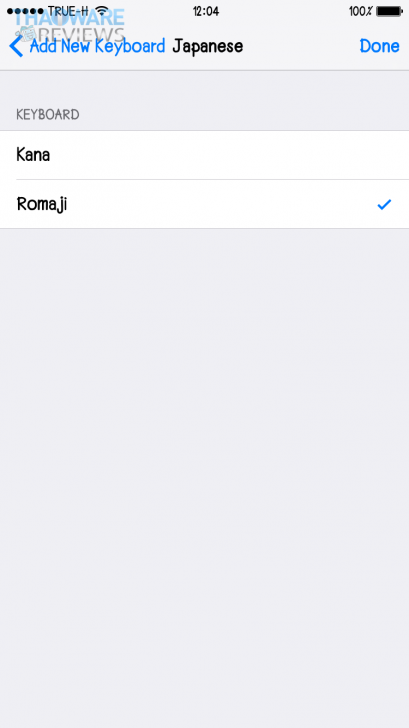
- เลือกภาษาญี่ปุ่น (Japanese) แล้วตามด้วย Romaji
วิธีเรียกใช้งาน
- เราจะทดลองพิมพ์ในแอปฯ Notes ละกัน กดรูปลูกโลกเพื่อเปลี่ยนภาษา เลือกภาษา ローマ字
- กดแตะไปที่แป้น 123 แล้วมองทางขวาจะมีแป้น ^_^ อยู่ กดแตะไปเลยครับ
- เราก็จะเจอกับอีโมติคอนมากมายให้เลือกใช้ ถ้าอยากดูรายการทั้งหมดให้แตะไปที่แป้น ^ จะแสดงอีโมติคอนทั้งหมดแบบเต็มจอให้เลือกใช้
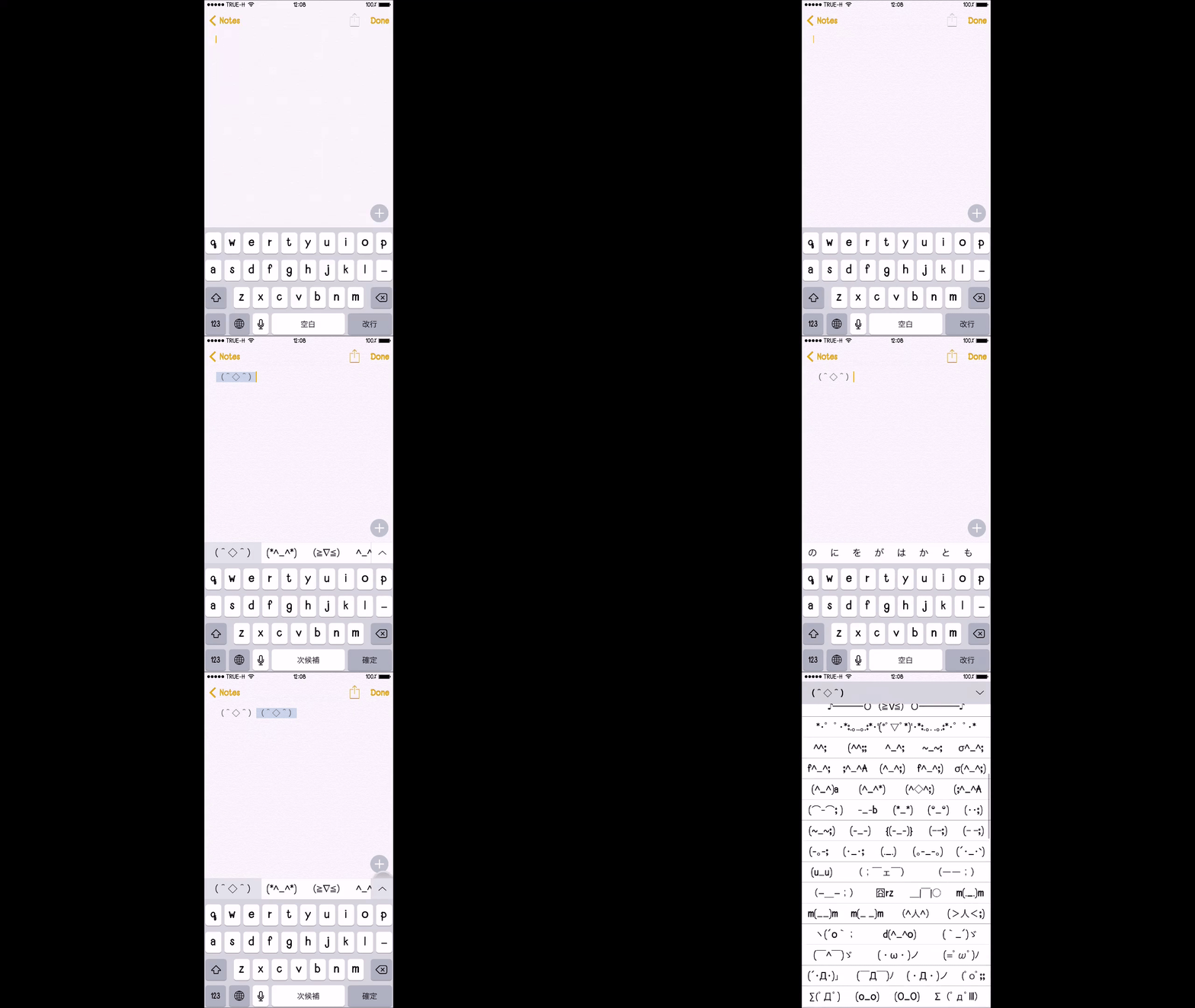
ก็ลองเอาไปใช้กันดูนะครับ จะได้ไม่ต้องไปเซิชใน Safari แล้ว Copy มาให้เหนื่อย









ความคิดเห็น (0)