



วิธีดูความแรงสัญญาณโทรศัพท์บน iPhone อย่างละเอียดด้วย Field Test Mode


ปกติแล้ว iPhone จะแสดงสัญญาณโทรศัพท์ให้เราเห็นด้วยจุดกลมๆ 5 จุด ถ้าเต็มทุกจุดแปลว่าคลื่นแรง แต่หากเราอยากดูให้ละเอียดกว่านั้น เพราะจุดมันก็ค่อนข้างกว้างเนาะ เราสามารถให้มันแสดงผลเป็นตัวเลขได้ด้วยนะ ด้วยลูกเล่น Field Test Mode ที่ถูกซ่อนไว้อยู่
ภาพบน คือ แบบปกติ ส่วนภาพล่าง คือ การดูอย่างละเอียด
- ระบบปฏิบัติการ iOS คืออะไร ? ทำงานอย่างไร ? และรู้จักประวัติความเป็นมา
- macOS คืออะไร ? รู้จักความน่าสนใจ และประวัติ ของระบบปฏิบัติการบน เครื่อง Mac กัน
- 8 ฟีเจอร์ลับในแอปเครื่องคิดเลขของ Apple ที่คุณอาจไม่รู้มาก่อน
- พอร์ต Thunderbolt คืออะไร ? และรู้จัก Thunderbolt 5 ที่มีแบนด์วิดท์สูงถึง 120 Gbps
- ทำไมหูฟังแบบ Lightning บางรุ่น ต้องต่อ Bluetooth ก่อน ถึงจะใช้งานได้ ?


ขั้นตอนการตรวจสอบความแรงคลื่นสัญญาณโทรศัพท์ด้วย Field Test Mode
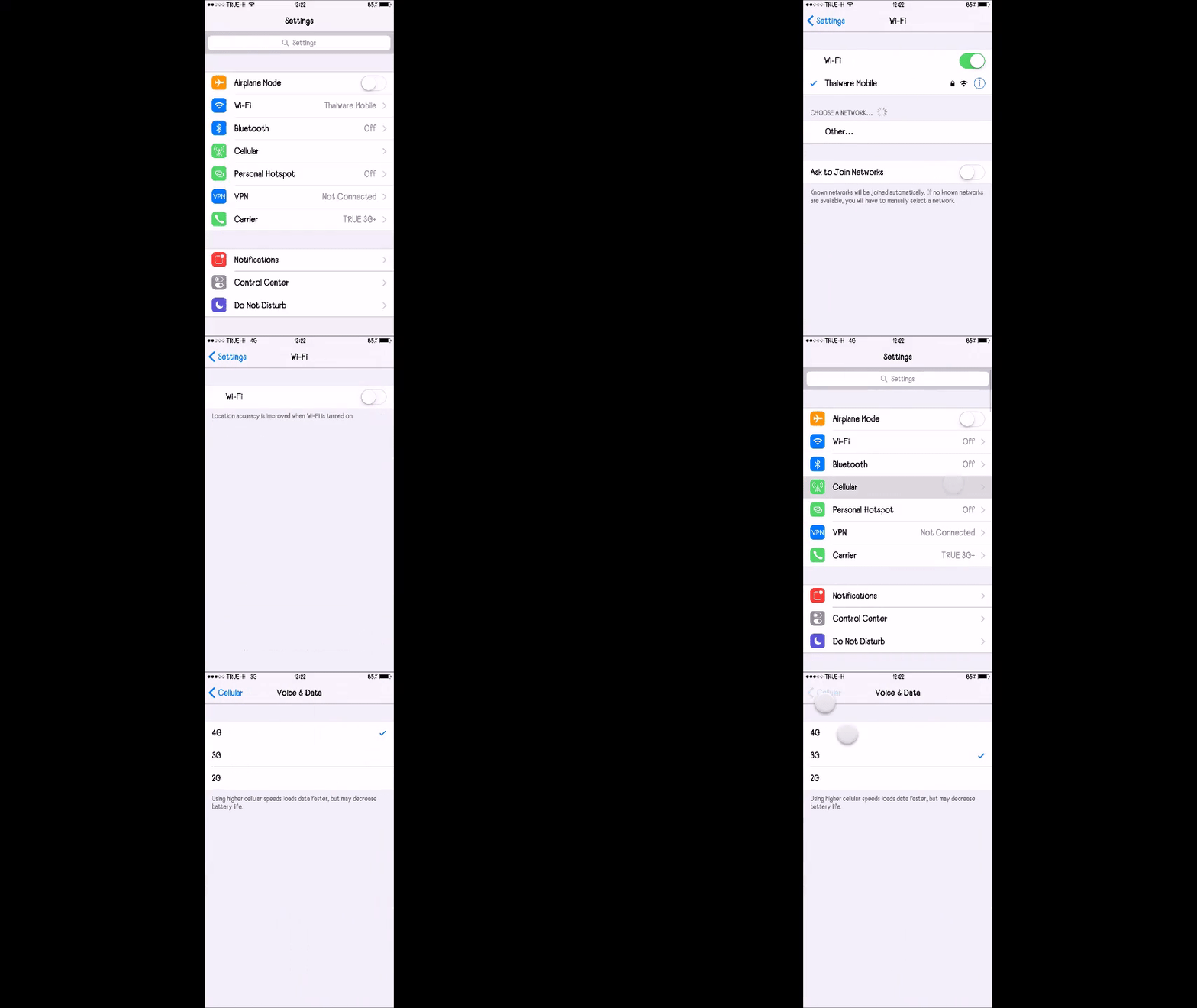
ก่อนจะเราต้องปิด Wi-Fi และ 4G ก่อนนะครับ เพราะในขณะนี้การโทรเข้า-ออก ส่วนใหญ่ยังทำอยู่บนคลื่น 3G
- ปิด Wi-Fi (ไปที่ Settings > Wi-Fi)
- ปิด 4G LTE (ไปที่ Settings > Cellular > Voice & Data)
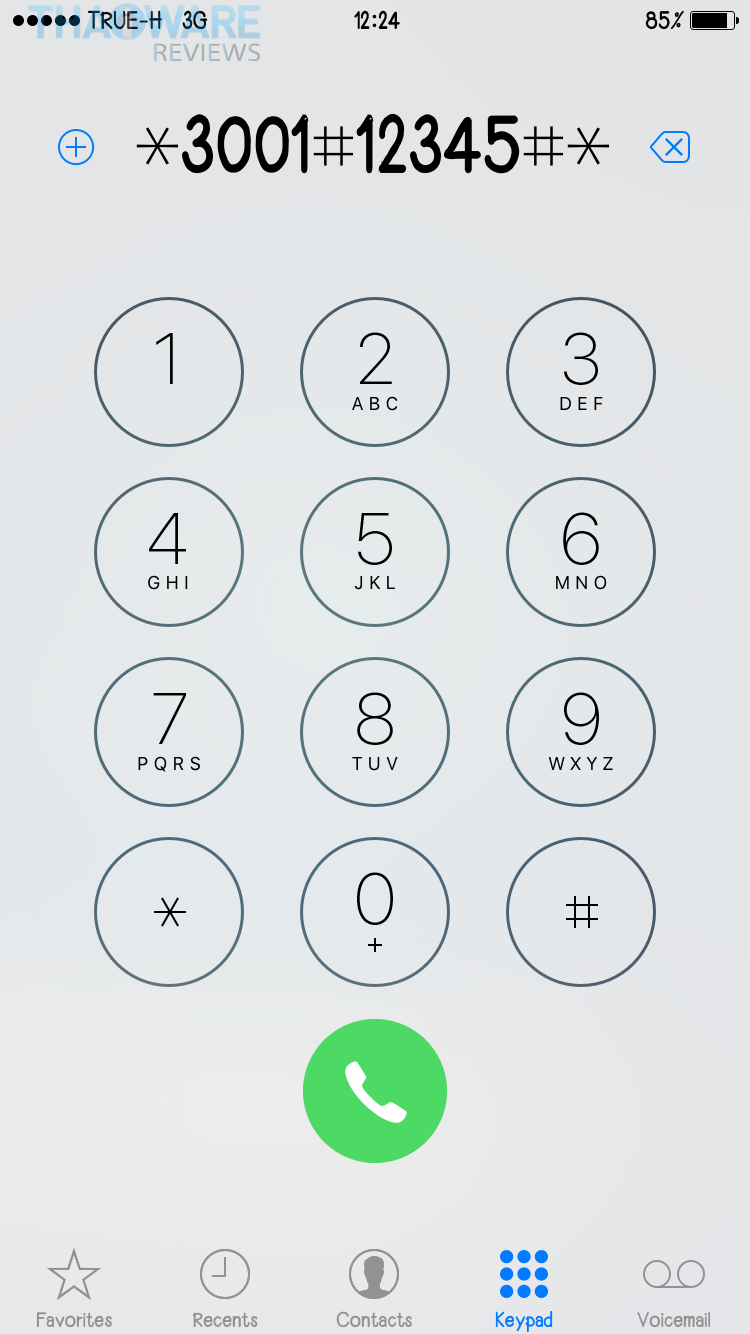
- เปิดแอปฯ โทรศัพท์ (Phone) ขึ้นมา ใส่สูตรตามภาพ *3001#12345#* แล้วกดโทรออก
- กด Home 1 ครั้ง เพื่อกลับมายังหน้า Homescreen จะเห็นตัวเลขสัญญาณในขณะนั้น (แสดงแค่แปปเดียว)
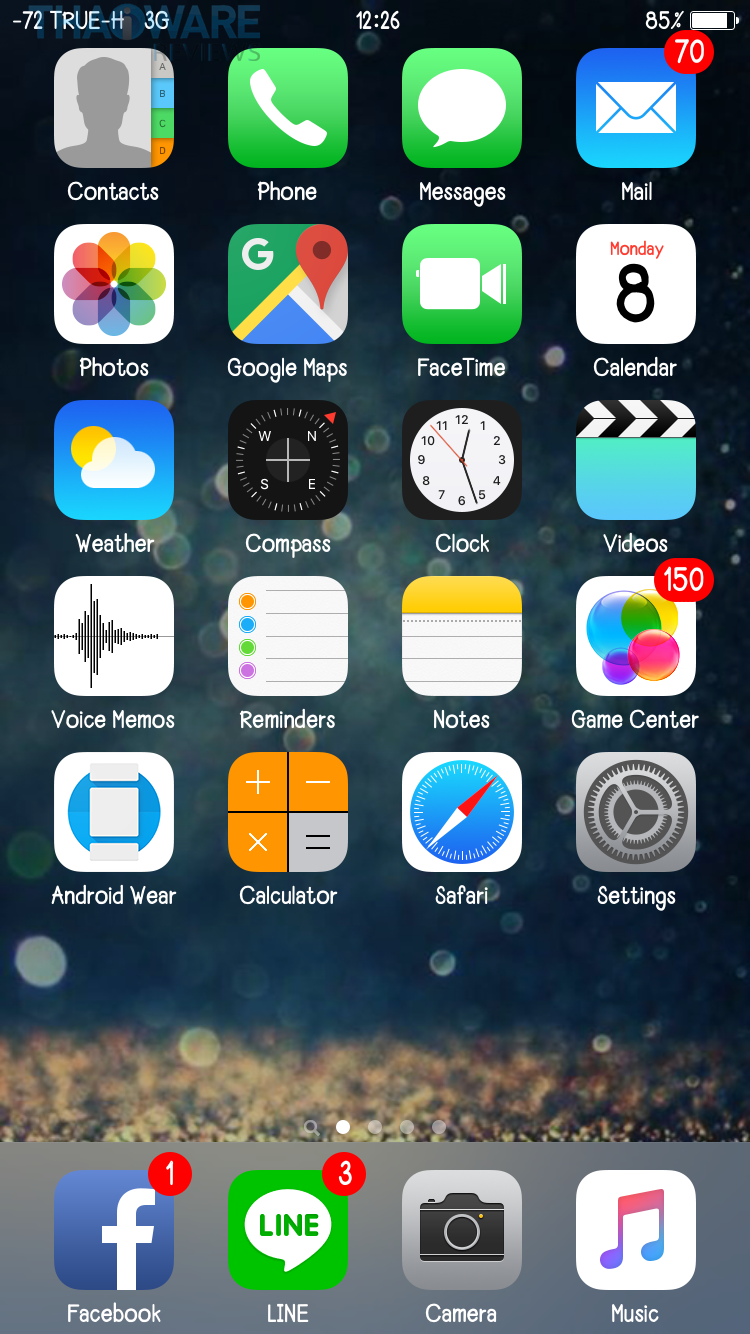
โดยหากเลขอยู่ที่ประมาณ -50 แสดงว่าสัญญาณแรงมาก ครับ แต่ถ้าเลขอยู่ที่ประมาณ -115 แปลว่าสัญญาณแย่สุดๆ
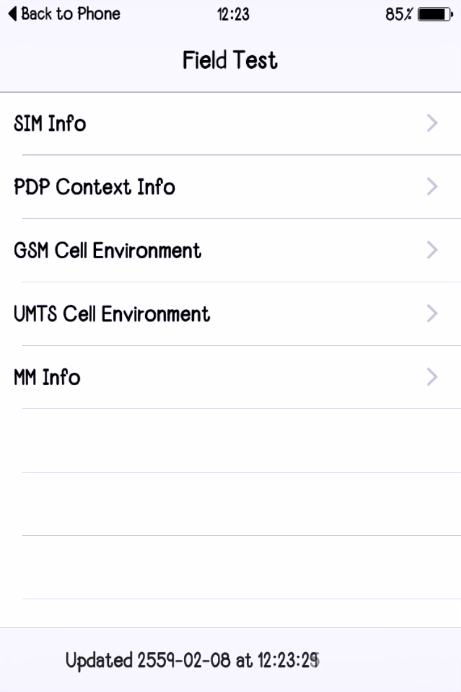
หากต้องการให้โทรศัพท์แสดงค่าเป็นตัวเลขแทนจุดตลอดเวลา ก็สามารถทำได้นะครับ ในหน้าจอนี้ ให้เรากด Power ค้างไว้จนหน้าจอขึ้น Slide to unlock แล้วกด Home ค้างไว้ประมาณ 5-10 วิ เราจะกลับมาสู่หน้า Homescreen โดยที่สัญญาณบนจอจะแสดงเป็นตัวเลข
ในกรณีที่อยากกลับไปใช้แบบจุดอีกครั้ง ให้ทำเหมือนเดิม แต่ในหน้า Field Test ให้กด Home ออกมาทื่อๆ เท่านี้ก็จะแสดงเป็นจุดเหมือนเดิมแล้วล่ะ









ความคิดเห็น (0)