



11 ลูกเล่นลับ ที่ Apple แอบซ่อนเอาไว้ใน iPhone รู้แล้วจะทึ่ง ว่ามันทำแบบนี้ได้ด้วยเหรอ
เป็นลูกเล่นที่ Apple ไม่ได้ซ่อน แต่เชื่อเลยว่าแทบไม่มีใครรู้ มาดูกันว่า มีอะไรบ้าง บางอย่างนี่แบบ หะ มันทำได้ด้วยเหรอ


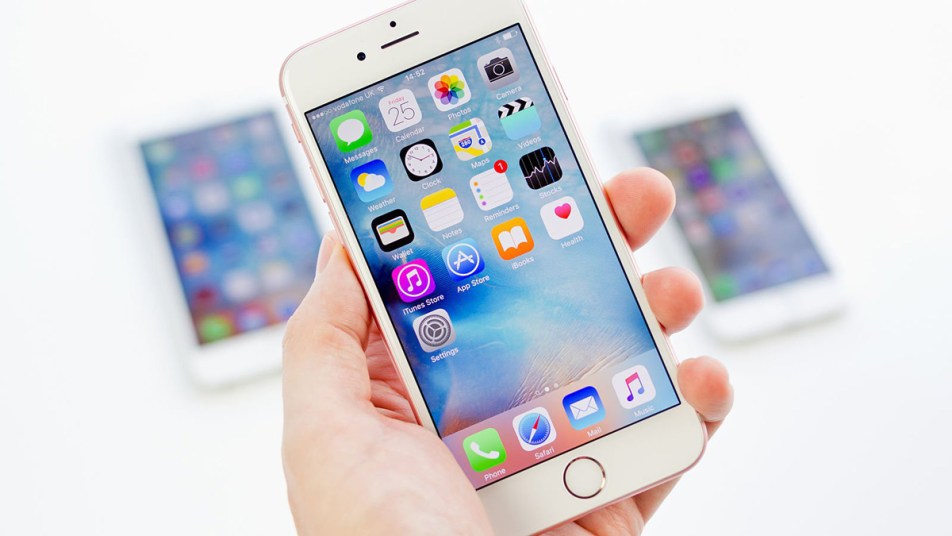
Apple มักจะใส่ลูกเล่นใหม่ๆ เข้ามาเสมอทุกครั้งที่ iOS ออกเวอร์ชันใหม่ ซึ่งบางอย่างมันไม่อยู่ใน Changelogs แต่รอวันผู้ใช้ค้นพบเอง ซึ่งเราก็มีเทคนิคการใช้มาฝากเป็นประจำเวลามีการค้นพบใหม่ๆ มาจนถึงตอนนี้ iOS 9 เราก็ค้นพบเทคนิคการใช้งานใหม่ๆ ก็เลยนำมาฝากเหมือนเช่นเคย จะมีอะไรบ้างมาดูกันจ้า ส่วนบทความการใช้งานเก่าๆ เราไม่ขอเล่าซ้ำ อ่านดูได้จาก ที่นี่ เลย
บทความเกี่ยวกับ ทิปส์ Apple อื่นๆ
- ระบบปฏิบัติการ iOS คืออะไร ? ทำงานอย่างไร ? และรู้จักประวัติความเป็นมา
- macOS คืออะไร ? รู้จักความน่าสนใจ และประวัติ ของระบบปฏิบัติการบน เครื่อง Mac กัน
- 8 ฟีเจอร์ลับในแอปเครื่องคิดเลขของ Apple ที่คุณอาจไม่รู้มาก่อน
- พอร์ต Thunderbolt คืออะไร ? และรู้จัก Thunderbolt 5 ที่มีแบนด์วิดท์สูงถึง 120 Gbps
- ทำไมหูฟังแบบ Lightning บางรุ่น ต้องต่อ Bluetooth ก่อน ถึงจะใช้งานได้ ?
- Clear cache ในบางครั้ง หากเรารู้สึกแอปฯ ของ iOS มันทำงานอืดๆ เราลองเคลียร์แคช ก็สามารถช่วยให้ลื่นขึ้นได้ครับ หรือบางทีไม่อืด แต่เหมือนมันค้างๆ ไม่ยอมอัปเดตข้อมูล ก็ใช้เทคนิคนี้นี้ได้เช่นเดียวกัน ให้เราเปิดแอปฯ App Store, Podcasts, Music, Game Center หรือ Phone app ขึ้นมา ตัวไหนก็ได้ กดแตะที่ไอคอนด้านล่างอันใดอันหนึ่ง 10 ครั้ง ติดต่อกัน มันจะทำการรีเฟรชให้เราแล้วครับ

- ทำให้ Touch ID ทำงานเร็วขึ้น อันนี้จริงๆ ไม่ใช่ความลับเท่าไหร่ แต่เป็นเทคนิคมากกว่า ให้เราสร้าง Fingerprint หลายๆ โปรไฟล์ ด้วยนิ้วเดิม ซ้ำๆ แต่เปลี่ยนมุมเล็กน้อย เราจะสแกนนิ้วได้เร็วขึ้นกว่าเดิมเยอะเลยล่ะครับ
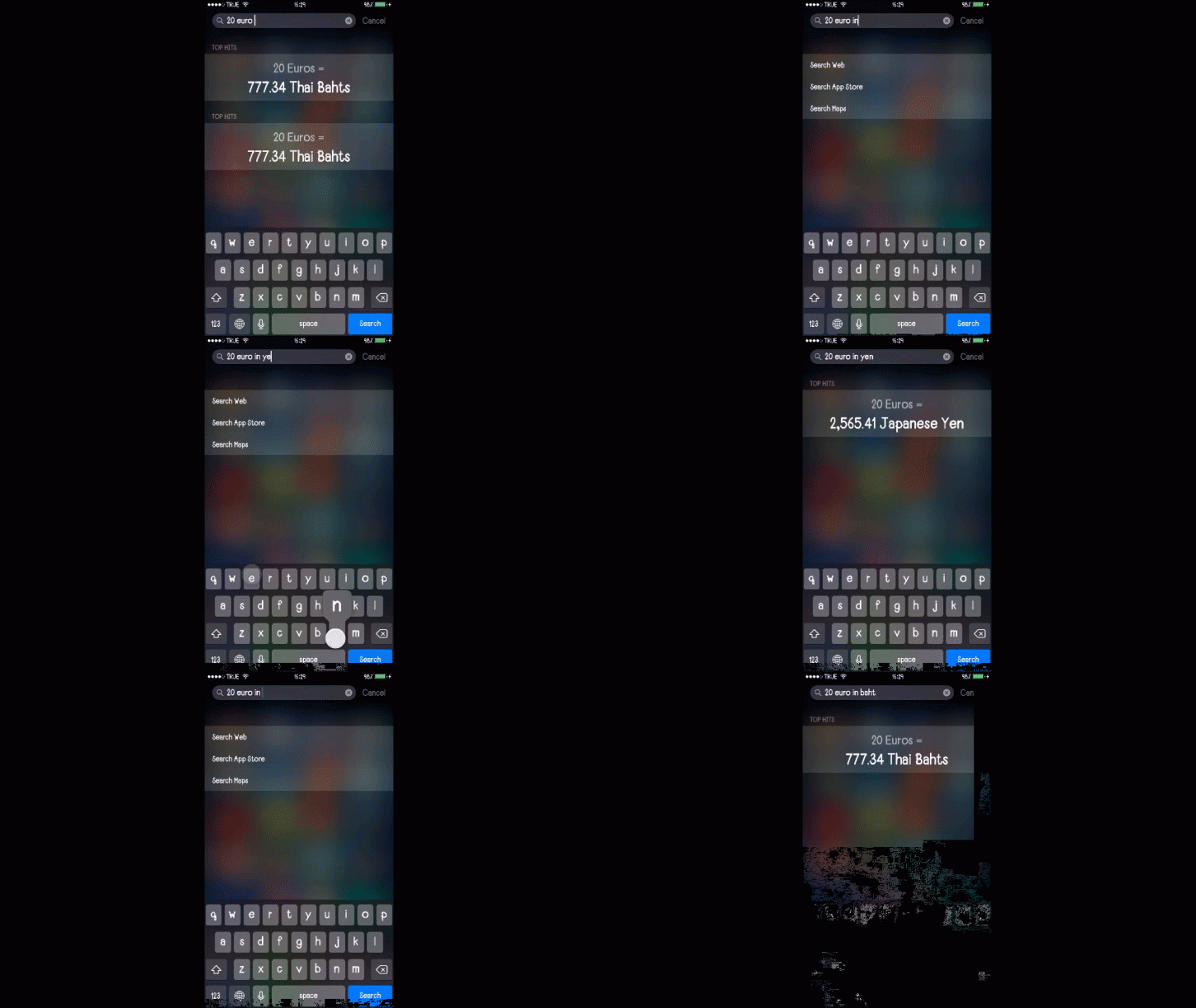
- แปลงค่าเงินด้วย Spotlight เป็นเทคนิคเดียวกันกับที่เราทำกับ Chrome บราวเซอร์เลย แค่ยกมาทำบน Spotlight แทน อยากรู้ค่าเงินไหนก็พิมพ์แบบในภาพด้านล่างนี้ได้เลย เช่น 20 euro in baht เพื่อแปลงเงินยูโรเป็นเงินบาท
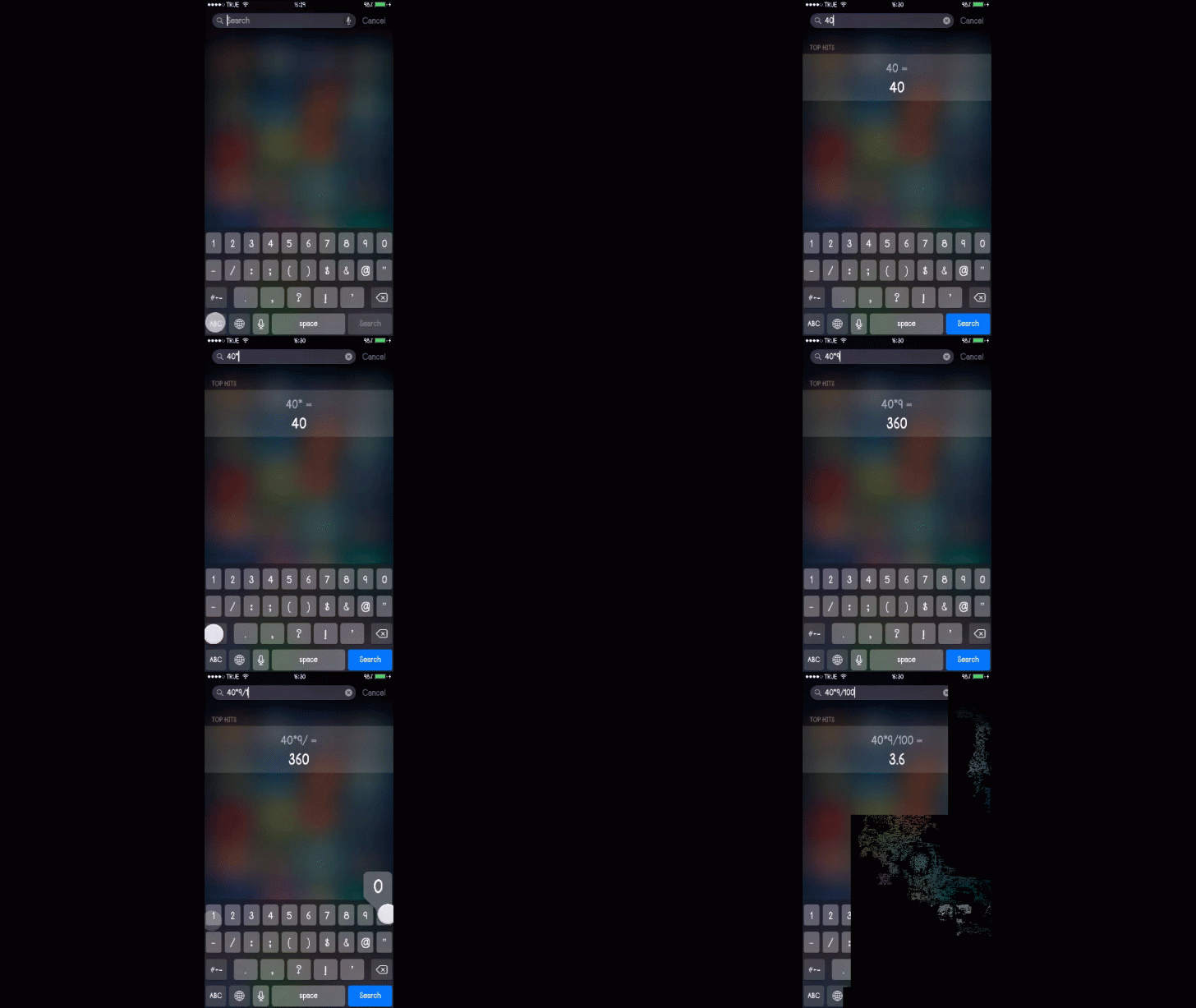
- คิดเลขด้วย Spotlight ไม่จำเป็นต้องเปิดแอปฯ เครื่องคิดเลข ก็คำนวนเลขง่ายๆ ได้บน Spotlight ไม่เชื่อลองพิมพ์ดูสิ
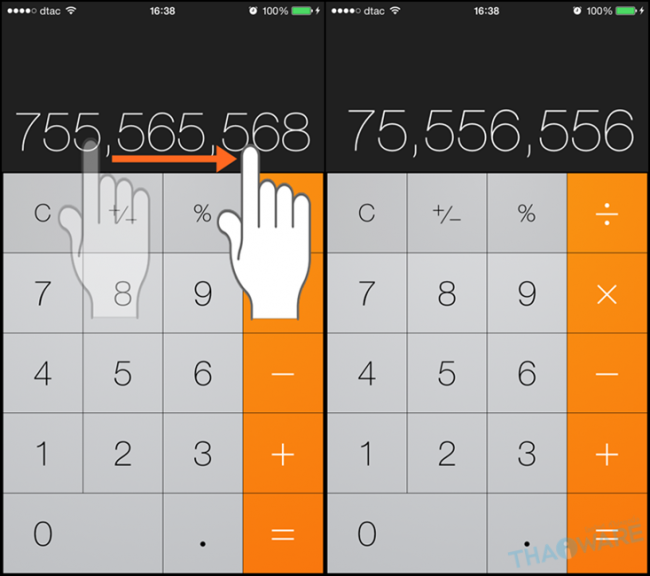
- ลบเลขที่พิมพ์ผิดในแอปฯ เครื่องคิดเลข ด้วยการปาดนิ้วไปทางซ้าย หรือขวาก็ได้
- เคลียร์แรม iOS เพิ่มความเร็วให้กลับมาลื่นดังเดิม ให้เรากดปุ่ม Power ค้างไว้ จนหน้าจอขึ้นคำว่า Slide to Power Off จากนั้นกดปุ่ม Home ค้างไว้ จนกระทั่ง หน้าจอกลับเข้าสู่หน้า Home screen
- Burst mode ถ่ายรูปต่อเนื่อง กดปุ่มถ่ายรูปค้างไว้ เพือ่ถ่ายภาพต่อเนื่องได้เลย
- ปิดไฟฉายอย่างรวดเร็ว เวลาปิดไฟฉาย ปกติเราก็เลื่อนเอา Control Center ขึ้นมา แล้วกดแตะปิด แต่วิธีการที่เร็วกว่า คือ เลื่อนปุ่มกล้องขึ้นมากลางจอแล้วเลื่อนลง ไฟฉายก็จะดับแล้ว
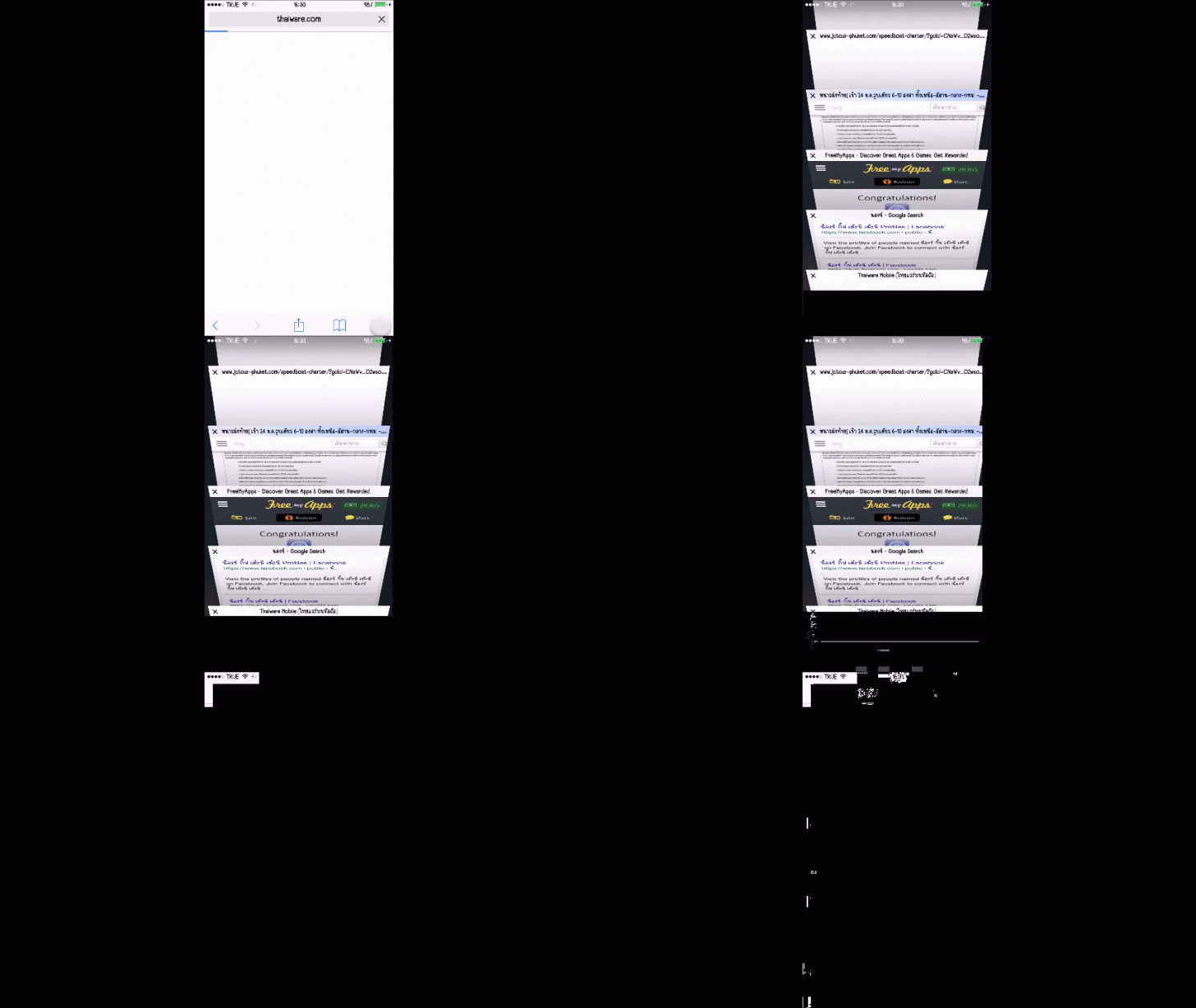
- เรียกดู Tabs ที่ปิดล่าสุดใน Safari บางทีเรากดปิด Tabs ผิดอัน แล้วอยากจะเปิดใหม่อีกครั้ง แต่จำไม่ได้ว่า URL อะไร ไม่ใช่เรื่องยาก กดปุ่ม + ค้างไว้ใน Safari แล้วจะมี Recent closed tabs แสดงขึ้นมาแล้วล่ะครับ
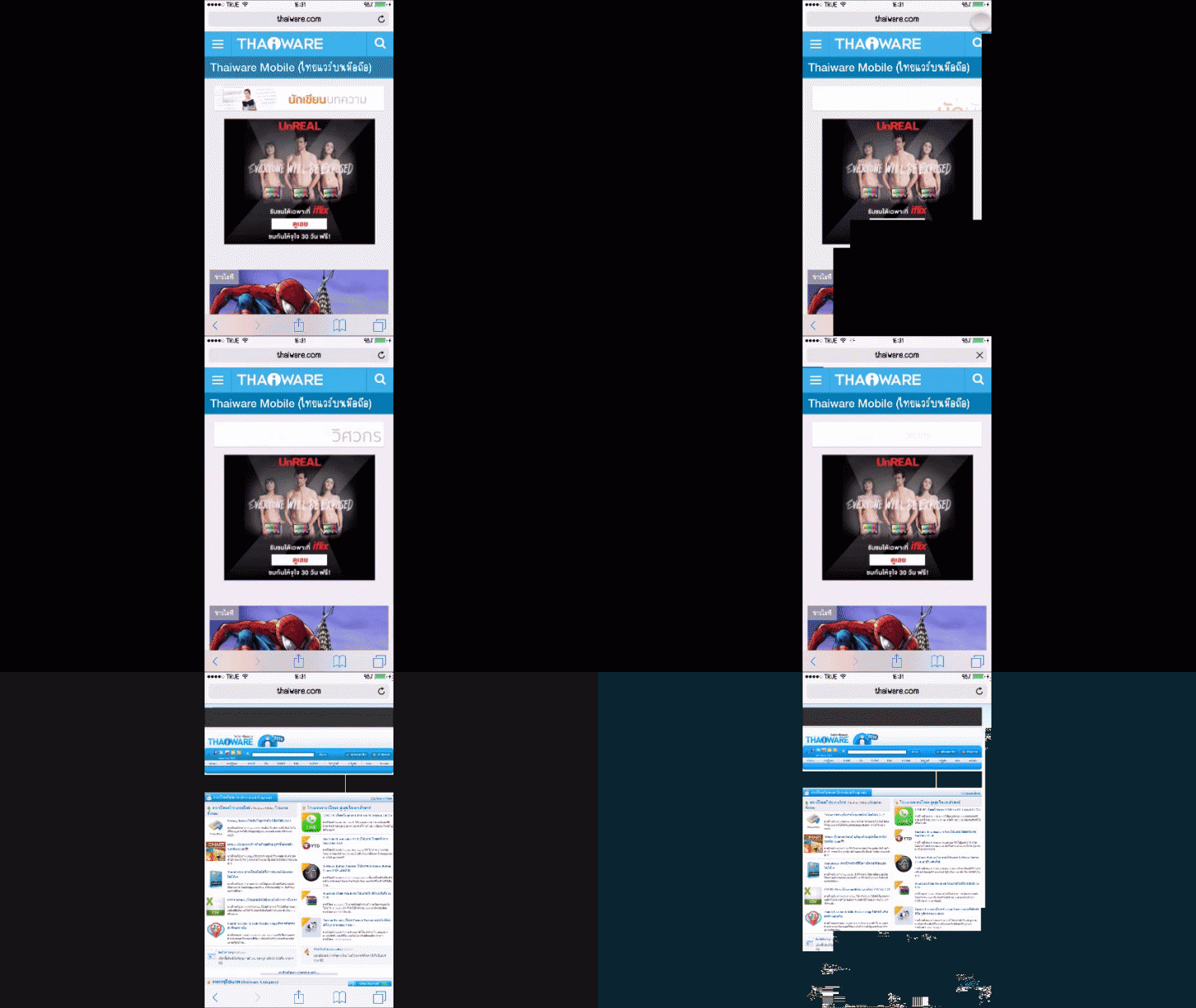
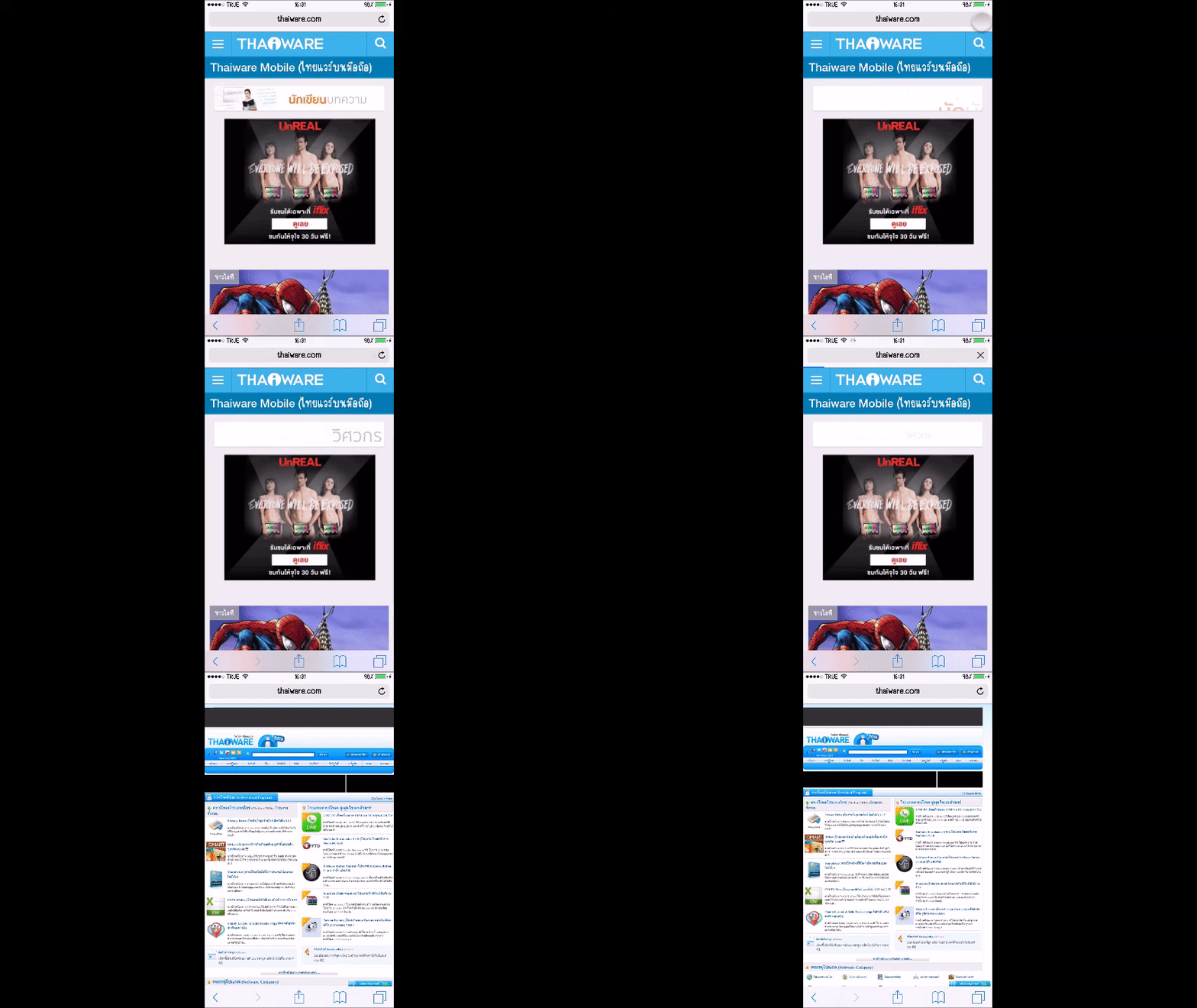
- เรียกดูหน้าเว็บแบบ Desktop version เดี๋ยวนี้หลายเว็บจะทำให้แสดงผลเหมาะสมบนมือถือ แต่มักจะแลกมาด้วยฟีเจอร์บางอย่างหายไป ทีนี้หากอยากใช้ Desktop version ก็มีวิธีอยู่ง่ายๆ แค่เรากดปุ่ม Refresh ค้างไว้เท่านั้นเอง ก็จะมีตัวเลือก Desktop version ขึ้นมาให้เลือกแล้วล่ะ
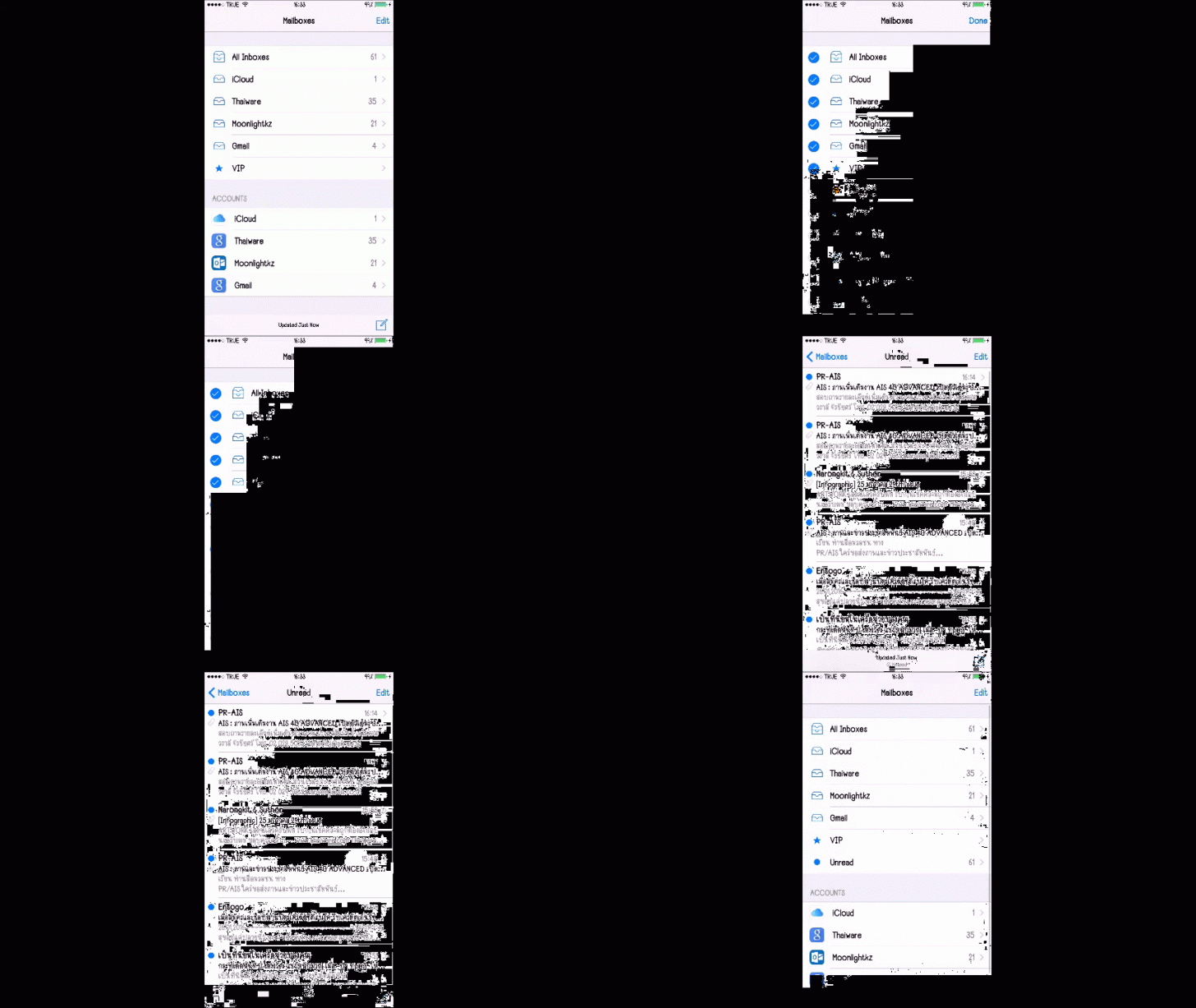
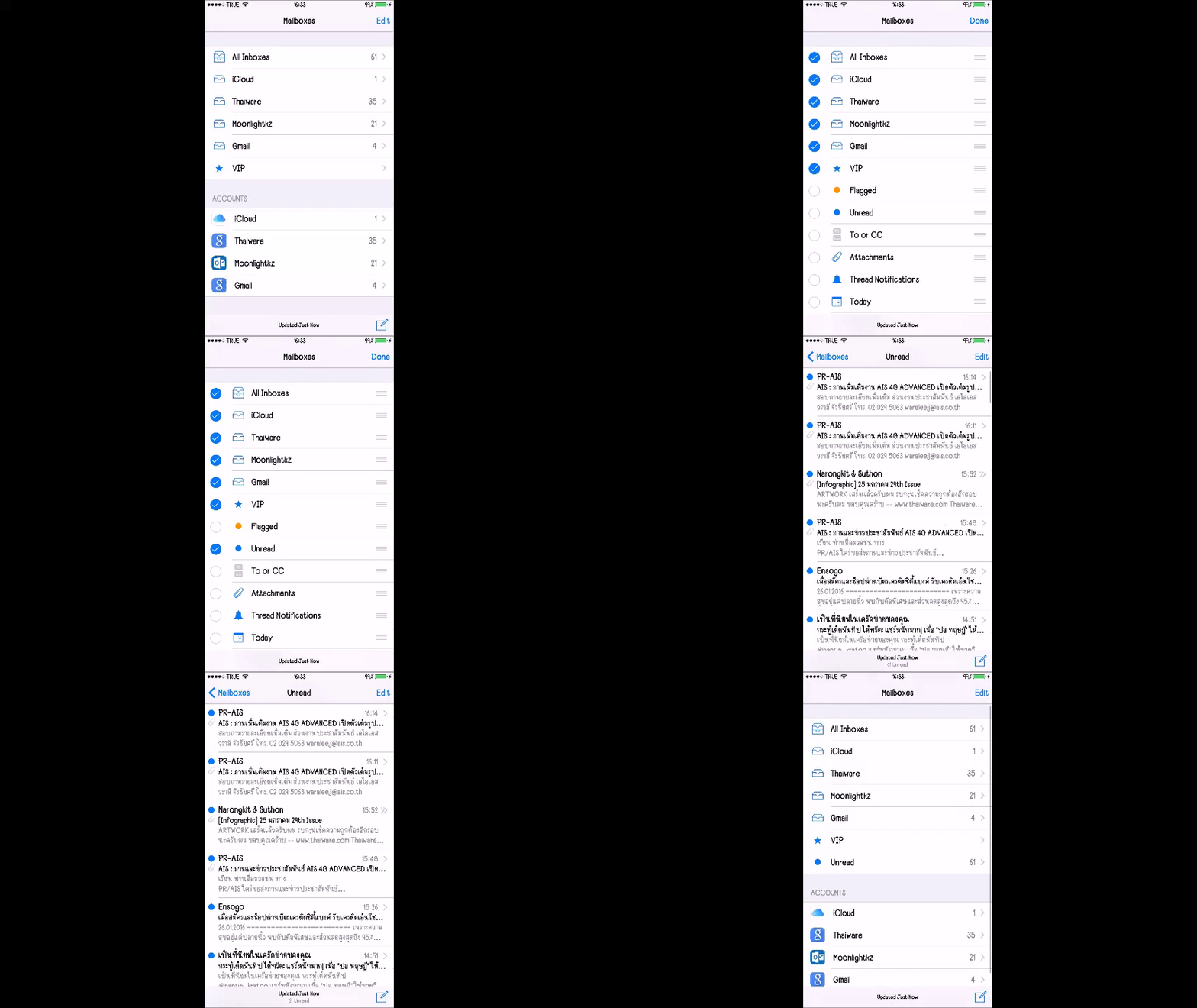
- รวมอีเมลที่ยังไม่ได้เปิดอ่านทั้งหมดจากทุกอีเมลมาไว้ในที่เดียว ใครที่มีหลายอีเมล และใช้งานประจำ เทคนิคนี้ประหยัดเวลาได้เยอะเลยล่ะ ใน Mailboxes มุมขวาบนคนกด Edit แล้วเลือก Unread กด Done ออกมา เราจะได้โฟลเดอร์ใหม่ชื่อว่า Unread ขึ้นมา เอาไว้เปิดอีเมลล์ที่ยังไม่ได้อ่านแบบสะดวกสุดๆ













ความคิดเห็น (0)