



วิธีแสดงผล Mirror Screen หน้าจอ Android บนจอคอมพิวเตอร์ โดยไม่ต้องรูท Root เครื่อง

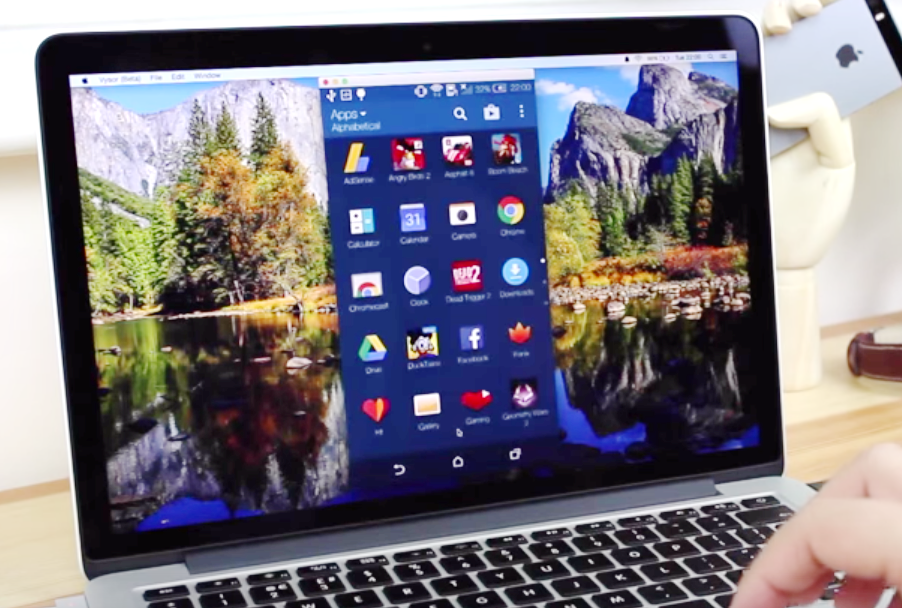
ทิปส์รอบนี้ เอาใจคนที่ใช้มือถือระบบปฏิบัติการแอนดรอยด์อยู่ โดยเฉพาะเลย เราจะมาแนะนำวิธีการ Mirror Screen แสดงผลหน้าจอมือถือบนหน้าจอคอมพิวเตอร์ และสามารถควบคุมสมาร์ทโฟนของเราผ่านหน้าจอ, เมาส์ และคีย์บอร์ดได้อย่างสมบูรณ์แบบ
เทคนิคนี้ ง่าย และ ฟรี ด้วยล่ะครับ อยากรู้แล้วใช่ม้า~ ว่าทำยังไง มาลองทำตามไปพร้อมกันได้เลย
สิ่งที่ต้องเตรียม
- มือถือแอนดรอยด์
- สาย MicroUSB สำหรับเชื่อมต่อสมาร์ทโฟนเข้ากับคอมพิวเตอร์
- คอมพิวเตอร์ที่มีบราวเซอร์ Chrome และติดตั้ง Vysor (เป็น Extension ของ Chrome ดาวน์โหลดได้ที่นี่)
ใช้ได้ทั้ง Mac และ Windows
ขั้นตอนการทำ
การตั้งค่าบนสมาร์ทโฟน
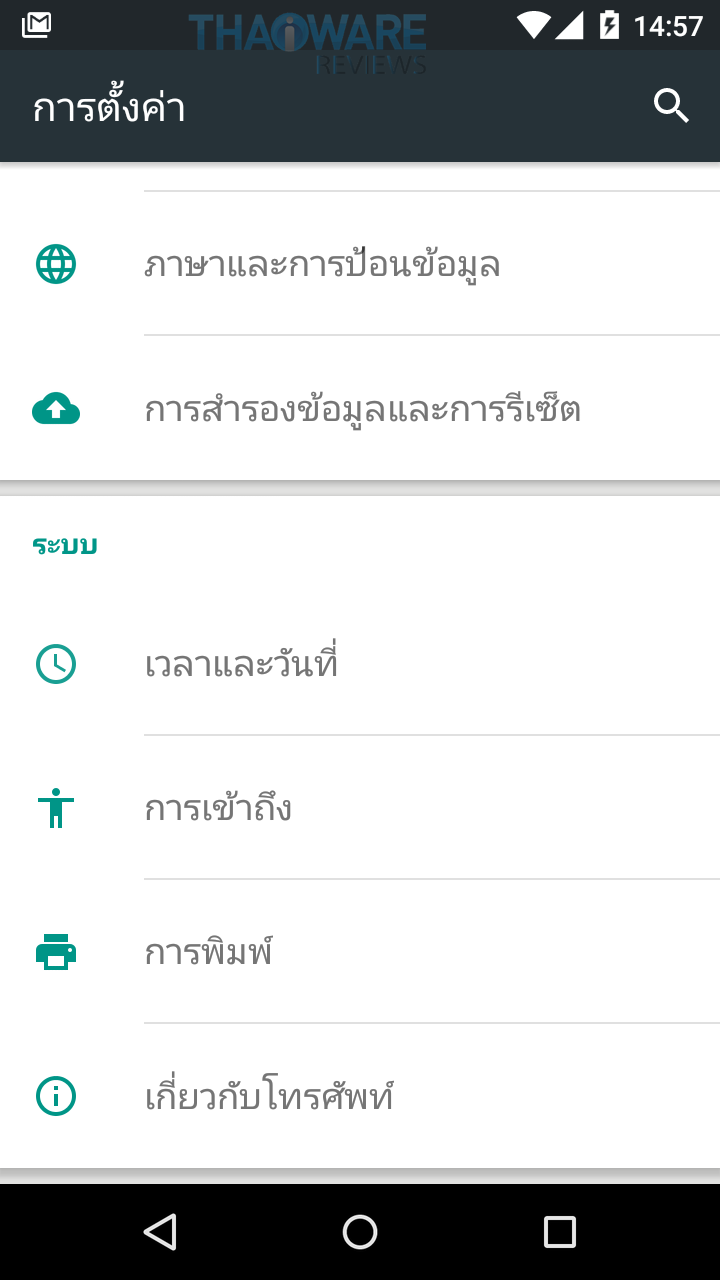
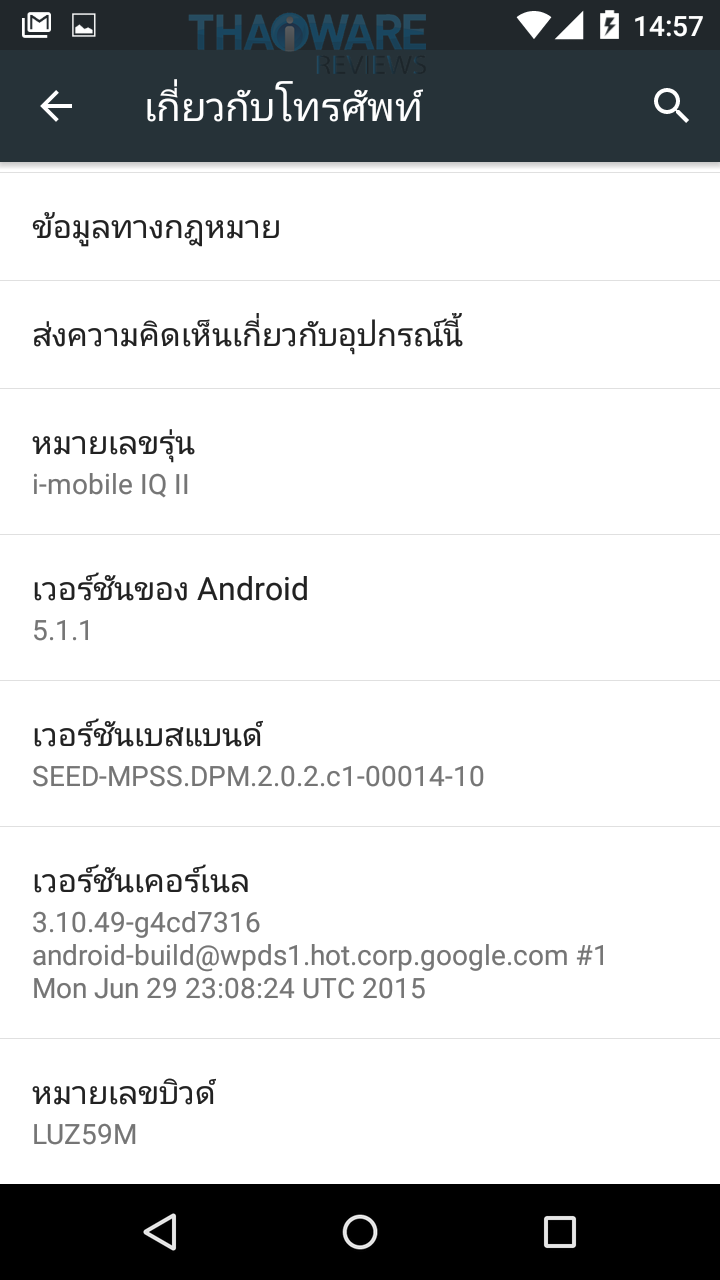
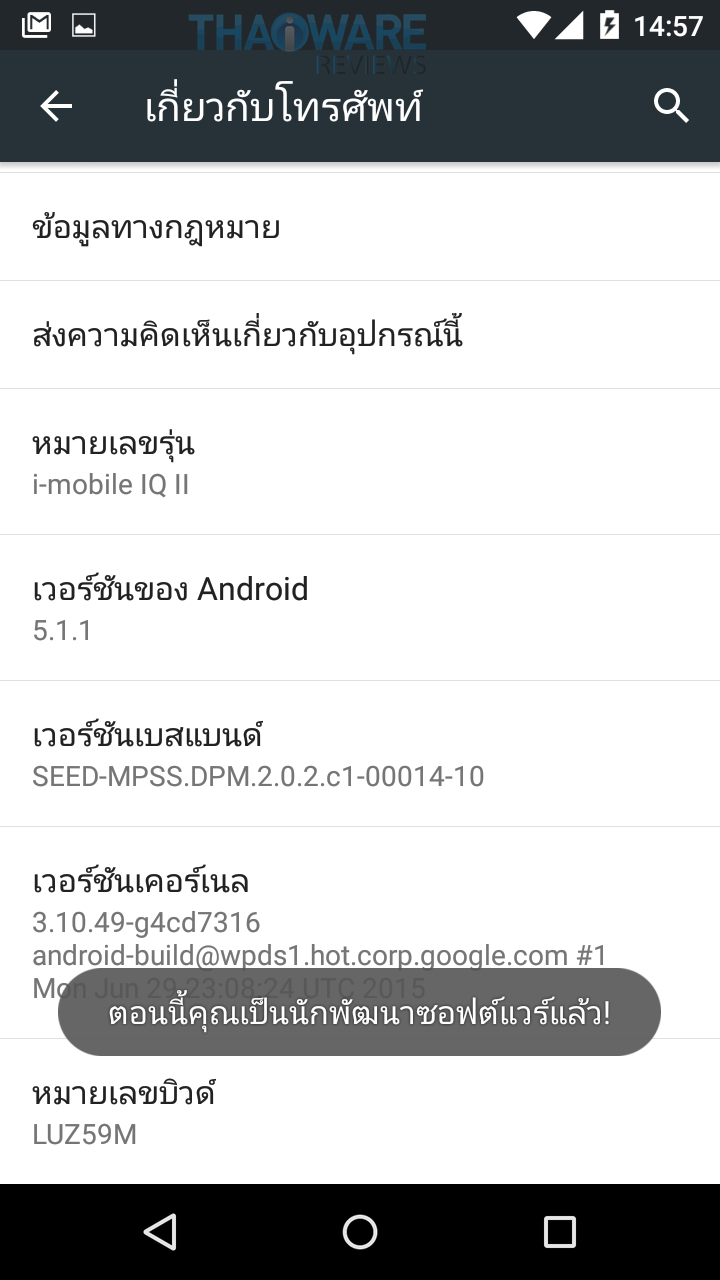
ก่อนอื่นให้เราเปิด USB Debugging Mode บนสมาร์ทโฟนเสียก่อน ด้วยการไปที่ ตั้งค่า (Settings) >> เกี่ยวกับโทรศัพท์ (About Phone) แล้วจิ้มไปที่ หมายเลขบิวต์ (Build Number) ประมาณ 7 ครั้ง มันจะขึ้นเตือนบอกว่า เราเข้าสู่โหมดนักพัฒนาแล้ว
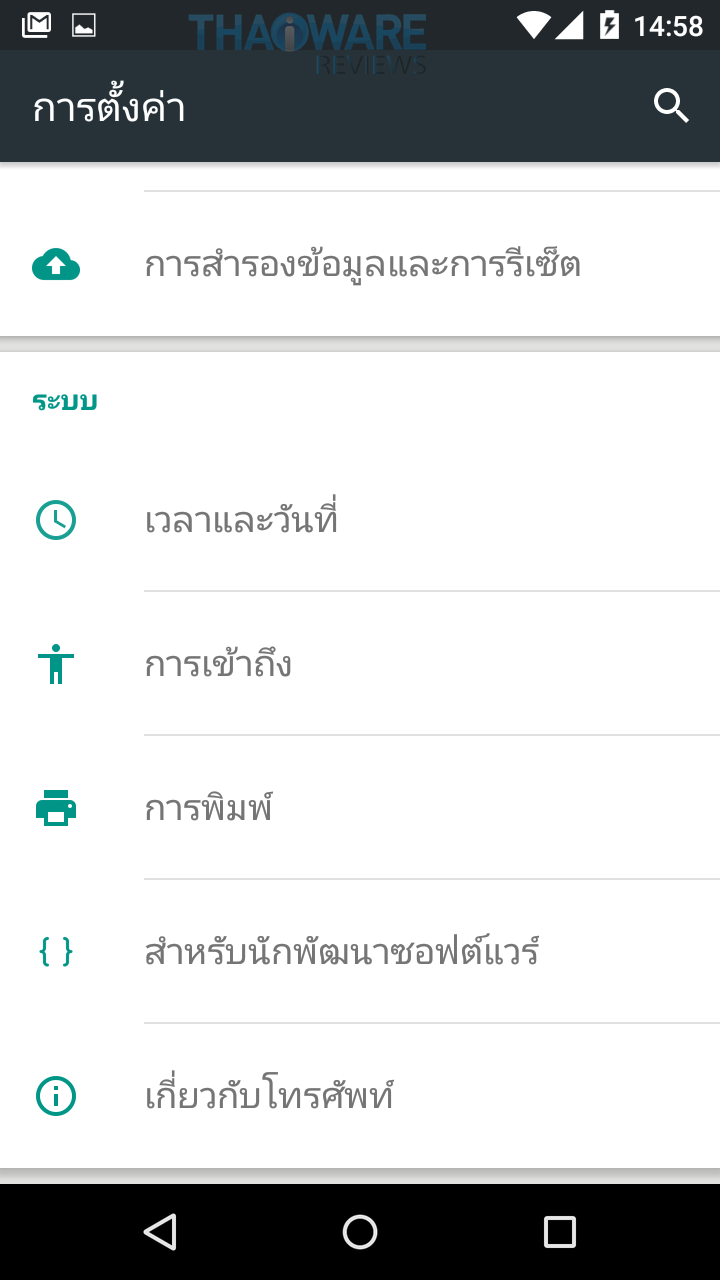
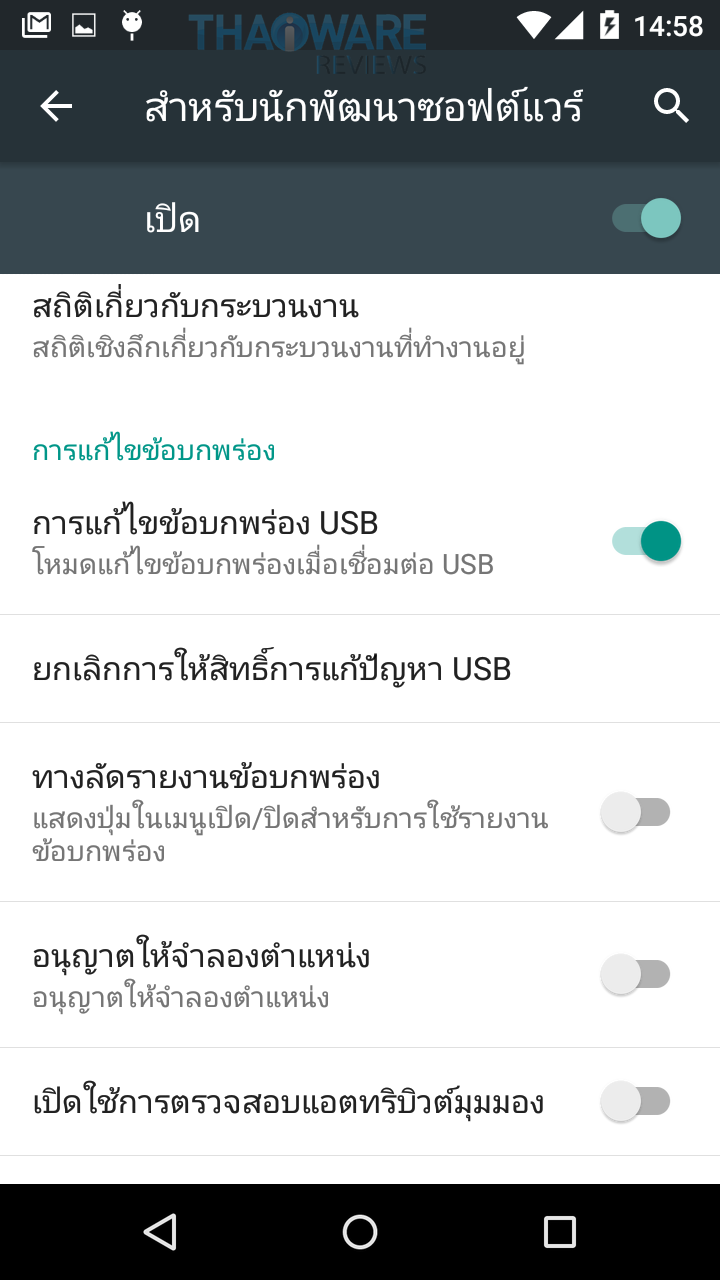
จากนั้นให้เราไปที่่ การตั้งค่า (Settings) อีกครั้ง จะเห็นว่ามีตัวเลือก สำหรับนักพัฒนา (Developer Options) เพิ่มขึ้นมา เลื่อนลงมาล่างจนเจอเมนู การแก้ไขข้อบกพร่อง USB (USB Debugging Mode) ให้เรากดเปิดใช้งาน
การตั้งค่าบนคอมพิวเตอร์
เปิดเว็บบราวเซอร์ Chrome ขึ้นมา กดติดตั้งส่วนขยาย (Extensions) Vysor ให้เรียบร้อย ลิงค์นี้ จ้า
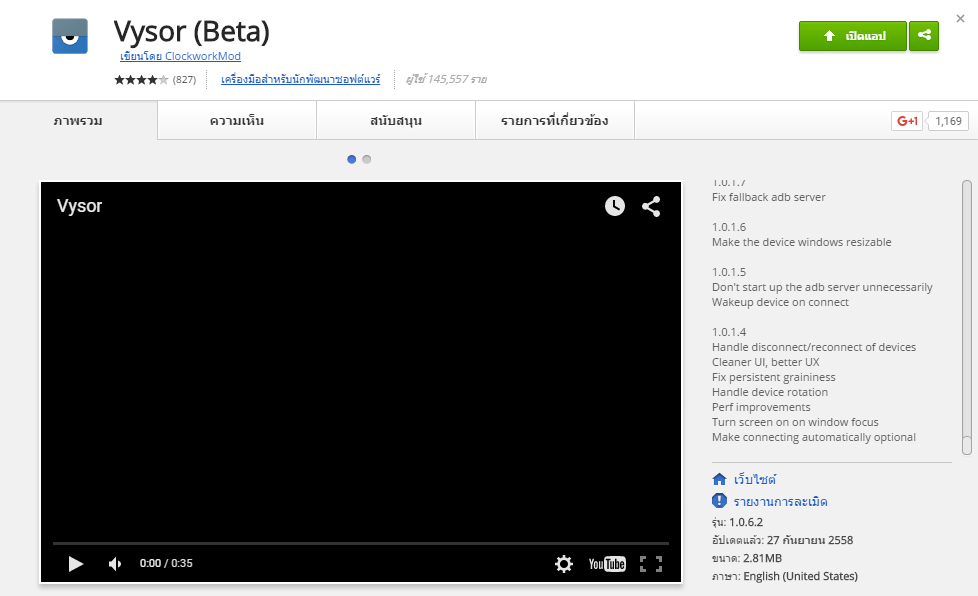
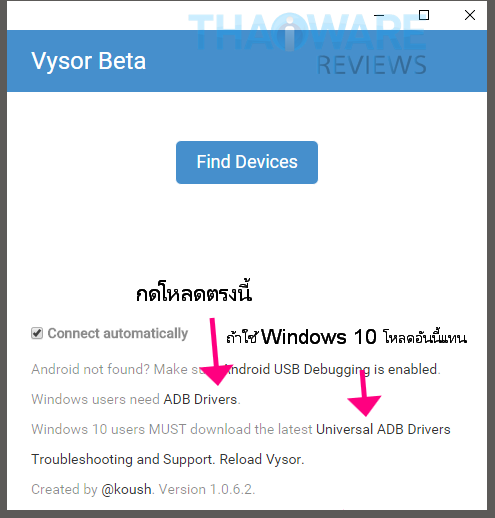
เปิด Vysor กดติดตั้งไดร์เวอร์ USB ให้เรียบร้อย โดยดูลิงค์ดาวน์โหลดไดร์เวอร์ตามภาพด้านล่างนี้ได้เลยครับ หากติดตั้งไดร์เวอร์เสร็จแล้ว เราก็พร้อมใช้งานละ
*ตอนติดตั้งไดร์เวอร์ ถอดสาย USB ออกจากสมาร์ทโฟนก่อนด้วยนะ
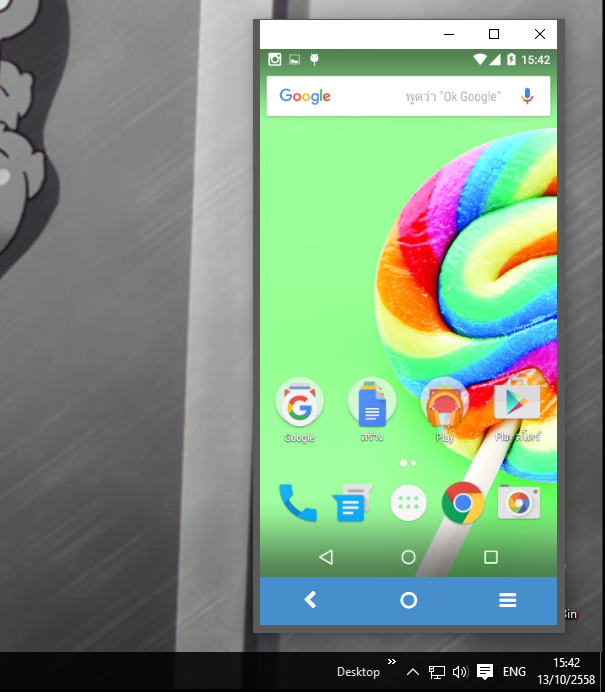
หากเราทำครบทุกขั้นตอนเรียบร้อยแล้ว เมื่อเราเชื่อมต่อแอนดรอยด์ของเราเข้ากับคอมพิวเตอร์ Vysor จะเปิดขึ้นมา และแสดงผลหน้าจอของสมาร์ทโฟนบนคอมพิวเตอร์ทันที
- เราสามารถใช้เมาส์แทนนิ้วในการควบคุม
- กด Esc แทนปุ่ม Back
Right Click แทนปุ่ม Back - กด Home บนคีย์บอร์ด เท่ากับ ปุ่ม Home บนโทรศัพท์
Middle Click เท่ากับ ปุ่ม Home บนโทรศัพท์ - กด F1 เพื่อเรียกปุ่ม Menu
- Middle Click
เท่าที่ลองใช้งาน ลื่นไหลทีเดียวครับ ไม่มีอาการแลค ใครอยากลองใช้งาน ลองทำตามทิปส์นี้ดูได้เลยจ้า









ความคิดเห็น (23)
ต้องแก้ยัง
ทำงานได้ 3 เครื่อง เป็น Samsung Galaxy ล้วน ๆ
Note5/Note edge /Prime
ส่วนที่ไม่ได้ เป็น alcatel one touch flash+
ที่เห็นแต่ต่างชัดเจนคือ Snapdragon กับ Mediatek
ถ้ามีโอกาส ได้ลองเพิ่มจะ หาข้อสรุปหรือทางแก้ไขให้ครับ
Try PINKY'S CELEBRITY CLUB INSTAGRAM BOT FOR REAL FOLLOWERS AND LIKES for free and see for yourself just how powerful and easy to use the Instagram software is!
To learn more head to https://wowitloveithaveit.com/products/pinkys-celebrity-club-instagram-management-software