



7 วิธี ประหยัดดาต้า 3G บน iOS 9 อย่างง่ายๆ ลืมไปเลยว่า FUP คืออะไร

เครดิตภาพจาก https://www.trashedgraphics.com/3g-in-the-cloud-illustration/
- TOT 3G เครือข่ายสุดแรง ในราคาสุดประหยัด
- วิธีปิดการเล่นวิดีโออัตโนมัติบน Facebook Twitter และ Instagram เพื่อประหยัด 3G
- 5 วิธี ประหยัดดาต้า 3G บนแอนดรอยส์ อย่างง่ายๆ ลืมไปเลยว่า FUP คืออะไร
- วิธีปิดการเล่นวิดีโออัตโนมัติ Auto-play videos บน Facebook เพื่อประหยัด 3G
- เครื่อง TP-Link M5350 3G Mobile Wi-Fi สำหรับพกพา
ปัญหาหนักใจของคนที่ต้องใช้งานสมาร์ทโฟนตลอดเวลาอันดับแรกๆ จะต้องมีเรื่อง 3G ไม่พอใช้รวมอยู่ด้วยเป็นอันดับแรก วันนี้เรามีทริคที่จะช่วยให้ 3G เหลือใช้งานมากขึ้น ง่ายๆ 7 วิธีมาฝาก งานนี้สำหรับชาว iOS โดยเฉพาะเลยครับ มาดูกันว่าต้องทำอย่างไรบ้าง
ส่วนชาวดรอยด์ดูได้ ที่นี่ จ้า
1. ปิดการใช้งาน iCloud ผ่าน Cellular Data
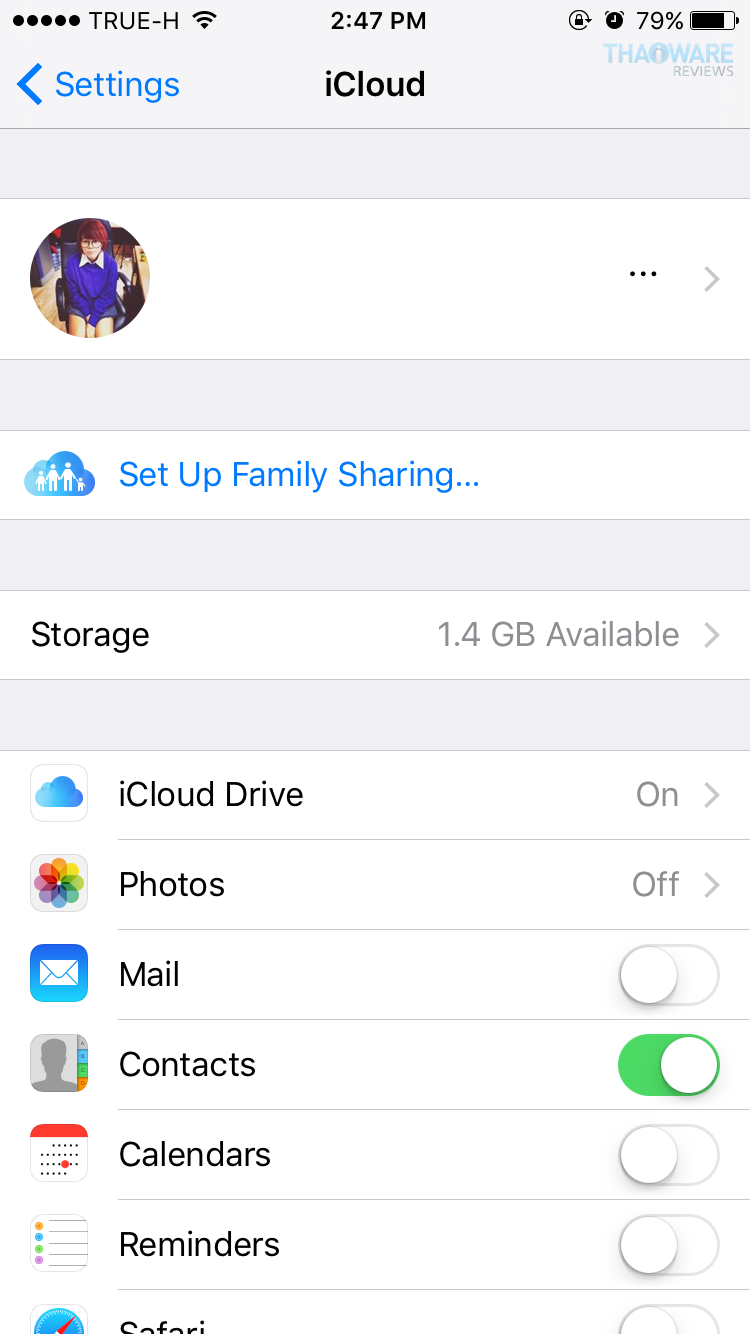
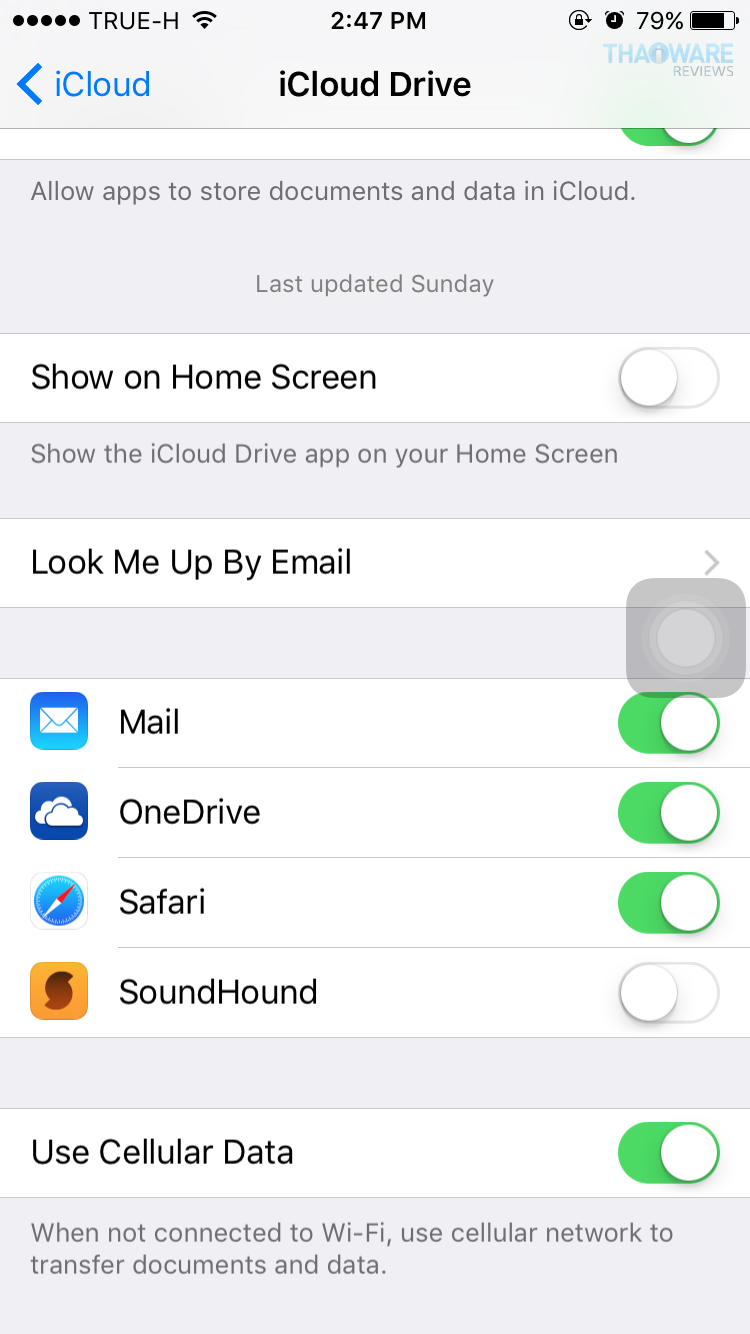
iCloud เป็นลูกเล่นที่มีประโยชน์มากบน iOS แต่ก็แลกมาด้วยการใช้ปริมาณดาต้าอย่างมหาศาล ในการเชื่อมต่อ iDevices ของคุณให้ทำงานร่วมกัน ถ้าไม่จำเป็นควรใช้ iCloud เฉพาะเวลาที่เชื่อมต่อผ่าน Wi-Fi เท่านั้นจะดีกว่า ส่วนวิธีปิดการใช้งาน iCloud ผ่าน Cellular Data ทำได้ดังนี้
- เปิด Settings มองหา iCloud เลือก iCloud Drive
- เลื่อนลงมาล่างๆ จะเจอ Use Cellular Data กดปิดซะ
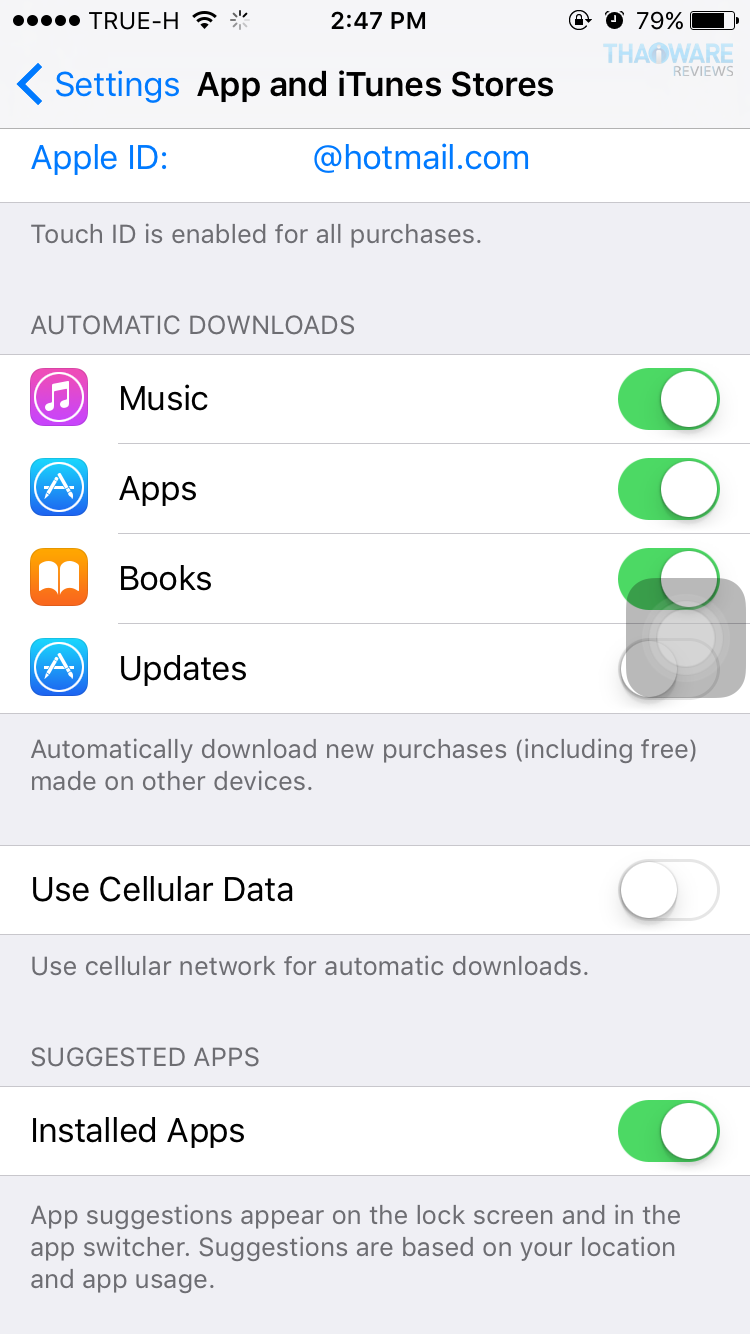
2. ปิด Automatic Downloads on cellular Data
หากเราใช้งานคุณสมบัติดาวน์โหลดอัตโนมัติ เราอาจจะพลาดดาวน์โหลดแอปฯ หรือเพลงที่มีขนาดใหญ่ ซึ่งจะเปลืองดาต้าเป็นอย่างมาก เราควรตั้งให้มันอัปเดตอัตโนมัติเฉพาะตอนที่เชื่อมต่อผ่าน Wi-Fi จะดีกว่า
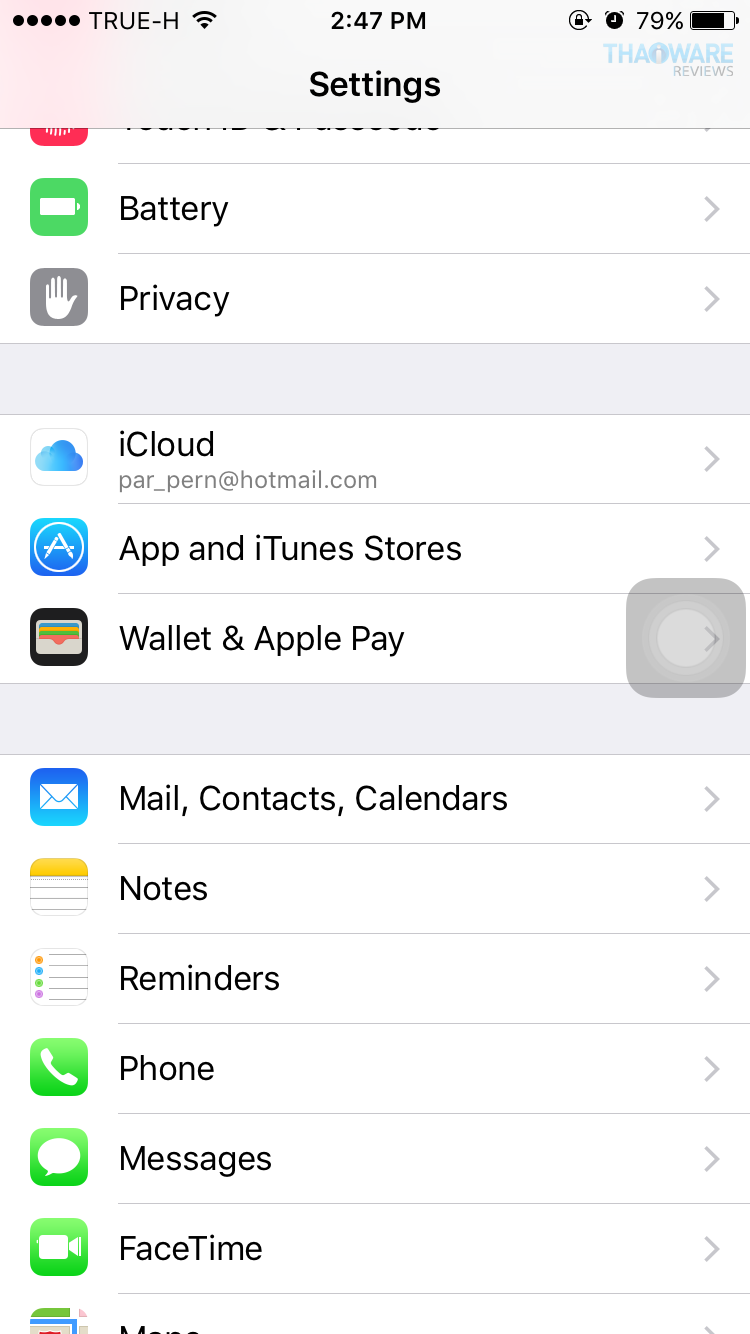
- เปิด Settings มองหา App and iTunes Stores
- เลื่อนลงมาล่างๆ จะเจอ Use Cellular Data กดปิดซะ
3. ปิดการใช้งาน Wi-Fi Assist
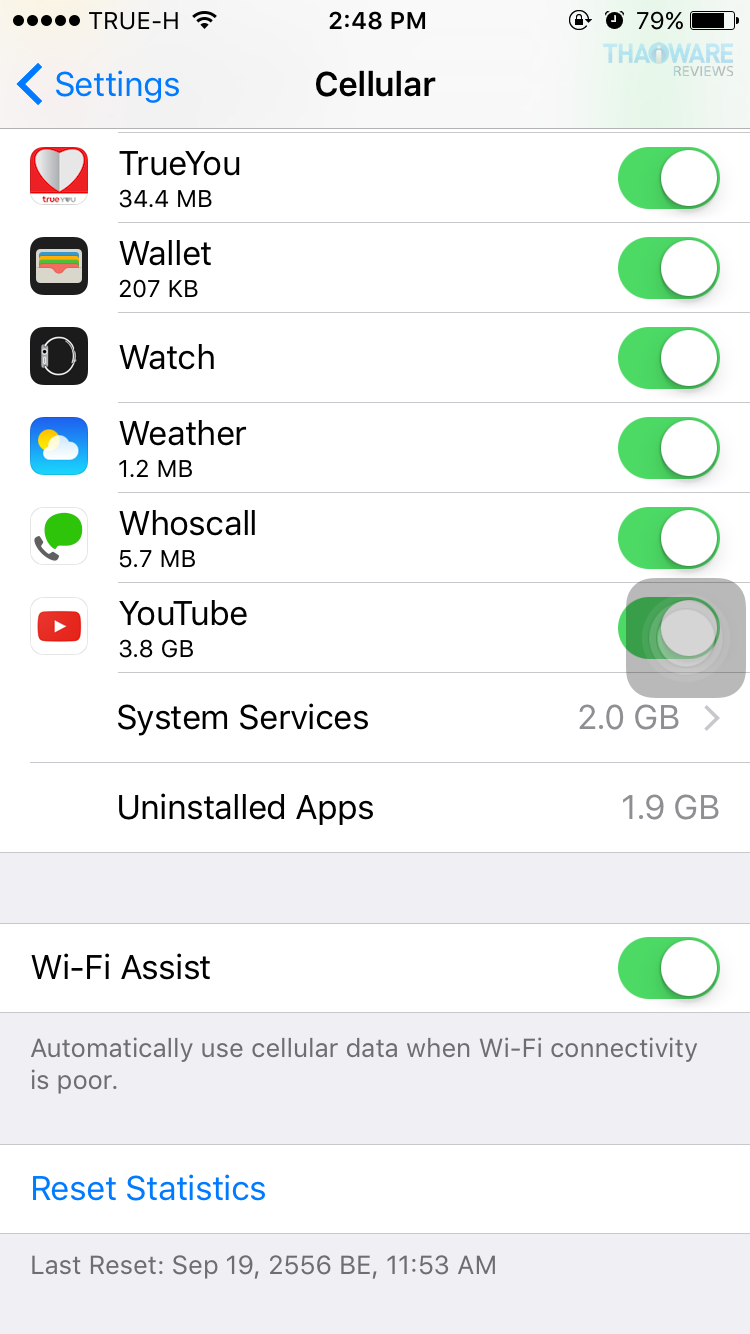
ลูกเล่น Wi-Fi Assist เป็นของเล่นใหม่ที่มาใน iOS 9 ประโญชน์ คือ ช่วยชดเชยสัญญาณอินเตอร์เน็ตด้วย 3G/4G เวลาที่ Wi-Fi ไม่เสถียร เพื่อช่วยให้การเซิฟเน็ตเป็นไปอย่างต่อเนื่อง แต่ก็แลกมาด้วยความเสี่ยง หาก Wi-Fi ล่มโดยที่เราไม่รู้ตัว เราจะต้องเสียดาต้ามหาศาลในการเซิฟโดยไม่ทันรู้ตัวได้
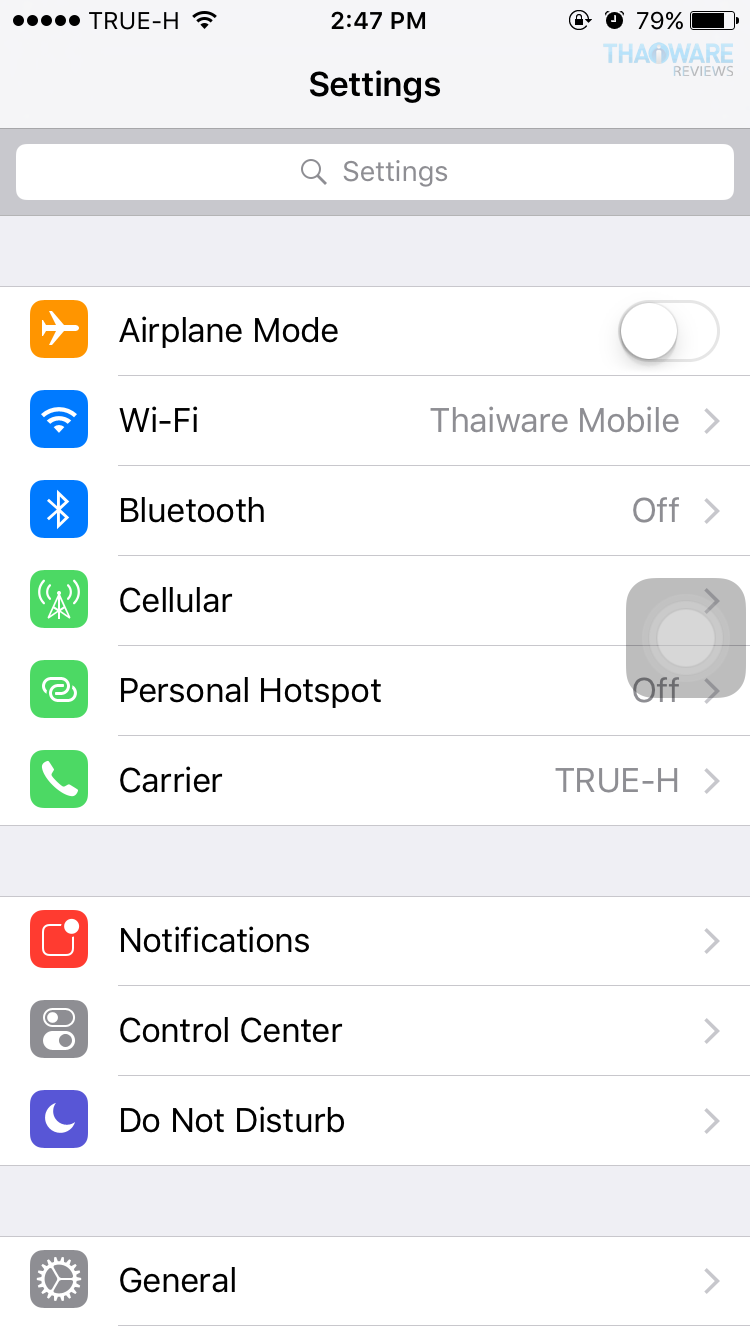
- เปิด Settings มองหา Cellular
- เลื่อนลงมาล่างๆ จนเจอ Wi-Fi Assist กดปิดซะ
4. ตรวจสอบแอปฯ บนเครื่องที่ใช้ปริมาณ Data เยอะเกินปกติ
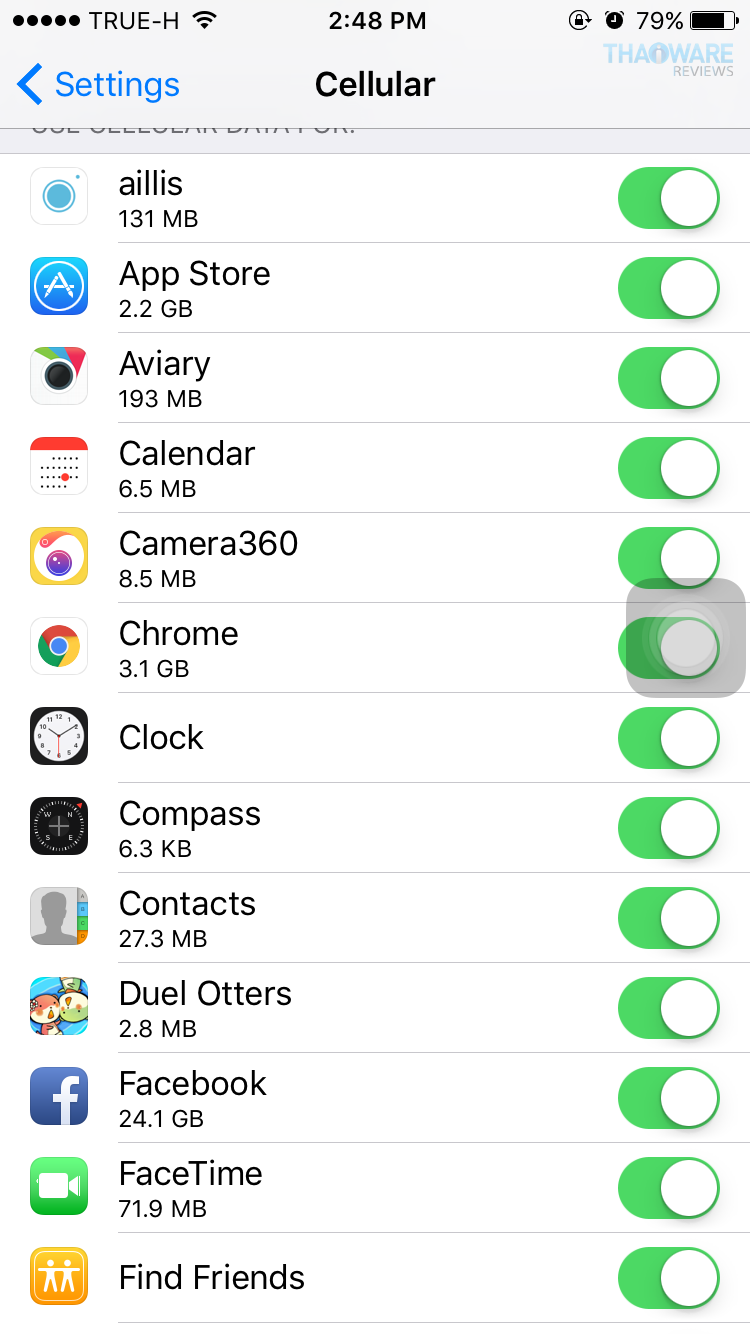
แอปฯ หลายตัวมีการใช้ปริมาณ Data สูงมาก หรือหากใช้น้อยแต่ถ้ามีหลายแอปฯ เยอะๆ รวมกันมันก็ใช้เยอะอยู่ ลองตรวจสอบได้ด้วยตนเองด้วยการไปที่ Settings >> Cellular >> USE CELLULAR DATA FOR: หากมีแอปฯ ไหน ที่เราไม่ค่อยได้ใช้งานหรือรู้สึกว่าไม่จำเป็นต้องต่ออินเตอร์เน็ต ก็ให้กดปิดไปเลย
5. ปิดการทำงานของ Background App Refresh
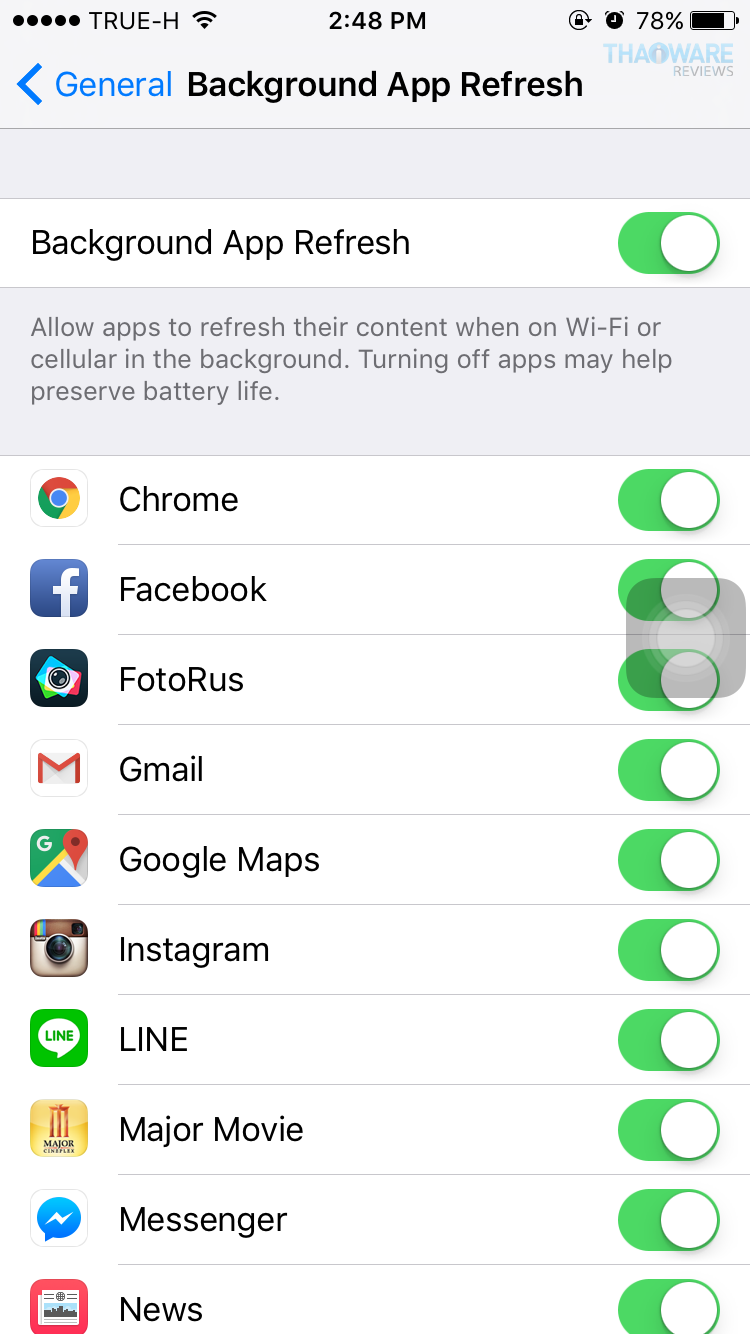
Apps บน iOS จะมีการอัปเดตข้อมูลอย่างสม่ำเสมออยู่เบื้องหลัง แต่บางแอปฯ หากคิดว่าไม่จำเป็นต้องอัปเดตเบื้องหลังก็ได้ เราก็ปิดได้ ให้มันอัปเดตเฉพาะเวลาที่เราต้องการใช้งานแอปฯ นั้นๆ ก็พอ
- ไปที่ Settings > General แล้วมองหา Background App Refresh
- เลือกปิดการอัปเดตทั้งหมด หรือเฉพาะบางแอปฯก็ได้ตามลักษณะการใช้งานได้เลยครับ
ผมเลือกปิดบางแอปฯ อย่างพวกแอปฯ Social Network ที่ใช้งานบ่อยๆ ผมเลือกที่จะเปิดทิ้งไว้นะ
6. หลักเลี่ยงการสตรีมเพลงแบบ HIght Quality ผ่าน Cellular
ใครใช้บริการ Apple Music อยู่ สามารถเลือกที่จะลดคุณภาพของเพลงที่สตรีมลง เพื่อเพิ่มความเร็วในการดาวน์โหลดและปริมาณดาต้าได้ด้วยการปิด High Quality on Cellular ได้ ซึ่งไม่มีผลต่อการฟังผ่าน Wi-Fi
- ไปที่ Settings > Music
- กดปิด High Quality on Cellular
7. ไม่ต้องประหยัดแล้ว ปิด 3G ไปซะเลย
หากใช้ 3G จนเต็มแล้ว หรืออยากประหยัด กลัวเน็ตรั่ว ก็ปิดการทำงานมันไปซะเลย ใช้เมื่อไหร่ค่อยเปิด
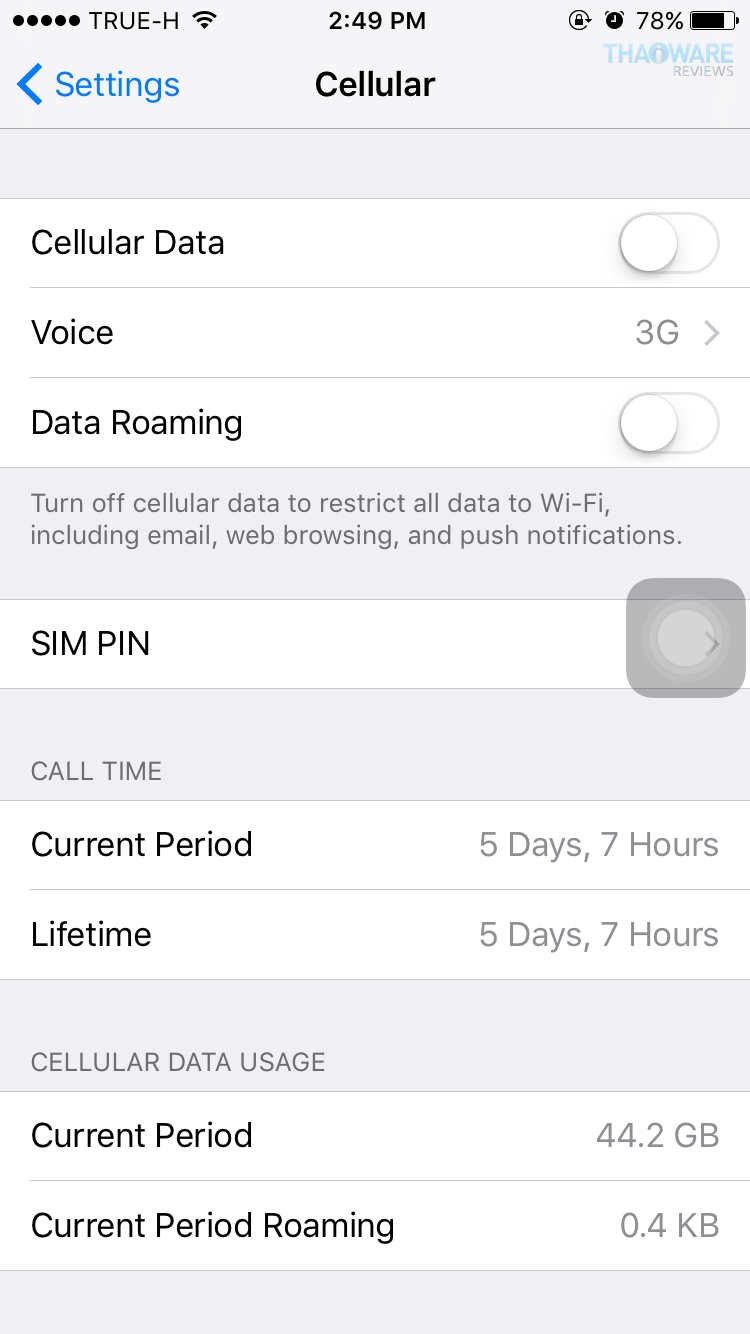
- ไปที่ Settings > Cellular
- กดปิด Cellular Data









ความคิดเห็น (0)