



มาลองใช้ Virtual Desktops บน Windows 10 กันเถอะ แล้วจะติดใจ
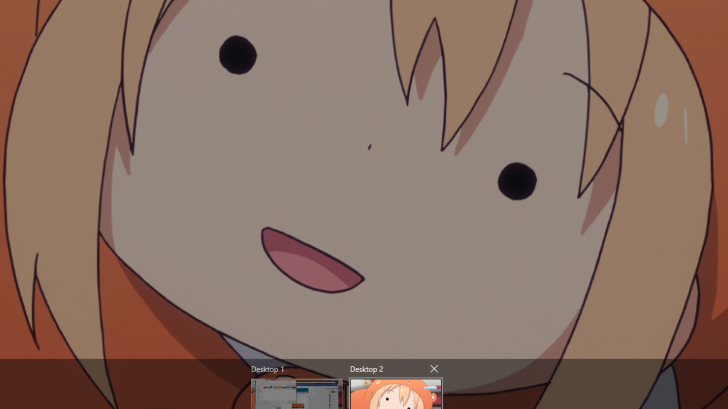

ใน Windows 10 มีลูกเล่นใหม่ เพิ่มเข้ามามากมาย หนึ่งในลูกเล่นน่าสนใจ แต่ไม่ค่อยเห็นมีคนใช้กัน คือ Virtual Desktops ทิปส์นี้เราเลยจะมาแนะนำวิธีการใช้งานกัน เหมาะสำหรับคนที่รู้สึกว่า
- ต้องทำงานหลายอย่างพร้อมกัน เปิดหลายโปรแกรม หลายหน้าต่าง
- พื้นที่การทำงานไม่พอ
- หน้าจอมันรกเกินไปแล้ว
ถ้าพบปัญหาดังที่เราระบุไว้ข้างต้น เราแนะนำให้ลองใช้ Virtual Desktops ดูครับ
Virtual Desktops คือ หน้า Desktop ว่างๆ ที่เราสามารถสร้างใหม่ขึ้นมากี่อันก็ได้ จากการทดสอบเราสร้างได้เป็น 100 หน้า เลยล่ะ แต่คงไม่มีใครใช้เยอะขนาดนั้นหรอกมั้ง เราสามารถจัดงานเป็นกลุ่มๆ แยกหน้ากันได้อย่างอิสระ มาดูกันครับว่าทำไง
วิธีสร้างหน้า Virtual Desktops
แบบเบสิค
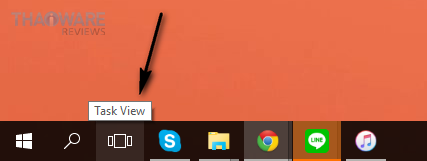
เอาเมาส์คลิกไปที่ปุ่ม Task View ที่อยู่ตรงซ้ายล่าง
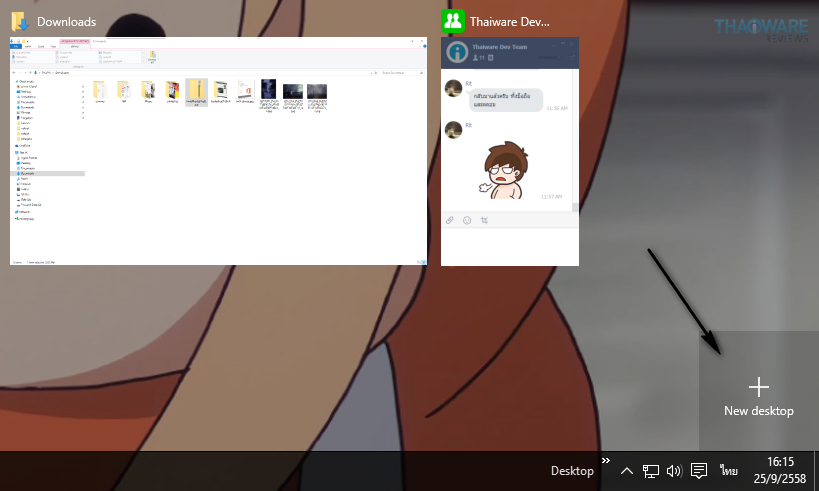
ตรงขวาล่าง กด New desktop
แบบโปร กดปุ่ม Windows+Ctrl+D จบ !
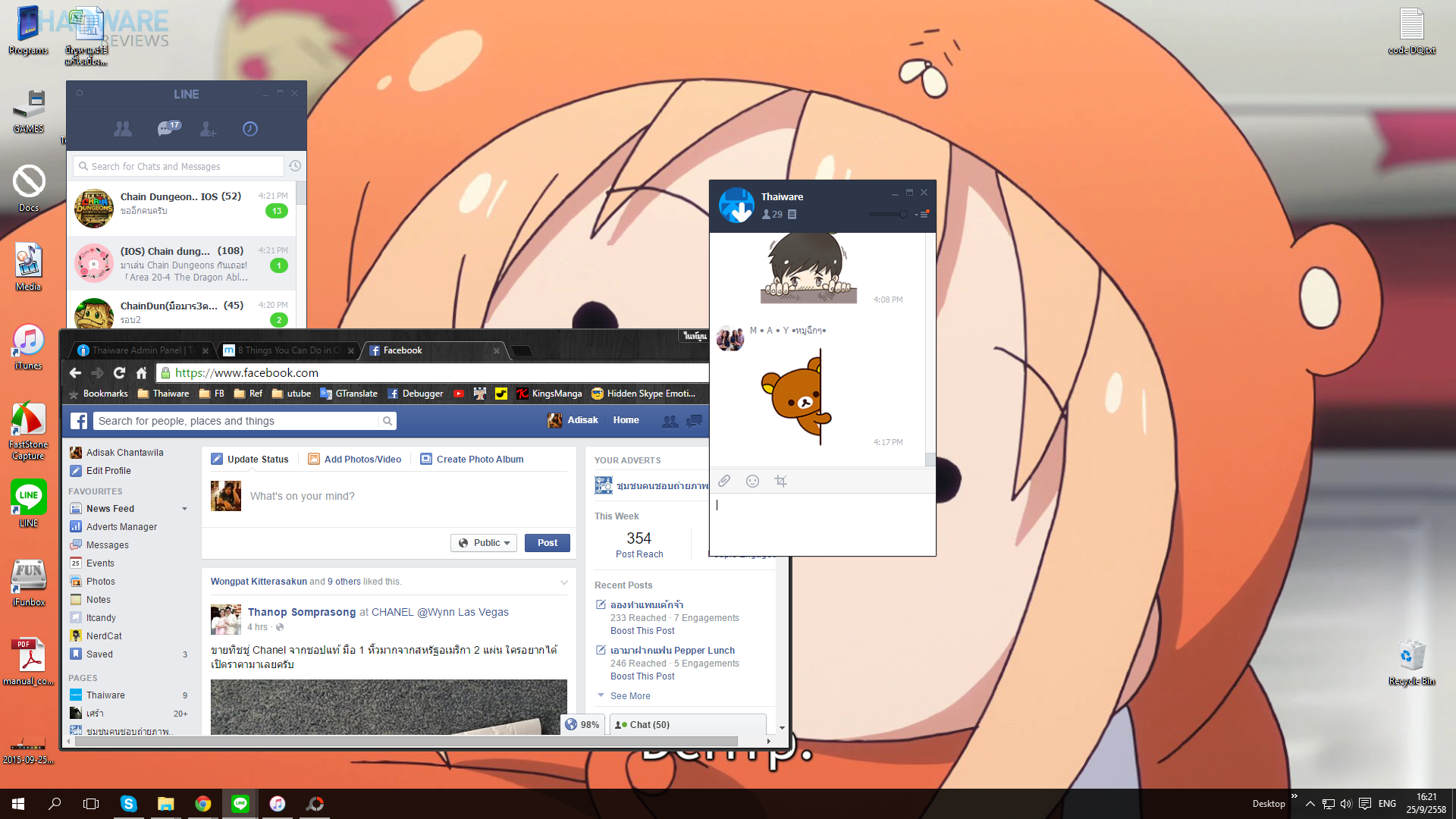
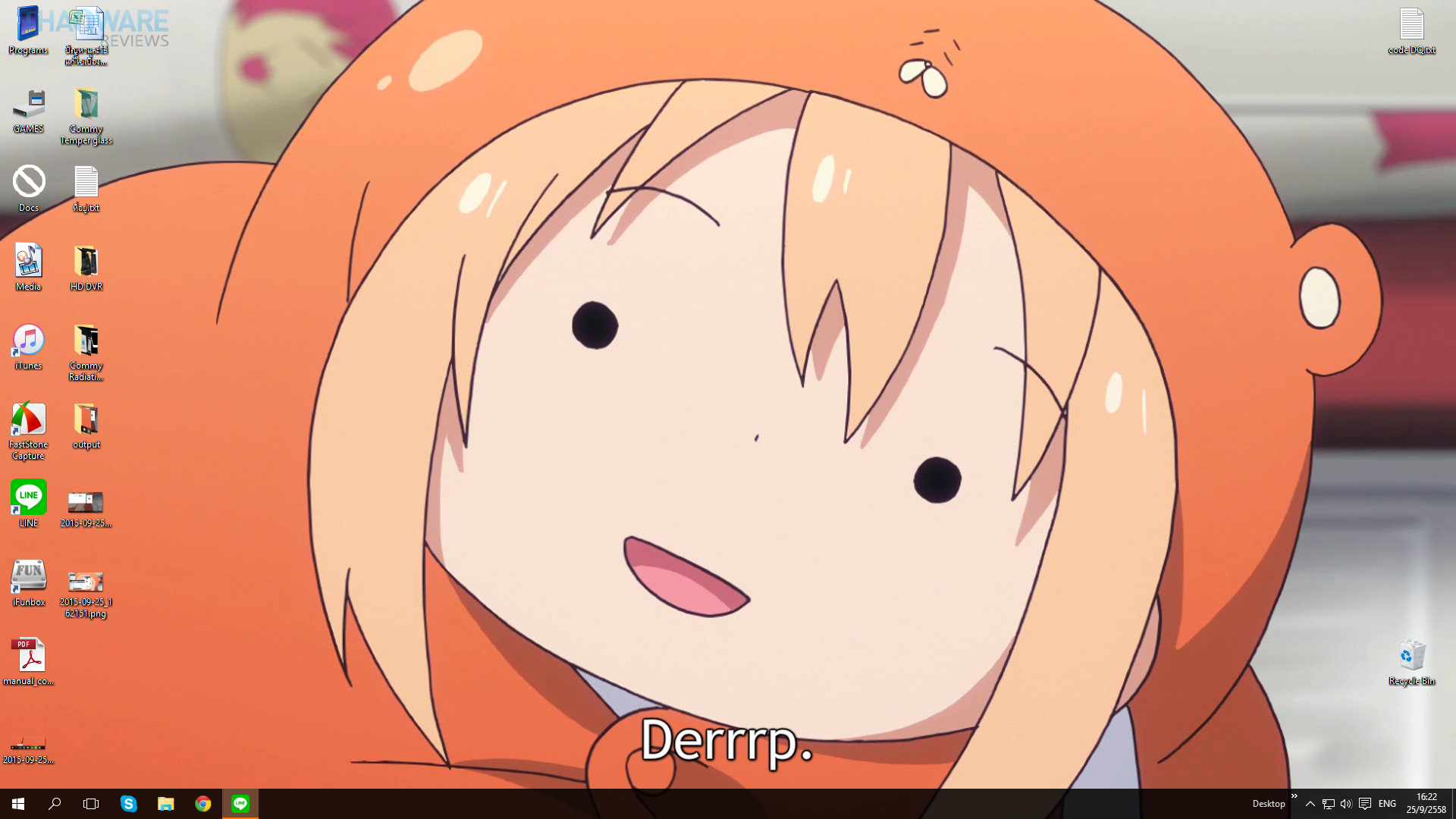
จอเดิมอันแสนวุ่นวาย
จอ Virtual Desktops ที่เราเพิ่งสร้างขึ้นมา
วิธีสลับหน้า Virtual Desktops
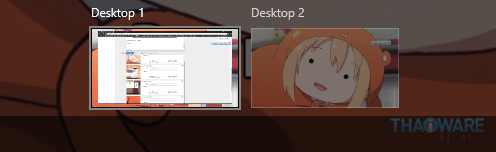
แบบเบสิค เอาเมาส์คลิกไปที่ปุ่ม Task View ที่อยู่ตรงซ้ายล่าง จะมีหน้าต่างขึ้นมาให้เราเลือก
แบบโปร กดปุ่ม Windows+Tab
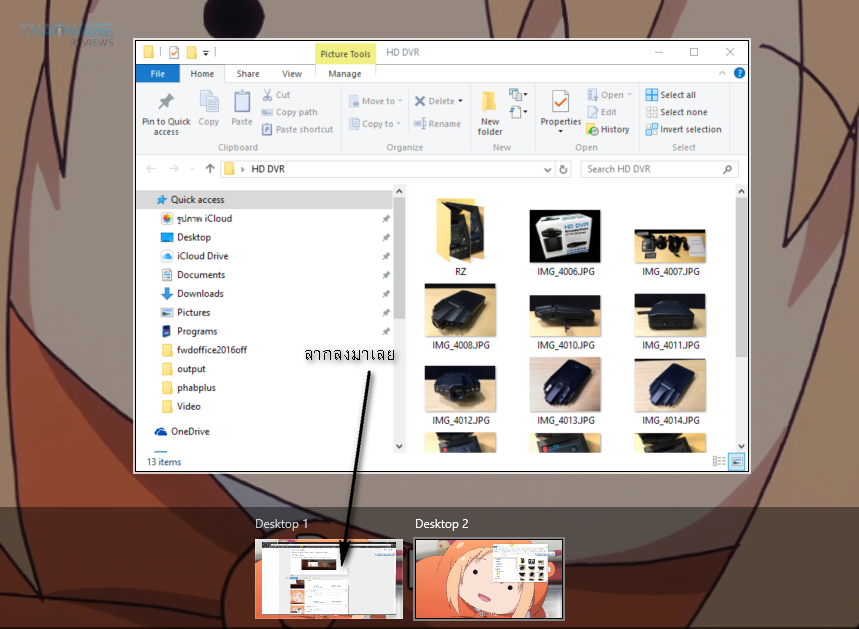
เราสามารถย้ายโปรแกรมหรือหน้าต่างที่เราเปิดบน Desktop หนึ่ง ไปรวมไว้อีกหน้า Desktop ด้วยการคลิกซ้ายค้างบนหน้าต่างโปรแกรมที่ต้องการค้างไว้ แล้วลากลงไว้ที่ Desktop ที่เราต้องการได้เลย
วิธีปิดหน้า Virtual Desktops ที่ไม่ต้องการ
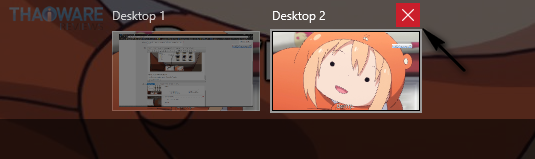
แบบเบสิค เอาเมาส์คลิกไปที่ปุ่ม Task View มีหน้าต่างขึ้นมาให้เราเอาเมาส์ไปลอยเหนือหน้าที่เราจะปิด จะมีปุุ่ม X ขึ้นมาขวาบน
แบบโปร ในหน้าที่ต้องการปิด กดปุ่ม Windows+Ctrl+F4
ก็ลองใช้กันดูนะ หน้าจอจะเป็นระเบียบกว่าเดิมเยอะเลยล่ะ









ความคิดเห็น (0)