



มาเซ็นต์เอกสารผ่านมือถือกันเลยดีกว่า เพราะธุรกิจต้องแข่งขันกับเวลา


แต่ก่อน การเซ็นต์เอกสารที่ส่งมาทางอีเมลล์ เป็นอะไรที่ค่อนข้างจะยุ่งยาก โดยทั่วไปเราจะต้องพิมพ์เอกสารนั้นออกมา เสร็จแล้วก็เซนต์ จากนั้นสแกนกลับเข้าไปเป็นไฟล์บนคอมเพื่อส่งอีเมลล์คืน หลายขั้นตอนเลยทีเดียว แถมต้องมีทั้งเครื่องพิมพ์และเครื่องสแกนเนอร์
วันนี้เลยจะมาแนะนำเทคนิคการเซ็นต์สแกนเอกสารผ่านมือถือกัน ทำอย่างไรมาติดตามกันครับ
งานนี้ต้องใช้แอปฯมาช่วยเราเสียหน่อย ขอแนะนำให้ใช้ Adobe Acrobat Reader หรือไม่ก็ Foxit PDF ทั้งสองแอปฯนี้เป็นแอปฯฟรี และมีขั้นตอนการใช้งานที่คล้ายคลึงกัน ในทิปส์นี้ผมจะขอใช้ Adobe Acrobat Reader ในการสาธิตละกัน

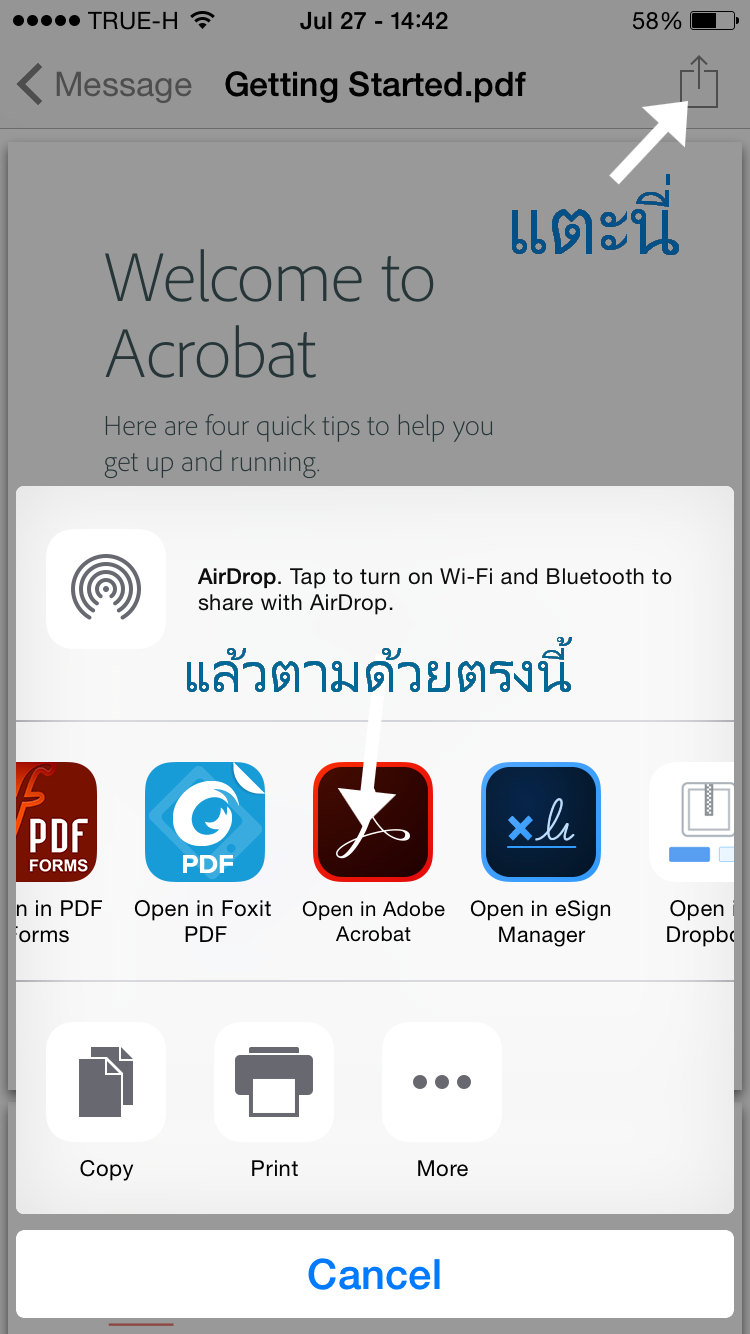
สมมติว่าผมได้รับอีเมลล์จากเลขา ที่ขอให้เซ็นต์ยืนยันการสั่งซื้อละกัน ให้เราเปิดอีเมลล์ฉบับนั้นขึ้นมา แล้วเปิดไฟล์ PDF ที่เราจะใส่ลายเซ็นต์ขึ้นมา แตะไปที่มุมขวาบนแล้วเลือก Open in Adobe Acrobat (หรือ Foxit PDF ตามแต่ใจชอบ) *ต้องติดตั้งแอปฯก่อนนะครับ ถึงจะมีให้เลือก
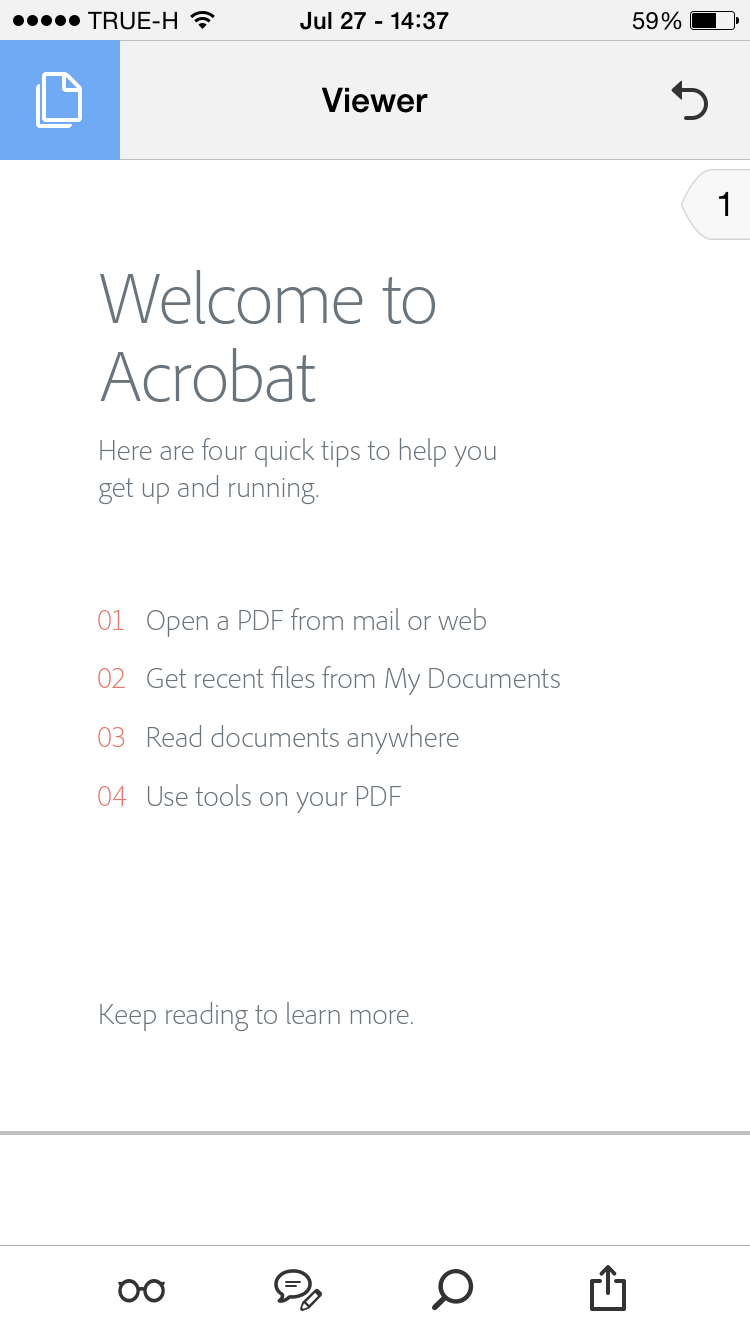
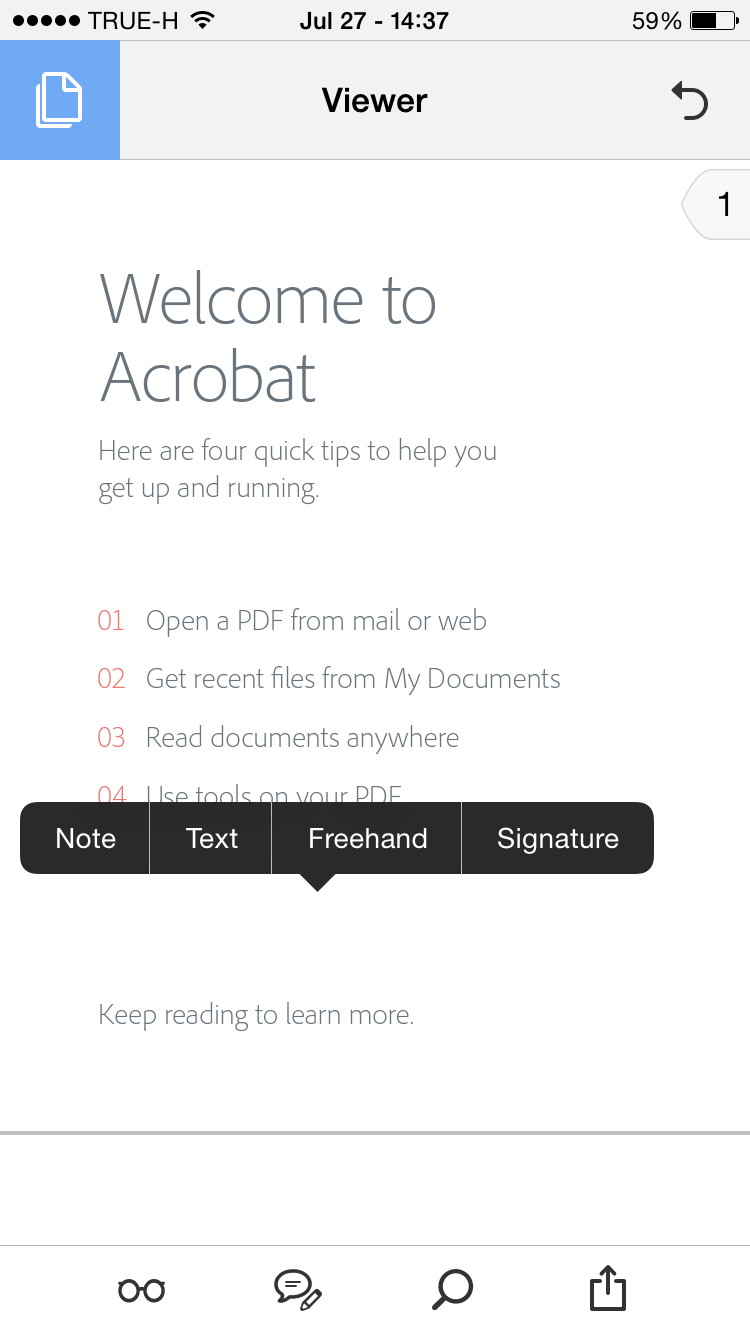
เมื่อเอกสารถูกเปิดขึ้นมาแล้ว ให้เราเอานิ้วจิ้มค้างตรงบริเวณที่เราต้องการจะใส่ลายเซ็นต์ เมื่อมีเมนูปรากฏขึ้นมา ให้เลือกไปที่ Signature
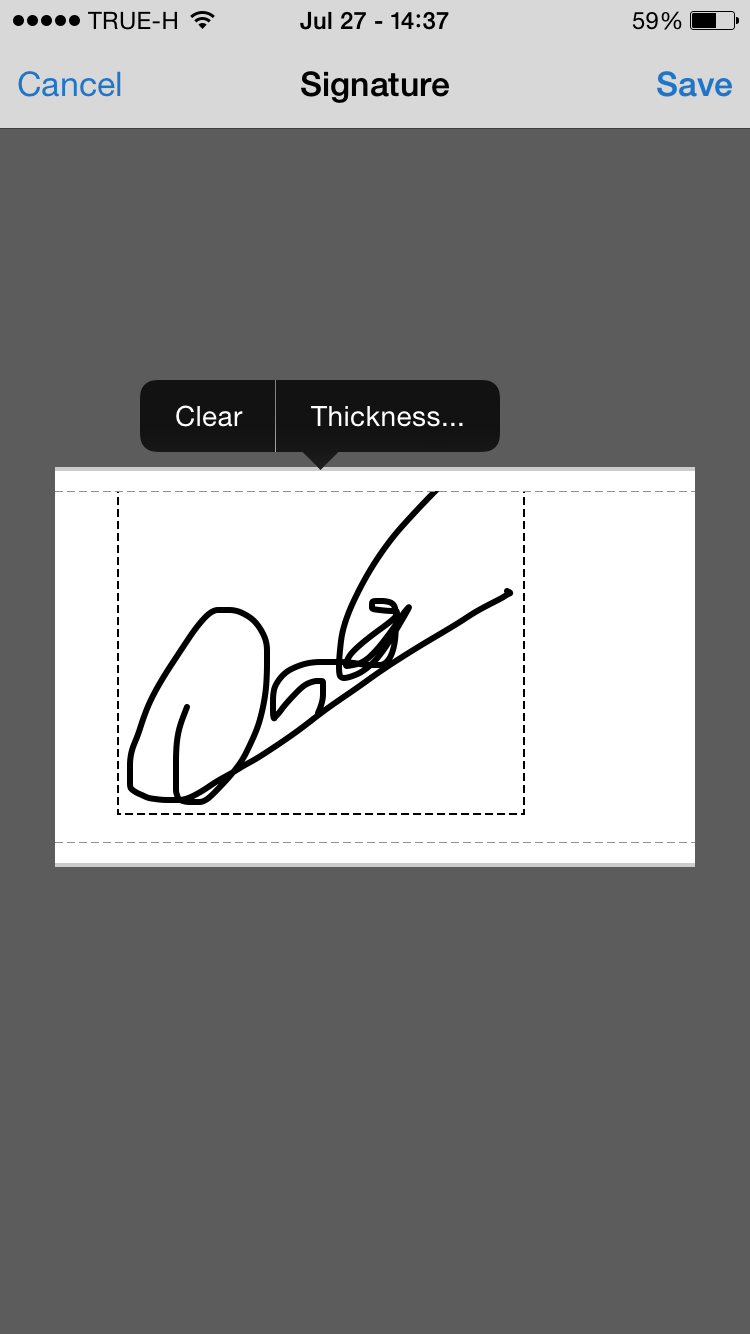
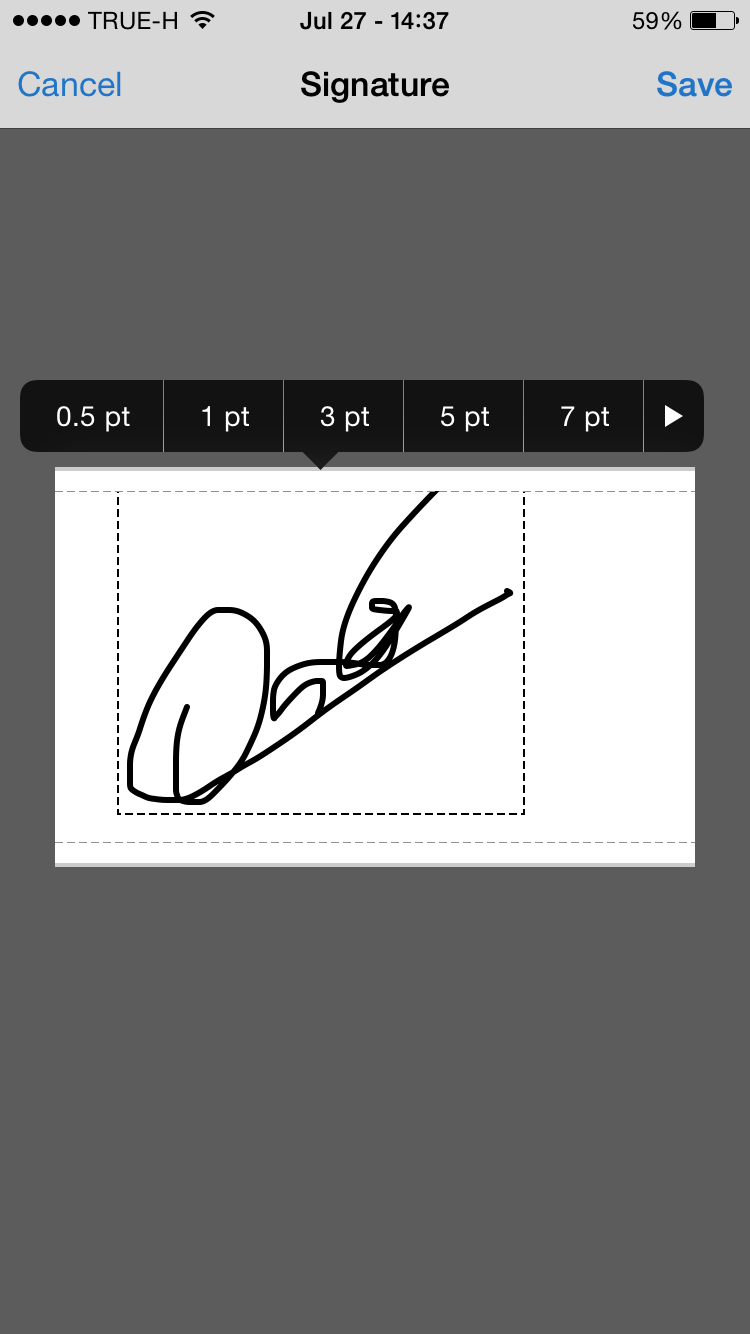
จากนั้นใช้นิ้วหรือให้ดีก็ปากกา Stylus เซ็นต์ลงไปบนหน้าจอได้เลยครับ สามารถปรับสีและความหนาของเส้นได้ตามความต้องการ อันนี้ผมใช้นิ้วเซนต์บนไอโฟนไม่ค่อยสวยเท่าไหร่ ถ้าใช้ปากกาน่าจะแจ่มกว่านี้ หรือหากเป็น Galaxy Note จะออกมาสวยเลยล่ะครับ
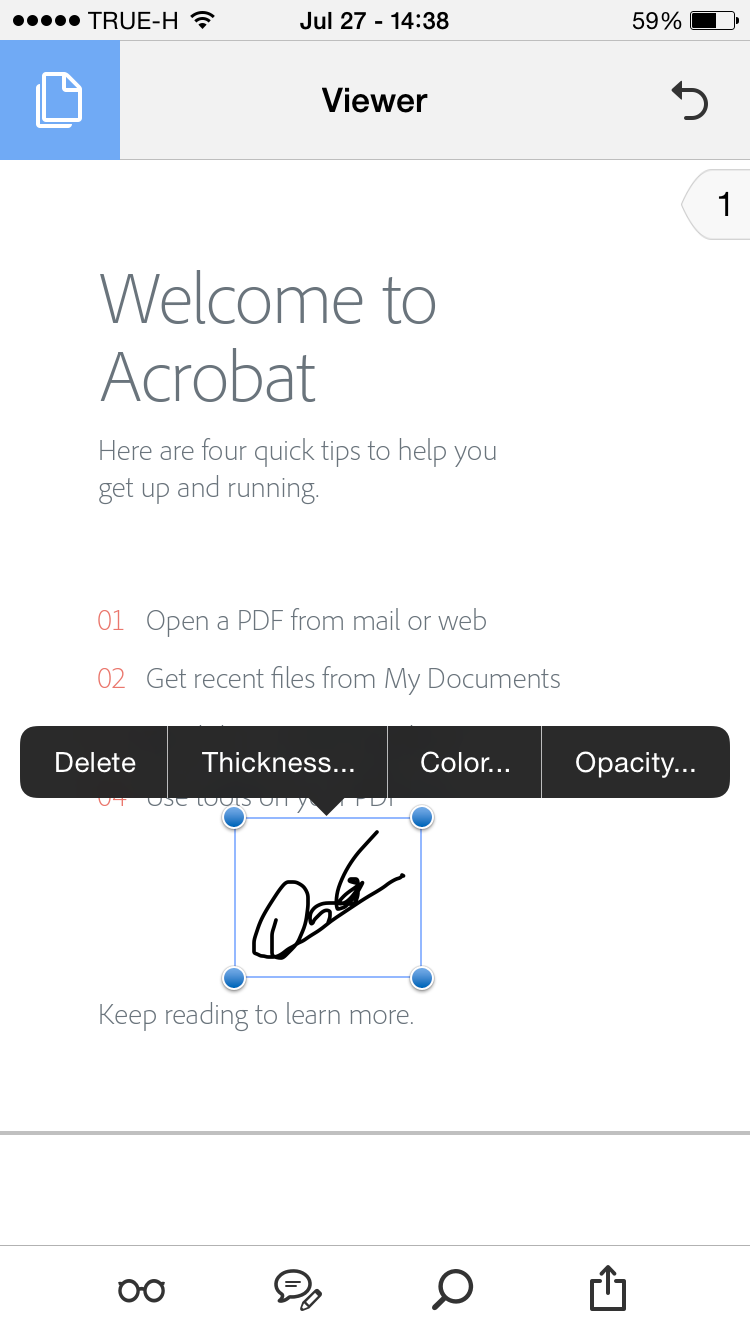
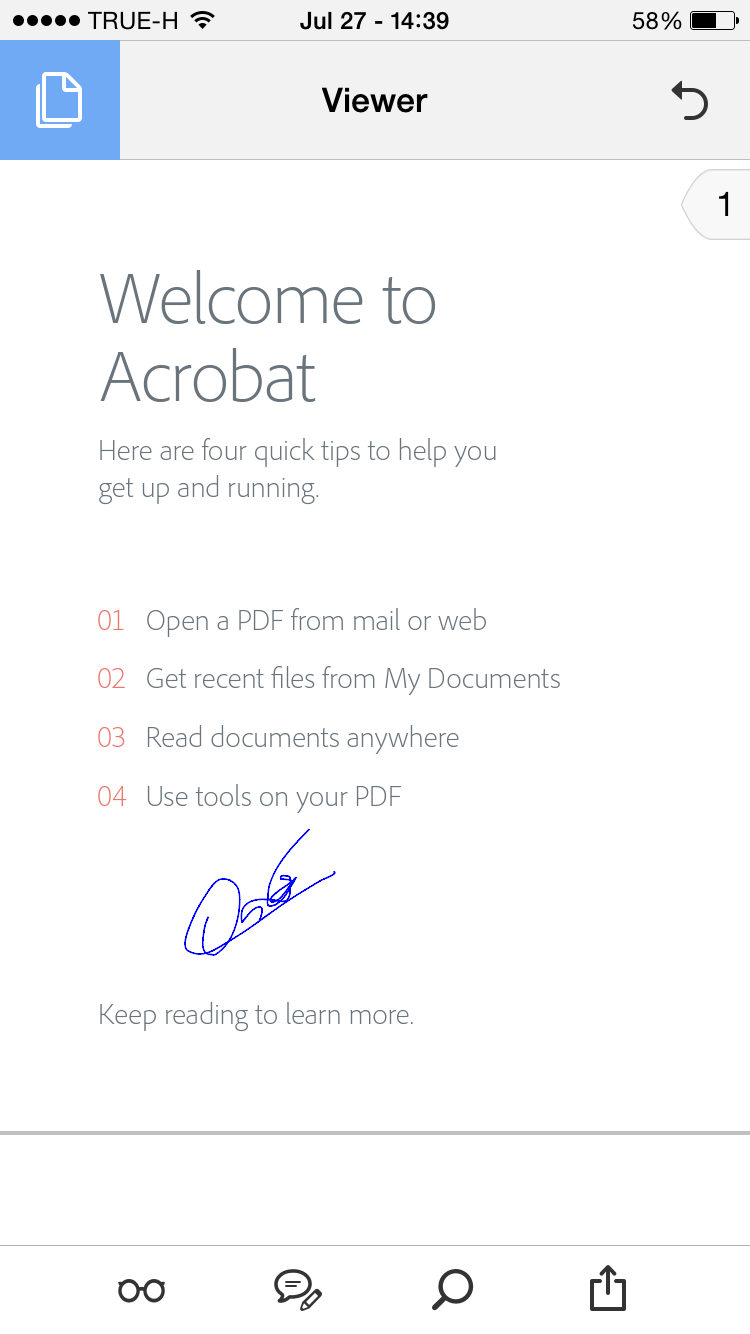
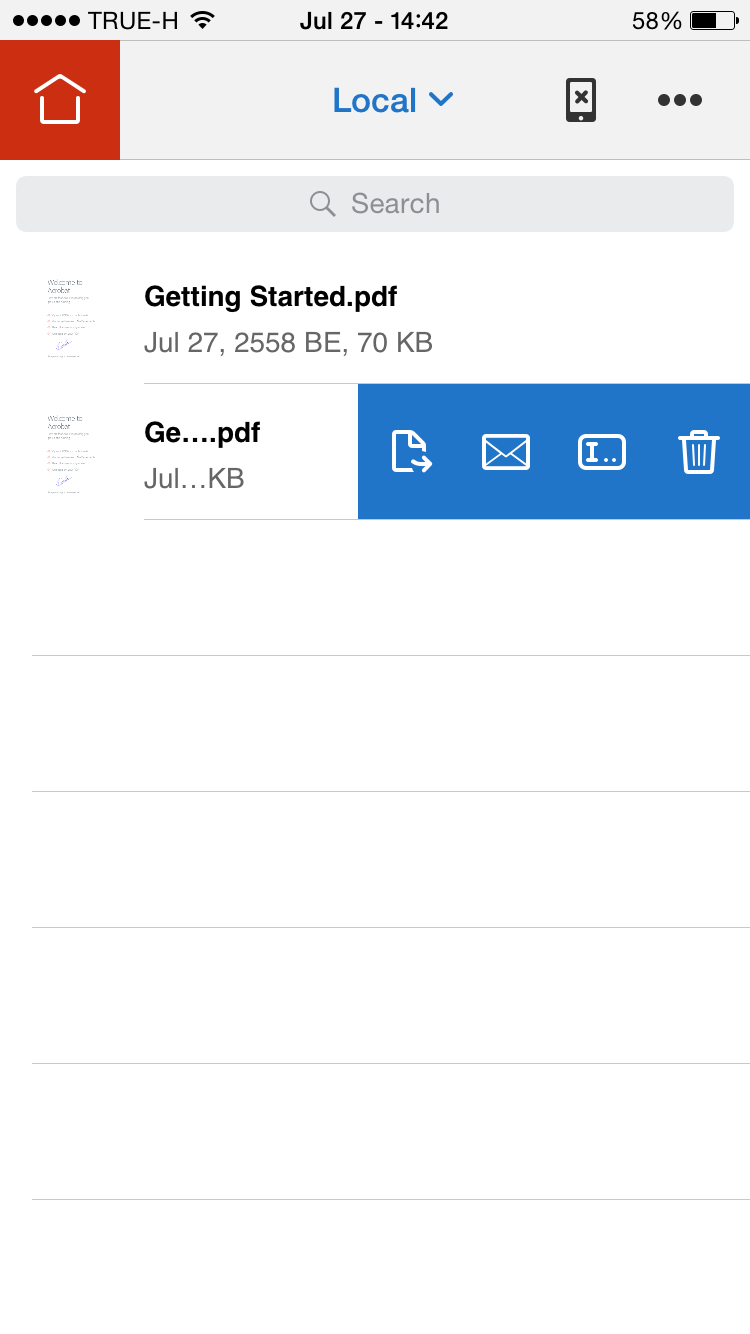
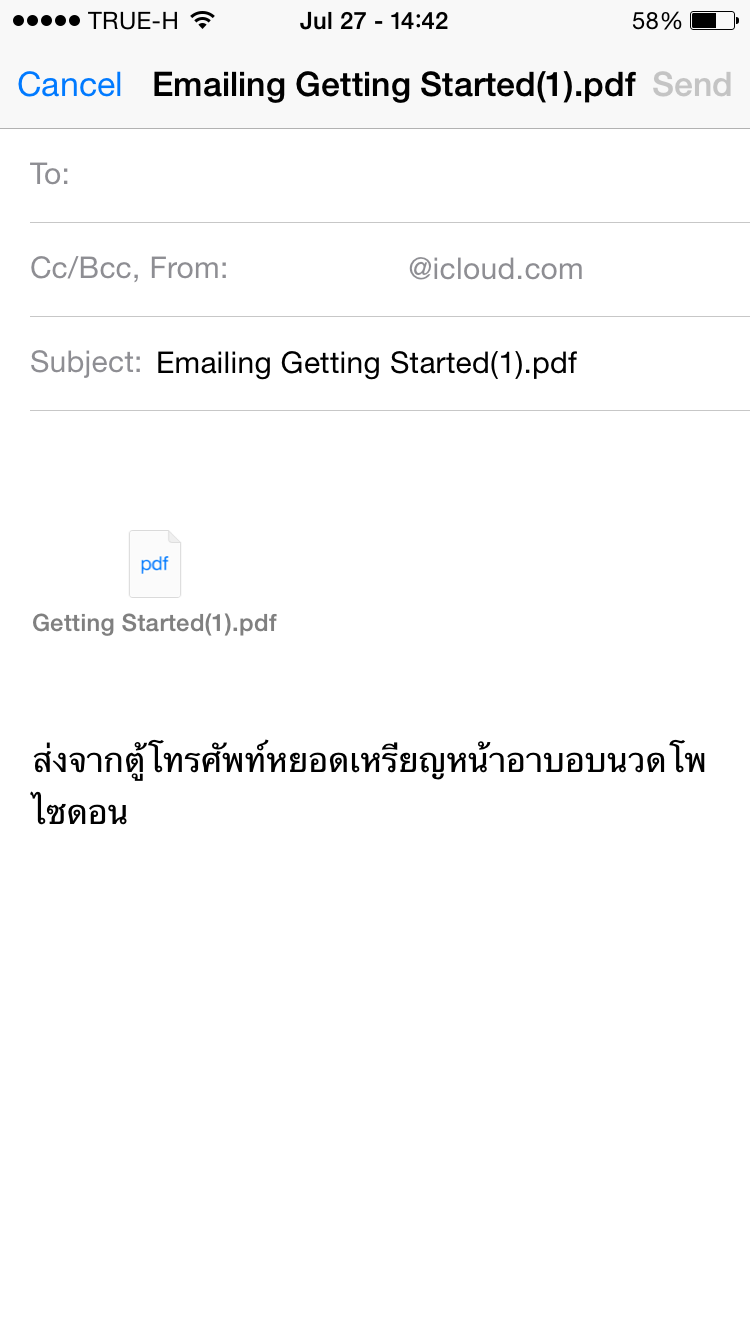
หลังจากแต่งจนพอใจแล้ว สามารถส่งอีเมลล์ได้เลยทันที เป็นอย่างไรครับ สะดวกใช่ไหมล่ะ :)









ความคิดเห็น (1)