



3 ทริค การใช้งาน USB Thumb Drive ที่คุณอาจจะไม่เคยรู้มาก่อน
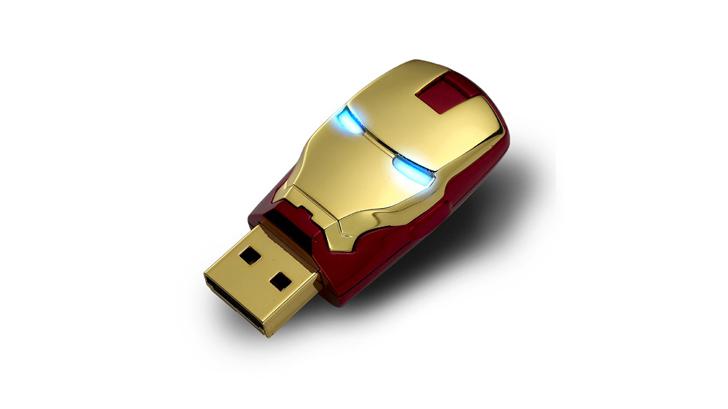

แฟลชไดร์ฟ ของที่คนทำงานมักจะมีพกติดตัวอยู่เสมอ เดี๋ยวนี้ราคาไม่แพง แม้แต่ 7-11 ยังมีขาย แน่นอนว่ามันมีไว้เก็บข้อมูล แต่วันนี้เรามาทำอะไรสนุกๆ กับมันกันสักหน่อยดีกว่า เราจะทำอะไรกับแแฟลชไดร์ฟได้บ้าง มาลองทำตามกันดูครับ
- แฟลชไดร์ฟ กับ ฮาร์ดดิสก์พกพา เลือกซื้ออะไรมาใช้งานดี ? (Which one is better between USB Flash Drive and Portable Harddisk ?)
- วิธียืดอายุการใช้งาน USB Flash Drive มาถนอมการใช้งานแฟลชไดร์ฟ ของคุณกัน
- วิธีแก้ปัญหาแฟลชไดร์ฟ มีปัญหา อาการผิดปกติ ใช้งานไม่ได้ (USB Flash Drive Troubleshooting)
- วิธีการ จับ AutoRun มาทำไอคอนแฟลชไดร์ฟ (USB Flash Drive)
เปลี่ยนไอคอน
หน้าตาไดร์ฟน่าเบื่อเหลือเกิน แถมถ้ามีหลายอันแล้วต่อใช้งานพร้อมกัน มันน่าสับสนดีแท้ ลองมาเปลี่ยนรูปไอคอนไดร์ฟกันดีว่า
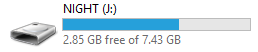

แบบเดิม แบบแก้ไอคอนแล้ว
วิธีทำ
- หาไฟล์ .ICO มาสักรูป หรือจะแปลงไฟล์รูปเป็นไฟล์ .ICO เองก็ได้ แนะนำใช้บริการเว็บแอป https://converticon.com/ ก็ได้ครับ สะดวกดี เซฟชื่อไฟล์ว่า autorun.ico
- ทำไฟล์สคริปสำหรับเปลี่ยน Icon ด้วยการใช้คำสั่ง ใครทำไม่เป็นดาวน์โหลดจาก ลิงค์นี้ ก็ได้ครับ
- [autorun] icon=autorun.ico
- นำไฟล์ autorun.ico และ autorun.inf ที่เราสร้างไว้ไปวางในหน้าแรกของแฟลชไดร์ฟ ห้ามไว้ในโฟลเดอร์นะครับ เท่านี้ก็เรียบร้อย

ใช้แฟลชไดร์ฟเพิ่มพื้นที่ RAM เร่งความเร็ววินโดว์
หลายคนอาจจะไม่รู้ว่า เราสามารถใช้แฟลชไดร์ฟเพิ่มหน่วยความจำในการทำงานชั่วคราวให้กับวินโดว์ได้ด้วย (คล้ายๆ Ram) คุณสมบัตินี้มีชื่อเรียกว่า ReadyBoost พร้อมกับวินโดว์ มีให้ใช้ตั้งแต่ Windows Vista
วิธีเปิดใช้ ReadyBoost
หากเราเปิดการทำงาน Autoplay เอาไว้ สามารถเลือก Speed up my system ได้เลยจากหน้าต่างนี้
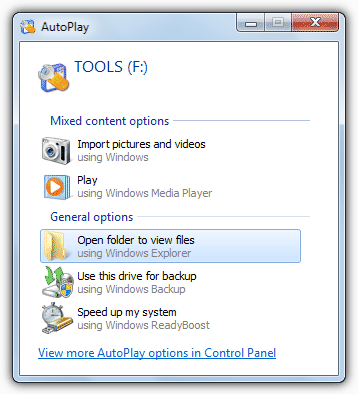
ภาพจาก https://www.raymond.cc/blog/how-to-make-windows-autorun-usb-flash-drives/
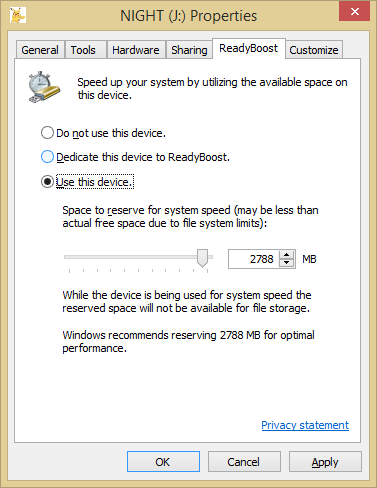
ถ้าไม่ได้เปิด Autoplay เอาไว้ ให้คลิกขวาที่แฟลชไดร์ฟของเราแล้วเลือกไปที่ ReadyBoost มีตัวเลือกในการทำงาน 3 แบบ คือ
- Do note use this device. คือไม่เปิดการใช้งานคุณสมบัตินี้
- Dedicate this device to ReadyBoost. คือ ใช้พื้นที่บนแฟลชไดร์ฟทั้งหมด
- Use this device. คือ กำหนดการจำกัดพื้นที่จะใช้ในการทำงานของ ReadyBoost
ลงโปรแกรมไว้ใช้งานบนแฟลชไดร์ฟ
บางทีมีเหตุจำเป็นต้องไปใช้คอมฯข้างนอก เช่น ที่บริษัทหรือบ้านเพื่อน อาจจะไม่มีโปรแกรมที่เราชอบใช้งานอยู่ ลองใช้วิธีติดตั้งโปรแกรมที่ใช้ประจำลงบนแฟลชไดร์ฟดูครับ แน่นอนว่าบางโปรแกรมจะไม่อนุญาตให้ติดตั้งบนไดร์ฟ USB เราอาจจะต้องปรับแต่งตัวโปรแกรมให้กลายเป็นตัว Portable เสียก่อน ด้วยการใช้ Thinstall แต่งานนี้อาจจะซับซ้อนสำหรับคนที่ไม่เก่งคอมพิวเตอร์ อีกหนึ่งทางเลือกที่ดี คือใช้โปรแกรม PortableApps ดาวน์โหลดได้ ที่นี่ โปรแกรมนี้รองรับภาษาไทยด้วยนะ
ใช้งานง่ายดาวน์โหลดโปรแกรมเสร็จตอนติดตั้ง เลือกเป็น Portable
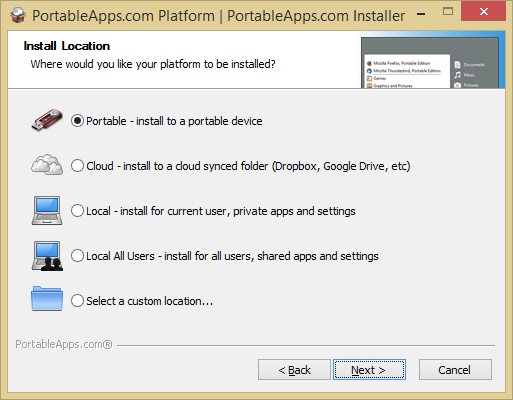
พอเราเปิดโปรแกรมขึ้นมา (เปิดจากแฟลชไดร์ฟเลย) จะมีรายชื่อแอปฯแบบ Portable ที่สามารถติดตั้งได้ให้เลือก ผมลองเลือก Skype
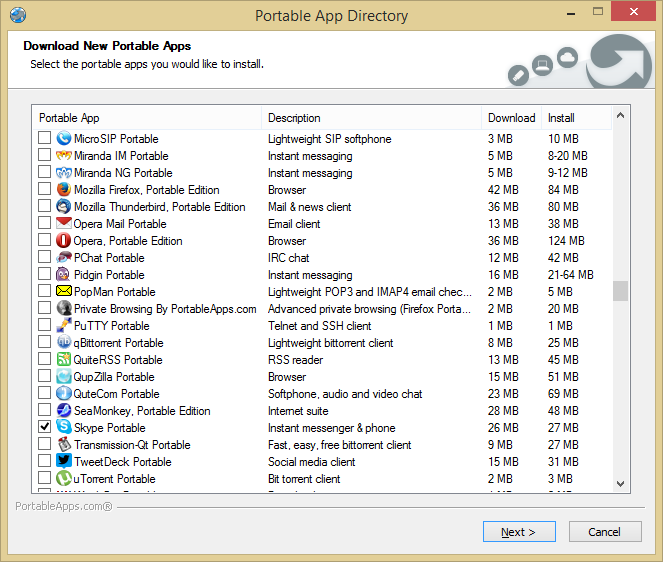
รอมันดาวน์โหลดไฟล์ติดตั้งสักครู่ ก็จะได้ SkypePortable มาติดตั้งบนแฟลชไดร์ฟเป็นที่เรียบร้อย สามารถ เข้าใช้งานได้เลย








ความคิดเห็น (1)