



วิธีและขั้นตอนเจลเบรค iOS 8.0-8.1.2 แบบ Untethered Jailbreak ด้วย TaiG


Apple เปิดตัว iOS 8.1.2 มาเพียงวันเดียว TaiG ผู้ทำเครื่องมือเจลเบรค iOS 8.1.2 ก็ปล่อยตัวเจลออกมาทันควัน ที่ออกมาได้รวดเร็วขนาดนี้เป็นเพราะ Apple ยังไม่ได้ปิดช่องโหว่ที่ TaiG ใช้ในการแหกคุกนะครับ

- วิธีเจลเบรก iOS 13.4 - iOS 13.4.1 ด้วย Checkra1n
- วิธีและขั้นตอนเจลเบรค iOS 11 - iOS 11.1.2 แบบ Semi-Jailbreak ด้วย LiberiOS
- วิธีและขั้นตอนเจลเบรค iOS 10.2 แบบ Semi-Jailbreak ด้วย Yalu
- วิธีติดตั้ง Yalu102 สำหรับเจลเบรค iOS 10 โดยไม่ต้องใช้คอมพิวเตอร์ ด้วย Cydia Extender
- วิธีและขั้นตอนเจลเบรค iOS 9.2-9.3.3 แบบ Semi-Jailbreak ด้วย PanGu
สิ่งที่ต้องเตรียม
- เวลา 5 นาที ในชีวิต
- คอมพิวเตอร์ที่ใช้ Windows XP ขึ้นไป เวอร์ชัน Mac ยังไม่ออกมาให้ใช้ เห็นว่ากำลังพัฒนาอยู่นะครับ
- iPhone, iPad หรือ iPod ที่ใช้ระบบปฏิบัติการ iOS 8.0 - 8.1.2 (เช็คใน Settings > General > About > Version)
***ทางทีมบอกว่าควรจะอัพเกรตเป็น iOS 8 ด้วยวิธี Restore ผ่าน iTunes หากอัพมาด้วยวิธี OTA อาจมีปัญหาได้***
***TaiG รองรับการเจลเบรค iOS 8.0 และ 8.1 แต่ใช้ Pangu เจลเบรคแทนได้- iPhone 6, iPhone 6 Plus, iPhone 5s, iPhone 5c, iPhone 5, iPhone 4S
- iPad Air 2, iPad Air, iPad 4, iPad 3, iPad 2
- iPad mini 3, iPad mini 2, iPad mini
- iPod touch 5G
- สาย USB สำหรับเชื่อมต่อ iDevice กับคอมพิวเตอร์
โปรแกรม TaiG ดาวน์โหลดได้จากที่นี่ ครับ

คำเตือน
- ก่อนทำ ให้ปิดการตั้งค่า Password ปลดล็อกหน้าจอก่อน
(Settings -> General -> Passcode Lock On -> Turn Passcode Off) - ปิด Find my iPhone ด้วย ใน iCloud
- การเจลเบรคมีความเสี่ยง ผู้ไม่ชำนาญควรศึกษาข้อมูลและขั้นตอนการแก้ไขปัญหาก่อนทำ
- อย่าลืม Backup ข้อมูลด้วย iTunes ก่อนทำการเจลเบรค (วิธี Backup ดูที่นี่)
ขั้นตอนการทำ
ปิดการตั้งรหัสผ่านเข้าเครื่องก่อนทำนะครับ
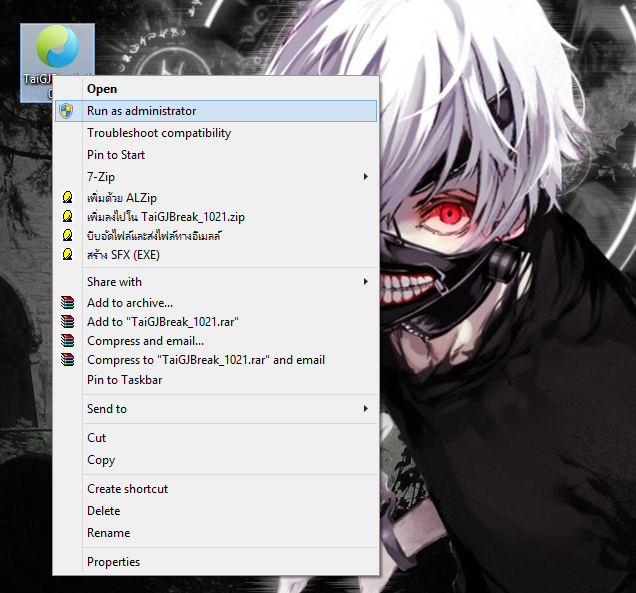
ต่อ iDevice เข้ากับคอมพิวเตอร์ จากนั้นคลิกขวาที่ไอคอนโปรแกรม TaiG เลือก Run as Administrator
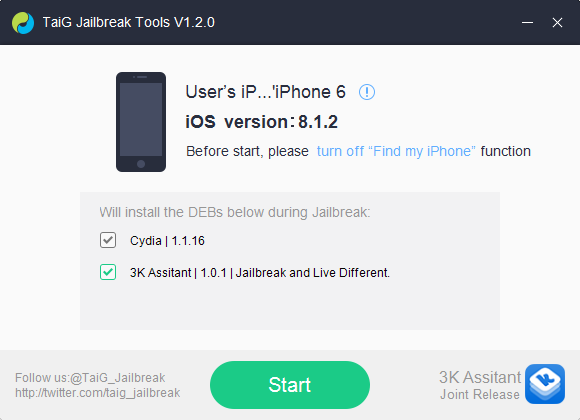
โปรแกรมจะทำการตรวจสอบเวอร์ชันของ iOS ถ้าเป็น iOS 8 ปุ่มด้านล่างจะเป็นสีเขียว แต่อย่าเพิ่งรีบกดครับ สังเกตว่าจะมีให้เลือก 2 ช่อง Cydia กับ 3K ให้ติ้ก 3K ออก
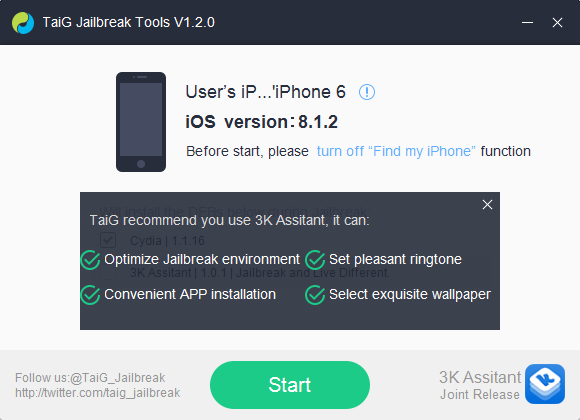
พอเราติ้ก 3K ออก มันจะบอกข้อดีของตัว 3K มาให้เราดู ไม่ต้องสนใจครับ ไม่ต้องติดหรอกเชื่อผม
จากนั้นกด Start เพื่อเริ่มเจลเบรคได้เลย งานนี้รออย่างเดียว
TaiG ค่อนข้างง่ายครับ ไม่ต้องกดอะไรที่ตัวเครื่องเหมือน evad3r หรือ Pangu เราแค่นั่งรอเฉยๆ เลย
ระหว่างนี้เครื่องเราจะมีการรีบูตด้วย ไม่ต้องตกใจนะ รอจนครบ 100 เครื่องจะเปิดมาพร้อมกับมี Cydia พร้อมใช้งานอยู่ในหน้า Homescreen แล้วครับ
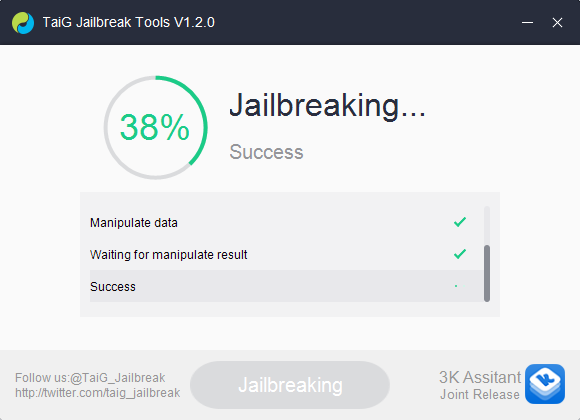
ในตอนนี้ iOS 8.1.2 เพิ่งจะเจลเบรคได้ ก่อนติดตั้ง Tweak ใน Cydia ควรตรวจสอบให้ดีว่ารองรับการทำงานของ 8.1.2 หรือไม่ทุกครั้ง เพื่อไม่ให้เกิดปัญหาเครื่องติด Loop เดี๋ยวจะเสียเวลาแก้กันอีกเปล่าๆ แต่ส่วนมาก Tweak ที่ใช้ได้บน iOS 8 ก็จะยังใช้ได้อยู่เหมือนเดิมนะ
หลังจากเจลเบรคเสร็จแล้วก่อนที่จะลง Tweak ใดๆ ก็ตาม ให้ติดตั้ง Apple File Conduit-2 จากใน Cydia ก่อนนะครับ เพื่อให้เราเข้า Roots เครื่องได้จากโปรแกรม Explorer ต่างๆ หากติดตั้งทวีคตัวไหนไปแล้วเครื่องไม่รองรับจนติด Endless reboot loops จะได้เข้ามาลบ Tweaks จาก Explorer ได้
ปัญหาที่พบในการเจลเบรคด้วย TaiG และวิธีการแก้ไข
- ค้างตอนบูตเครื่องเป็นโลโก้ Apple
บางคนค้างที่หน้าจอนี้นานมาก ซึ่งขั้นตอนนี้มีหลายคนค้างนานถึง 18 นาที ให้อดทนรอครับ ถ้าสัก 20 นาทีแล้วยังไม่มา
ให้ Hard Reset กด Power+Home ค้างเอาไว้ ประมาณ 10 วินาที แล้วลองเจลเบรคใหม่อีกครั้งครับ - Cydia Errors
ตอนนี้คนแห่เข้าไปใช้บริการเยอะมาก เซิฟเวอร์อาจจะมีปัญหาให้รออย่างเดียวครับ - Jailbreak button greyed out
ตรวจสอบไฟล์ iTune backup ไม่ได้ เพราะมีการเข้ารหัสผ่านเอาไว้ครับ - เครื่องติด Reboot loop ไม่สามารถเข้าหน้า Homescreen ได้
ใช้ iFunbox หรือโปรแกรม Explorer สำหรับ iDevice เข้าไปลบทวีคที่ทำให้เกิดปัญหา
ตัวอย่างเช่น ถ้าลง SB rotateer แล้วเปิดเครื่องไม่ได้ติดลูป ให้เข้าไปลบไฟล์ .plist และ .dylib ของโปรแกรมตัวปัญหา
ที่ Raw File System> /Library/MobileSubstrate/DynamicLibraries/ แล้วลบ iPhoneRotator.dylib iPhoneRotator.plist RotateSettings.dylib RotateSettings.plist และเข้าไปลบอีกจุดที่ /var/mobile/Library/Preferences/net.limneos.irotatorprefs.plist จากนั้นทำการ Hard reset ไอโฟนของเราครับ - ทางออกสุดท้ายสำหรับทุกปัญหา
เข้า DFU mode ต่อ iTunes กด restore









ความคิดเห็น (18)
โหลด Line theme มันก้ขึ้น Error มันคืออารัยเหรอ แก้ได้มั้ย เพราะเล่นไรไม่ได้เลย
ก่อนหน้า12ถัดไป