



วิธีย้ายไฟล์วิดีโอ ไฟล์เพลงจากคอมฯ ลง iPhone และ iPad ด้วยโปรแกรม iTunes
 Thaiware
หลังจาก iPhone 6, iPhone 6 Plus และ iPad Air 2 ออกตัวมาได้ไม่นาน แน่นอนว่าจากขนาดหน้าจอที่ใหญ่ขึ้นอาจจะทำสาวกหลายๆ ค่าย เปลี่ยนใจมาใช้ iOS จำนวนมาก ซึ่งแน่นอนว่าคนเหล่านั้นก็ต้องเป็นมือใหม่หัดใช้ iOS กันแน่นอน และหากคุณเป็นคนหนึ่งที่ชอบดูคลิปวิดีโอหรือภาพยนตร์บนสมาร์ทโฟน แล้วจะทำยังไงละถึงจะเอาไฟล์ภาพยนตร์เหล่านั้นใส่ลงไปในเครื่องได้ เพราะถ้าจะใส่โดยตรงผ่านการเปิดไฟล์ iPhone และ iPad ขึ้นมาเลยก็ไม่แน่ใจว่าจะเปิดดูได้หรือเปล่า วันนี้เราเลยนำวิธีสำหรับการย้ายไฟล์จากภายในเครื่องคอมฯ ไปเปิดดูบน iPhone และ iPad เครื่องใหม่ของคุณมาฝากกัน

- ระบบปฏิบัติการ iOS คืออะไร ? ทำงานอย่างไร ? และรู้จักประวัติความเป็นมา
- ซื้อ iPhone 16 ค่ายไหนดี ? เช็คโปรโมชัน ดูราคาจาก AIS dtac และ TrueMove H
- 8 ฟีเจอร์ลับในแอปเครื่องคิดเลขของ Apple ที่คุณอาจไม่รู้มาก่อน
- ซื้อ iPhone 14 ค่ายไหนดี ? ดูโปรโมชันราคาจาก AIS dtac และ TrueMove H
- วิธีทำริงโทนจากเพลงบน iPhone ง่ายๆ ไม่ต้องใช้คอม ด้วย GarageBand ฟรี
เตรียมความพร้อมของโปรแกรม
ดาวน์โหลดโปรแกรม iTunes มาติดตั้งภายในเครื่อง สำหรับใครที่ยังไม่มีสามารถดาวน์โหลดได้ตามลิ้งค์นี้ ดาวน์โหลดโปรแกรม iTunes
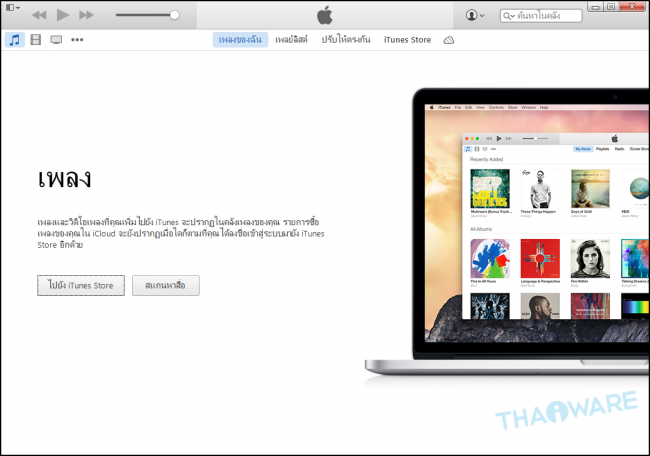
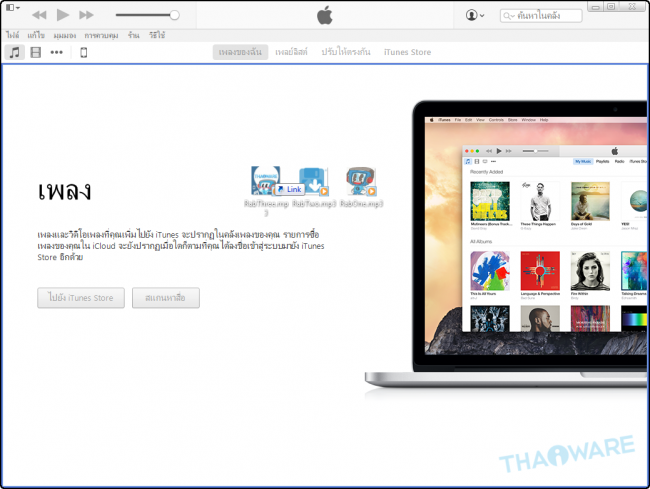
เปิดโปรแกรม iTunes ขึ้นมา หน้าแรกจะเป็นดังรูปข้างล่างนี้
ขั้นตอนการเตรียมไฟล์วิดีโอหรือภาพยนตร์
เปิดโปรแกรม iTunes ขึ้นมา กดที่ไอคอน "ภาพยนตร์" (Movie)
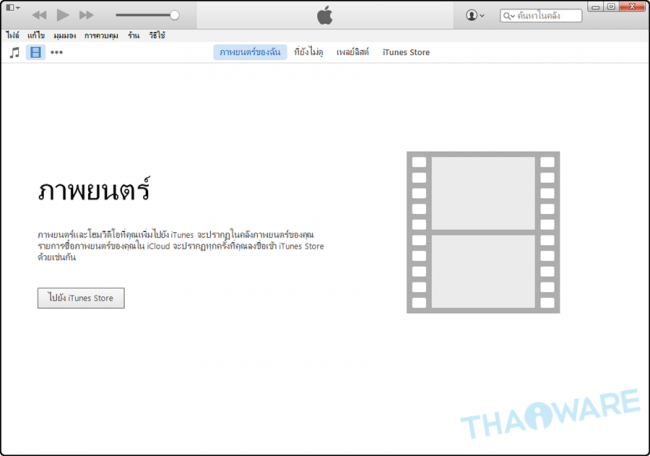
ลากไฟล์หนังหรือภาพยนตร์ที่คุณต้องการมาวางที่หน้าโปรแกรมโดยตรง
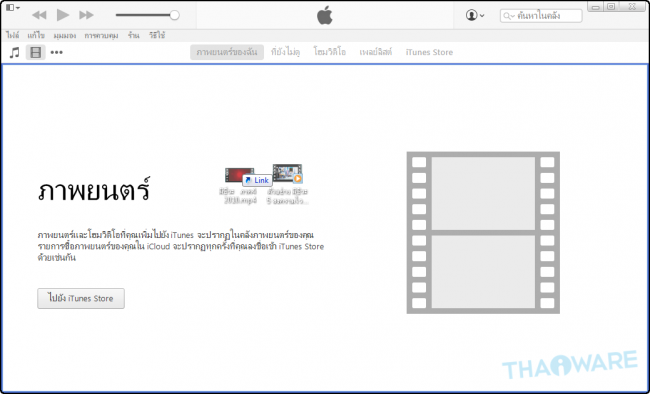
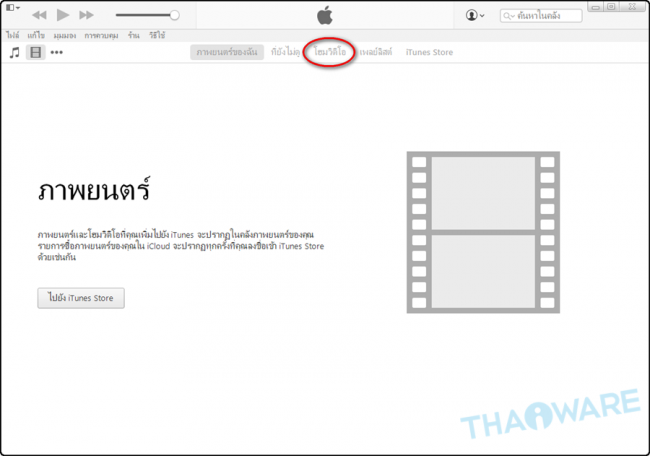
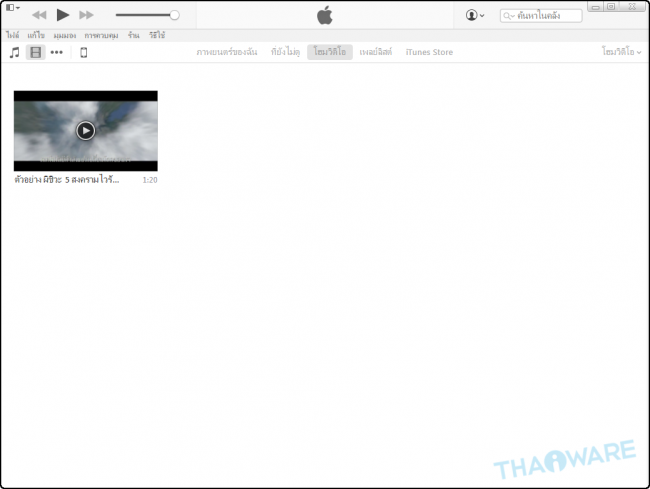
เมื่อเราลากมาวางที่หน้าแรก เราจะไม่เจอการเปลี่ยนแปลงใดๆ จากโปรแกรม กดที่ "โฮมวิดีโอ" เพื่อตรวจสอบดูว่าภาพยนตร์ของเราเข้ามาอยู่ในโปรแกรมแล้วหรือยัง
ขั้นตอนการเตรียมไฟล์เพลง
กดที่ไอคอน "เพลง" (Music)
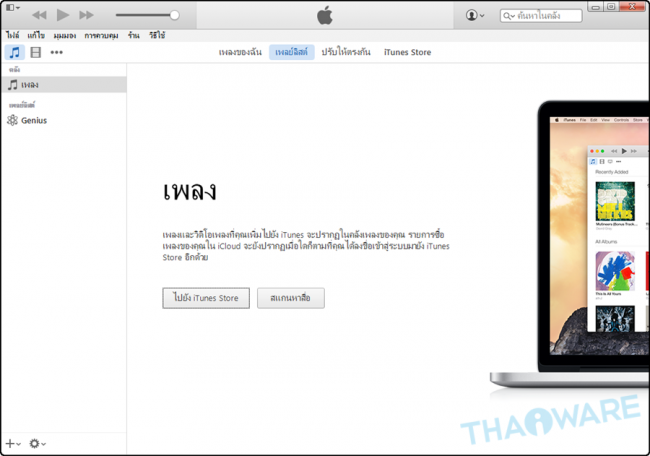
ลากไฟล์เพลงที่คุณต้องการมาวางในหน้าโปรแกรมนี้เหมือนตอนลากภาพยนตร์มาวาง
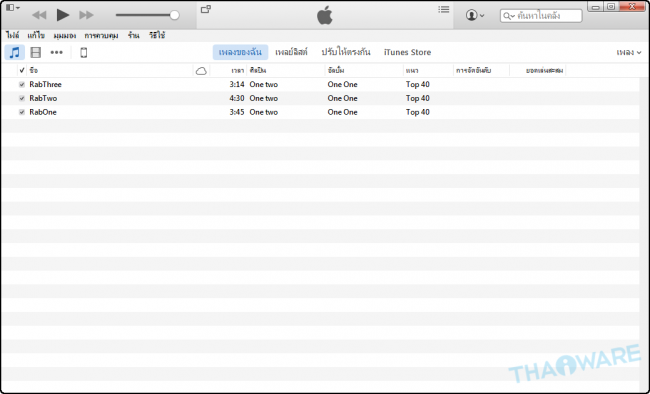
เมื่อวางไฟล์เรียบร้อย รายการของเพลงที่เราใส่ไปจะแสดงขึ้นมาที่หน้าโปรแกรม
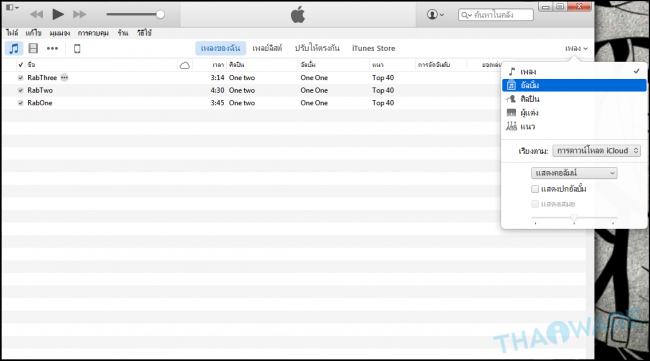
หากต้องการเปลี่ยนมุมมองของไฟล์ใหม่ ให้กดที่ "เพลง" แล้วเลือกรูปแบบการแสดงให้เป็น อัลบั้ม, ผู้แต่งหรือแนวเพลงตามต้องการ
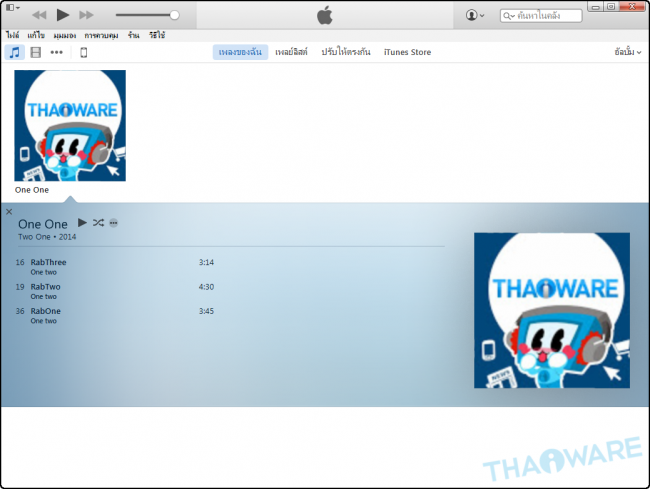
ตัวอย่างการเลือกรูปแบบการแสดงเป็นอัลบั้ม เมื่อกดที่รูปจะแสดงรายละเอียดทั้งหมดของเพลง
ขั้นตอนการลงไฟล์ภาพยนตร์และไฟล์เพลง
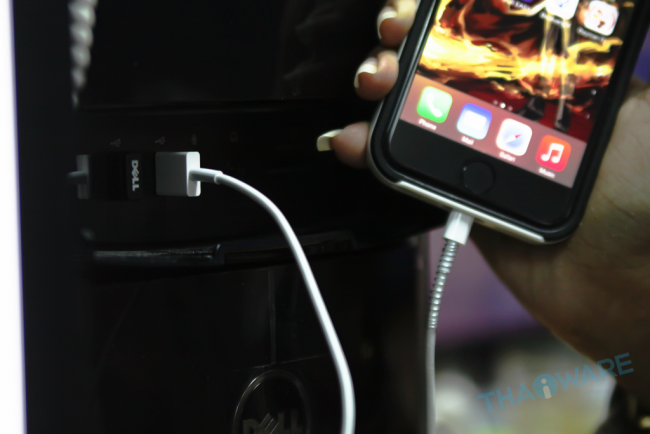
ต่อสาย Lightning USB ของคุณเข้ากับ iPhone และคอมพิวเตอร์
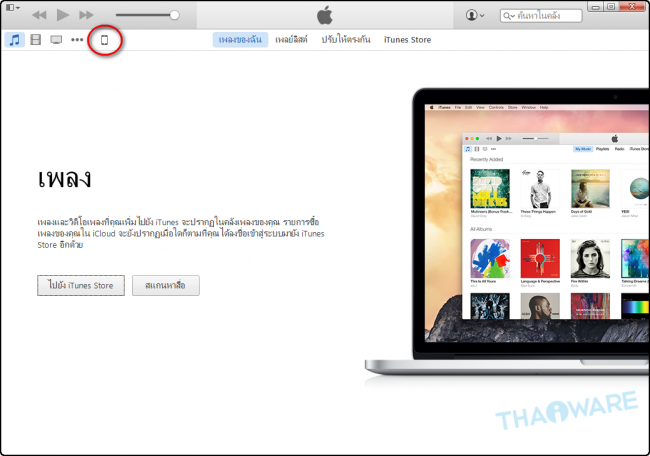
เมื่อต่อเรียบร้อยที่หน้าโปรแกรม iTunes จะขึ้นรูปไอคอนโทรศัพท์ด้านขวาสุดของไอคอนโปรแกรม
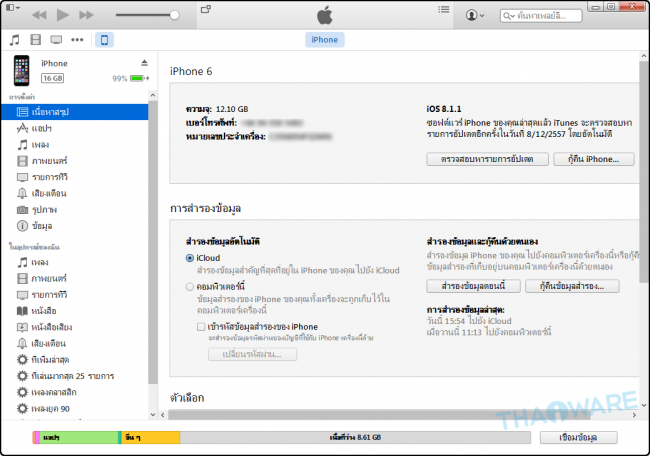
กดที่ไอคอนรูปโทรศัพท์ จะมีข้อมูลขึ้นดังรูปด้านล่าง
ภาพยนตร์
กดที่รายการ "ภาพยนตร์" ด้านซ้ายมือ ติ๊กเลือก "เชื่อมข้อมูลภาพยนตร์" จะพบรายการของภาพยนตร์ที่เราลากไปใส่ในโปรแกรมตอนแรก
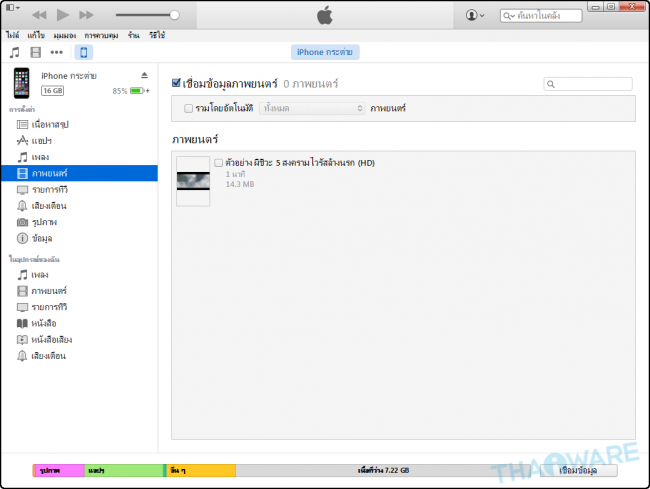
ติ๊กเลือก "เชื่อมข้อมูลภาพยนตร์" ทำการติ๊กเครื่องหมายถูกที่ช่องสี่เหลี่ยมหน้าชื่อวิดีโอที่ต้องการ จากนั้นกดที่ปุ่ม "ปรับใช้" หรือ "Apply" มุมขวาด้านล่างของโปรแกรม
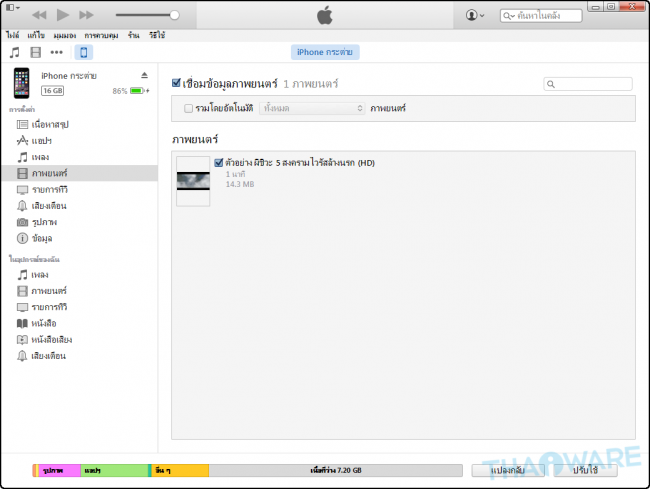
รอสักครู่ให้โปรแกรมทำการคัดลอกภาพยนตร์เข้าโทรศัพท์ของคุณ (อาจจะใช้เวลาสักพักขึ้นอยู่กับขนาดไฟล์)
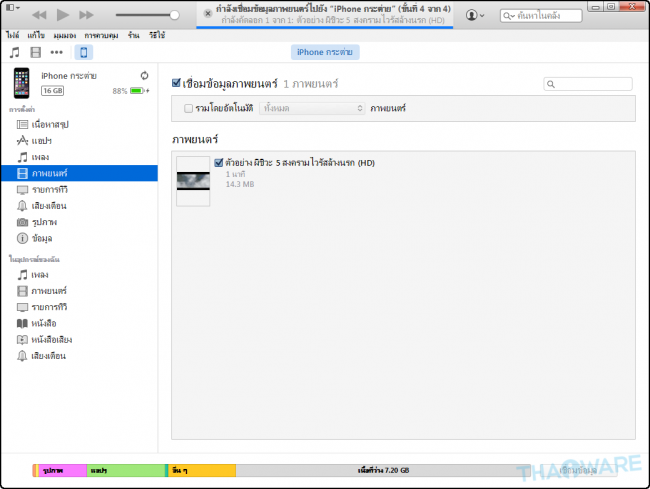
เมื่อโปรแกรมทำการคัดลอกเรียบร้อยไฟล์จะถูกคัดลอกจากโปรแกรมไปอยู่ที่โทรศัพท์ของคุณ
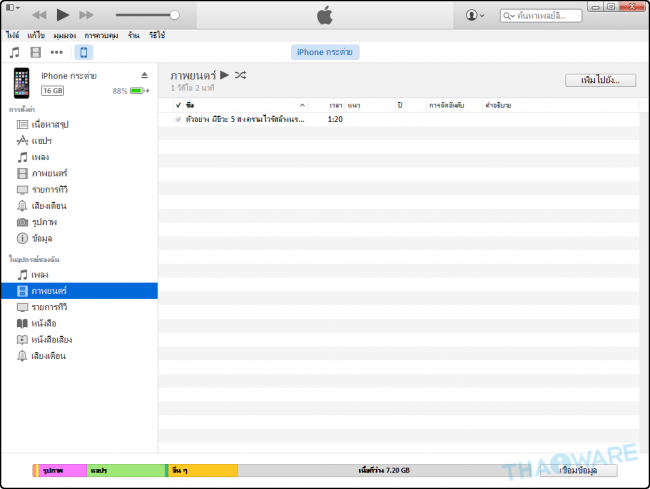
สามารถกดดูรายการที่เราเพิ่มเข้ามาที่ ด้านซ้ายโปรแกรม ตามรูปข้างล่าง จะเห็นว่ามีไฟล์ขึ้นมาหนึ่งไฟล์
เพลง
ติ๊กเลือกที่ "เชื่อมต่อข้อมูลเพลง" และเลือกที่คลังเพลงทั้งหมดเพื่อทำการคัดลอกเพลงทั้งหมดทีเดียว
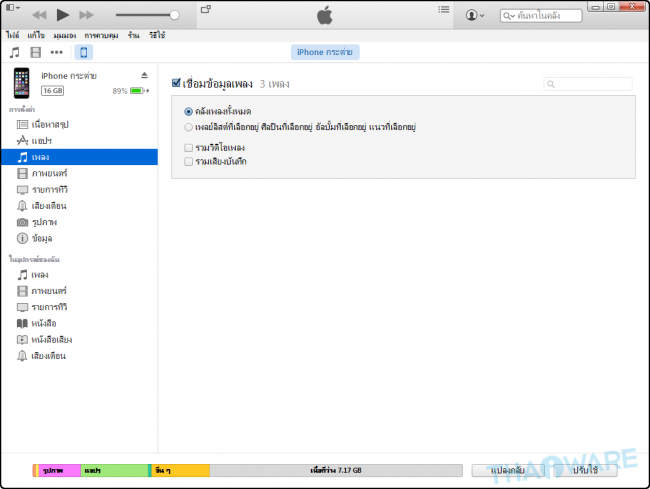
หากต้องการคัดลอกเพียงบางเพลง โดยที่ไม่เลือกตามแนวเพลง ตามศิลปิน หรือตามอัลบั้ม คุณต้องทำการสร้างเพลย์ลิสต์ขึ้นมาก่อน
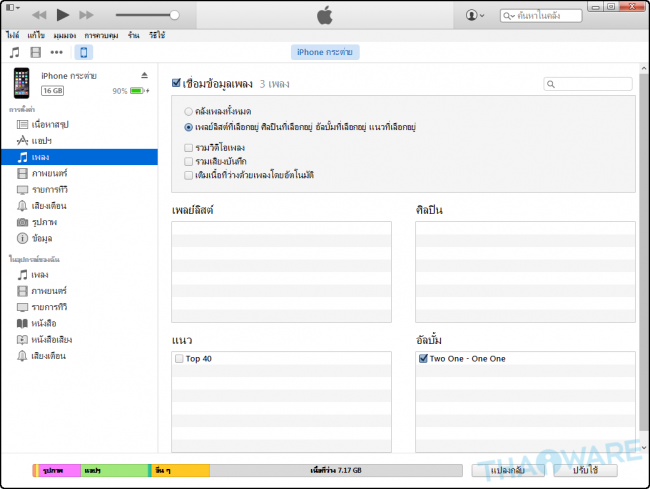
วิธีการสร้างเพลย์ลิสต์
คลิกขวาเพลงที่คุณต้องการเลือก และเลือกที่ "เพลย์ลิสต์ใหม่จากส่วนที่เลือก" เพื่อสร้างเพลย์ลิสต์ใหม่ขึ้นมา
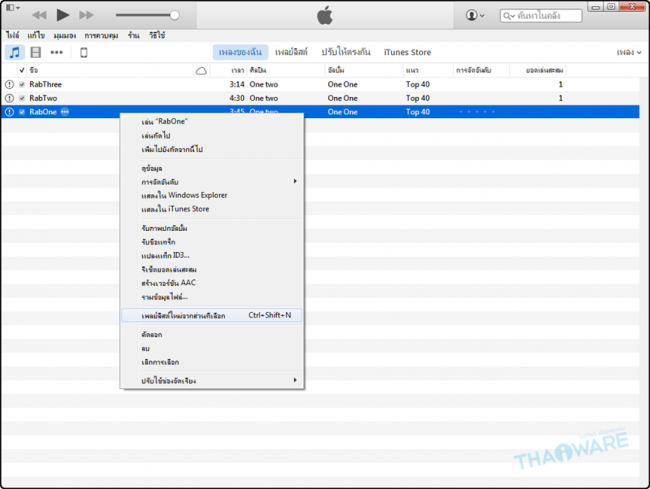
ตั้งชื่อเพลย์ลิสต์ตามที่คุณต้องการ
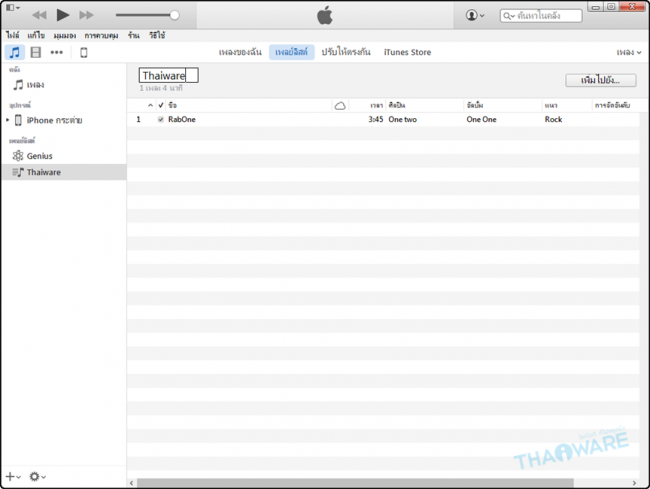
หากต้องการเพิ่มเพลงอื่นเข้ามาในเพลย์ลิสต์ก็ให้กดเลือกที่เมนู "เพลงของฉัน" (My Music) คลิกขวาที่เพลงใหม่ที่ต้องการเพิ่มและเลือกที่เมนู "เพิ่มไปยังเพลย์ลิสต์" เลือกเพลย์ลิสต์ที่คุณตั้งชื่อเอาไว้ "Thaiware" (เพลย์ลิสต์ที่เราตั้งไว้)
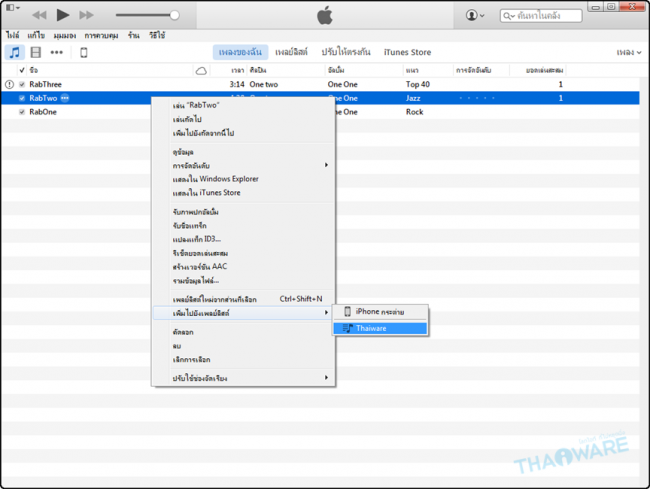
เมื่อกดมาที่เมนู "เพลย์ลิสต์" (Playlist) ก็จะพบว่าเพลงที่คุณเพิ่มนั้นมาอยู่ในรายการเรียบร้อยแล้ว
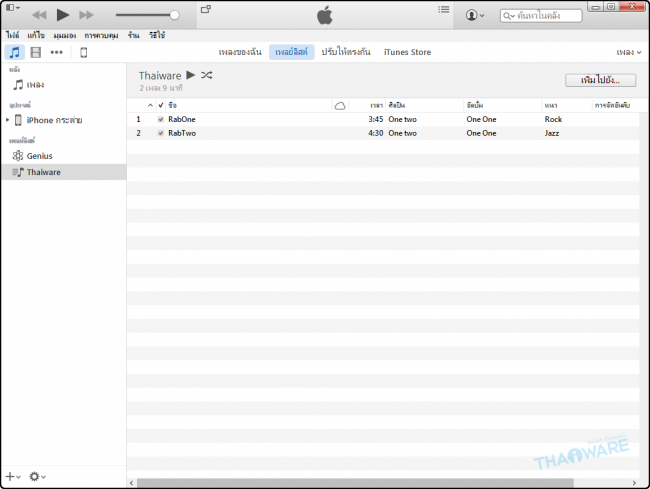
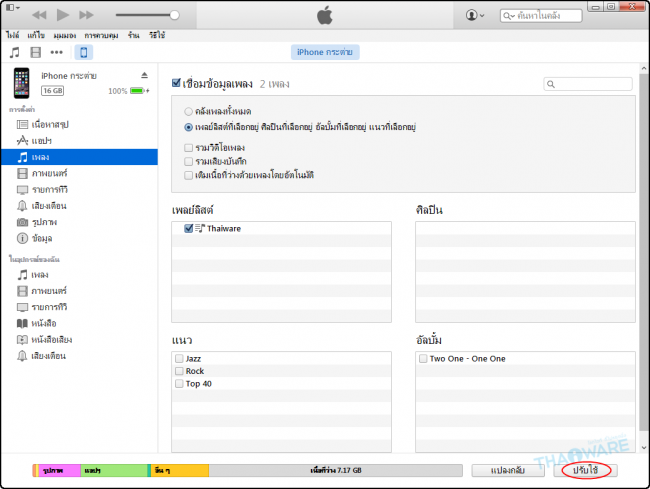
ทำการเลือกเพลย์ลิสต์ที่คุณสร้างขึ้นมา กดที่ "ปรับใช้" หรือ "Apply" เพื่อทำการคัดลอกข้อมูลเข้าโทรศัพท์
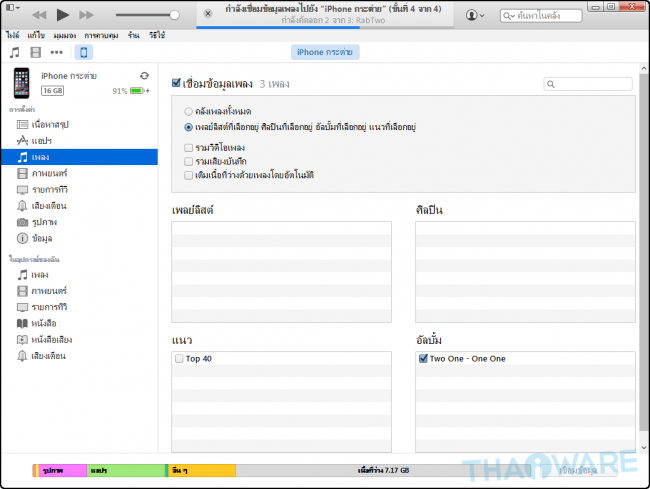
รอสักครู่ให้โปรแกรมทำการคัดลอกเพลงเข้าโทรศัพท์ของเรา
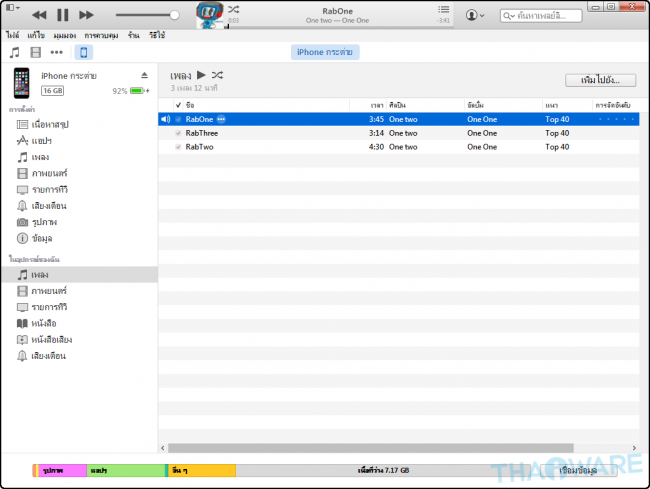
กดดูที่รายการด้านซ้าย "เพลง" จะพบเพลงที่เราทำการคัดลอกเข้ามา
ทดสอบการใช้งาน
ภาพยนตร์
ไปที่หน้าจอโทรศัพท์ของคุณ กดที่ไอคอน "Videos" จะพบไฟล์ที่เราได้ทำการคัดลอก ดังรูปด้านล่าง
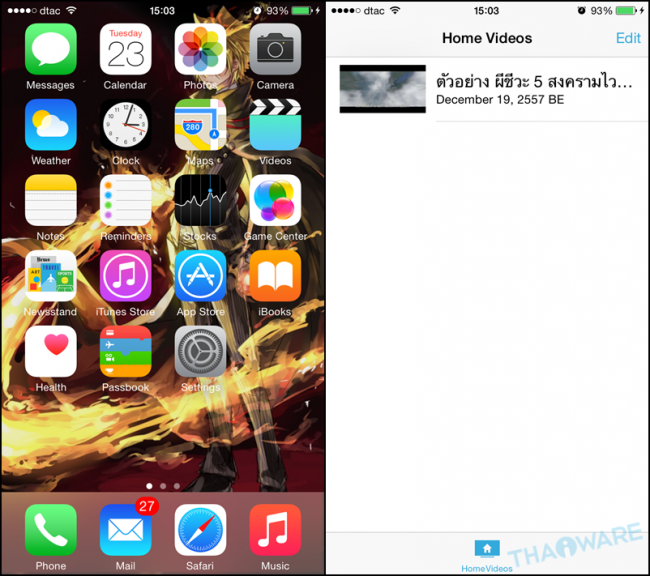
มากดเล่นกันเลย


เพลง
กดที่ไอคอน "Music" จะเห็นรายการเพลงที่เราเพิ่มเข้ามาอยู่ในหน้าแรกของแอปเลย
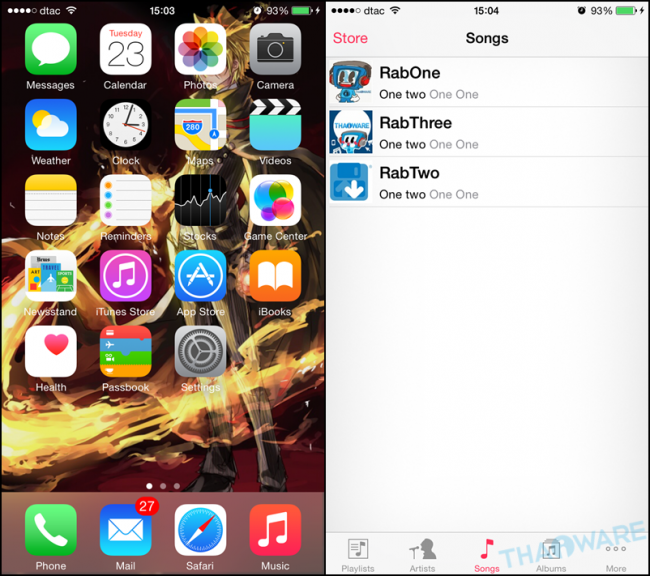
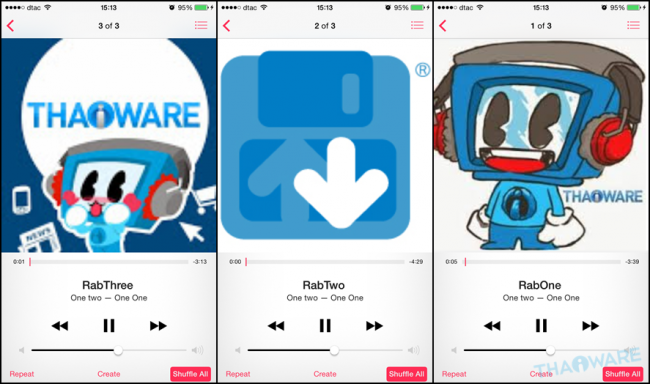
หวังว่าทิปส์นี้คงมีประโยชน์กับหลายๆ คนที่กำลังหาวิธีลงไฟล์ภาพยนตร์และไฟล์เพลงนะคะ โอกาสหน้าเราจะนำทิปส์ดีๆ มาฝากกันอีกเรื่อยๆ หากใครมีข้อสงสัยหรืออยากสอบถามอะไร สามารถคอมเม้นไว้ใต้ทิปส์ได้เลยคะ









ความคิดเห็น (33)
ให้แปลงไฟลเป็น MP4ก่อน. คร้าบบบบบ
ก่อนหน้า123ถัดไป