



เทคนิคยืดอายุการใช้งานแบตเตอรี่ของ iPhone และ iPad หลังอัพเป็น iOS 8
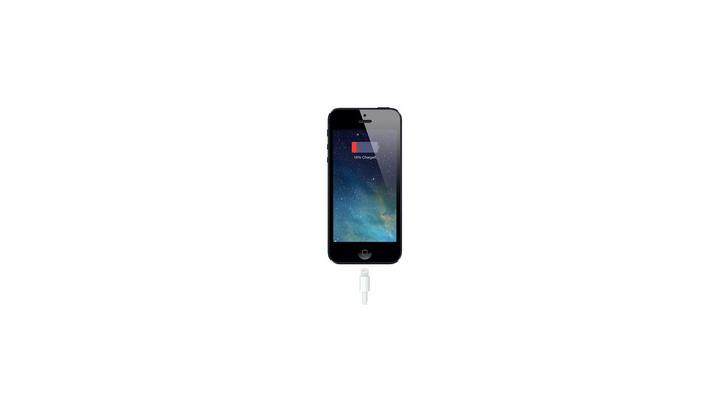

ปัญหาใหญ่ของผู้ใช้ไอโฟนคือ เรื่องแบตเตอรี่ ใน iOS 8 ทาง Apple ได้เพิ่มความสามารถในการตรวจสอบว่าแบตเตอรี่ที่หายไป แอปฯไหนที่ใช้พลังงานเราไปเยอะที่สุด ซึ่งหากเราตั้งค่าดีๆ เราสามารถที่จะยืดอายุการใช้งานแบตเตอรี่ของเราให้อยู่ได้นานมากขึ้นได้นะ มาดูกันว่าเราต้องทำอย่างไรบ้าง
ตรวจสอบว่าแอปฯไหนที่กินพลังงานไปเยอะที่สุด
- Signature-Based Detection หรือการตรวจจับตามรูปแบบ อิงลายเซ็น คืออะไร ?
- SHA-256 คืออะไร ? รู้จักฟังก์ชันการเข้ารหัสลับ การทำงาน ข้อดี-ข้อเสีย
- FTPS คืออะไร ? ทำงานอย่างไร ? ต่างจาก SFTP อย่างไร ? และข้อดี-ข้อเสีย
- JSON คืออะไร ? รู้จักโครงสร้าง ประโยชน์ การทำงาน ข้อดี-ข้อเสีย ของมัน
- แนะนำโน้ตบุ๊กน่าซื้อใช้ ไตรมาส 4/2569 (Recommended Notebook Q4/2026)
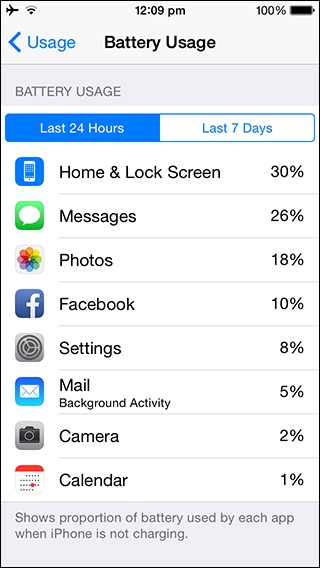
ไปที่แอปฯ Settings เลือก General >> Usage >> Battery Usage
เราจะเห็นแอปฯที่เราติดตั้งลงบนเครื่องที่มีการใช้พลังงานไป ที่น่าสนใจมีการแสดงส่วนหลักอย่าง Home & Lock screen ซะด้วย ด้านบนสังเกตว่าเป็นค่าที่ใช้งานใน 24 ชั่วโมงล่าสุด เราสามารถแตะตรง Last 7 Days เพื่อดูอัตราการสูบแบตฯในรอบสัปดาห์ เพื่อประเมินค่าเฉลี่ยการใช้งานของเราเองได้ด้วย
แล้วไงต่อ
ในตอนนี้เราก็น่าจะรู้แล้วว่าแอปฯไหนที่กินแบตเตอรี่ไปมากที่สุด ซึ่งเราก็ต้องมาคิดว่าเราควรจะทำอย่างไรต่อไป เพื่อให้แบตเตอรี่ของเราอยู่ได้นานขึ้น
- แอปฯที่กินแบตฯไปอย่างมหาศษล ถามตัวเองว่าเป็นแอปฯที่จำเป็นมากขนาดไหน หรือว่าเราใช้งานแอปฯนั้นเกินความจำเป็นหรือไม่ อย่างบางคนติดนิสัยชอบจิ้มเฟซบุคทุก 5 นาที ถามตัวเองว่ามันบ่อยเกินไปหรือเปล่า หรือแอปฯแต่งภาพบางตัวมีความจำเป็นหรือไม่ เพราะ iOS 8 ลูกเล่นในการแต่งภาพก็เยอะพอตัวแล้ว อันไหนไม่จำเป็นก็ลบมันทิ้งไปบ้าง
- หากจำเป็นต้องใช้แอปฯนั้นจริงๆ รู้หรือไม่ว่าส่วนมากในแอปฯจะมีการเรียกใช้งาน LocationServices ซึ่งเป็นหนึ่งในลูกเล่นที่กินพลังงานมาก ใน iOS 7 เราสามารถปิดการทำงานได้ด้วยการไปที่ Settings > Privacy > Location Services และปิดการทำงานของ Background app refresh ด้วยการไปที่ Settings > General > Background App Refresh ซึ่งก็จะช่วยลดอัตราการใช้พลังงานไปได้มากทีเดียว
การตั้งให้ใช้ Location เฉพาะขณะที่กำลังใช้งานแอปฯ
นี่เป็นลูกเล่นใหม่ที่เพิ่มเข้ามาใน iOS 8 โดยเป็นการสั่งให้แอปฯใช้งาน Location services เฉพาะตอนที่แอปฯถูกเรียกใช้งานอยู่ โดยไปที่ Settings > Privacy > Location Services แล้วเลือก "While Using the App"
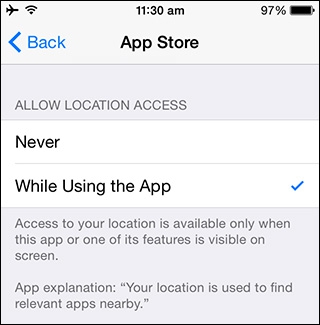
อย่างไรก็ตามความสามารถในการตั้ง While Using the App ใช้งานได้เฉพาะกับแอปฯที่มาพร้อมเครื่องเท่านั้น แอปฯที่เราดาวน์โหลดมาติดตั้งเพิ่มเติมยังไม่สามารถใช้งานลูกเล่นนี้ได้








ความคิดเห็น (1)