



วิธีติดตั้ง Unsigned Driver บนระบบปฏิบัติการ Windows

วิธีติดตั้ง Unsigned Driver บนระบบปฏิบัติการ Windows
ในยุคปัจจุบันนี้ คอมพิวเตอร์ ได้กลายเป็นส่วนสำคัญของโลกใบนี้ไปเป็นที่เรียบร้อยแล้ว ระบบสาธารณูปโภค, การทำงาน, สิ่งอำนวยความสะดวกต่าง ๆ ที่อยู่ในชีวิตประจำวันของเรา ล้วนแต่มีการทำงานที่เกี่ยวข้องกับคอมพิวเตอร์ทั้งสิ้น ทุกวันนี้เราทำงาน, ทำธุรกรรมด้านการเงิน, เสพสื่อบันเทิง ฯลฯ ผ่านคอมพิวเตอร์กันเป็นเรื่องปกติ
- DirectX 11 กับ DirectX 12 เล่นเกมด้วยเวอร์ชันไหนดี ?
- วิธีแก้ปัญหา อัปเดตไดรเวอร์ผ่าน GeForce Experience ไม่ได้ขึ้นเตือน Installation can't continue.
- ทำไมการใช้การ์ดจอหลายตัว ทำ SLI หรือ CrossFireX ถึงไม่ได้รับความนิยมเหมือนในอดีต ?
- วิธีแก้ปัญหา ปรับ Display Resolution ไม่ได้ ปรับความละเอียดหน้าจอไม่ได้ ใน Windows 10
- วิธีลบไดร์เวอร์การ์ดจอเพื่อลงใหม่แบบ Clean ด้วยโปรแกรม Display Driver Uninstaller DDU
แต่นั่นจึงกลายเป็นเหตุผลว่า ทำไม แฮกเกอร์ (Hacker) ถึงนิยมโจมตีระบบคอมพิวเตอร์ของเราด้วยเช่นกัน แฮกเกอร์พยายามเจาะรู ผู้พัฒนาพยายามอุดช่องโหว่ ทั้งสองฝ่ายเหมือนแมวไล่จับหนูที่ไม่มีจบ
ด้วยเหตุนี้เองทาง Microsoft ผู้พัฒนา Windows ระบบปฏิบัติการคอมพิวเตอร์ที่มีผู้ใช้งานมากที่สุดในโลก ก็พยายามคิดค้นวิธีปกป้องผู้ใช้จากแฮกเกอร์ออกมาหลายเทคนิค หนึ่งในนั้นคือ "การลงนามไดร์เวอร์ (Driver Signing)" นั่นเอง
Driver Signing ช่วยปกป้องผู้ใช้จากไดร์เวอร์อันตราย (Malicious Driver) แต่มันก็ส่งผลให้ผู้ใช้ไม่สามารถติดตั้งไดร์เวอร์ที่ไม่ได้ลงทะเบียน (Unsigned Driver) ด้วยเช่นกัน ในกรณีที่คุณมีความจำเป็นที่ต้องติดตั้ง Unsigned Driver จะต้องทำอย่างไร ? เรามีวิธีมาฝาก
การลงนามไดร์เวอร์ คืออะไร ? (What is Driver Signing ?)
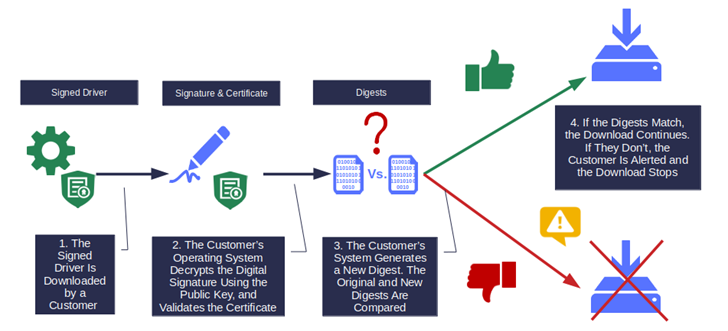
การลงนามไดร์เวอร์ (Driver Signing) เป็นการทำงานที่ผสมผสานระหว่าง ลายเซ็นต์ดิจิทัล (Digital Signature) ร่วมกับไดร์เวอร์แพ็กเกจ (Driver Package)
อุปกรณ์ที่ติดตั้งระบบปฏิบัติการ Windows จะใช้ Digital Signature ในการตรวจสอบความถูกต้องของไดร์เวอร์แพ็คเกจ (Driver Package) นอกจากนี้ นับตั้งแต่ Windows เวอร์ชัน Vista เป็นต้นมา ได้มีการบังคับให้ไดร์เวอร์ที่มีส่วนเกี่ยวข้องกับ Kernel-Mode จะต้องได้การรับรอง Extended Validation (EV) Certificate และลงนามกับ Windows Hardware Dev Center Dashboard ก่อนเท่านั้น ถึงจะสามารถโหลดได้
ภาพจาก : https://codesigningstore.com/guide-for-driver-signature-enforcement-for-windows-7-10-11
เรื่องควรรู้ก่อนลงมือทำ (Things to know before doing)
จากหัวข้อที่แล้ว เราน่าจะรู้แล้วว่า Driver Signing เป็นคุณสมบัติด้านการรักษาความปลอดภัย ดังนั้น ตามปกติแล้วเราไม่แนะนำให้ปิดเอาไว้ เพราะไดร์เวอร์ที่ผ่านการลงนามแล้ว เป็นการรับประกันว่าไดร์เวอร์ดังกล่าวจะสามารถทำงานบนระบบปฏิบัติการ Windows ได้เป็นอย่างดี และไม่มีโค้ดอันตรายแฝงตัวอยู่อย่างแน่นอน
หากต้องการติดตั้ง Unsigned Driver จริง ๆ ควรจะติดตั้งไดร์เวอร์ที่ดาวน์โหลดมาจากแหล่งที่เชื่อถือได้เท่านั้น และอย่าลืม สำรองข้อมูล (Backup) เอาไว้ก่อนที่จะลงมือทำ เพราะ Unsigned Driver ที่มีปัญหา อาจทำให้คอมพิวเตอร์ไม่สามารถทำงานได้เหมือนเดิม จนกว่าจะฟอร์แมทไดร์ฟแล้วติดตั้ง Windows ใหม่ หรือจะทำ System Restore Point ก็ได้ เผื่อมีปัญหาก็จะได้ ย้อนค่ากลับไปได้
ถ้าพร้อมแล้ว มาอ่านวิธีติดตั้ง Unsigned Driver บนระบบปฏิบัติการ Windows กัน ซึ่งก็มีอยู่หลายวิธี
1. ใช้ Local Group Policy Editor (Use Local Group Policy Editor)
สำหรับวิธีนี้ หากคุณใช้ Windows เวอร์ชัน Home จะไม่สามารถทำได้นะ แนะนำให้ข้ามไปอ่านวิธีถัดไปได้เลย
- กด "ปุ่ม Windows + R" บน แป้นคีย์บอร์ด เพื่อเปิด "หน้าต่าง Run" ขึ้นมา
- พิมพ์ลงไปว่า "gpedit.msc" แล้วกด "ปุ่ม Enter" เพื่อเปิด "แอป Local Group Policy Editor"

- ในพาเนลด้านซ้าย ไปที่ "ตำแหน่ง User Configuration → Administrative Templates → System → Driver Installation"
- ในพาเนลด้านขวา คลิกขวาที่ "Code Signing for Driver Packages" แล้วเลือก "เมนู Edit"
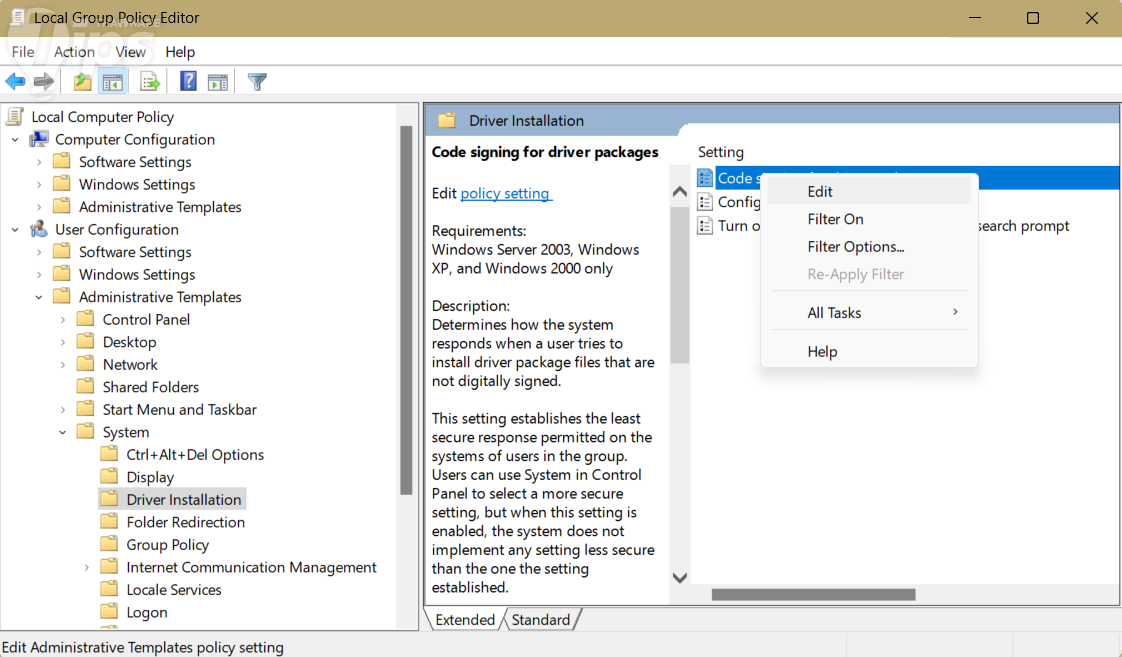
- ภายใน "หน้าต่าง Code Signing for Driver Packages" ให้เปลี่ยนจาก "Not Configured" เป็น "Enabled" ส่วนตรง "When Windows detects a driver file without a digital signature" ให้เลือก "Ignore" หรือ "Warn"

- คลิก "ปุ่ม Apply" ตามด้วย "ปุ่ม OK"
- รีสตาร์ทคอมพิวเตอร์
ในตอนนี้ เราจะสามารถติดตั้ง Unsigned Driver ได้แล้ว ซึ่งหลังจากติดตั้งเสร็จแล้ว แนะนำว่าควรทำซ้ำเหมือนเดิม แต่ในขั้นตอนที่ 5. ให้เลือกเป็น "Block" แทน เพื่อให้คุณสมบัติป้องกันการติดตั้ง Unsigned Driver กลับมาทำงานเหมือนเดิม
2. ใช้ Advanced Boot Menu (Use Advanced Boot Menu)
เมนู Advanced Startup ที่มีอยู่ในระบบปฏิบัติการ Windows สามารถใช้ปรับตั้งค่าบางอย่างที่ตามปกติแล้ว จะไม่สามารถเปลี่ยนได้ หากมีการเข้าสู่ระบบไปแล้ว หนึ่งในนั้นจะเป็นการปรับให้ระบบปฏิบัติการ Windows ยินยอมให้ติดตั้ง Unsigned Driver โดยการเข้า Advanced Startup จะมีขั้นตอนดังต่อไปนี้
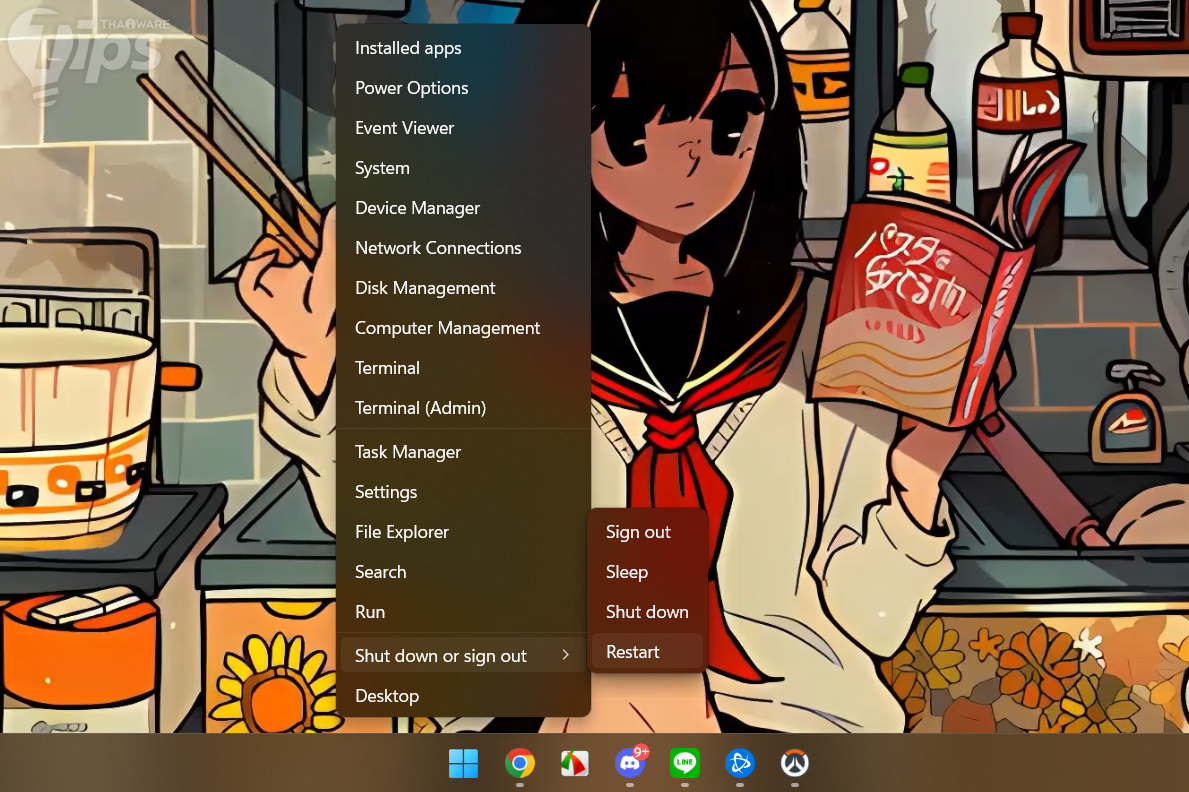
- คลิกขวาที่ "ไอคอน Windows Start" ให้กด "ปุ่ม Shift" ค้างเอาไว้แล้ว แล้วเลือก "เมนู Restart"
- พอคอมพิวเตอร์บูตขึ้นมาใหม่ "หน้าจอ Recovery Mode" จะปรากฏขึ้นมา ให้เราเลือก "เมนู Troubleshoot"
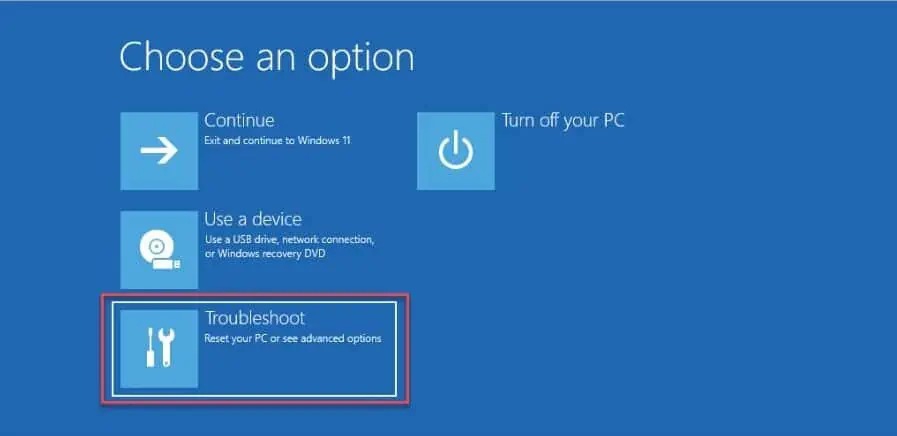
ภาพจาก : https://mspoweruser.com/driver-signature-enforcement-windows-11/
- เลือก "เมนู Advanced Options"
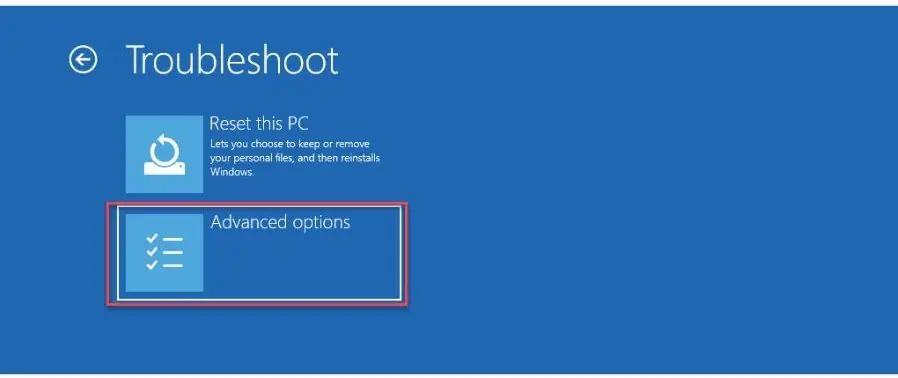
ภาพจาก : https://mspoweruser.com/driver-signature-enforcement-windows-11/
- เลือก "เมนู Startup Settings"
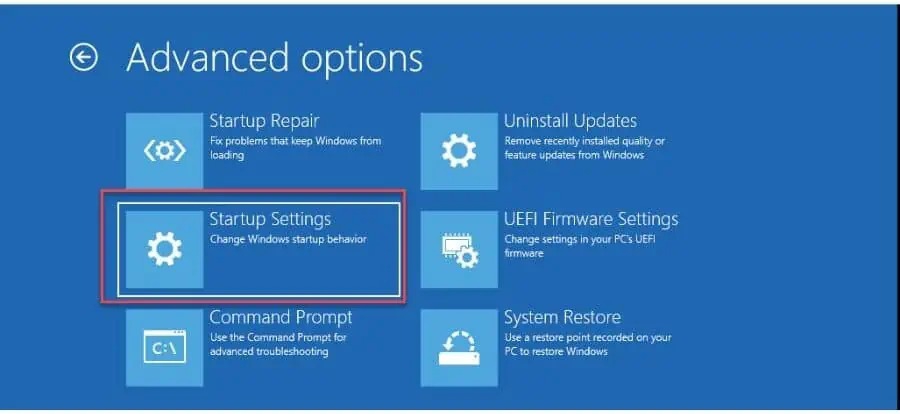
ภาพจาก : https://mspoweruser.com/driver-signature-enforcement-windows-11/
- มันจะแจ้งว่าในการปิดระบบ "Disable Driver Signature Enforcement" จะต้องรีสตาร์ทเสียก่อน ก็ให้เราคลิก "ปุ่ม Restart"
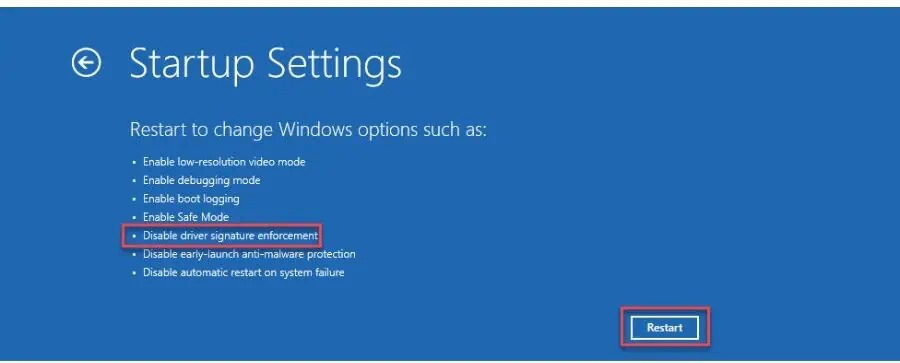
- กด "ปุ่ม F7" เพื่อเลือก "Disable Driver Signature Enforcement"
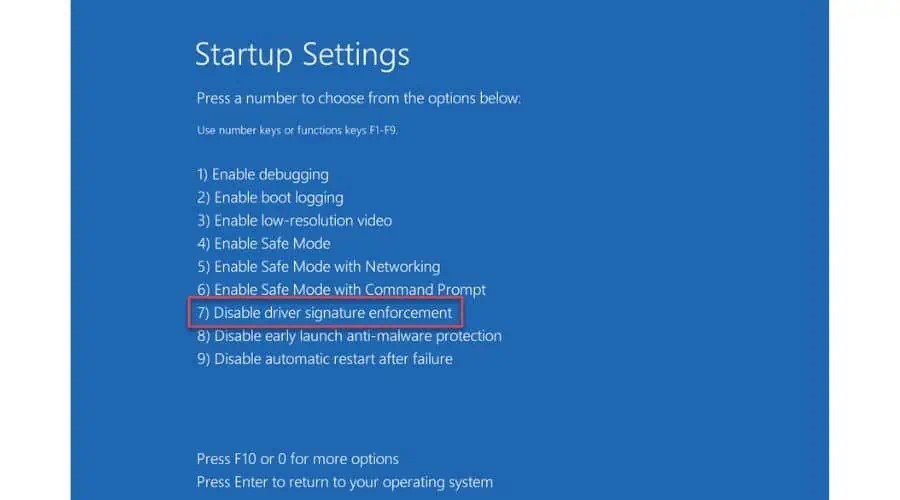
เท่านั้น เราก็จะสามารถติดตั้ง Unsigned Driver ได้แล้ว ซึ่งหลังจากติดตั้งเสร็จแล้ว แนะนำว่าควรทำซ้ำเพื่อกลับมา Enable การทำงานของ Driver signature enforcement ให้เหมือนเดิม
3. ใช้ Command Prompt (Use Command Prompt)
วิธีการนี้ สามารถใช้งานได้ต่อเมื่อปิดการทำงานของ Secure Boot เอาไว้ แล้วเท่านั้น ดังนั้น เรามาเริ่มจากการปิด Secure Boot กันก่อน
วิธีปิด Secure Boot
- กด "ปุ่ม Windows + r" บนคีย์บอร์ดเพื่อเปิด "หน้าต่าง Run" ขึ้นมา
- พิมพ์ลงไปว่า "regedit" แล้วกด "ปุ่ม Enter" เพื่อเปิด "แอป Registry Editor"
- ไปที่ตำแหน่ง "Computer\HKEY_LOCAL_MACHINE\SYSTEM\CurrentControlSet\Control\SecureBoot\State"
- ในพาเนลด้านขวา ดับเบิลคลิกที่ "UEFISecureBootEnabled"
- ใน "ช่อง Value Data" หากเป็นเลข "1" อยู่ ให้เปลี่ยนเป็นเลข "0"
- คลิก "ปุ่ม OK"
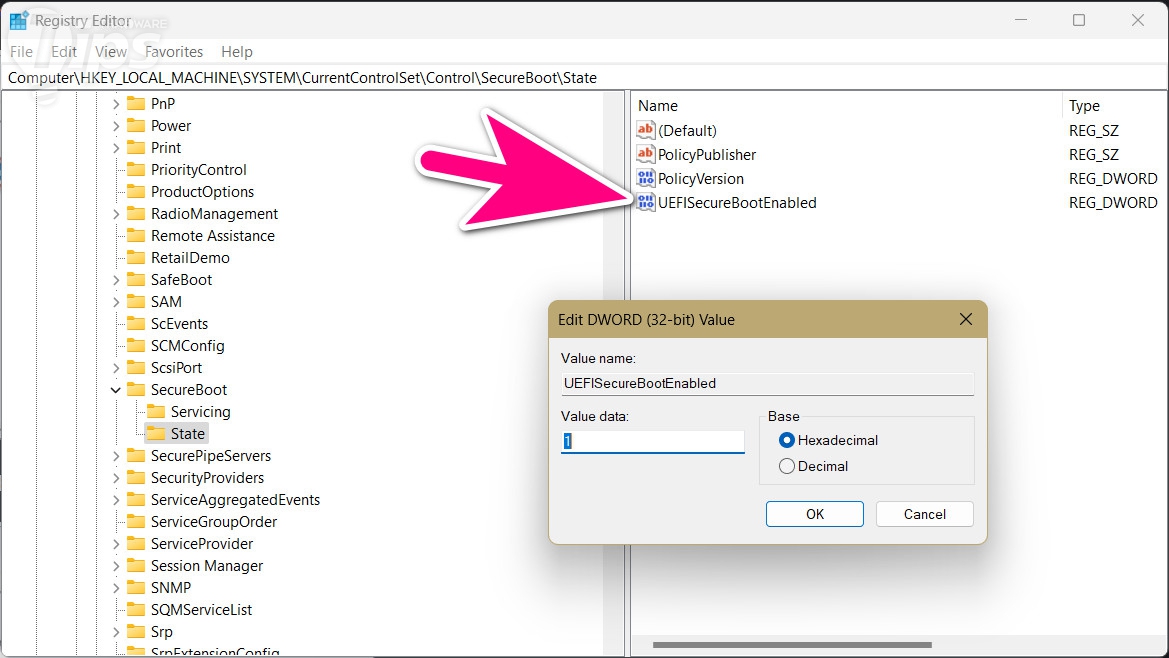
- รีสตาร์ทเครื่อง
วิธีตั้งค่าให้ติดตั้ง Unsigned Driver ได้
- กด "ปุ่ม Windows + r" บนคีย์บอร์ดเพื่อเปิด "หน้าต่าง Run" ขึ้นมา
- พิมพ์ลงไปว่า "cmd" แล้วกด "ปุ่ม Ctrl+Shift+Enter" เพื่อเปิด Command Prompt ขึ้นมาในโหมด Administrator
- พิมพ์ "cdedit /set nointegritychecks on" แล้วกด "ปุ่ม Enter"
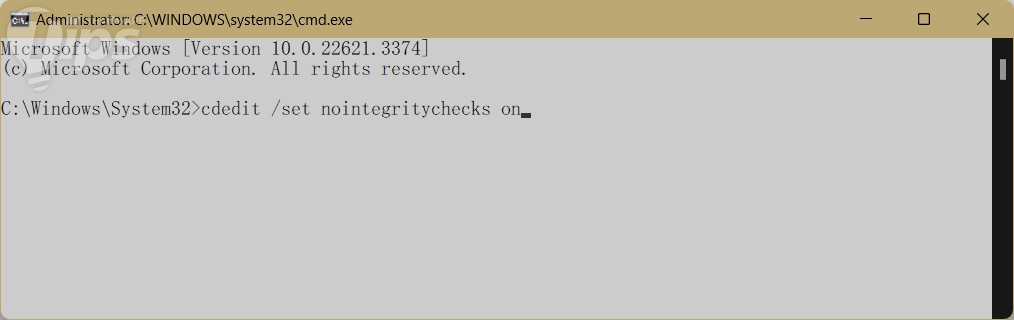
เมื่อติดตั้ง Unsigned Driver เสร็จแล้วให้ทำซ้ำ แต่เปลี่ยนคำสั่งเป็น "cdedit /set nointegritychecks off"
ก็หวังว่า เทคนิคในบทความนี้ จะช่วยให้เพื่อน ๆ ที่จำเป็นต้องติดตั้ง Unsigned Driver สามารถแก้ไขปัญหาได้แล้วนะ









ความคิดเห็น (0)