



เทคนิคการใช้คีย์ลัดกับ Web browser ในการเล่น Internet ให้รวดเร็วทันใจดั่งใจนึก

 Thaiware
สำหรับคนที่ใช้อินเทอร์เน็ตในปัจจุบันนั้น ค่อนข้างเยอะมากกว่าแต่ก่อนแบบฉุดกระชากกันเลย เพราะหากจะหาคำตอบอะไรสักอย่างลองถามพี่กูสิ ที่เข้าใจกันง่ายๆ คือ www.google.com นั่นเอง แต่การเข้าเว็บแต่ละครั้งก็ต้องใช้เว็บบราวเซอร์คู่ใจของแต่ละคน ซึ่งในปัจจุบันก็มีมากมาย ไม่ว่าจะเป็น Internet Explorer, Google Chrome, Opera, Safari หรือแม้หระทั่งคนที่ โหลด Firefox มาใช้เช่นกัน แต่ยังมีผู้ที่ยังไม่ชินและยังคงใช้งานกันแบบเดิมๆ ด้วยการคลิกไปแต่ละเมนูที่มีก็ยุ่งยากช้าจริงไม่ทันใจ เลยมีเทคนิคการใช้งานที่เรียกได้ว่า เร็วดั่งใจนึก ซึ่งสามารถใช้งานได้กับทุกเว็บบราวเซอร์เลยละ
- 5 เทคนิค ค้นหาไฟล์ด้วย File Explorer ใน Windows 11
- Few-Shot Learning คืออะไร ? รู้จักเทคนิค AI ที่เรียนรู้ได้จากข้อมูลเพียงไม่กี่ตัว
- Quishing คืออะไร ? เทคนิค Phishing ที่แฮกเกอร์ล่อเหยื่อด้วย QR Code
- 6 เทคนิค Phishing ที่นักเล่นเกมควรระวัง มีอะไรบ้าง มาดูกัน
- Web Scraping คืออะไร ? รู้จักเทคนิคการเก็บข้อมูลจากเว็บไซต์โดยใช้โปรแกรมอัตโนมัติ
เทคนิคการใช้เว็บบราวเซอร์ (Web browser) ในการเล่นอินเทอร์เน็ต รวดเร็วดั่งใจนึก
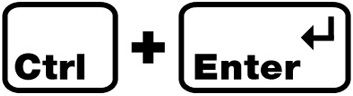
- เข้าเว็บได้ทันใจด้วย Ctrl+Enter : ในขณะที่เราพิมพ์ URL หรือชื่อ โดเมนเนม ของเว็บไซต์เหล่านั้น คุณสามารถพิมพ์เพียงแค่ชื่อเว็บจากนั้นกด Ctrl+Enter ก็จะเติมลิงค์ทั้งหมดอัตโนมัติทันที เฉพาะโดเมนที่เป็น .com เท่านั้น เช่น google บนแอดเดรสบาร์และกด Ctrl+Enter เว็บบราวเซอร์จะนำเราไปสู่เว็บ www.google.com ทันที โดยที่คุณไม่จำเป็นต้องพิมพ์ชื่อเต็มเลย

- ย้ายที่เวลากรอกข้อมูลด้วย Tab หรือ Shift+Tab : หากสังเกตในเวลาที่เราต้อง กรอกข้อมูล โดยเฉพาะกรอกข้อมูลส่วนตัวเพื่อสมัครสมาชิกทั้งหลาย ไม่ได้มีแค่ช่องเดียวให้กรอกแน่ๆ แล้วจะให้มานั่งพิมพ์ และคลิกเปลี่ยนช่องก็ดูจะช้าไป วิธีง่ายๆ ด้วยการย้ายช่องเพียงกดปุ่ม Tab ก็จะเปลี่ยนไปยังช่องถัดไปทันที หากต้องการย้อนกลับมาช่องก่อนหน้าให้กด Shift+Tab เท่านี้ก็กรอกข้อมูลได้เร็วขึ้นอีกขั้นหนึ่งแล้ว

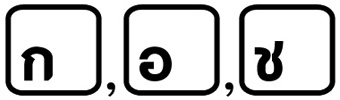
- เลือกประเทศ หรือ สถานที่ได้ง่าย ด้วย ตัวอักษร : เคยสังเกตมั้ย เวลาที่เราเจอแถบที่ต้องเลือกประเทศหรือเขต หรือสถานที่ใดๆ ก็ตามมักจะเลื่อนแถบไปหาจนเจอ แต่มีวิธีที่ง่ายกว่านั้นมาก คือการกดปุ่ม ตัวอักษร ของประเทศหรือสถานที่นั้นได้เลย เช่น หากต้องการหาประเทศไทย ให้กดตัวอักษร T เคอเซอร์จะเลื่อนไปที่ประเทศที่มีตัวอักษร T นำหน้าโดยไม่ต้องเสียเวลาเลื่อนไปมา
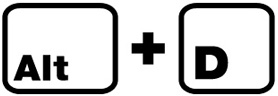
- ย้ายแถบไปที่แอดเดรสบาร์ทันทีด้วยปุ่ม Alt+D : บางครั้งเราก็ต้องการเปลี่ยนเว็บไซต์ที่จะเข้าแต่จะให้เลื่อนมือไปจับเมาส์ที่เมื่อยสุดๆ บางครั้งหาเมาส์บนหน้าจอไม่เจอก็มี (อาการนี้ไม่ได้เป็นกับคนแก่เท่านั้น หุๆ) วิธีย้ายเคอร์เซอร์ไปที่แอดเดรสบาร์ง่ายๆ ด้วย Alt+D มันจะเด้งไปทันที ไม่ต้องหาเมาส์บนหน้าจอเลย
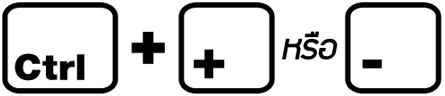
- การซูมเว็บเข้าและออกด้วย Ctrl และ + หรือ - : แน่นอนบางเว็บไซต์ก็ออกแบบมามีหน้าตารวมถึงข้อความในเว็บนั้นเล็กมาก หรือบางเว็บไซต์ใหญ่เกินไป วิธีแก้ง่ายๆ ด้วยการกด Ctrl พร้อมกับเครื่องหมายบวกหรือลบ (+ / -) 1ครั้งจะเป็นการเพิ่มหรือลดขนาด และหากต้องการให้เป็นเหมือนเดิมให้กดปุ่ม Ctrl+เลข 0

- กลับเว็บไซต์เดิมหรือก่อนหน้าง่ายด้วยปุ่ม Backspace : เมื่อเราเปิดเว็บไซต์ชมไปเรื่อยๆ แต่นึกอยากกลับไปดูใหม่อีกครั้ง จะให้เปิดใหม่บางทีก็จำชื่อเว็บไซต์ไม่ได้ซะแล้ว แก้ไขได้ง่ายมากๆ ด้วยการกดปุ่ม Backspace และหากต้องการกลับเว็บไซต์ปัจจุบันก็กดปุ่ม Alt+ ลูกศร ซ้ายหรือขวา ได้เช่นกัน
- ใช้งานเว็บบราวเซอร์แบบเต็มจอด้วยปุ่ม F11 : เดี๋ยวนี้อะไรก็เป็นหน้าจอทัชสกรีน (Touch Screen) ไปซะหมด ใช้หน้าเว็บบราวเซอร์แบบเดิมๆ ก็เกะกะพื้นที่ในการทัชไปหมด หรือผู้ที่ไม่ชอบการเล่นแบบไม่ต้องการสิ่งใดมารบกวนบนจอแล้วละก็ ใช้งานแบบเต็มจอไปเลยดีกว่าด้วยปุ่ม F11 หน้าจอจะแสดงผลแบบเต็มจอทันที (Full Screen) และหากต้องการกลับค่าเดิมกดปุ่ม ESC เท่านั้น

- รีโหลดเว็บไซต์ง่ายด้วยปุ่ม F5 : อย่ามองว่าเป็นอะไรที่ใครก็รู้สิ ด้วยความที่มันเป็นพื้นฐานนี่และ แต่จะบอกไว้เลยว่า บางคนก็ยังไม่รู้จริงๆ ซึ่งเยอะมาก ด้วยการรีโหลดเว็บเพจง่ายๆ บางคนถึงกับไปนั่งกดลูกศรม้วนๆ บนแถบแอดเดรส แนะนำให้เปลี่ยนมาใช้ปุ่ม F5 แล้วจะรู้ว่ามันง่ายกว่าการไปนั่งกดลูกศรแบบนั้นอีก
- บุ๊คมาร์คเว็บไซต์ที่ชื่นชอบด้วยปุ่ม Ctrl+B : เมื่อเปิดเว็บไซต์ไปมากมายก็ต้องมีเว็บที่ชื่นชอบแน่นอน แต่จะให้มาจำโดเมนเนมแต่ละเว็บที่มีเป็นสิบเป็นร้อยเว็บก็ใช่ว่าจะจำได้หมด แนะนำง่ายไม่เปลืองแรงจำด้วยปุ่ม Ctrl+B เว็บบราวเซอร์ของคุณจะบันทึกเว็บไซต์เหล้านั้นเป็นบุ๊คมาร์ค (Bookmarks) ทันที
- ค้นหาคีย์เวิร์ดหรือคำสำคัญด้วย Ctrl+F : บางครั้งก็ต้องการความรวดเร็วในการค้นหาคำ หรือ คนที่ชอบอ่านบทความต่างๆ ค้างไว้ มักจะจำคีย์เวิร์ดสุดท้ายได้ และต้องการอ่านหรือค้นหาคำเหล่านั้นต่อง่ายมากเพียงกดปุ่ม Ctrl+F แล้วพิมพ์คำที่ต้องการ ก็จะหาคำเหล่านั้นในหน้าเว็บเพจทันที
ด้วยการรวบรวมคีย์ลัด (Shortcut Key) เหล่านี้มาให้ได้ใช้จะทำให้เรารู้สึกกันได้เลยว่า ทำงานหรือท่องเว็บไซต์กันได้รวดเร็วไปอีกระดับหนึ่งซึ่งแตกต่างจากตอนแรกที่ต้องกดตามปุ่มเมนู การเข้าใช้งานฟีเจอร์อันแสนซับซ้อน มันจะง่ายขึ้นแบบคนละเรื่องเลยทีเดียว
หากต้องการเทคนิคการใช้คีย์ลัดอื่นๆเพิ่มเติมสามารถดูได้ที่นี่ :
https://tips.thaiware.com/229-Top-15-keyboard-shortcuts-everyone-should-know.html








ความคิดเห็น (1)