



วิธีใช้ ChatGPT ใน Google Slides ทำสไลด์เพื่อพรีเซนเทชันได้ง่าย และรวดเร็ว


วิธีใช้ ChatGPT ใน Google Slides ทำสไลด์เพื่อพรีเซนเทชันได้ง่าย และรวดเร็ว
หลังจากที่เราได้แนะนำการใช้งาน ChatGPT บน Google Sheets และ Google Docs กันไปเป็นที่เรียบร้อยแล้ว แต่มันยังเหลือ Google Slides อยู่ ซึ่งมันการทำพรีเซนเทชันมันก็จะมีความเกี่ยวข้องกับการใช้ภาพค่อนข้างเยอะ แล้ว ChatGPT ที่พื้นฐานเป็นการสร้างข้อความจะสามารถช่วยงานอะไรเราได้บ้าง ? ก็เป็นคำถามที่ค่อนข้างน่าสนใจ ดังนั้นเรามาหาคำตอบกันสักหน่อยดีกว่า
- ในยุคที่ AI ทำกราฟิกได้ แต่ทำไมนักทำกราฟิกยังคงเลือกใช้ Adobe CC ?
- AI ที่ใช้เหตุผลกับ AI ที่ไม่ใช้เหตุผล ต่างกันอย่างไร ?
- Synthetic Media คืออะไร ? รู้จักสื่อสังเคราะห์ ที่นำ AI เข้ามาช่วยผลิตสื่อ
- DeepSeek คืออะไร ? รู้จักสตาร์ทอัป AI จากจีนแผ่นดินใหญ่ ที่กำลังเขย่าบัลลังก์ GPT
- DALL-E คืออะไร ? รู้จัก AI สร้างภาพ ที่เปลี่ยนจินตนาการเป็นรูปภาพได้ !
วิธีติดตั้งส่วนขยาย MagicSlides App - GPT for Slides
(How to install MagicSlides App - GPT for Slides ?)
ในบทความก่อนหน้านี้เราได้เลือกใช้งาน "ส่วนขยาย GPT for Sheets and Docs" ซึ่งมันไม่รองรับการทำงานร่วมกับ Google Slides ดังนั้น ในบทความนี้เราจึงจำเป็นต้องมองหาส่วนขยายตัวใหม่ที่รองรับ Google Slides ด้วย มาใช้งานแทน โดยเราก็ไปเจอกับ "ส่วนขยาย MagicSlides App - GPT for Slides"
- ไปที่ Google Slides คลิก "ไอคอน +" ที่แถบเครื่องมือด้านข้าง จากนั้นหน้าต่าง Gooel Workspace Marketplace จะปรากฏขึ้นมา
- พิมพ์ในช่องค้นหาด้วยคำว่า MagicSlides App - GPT for Slides
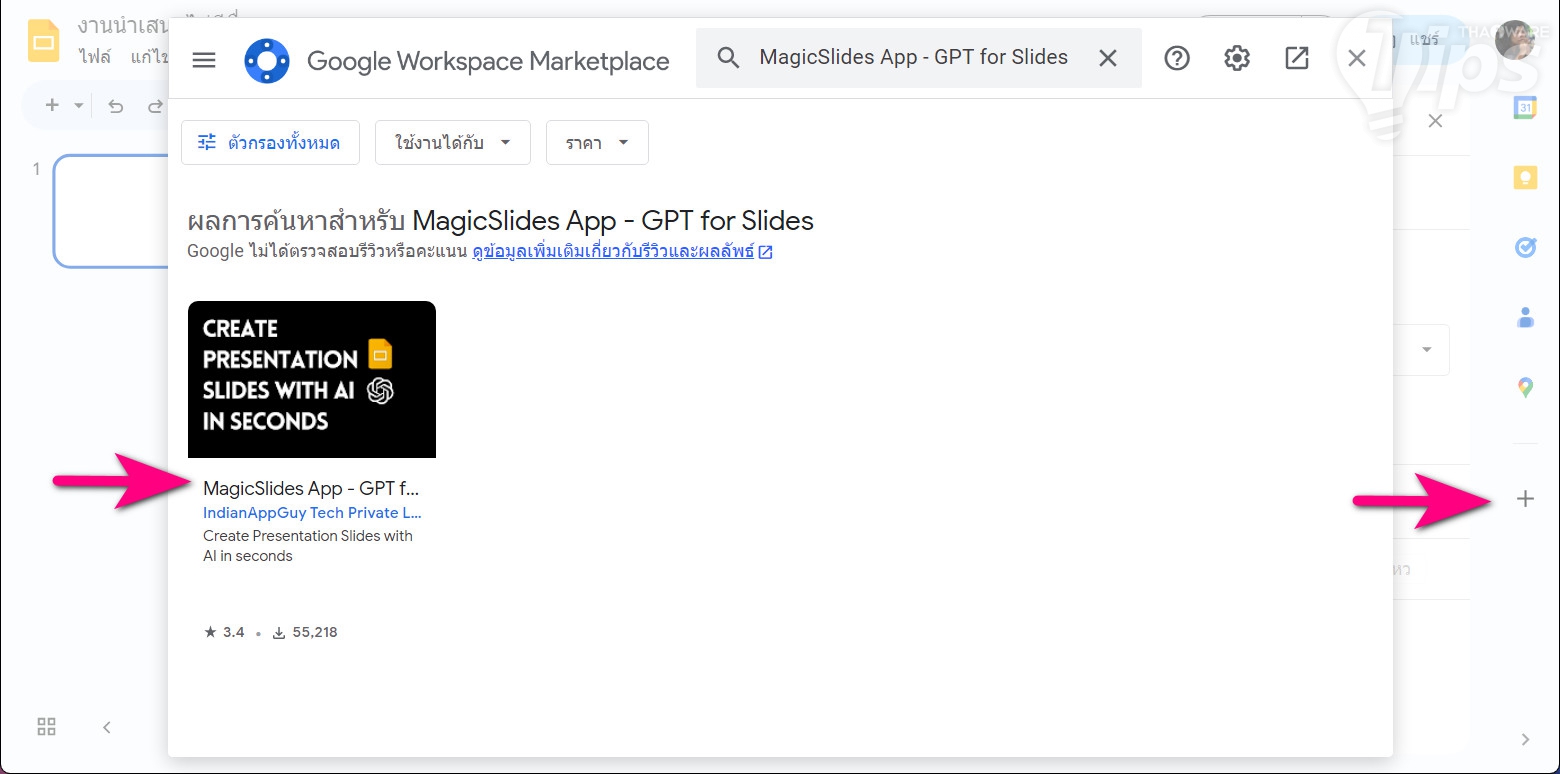
- คลิกที่ "ปุ่มติดตั้ง" ตามด้วย "ปุ่มต่อไป" จากนั้นหน้าต่างเลือกบัญชีจะปรากฏขึ้นมา เลือกบัญชีที่ต้องการใช้งาน แล้วคลิกที่ "ปุ่มอนุญาต" ตามด้วย "ปุ่มถัดไป"
- คลิกที่ "ปุ่มเสร็จสิ้น"
วิธีใช้ส่วนขยาย MagicSlides App - GPT for Slides
(How to install MagicSlides App - GPT for Slides ?)
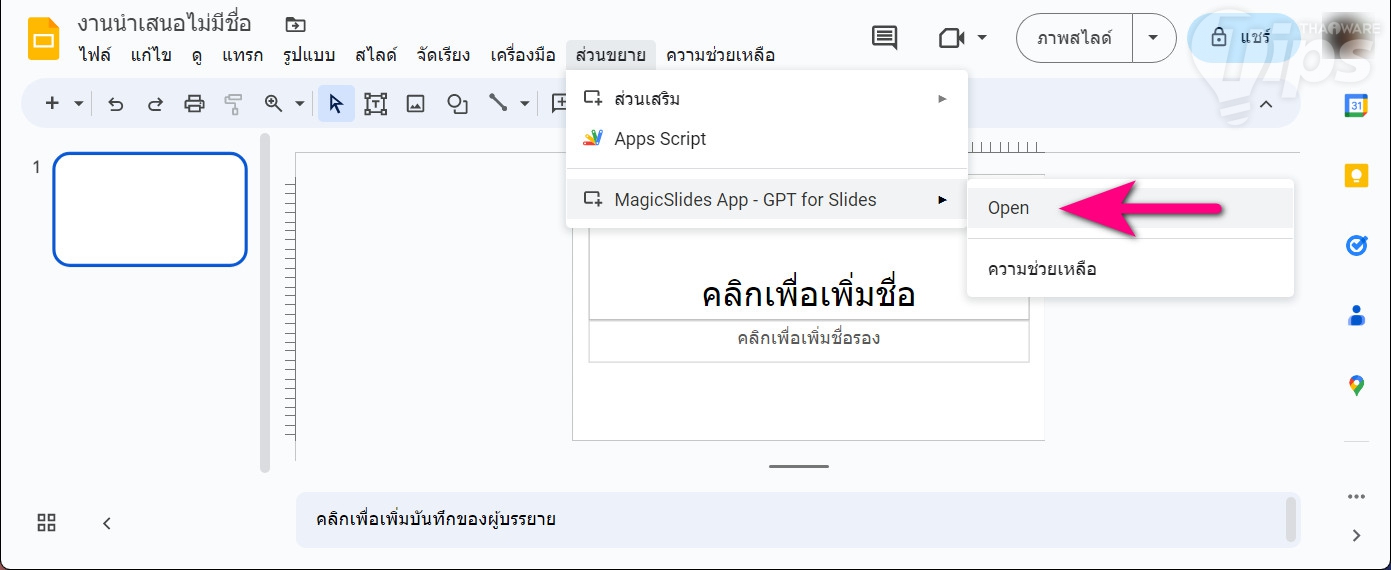
ในหน้าทำงานของ Google Slides ให้เราคลิกที่ "เมนู ส่วนขยาย" แล้วเลือก "เมนู MagicSlides App - GPT for Slides" ตามด้วย "เมนู Open"
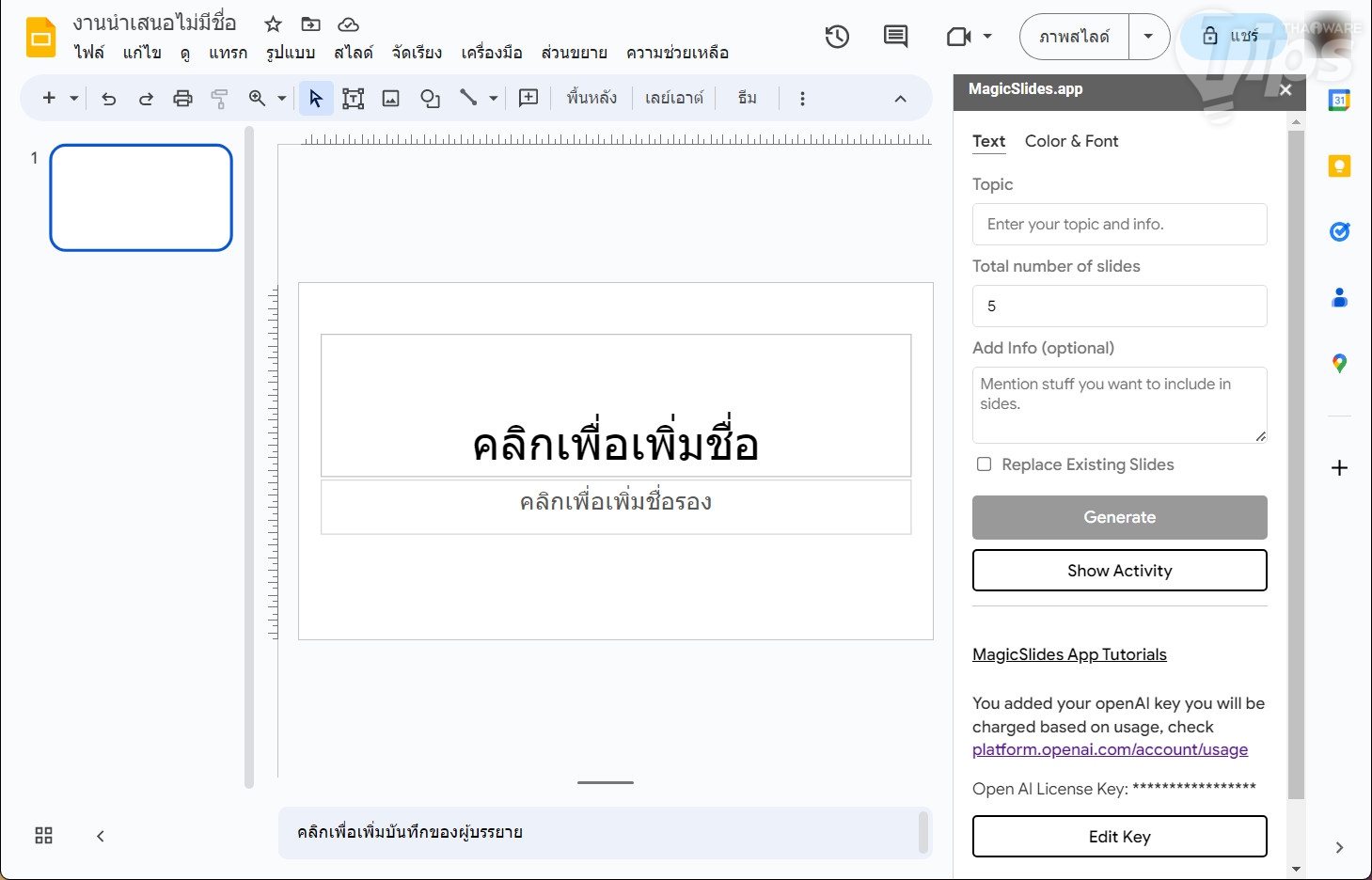
ในแถบเครื่องมือด้านข้าง ให้เราระบุข้อมูลที่ต้องการเพิ่มเข้าไปในสไลด์ ซึ่งก็จะประกอบไปด้วย
- Topic : หัวข้อ
- Total Number of Slides : จำนวนหน้าของสไลด์
- Add Info (Optional) : ระบุเนื้อหาที่ต้องการใส่เข้าไปในสไลด์ (จะใส่หรือไม่ใส่ก็ได้)
- ด้านล่างจะมีให้ใส่ OpenAI API Key (ไม่บังคับ) แต่ส่วนตัวก็เลือกที่จะใส่นะ สามารถอ่าน วิธีสร้าง OpenAI API Key ได้ที่นี่ เพื่อเพิ่มจำนวนครั้งที่สามารถใช้งานฟรีได้ ใส่แล้วกดกด "ปุ่ม Save" ให้เรียบร้อย
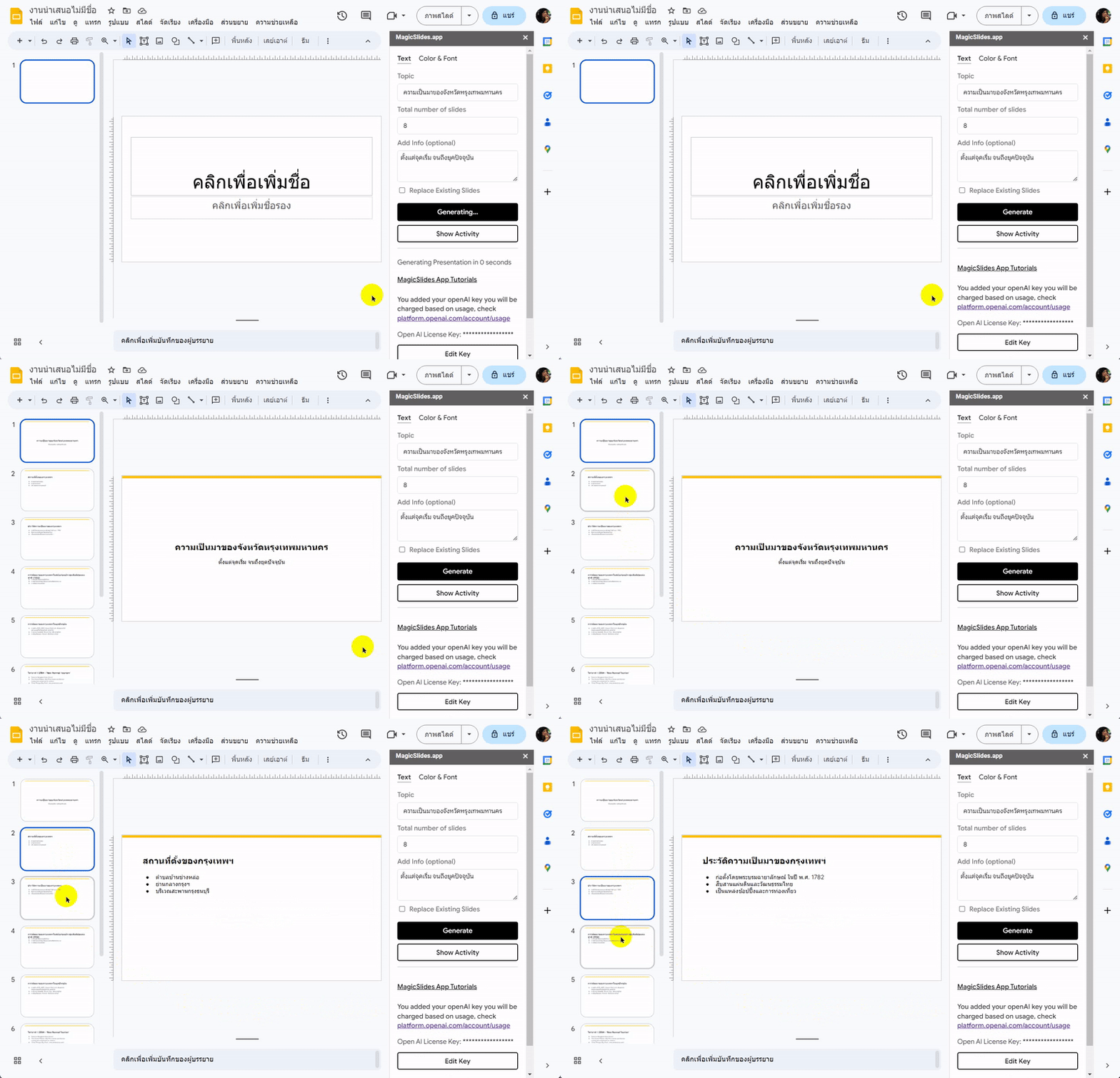
ทีนี้ เรามาทดสอบการใช้งานกัน ใส่หัวข้อที่ต้องการลงไปใน "ช่อง Topic" กับจำนวนหน้าที่ต้องการในช่อง "Total Number of Slides" แล้วคลิกที่ "ปุ่ม Generate" รอมันประมวลผลสักครู่ จากนั้น เนื้อหาจะถูกเพิ่มเข้ามาในสไลด์ของเราให้ทันที
เราสามารถปรับ รูปแบบ Typeface และสีของฟอนต์ ที่ใช้งานในสไดล์ได้อีกด้วย โดยคลิกที่ "แท็บ Color & Font"
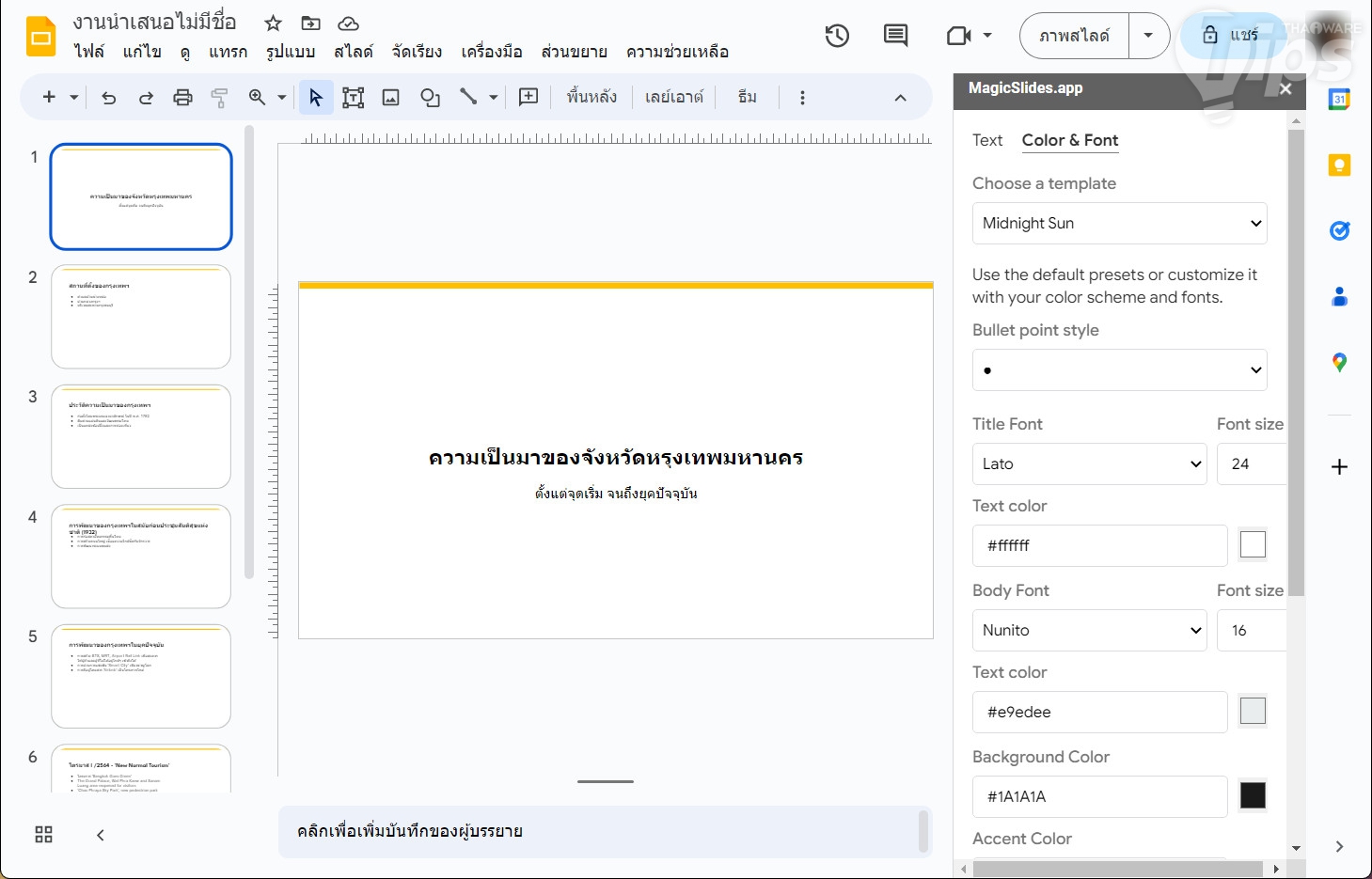
งานที่เหลือก็แค่ปรับธีม, ใส่รูป, ปรับ หรือเพิ่มเนื้อหาอีกสักหน่อย ก็จะได้สไลด์ที่ต้องการแล้ว มันอาจจะไม่สามารถใช้งานได้ทันที แต่ก็ช่วยลดระยะเวลาในการจัดวางโครงสร้างสไลด์ไปได้เยอะ
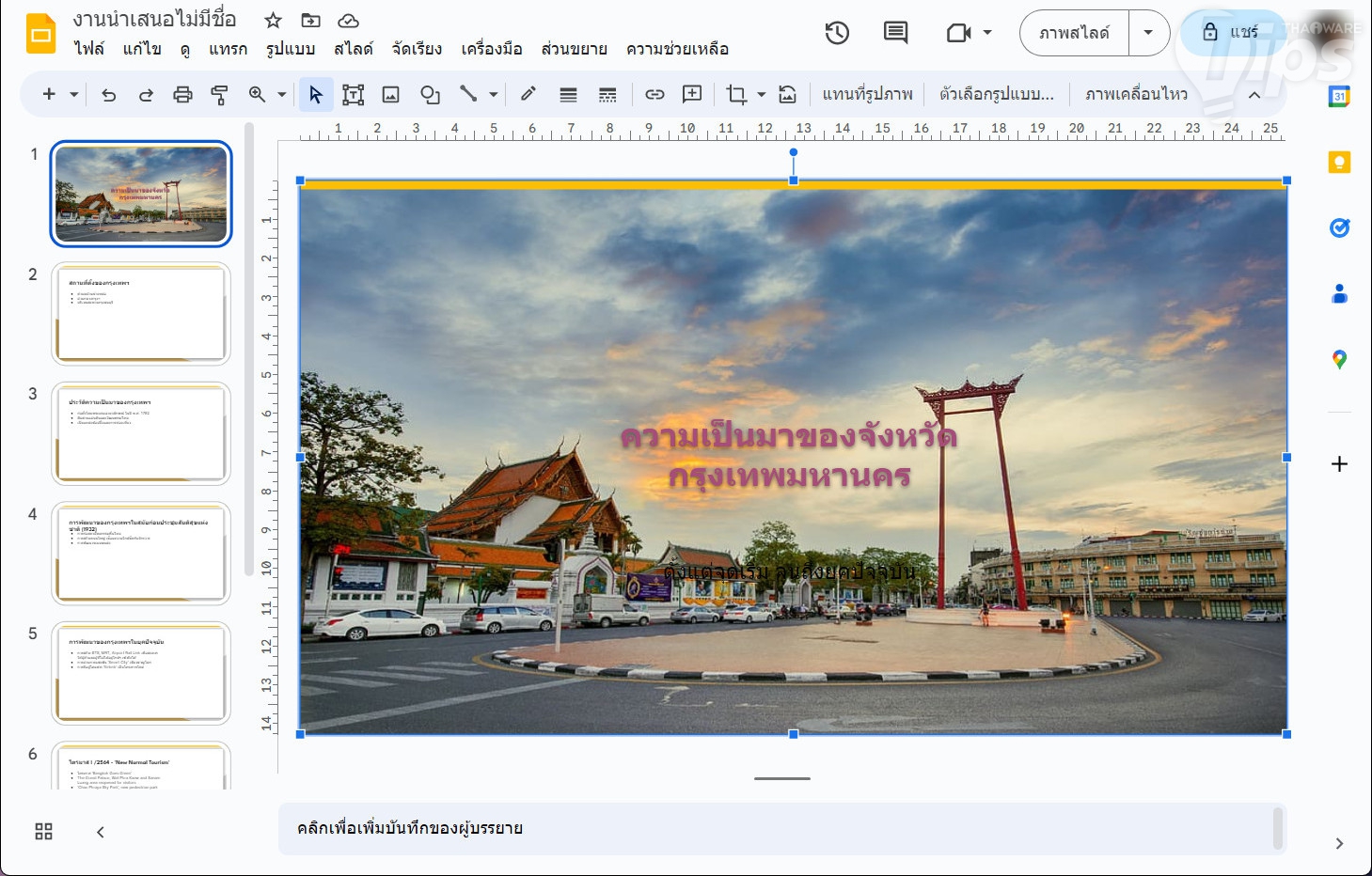
ลองไปปรับประยุกต์ใช้งานกันดูนะครับ น่าจะช่วยให้ทำงานสะดวก และง่ายขึ้นพอสมควรเลยล่ะ









ความคิดเห็น (0)