



สิ่งที่ควรทำก่อนเคลม iPhone และ iPad


เมื่อโทรศัพท์ไอโฟนหรือไอแพดของเรามีปัญหา สิ่งเดียวที่เราทำได้คือการนำไปเคลมเท่านั้น (ในกรณีที่มีประกันเหลืออยู่) เพราะ Apple ค่ายนี้เค้าไม่แกะซ่อม แต่จะเปลี่ยนเครื่องใหม่ (เครื่องที่ซ่อมและเช็คสภาพแล้ว) มาให้เราแทน
แต่ก่อนจะนำไปเคลมก็มีเรื่องที่เราต้องทำก่อนนะ ซึ่งผมขอลิสต์ตามนี้
- Backup ข้อมูลด้วย iTunes
- Backup รูปภาพด้วยตนเอง
- Backup เบอร์โทรศัพท์ด้วย iCloud
- Restore ให้เป็นเครื่องเปล่า
ที่จริงแล้วการทำข้อ 1 ก็ครอบคลุมถึงข้อ 2 และข้อ 3 แล้ว แต่มันมีเหตุการณ์ที่ผู้ใช้บางรายไม่สามารถ Restore ข้อมูล จาก Backup ได้ การสำรองด้วยตนเองจึงเป็นการป้องกันความเสี่ยงที่สมควรทำควบคู่กันครับ
และที่ต้อง Restore ก็เพื่อให้เครื่องเป็นเครื่องเปล่า เราคงไม่อยากให้ใครเห็นรูปหรือเบอร์ในเครื่องของเราจริงไหมล่ะครับ 
หมายเหตุ เครื่องที่เจลเบรคแล้วจำเป็นต้อง Restore ก่อนส่งเคลมที่ศูนย์นะครับ
Backup ข้อมูลทั้งหมดด้วย iTunes
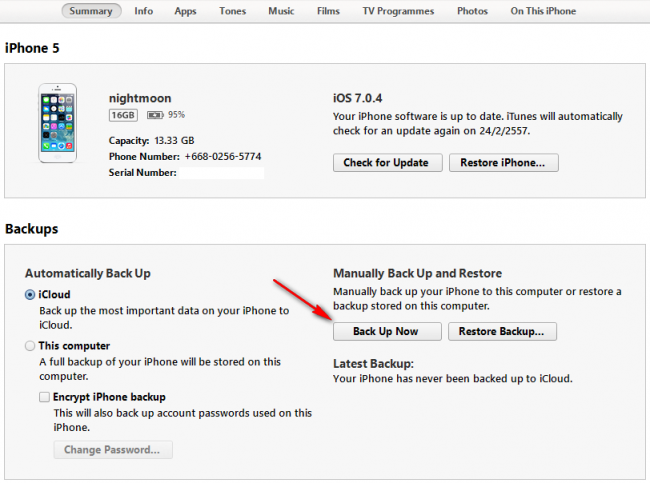
เชื่อมต่อ iDevice เข้ากับคอมพิวเตอร์ พร้อมกับเปิด iTunes (เวอร์ชันล่าสุด) ขึ้นมา กด Back Up Now เป็นอันเรียบร้อย
Backup รูปภาพด้วยตนเอง
โดยปกติแล้วเมื่อเราให้ iTunes ทำการ Backup ข้อมูล iDevice แล้ว รูปภาพและวิดีโอในเครื่องของเราก็จะถูกสำรองให้เราด้วย แต่เพื่อความไม่ประมาท เราควร Backup ด้วยตัวเองด้วยต่างหาก เผื่อ Restore ไม่ได้จะได้ไม่เสียดายทีหลังนะ
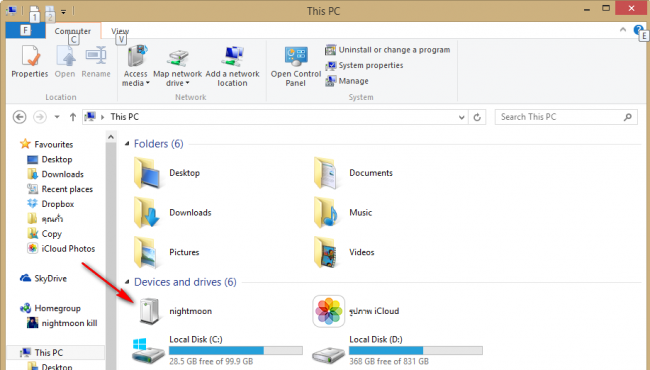
วิธีก็ไม่ยากอะไร แค่ต่อ iDevice ของเราเข้ากับคอมพิวเตอร์ เข้าไปใน My Computer เราจะเห็น iDevice ของเรา ชื่อไดร์ฟจะเป็นชื่อที่เราตั้งให้กับ iDevice
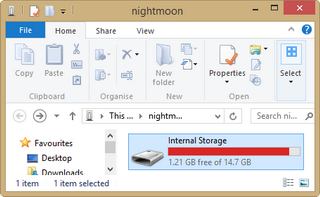
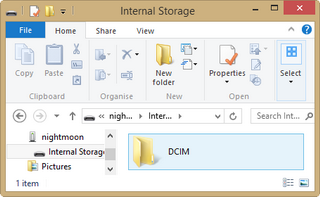
คลิกเข้าไปจะมีโฟลเดอร์เก็บรูปอยู่ชื่อว่า DCIM ในนั้นอาจจะมีหลายโฟลเดอร์ ก็ Copy มาไว้บนคอมพิวเตอร์ของเราให้หมดเลยครับ
Backup เบอร์โทรศัพท์ด้วย iCloud
วิธีที่ผมค่อนข้างชอบใช้คือการใช้ iCloud เนื่องจากสะดวกดี พอเราได้รับเครื่องใหม่มาแค่ Log in เข้าระบบ iCloud รายชื่อก็จะขึ้นที่เครื่องเราทันที
การเปิดใช้งานก็แค่เข้า Settings >> iCloud เลือกว่าจะให้สำรองข้อมูลอะไรบ้าง >> กด Back Up Now (ปกติมันจะแอบ Backup ให้เราเวลาเราเชื่อมต่อไวไฟและเสียบสายชาร์จอยู่) ระยะเวลาในการ Backup ขึ้นกับความเร็วอินเตอร์เน็ตและปริมาณข้อมูลครับ
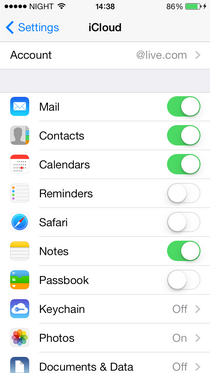
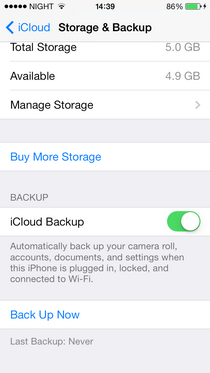
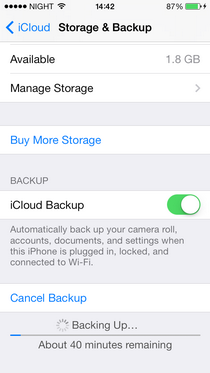
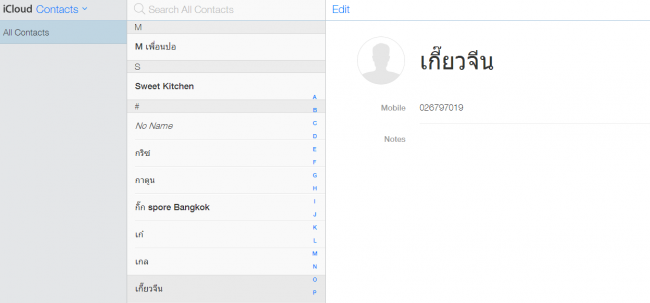
สามารถตรวจสอบได้ว่าระบบ Backup ให้เราเรียบร้อยแล้ว ด้วยการเข้าไปที่ www.icloud.com แล้วเข้าระบบบด้วย Apple ID ของเราครับ
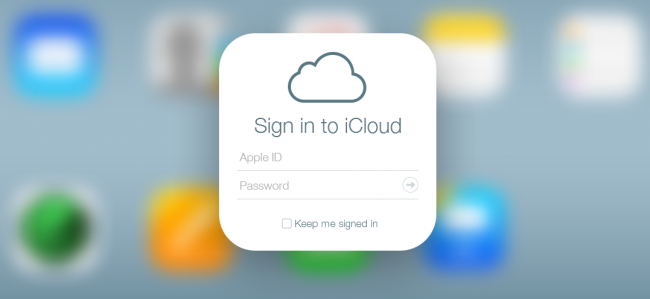
คลิกดูรายการที่เราทำการ Backup ไว้ได้เลยล่ะ ถ้าขึ้นตรงตามในเครื่องเรา ก็แปลว่าทุกอย่างเรียบร้อยดี
สุดท้ายการ Restore ให้เป็นเครื่องเปล่าเหมือนตอนแกะกล่อง
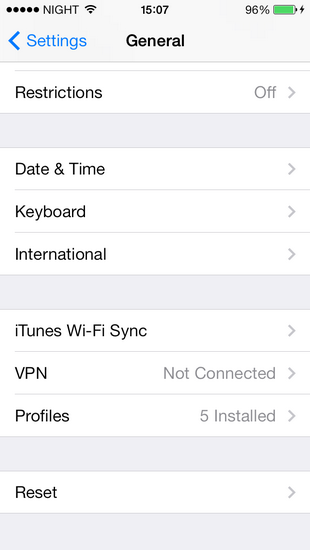
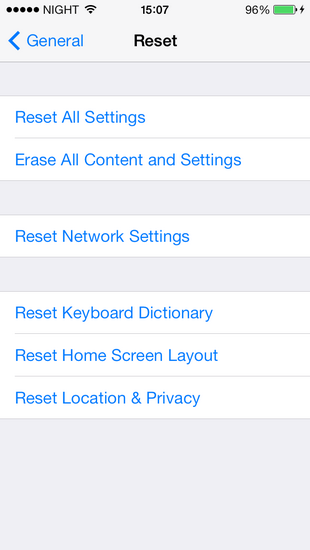
ถ้าเครื่องเราไม่ใช่เครื่องที่เจลเบรค เราสามารถกดไปที่ Settings >> General >> Reset >> Erase All Content and Settings ได้เลย
(เครื่องเจลเบรคแล้วห้ามใช้วิธีนี้เด็ดขาด)
สำหรับเครื่องเจลเบรคให้ใช้การ Restore ด้วย iTunes แทนครับ พอกด iTunes จะทำการดาวน์โหลดเฟริมแวร์เวอร์ชันล่าสุด และ Restore ให้เราเอง

สิ่งสุดท้ายก่อนนำไปเคลมก็คือ ถอดซิมออกจากตัว iDevice แล้วเอาไปเคลมได้เลย การเคลมใช้แค่เครื่อง ไม่จำเป็นต้องเอากล่องและใบเสร็จไปนะครับ









ความคิดเห็น (5)
ทัชไอดีเเตก อะไรประมานนี้ เครมได้ปะคับ เเละต้องเสียตังเท่าไหร่ อะคับ