



วิธีเปิด - ปิดการค้นหาอัตโนมัติจาก Address Bar ของ Google Chrome
 Thaiware
หลายคนที่ใช้ Google Chrome เพราะมีความสะดวก รวดเร็ว ทำงานได้อย่างคล่องตัวสูง โดยเฉพาะเวลาค้นหาคำ ประโยค หรือแม้แต่ลิงค์เว็บไซต์ ก็ยังค้นหาได้อย่างรวดเร็ว และมีระบบที่ชาญฉลาด คือ การค้นหาแบบอัตโนมัติ (Auto Search) หากคนที่ใช้เป็นประจำอยู่แล้วคงจะสะดวกไม่น้อยเลย แต่สำหรับคนที่ไม่ชำนาญในการใช้ หรือ ไม่ค่อยได้เล่นอินเทอร์เน็ตเท่าไร คงจะรู้สึกรำคาญไม่น้อย วันนี้เรามี วิธีเปิด - ปิดการค้นหาอัตโนมัติจาก Address Bar ของ Google Chrome สำหรับผู้ที่ต้องการเปิด - ปิดการใช้งาน เพื่อความสะดวกในการทำงาน หรือ เล่นอินเทอร์เน็ต ตามวิธีด้านล่างเลย!!
ไปที่เมนู Google Chrome บนแถบเครื่องมือของบราวเซอร์  สัญลักษณ์นี้จะอยู่ทางด้านขวาบน

คลิกหัวข้อ Settings มันจะทำการเปิดหน้าใหม่ให้เพื่อตั้งค่า

หาหัวข้อชื่อ Privacy หากใครหาไม่เจอให้กดที่ Show advanced settings... เจอทันที

(นับจากหัวข้อ Sign In ประมาณลำดับที่ 7)
มองหาหัวข้อ Use a prediction service to help complete searches and URLs typed in the address bar.

(หัวข้อย่อยที่ 2 จากหมวด Privacy)
ให้เอาเครื่องหมายถูกออกจากหัวข้อเป็นอันเรียบร้อย

(หากต้องการเปิดการใช้งานไม่ต้องติ๊กออก)
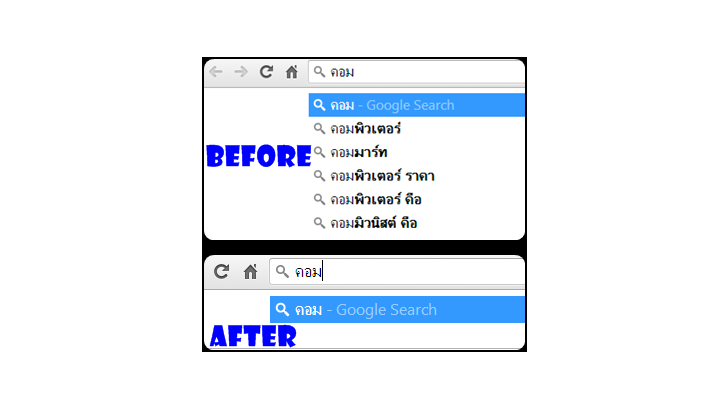
เปรียบเที่ยบระหว่างก่อนติ๊กออก และหลังติ๊กออกแล้ว

หวังว่า Trick&Tips นี้จะช่วยให้ทำงานหรือท่องโลกอินเทอร์เน็ตกันได้ราบรื่นมากขึ้นนะครับ









ความคิดเห็น (16)
ก่อนหน้า12ถัดไป