



วิธีแก้ไขปัญหา Microsoft Defender อัปเดตไม่ได้ (How to fix a failed Microsoft Defender Update ?)


วิธีแก้ไขปัญหา Microsoft Defender อัปเดตไม่ได้
(How to fix a failed Microsoft Defender Update ?)
Microsoft นั้นมักจะมีการปล่อยตัว แพทช์อัปเดต (Patch Update) สำหรับ ระบบปฏิบัติการ Windows และโปรแกรมอื่น ๆ ในเครือเป็นประจำ อย่างไรก็ตาม ถึงแม้ว่าการอัปเดตจะเป็นประโยชน์ต่อการเพิ่มประสิทธิภาพให้กับการทำงานกับเครื่องคอมพิวเตอร์ของคุณ รวมทั้งการแก้ไข บัค (Bug) ต่าง ๆ ทว่า ผู้ใช้ก็มักจะประสบปัญหาเมื่อดาวน์โหลด (Download) มาติดตั้ง (Install) อยู่บ่อยครั้งเช่นกัน
- 6 ฟีเจอร์ของ Windows ที่หายไป ถูกแทนที่ด้วยของใหม่
- Windows Security กับ Microsoft Defender คืออะไร ? และ แตกต่างกันอย่างไร ?
- 6 เหตุผล ที่ทำให้ Windows Subsystem for Linux (WSL) มีความน่าสนใจ
- CXL คืออะไร ? รู้จัก Compute Express Link เทคโนโลยีอนาคตของหน่วยความจำ
- 10 คุณสมบัติน่าสนใจใน Brave Browser ที่คุณอาจไม่เคยรู้ว่ามีอยู่
มีหลายวิธีที่สามารถนำมาแก้ไขได้เวลาที่คุณมีปัญหาไม่สามารถอัปเดตระบบได้ แต่ถ้าโปรแกรมอัปเดตดันมีปัญหาซะเองล่ะ จะทำยังไงดี ? ในบทความนี้เราจะมาอธิบายถึงสาเหตุที่ทำให้การอัปเดตของ Microsoft Defender ไม่ทำงาน รวมถึงปัญหาที่ผู้ใช้งาน ระบบปฏิบัติการ Windows 10 และ Windows 11 มักพบเจอกัน ต่อด้วยขั้นตอนวิธีการแก้ไขปัญหาในรูปแบบต่าง ๆ ที่น่าจะช่วยคุณได้มากที่สุดกันค่ะ
ทำความรู้จักกับ สาเหตุที่ทำให้การอัปเดตล้มเหลว (Understanding the causes behind a failed Microsoft Defender update)
ก่อนที่จะไปพูดถึงเรื่องการแก้ปัญหา สิ่งที่สำคัญที่สุดอย่างแรกคือ คุณควรทำความเข้าใจก่อนว่า ปัญหาที่เกิดขึ้นนั้นเกิดจากอะไรในกรณีของแต่ละคน ซึ่งมักแตกต่างกันออกไป โดยส่วนใหญ่มักเกิดขึ้นจากปัญหาที่ระบุด้านล่าง ตั้งแต่ปัญหาเดียวหรือมากกว่า 1 ปัญหาร่วมกัน ได้แก่
- ส่วนประกอบในการอัปเดตที่ ระบบปฏิบัติการ Windows ต้องใช้ในการติดตั้งนั้นไม่ได้ทำงานอย่างถูกต้อง ซึ่งไฟล์ (File) ส่วนประกอบที่ว่า อาจเกิดการพังหรือการดาวน์โหลดไฟล์เกิดข้อผิดพลาด ทำให้เกิดปัญหาขณะอัปเดต
- มี โปรแกรมแอนตี้ไวรัส (Antivirus Software) ที่ติดตั้งบนคอมพิวเตอร์ของคุณอาจแทรกแซงการทำงานของการอัปเดต Windows Defender หรือหยุดการอัปเดตกลางทาง ไปจนถึงการขัดขวางไม่ให้เริ่มการอัปเดตเลยก็เป็นได้
- ตัวระบบเองอาจกำลังเผชิญกับปัญหาไฟล์ล้มเหลวบางอย่าง หรือเกิดความไม่สอดคล้องกันระหว่างตัวระบบกับตัวอัปเดต ซึ่งถ้าหากเป็นสาเหตุนี้แล้วล่ะก็ ในขณะที่ใช้งานเครื่องตามปกติ คุณกำลังเผชิญหน้ากับปัญหาที่แอบสะสมอยู่ภายในมากกว่าหนึ่งอย่างแล้วล่ะ
1. ปิดโปรแกรมแอนตี้ไวรัสอื่น ๆ ในเครื่องก่อน
(Disable any Third-party Antivirus Software)
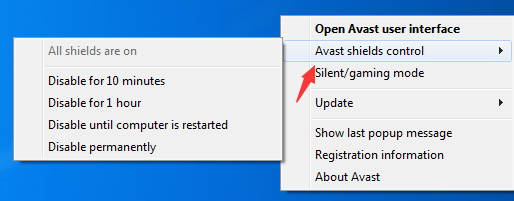
ไม่ใช่เรื่องแปลกอะไรที่ โปรแกรมแอนตี้ไวรัส จะไปขัดขวางการทำงานของ Microsoft Defender โดยเฉพาะในสถานการณ์นี้ที่คุณต้องการอัปเดตโปรแกรมของระบบ ซึ่งถ้าหากเป็นเคสนี้ สิ่งที่คุณต้องทำคือการไล่ปิดการทำงานของโปรแกรมแอนตี้ไวรัสอื่น ๆ ที่ติดตั้งอยู่ในเครื่องไปเสียก่อน ซึ่งถ้าหากติดตั้งการอัปเดตเสร็จแล้ว ก็สามารถกลับมาเปิดใช้งานได้ตามปกติ ไม่มีปัญหาอะไร
เครดิตภาพ : https://clean-my-pc.com/how-to-turn-off-avast-antivirus
ในการปิดการใช้งานโปรแกรมแอนตี้ไวรัสอื่น ๆ หรือ บุคคลที่สาม (3rd-Party) สามารถทำได้โดยการ คลิกขวา ที่ "ไอคอนโปรแกรมแอนตี้ไวรัส" ที่ทาส์กบาร์ (Taskbar) แล้วคลิกเลือก "เมนู Disable → Disable until the next restart"
และถ้าหากคุณคิดว่า เจ้าโปรแกรมแอนตี้ไวรัสคือตัวการหลักที่คอยขัดขวางการอัปเดตแล้วล่ะก็ เราขอแนะนำให้ลบการติดตั้งโปรแกรมนั้น ๆ ทิ้ง แล้วเปลี่ยนไปใช้โปรแกรมอื่น ๆ ที่ไม่ไปขัดการทำงานของ Windows Defender จะดีกว่า
2. รีเซ็ตองค์ประกอบ Windows Update เสียใหม่
(Reset the Windows Update Components)
และอย่างที่เราบอกไปก่อนหน้าว่า มีบางกรณีที่ Windows Update ไม่สามารถทำงานได้ถ้าหากไฟล์อัปเดตนั้นเกิดการชำรุดเสียหาย
เพราะบรรดาส่วนประกอบต่าง ๆ ของตัวอัปเดตนั้น จำเป็นต่อการทำงานของระบบ ดังนั้น เราจึงต้องจัดการซ่อมแซมก่อนติดตั้งการอัปเดตล่าสุด โดยวิธีที่ดีที่สุดก็คือ การซ่อมแซมส่วนประกอบต่าง ๆ ให้เรียบร้อยโดยการรีเซ็ตให้มันกลับสู่ค่าเริ่มต้นใหม่เสียก่อน
- พิมพ์ "คำสั่ง cmd" ใน "ช่องค้นหาของ Windows" เมื่อรายการโปรแกรม Command Prompt ปรากฎขึ้น ให้คลิกขวาแล้วเลือก "เมนู Run as administrator"
- คลิก "ปุ่ม Yes" ใน "หน้าต่าง User Account Control"
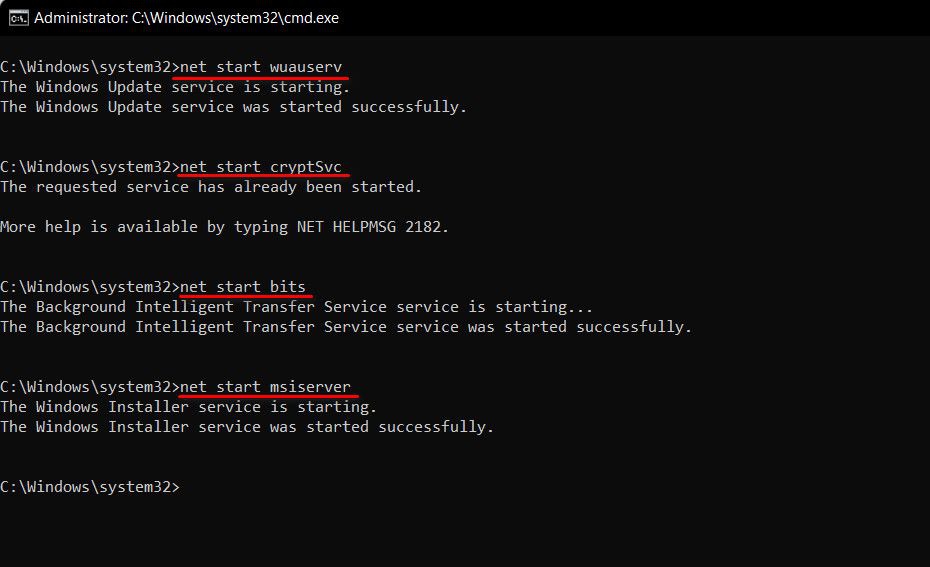
- ในหน้าต่างใหม่ที่ปรากฎขึ้น ให้พิมพ์คำสั่งด้านล่าง แล้วกด "ปุ่ม Enter" เพื่อใช้งานคำสั่ง
net stop wuauserv
net stop cryptSvc
net stop bits
net stop msiserver
- เมื่อกระบวนการด้านบนเสร็จแล้ว ให้เราเริ่มต้นการทำงานของเซอร์วิสต่าง ๆ ขึ้นมาใหม่อีกครั้งด้วยคำสั่งด้านล่าง เป็นอันเสร็จ
net start wuauserv
net start cryptSvc
net start bits
net start msiserver
เครดิตภาพ : https://www.makeuseof.com/microsoft-defender-failed-update-fix/
3. รีสตาร์ท Microsoft Defender Service ใหม่
(Restart Microsoft Defender Service)
มีโอกาสเล็กน้อยที่ปัญหาจะเกิดจากเซอร์วิสของ Microsoft Defender เสียเอง ซึ่งในบางครั้งอาจจะแค่ค้างเล็กน้อย หรือไม่ก็ล้มเหลวในการอัปเดตไปเลย
ด้วยวิธีที่กำลังจะเอ่ยถึงต่อไปนี้ เราจะทำการรีสตาร์ทเซอร์วิสของ Microsoft Defender ขึ้นมา และตั้งค่าให้มันเริ่มทำงานพร้อมกับ ระบบปฏิบัติการ Windows เมื่อเปิดเครื่องโดยอัตโนมัติ ทำให้ระบบสามารถติดตั้งการอัปเดตได้ทันทีไม่มีปัญหากวนใจ
- กด "ปุ่ม Windows + R" เพื่อเปิด "หน้าต่าง Run" ขึ้นมา
- พิมพ์ "คำสั่ง services.msc" แล้วกด "ปุ่ม Enter"
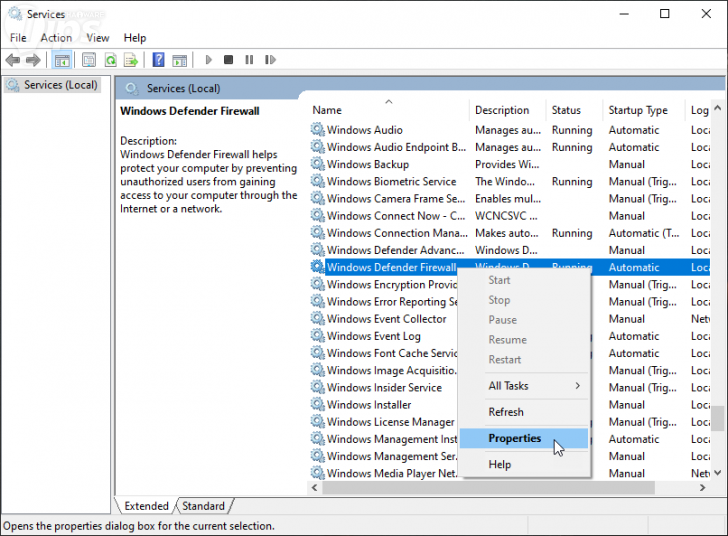
- ในหน้าต่างต่อมาที่ปรากฎขึ้น "Microsoft Defender Antivirus" แล้วให้ "คลิกขวา"
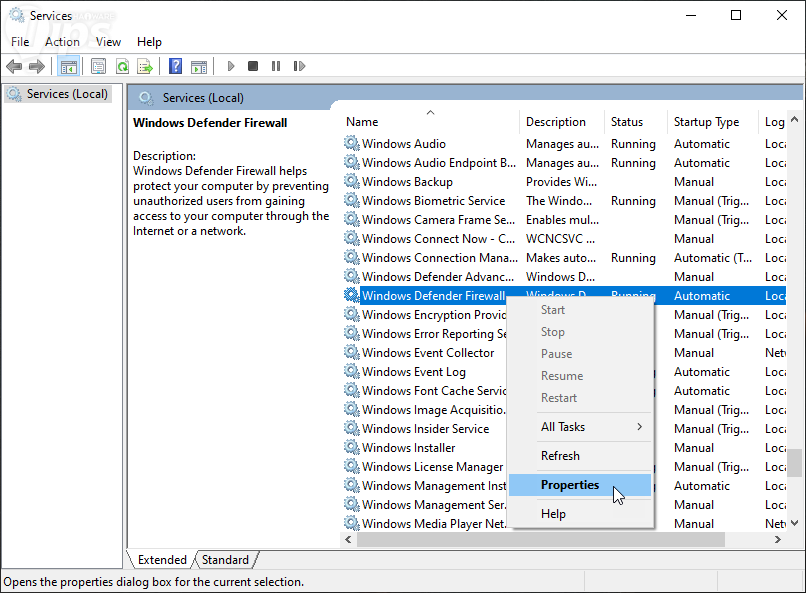
- เลือก "เมนู Properties" จากรายการเมนูที่ปรากฎขึ้นมา
- ทีนี้ ให้กด "ปุ่ม Stop" รอสักครู่ก่อนกด "ปุ่ม Start" อีกครั้ง
- หลังจากที่ Service ทำการรีสตาร์ทขึ้นมาใหม่แล้ว ให้ "คลิกซ้าย" ที่ "กล่องเมนู Dropdown" เพื่อเลือกประเภทการเริ่มต้นการทำงาน แล้วเลือก "ตัวเลือก Automatic"
- คลิกที่ "ปุ่ม Apply → OK" เพื่อบันทึกการตั้งค่า
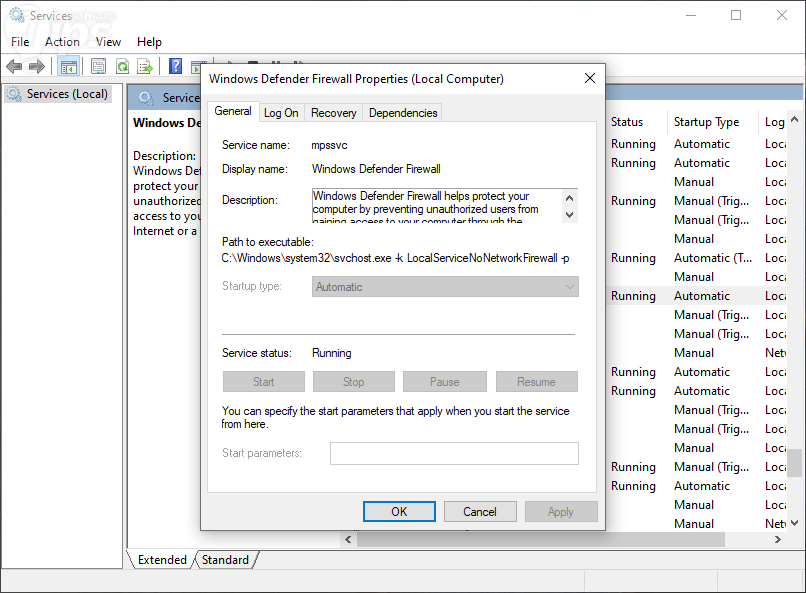
จากนั้นให้ลองติดตั้งการอัปเดตที่ต้องการดูอีกรอบว่าติดตั้งได้แล้วหรือยัง
4. ติดตั้งการอัปเดตที่ต้องการ ด้วยตนเอง
(Manually Install the Targeted Update)
หากการติดตั้งการอัปเดตอัตโนมัติไม่สามารถใช้งานได้ ทาง Windows ก็มีตัวเลือกให้ผู้ใช้งานสามารถดาวน์โหลดตัวอัปเดตไปทำการติดตั้งได้เองเช่นเดียวกัน โดยมีขั้นตอนดังต่อไปนี้
- ไปที่หน้า เว็บไซต์ Microsoft Update Catalog แล้วค้นหาการอัปเดตที่ต้องการ
- คลิกที่ "ปุ่ม Download" แล้วรอจน เว็บเบราว์เซอร์ (Web Browser) ของเราดาวน์โหลดเสร็จสิ้น จากนั้น ให้เปิด "ตัวอัปเดต" ขึ้นมา
- เมื่ออัปเดตเสร็จเรียบร้อย ให้ไปที่ "ไดเรกทอรี C:\ProgramData\Microsoft\Windows Defender\Platform" เพื่อหาเวอร์ชันของ Windows Security จากนั้น ให้จดเวอร์ชันของแพลตฟอร์ม (Platform) เอาไว้
- พิมพ์ "คำสั่ง cmd" ใน "ช่องค้นหาของ Windows" เมื่อรายการโปรแกรม Command Prompt ปรากฏขึ้น ให้ "คลิกขวา" แล้วเลือก "เมนู Run as administrator"
- พิมพ์คำสั่งด้านล่าง แล้วแทนที่คำว่า "platformnumber" ด้วยเลขเวอร์ชัน (Version number) ที่จดมาเมื่อครู่
cd C:\ProgramData\Microsoft\Windows Defender\Platform\platformnumber
- จากนั้น ให้พิมพ์คำสั่งด้านล่างลงไป (แทนที่ platformnumber ด้วยเลขเวอร์ชันเหมือนเดิม)
C:\ProgramData\Microsoft\Windows Defender\Platform\platformnumber>MpCmdRun -SignatureUpdate
เมื่อคำสั่งประมวลผลเสร็จสิ้น ลองเช็คการอัปเดตดูอีกครั้ง จะพบว่าระบบได้ทำการติดตั้งเสร็จเรียบร้อยแล้ว









ความคิดเห็น (0)