



วิธีทำให้ภาพพื้นหลังในหน้า Sign-In (หน้า Login) ของ Windows ไม่เบลอ


วิธีทำให้ภาพพื้นหลังในหน้า Sign-In ของ Windows ไม่เบลอ
หากคุณเป็นผู้ที่ใช้งาน ระบบปฏิบัติการ Windows อยู่ การกดเข้าสู่ระบบ หรือการ Sign-In นั้นเป็นหนึ่งในกิจวัตรที่ต้องเผชิญทุกครั้งที่เปิดเครื่องคอมพิวเตอร์ คุณน่าจะเคยสังเกตเห็นว่าเมื่อเราแตะเข้าสู่ Sign-In ปุ๊ป ตัวระบบปฏิบัติการ Windows จะทำการเบลอภาพพื้นหลังของเราทันที
- 6 ฟีเจอร์ของ Windows ที่หายไป ถูกแทนที่ด้วยของใหม่
- Windows Security กับ Microsoft Defender คืออะไร ? และ แตกต่างกันอย่างไร ?
- 6 เหตุผล ที่ทำให้ Windows Subsystem for Linux (WSL) มีความน่าสนใจ
- CXL คืออะไร ? รู้จัก Compute Express Link เทคโนโลยีอนาคตของหน่วยความจำ
- 10 คุณสมบัติน่าสนใจใน Brave Browser ที่คุณอาจไม่เคยรู้ว่ามีอยู่
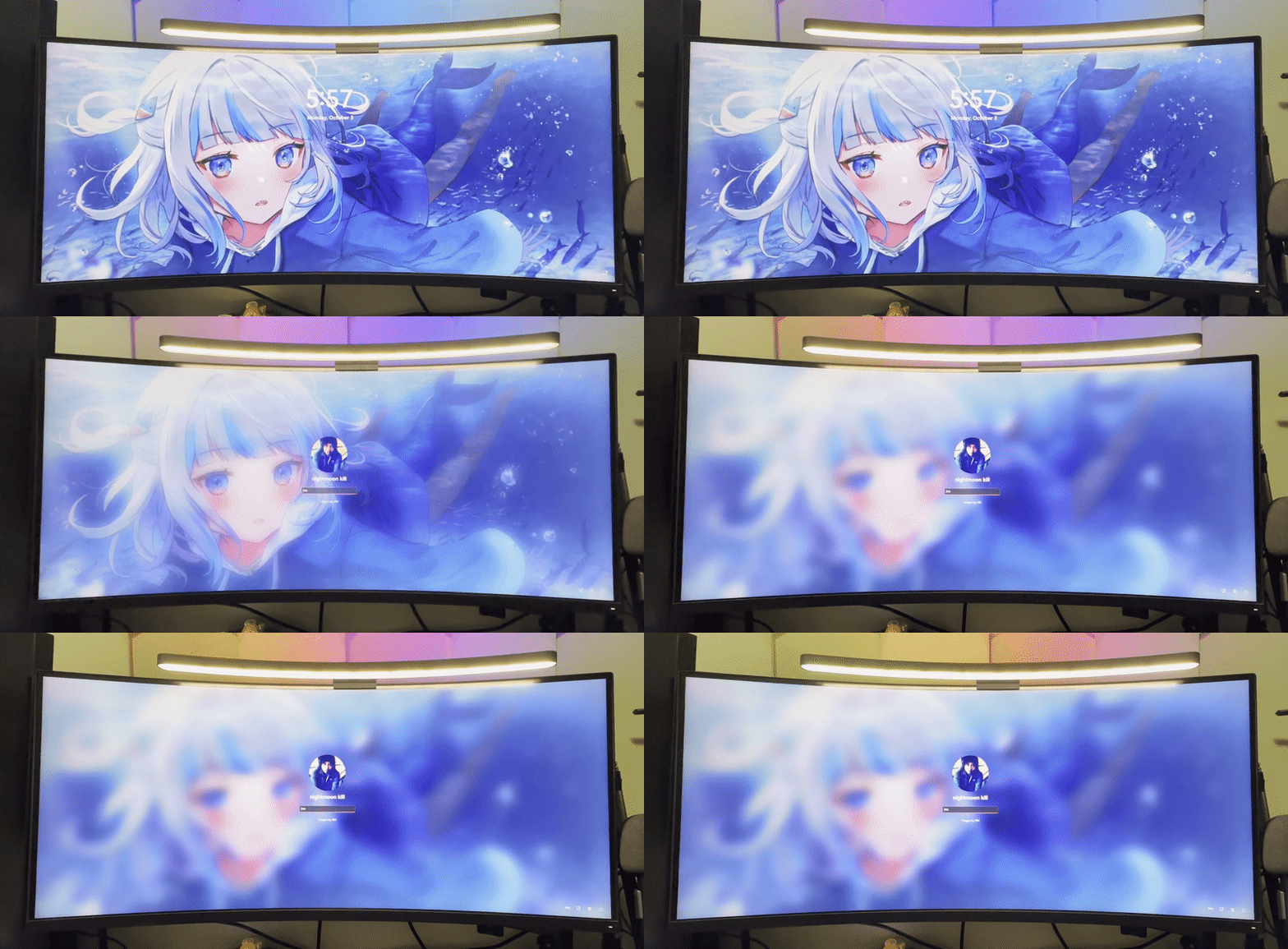
หากคุณไม่ชอบลูกเล่นแบบนี้ แล้วอยากให้ภาพมันคมชัดตลอดเวลา อันที่จริงก็สามารถทำได้นะ มาอ่านกันดีกว่าว่าต้องตั้งค่าอย่างไร ? สามารถทำได้ทั้งบนระบบปฏิบัติการ Windows 10 และระบบปฏิบัติการ Windows 11 เลย โดยสามารถทำได้ 3 วิธีดังต่อไปนี้
1. ปิดเอฟเฟคโปร่งใสผ่านแอป Settings
(Disable Transparency Effects via Settings App)
วิธีนี้จะเป็นการปิดการทำงานของคุณสมบัติ "Transparency Effects" ของตัวระบบปฏิบัติการ Windows ซึ่งหน้า Sign-In ใช้ในการเบลอภาพพื้นหลัง
Transparency Effects เป็นลูกเล่นที่ทาง Microsoft ใช้ในการเพิ่มความสวยงามให้กับ หน้าจอผู้ใช้งาน (User Interface) ของตัวระบบปฏิบัติการ Windows ด้วยการใช้ความโปร่งใสมาช่วยให้องค์ประกอบต่าง ๆ บนหน้าจอสามารถทับซ้อน เชื่อมโยงกันได้แบบไร้รอยต่อ
อย่างไรก็ตาม การทำให้ภาพพื้นหลังในหน้า Sign-In ของ Windows ไม่เบลอด้วยวิธีการนี้ มีข้อเสียตรง มันจะปิดการทำงานทุกส่วนของระบบปฏิบัติการ Windows ที่มีการใช้คุณสมบัติ "Transparency Effects" ไปด้วย เช่น เมนู Start, Action Center, Windows UI ฯลฯ
และถึงแม้ว่าจะไม่มีผลต่อการใช้งาน แต่ก็มีผลต่อความสวยงาม ถ้าคุณไม่ชอบเอฟเฟคโปร่งใสอยู่แล้ว คุณก็สามารถทำตามวิธีแรกได้เลย แต่ถ้าไม่ เราแนะนำให้ข้ามไปอ่านวิธีการที่สองแทน
- กด "ปุ่ม Windows + i" เพื่อเปิด "แอป Settings" แล้วคลิกที่ "เมนู Personalization"
- คลิกที่ "เมนู Colors"
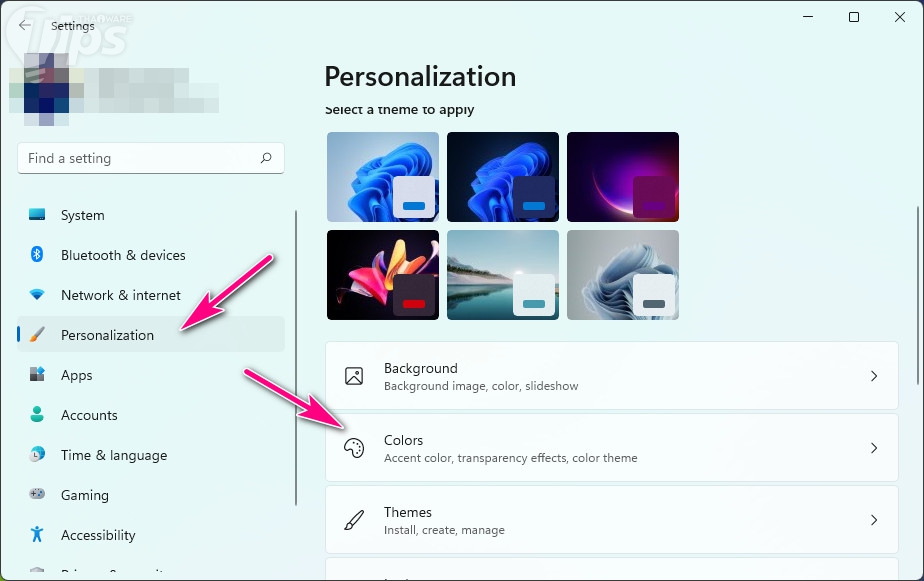
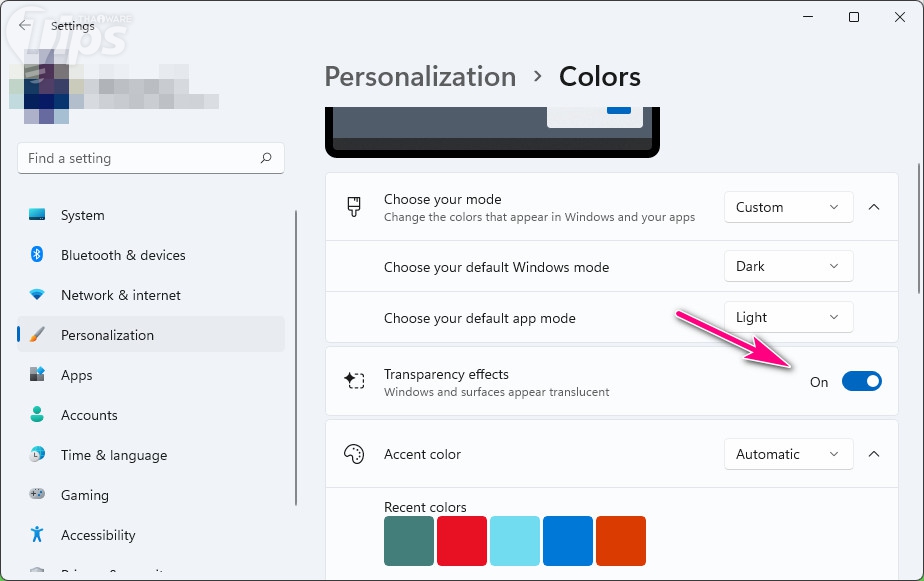
- เลื่อนหา "เมนู Transparency Effects" คลิกเปลี่ยนจาก "Off" เป็น "On" เท่านี้ภาพพื้นหลังใน "หน้า Sign-In" ก็จะไม่เบลออีกต่อไปแล้ว
2. ปิดเอฟเฟคโปร่งใสผ่าน Local Group Policy Editor
(Disable Transparency Effects via Local Group Policy Editor)
วิธีนี้จะมีความซับซ้อนกว่าวิธีแรกนิดหน่อย แต่ข้อดีคือ คุณสมบัติ "Transparency Effects" จะยังคงทำงานตามปกติ มีแค่ภาพพื้นหลังในหน้า Sign-In เท่านั้นที่ไม่เบลอ
อย่างไรก็ตาม การจะทำวิธีนี้ได้ ระบบปฏิบัติการที่ใช้จะต้องเป็น Windows Pro หรือ Windows Enterprise เนื่องจากต้องตั้งค่าผ่าน Local Group Policy Editor ซึ่งไม่มีให้ใช้งานใน Windows Home ใครที่ใช้งาน Windows Home แนะนำให้ข้ามไปอ่านวิธีที่สามแทน ถ้าพร้อมแล้วก็มาเริ่มกันเลย
- กด "ปุ่ม Windows + r" เพื่อเปิด "หน้าต่าง Run" ขึ้นมา
- พิมพ์ลงไปในช่องค้นหาว่า "gpedit.msc" แล้วกด "ปุ่ม Enter"
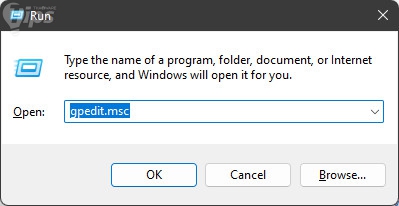
- และ "หน้าต่าง Local Group Policy Editor" ก็จะถูกเปิดขึ้นมา
- ในพาเนลด้านซ้าย ไปที่ตำแหน่ง "Computer Configuration\Administrative Templates\System\Logon"
- ในพาเนลด้านขวา มองหา "เมนู Show Clear login background" สังเกตตรง "ช่อง State" มันจะมีสถานะเป็น "Not Configured"
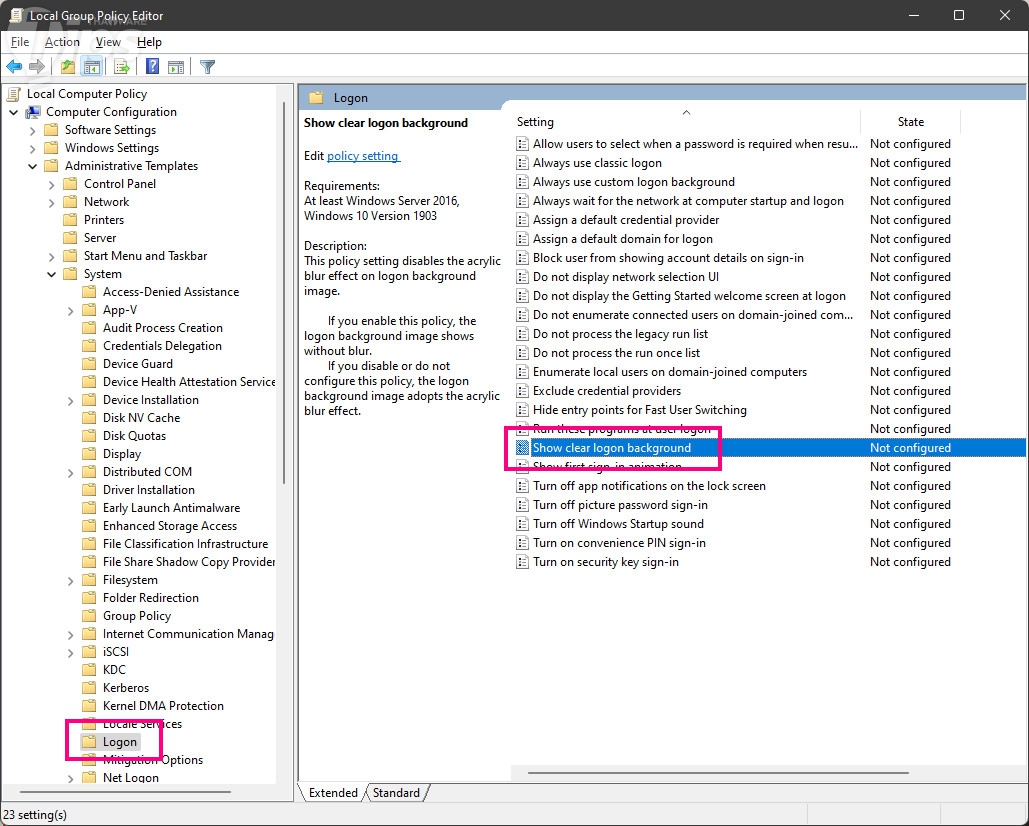
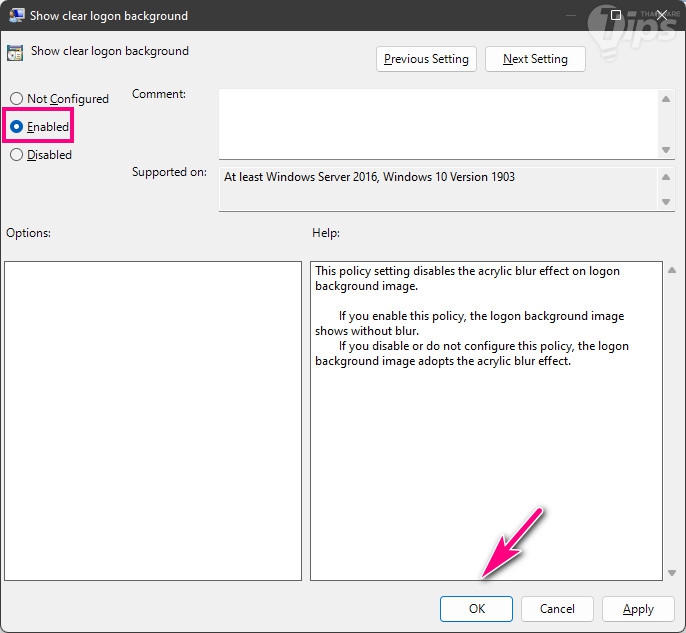
- ให้เราทำการเปลี่ยนสถานะ ด้วยการดับเบิลคลิกที่ "เมนู Show Clear login background" แล้ว คลิกเปลี่ยนสถานะเป็น "Enabled"
- คลิกที่ "ปุ่ม OK" เพื่อยืนยันการตั้งค่า
3. ปิดเอฟเฟคโปร่งใสผ่าน Registry Editor
(Disable Transparency Effects via Registry Editor)
มาถึงวิธีสุดท้าย นั่นคือการตั้งค่าผ่านตัวแก้ไขรีจิสทรี (Registry Editor) ซึ่งสามารถทำได้ ไม่ว่าคุณจะใช้ระบบปฏิบัติการ Windows เวอร์ชันไหนก็ตาม หากคุณใช้งาน Windows เวอร์ชัน Home เราแนะนำให้ทำวิธีนี้แทน
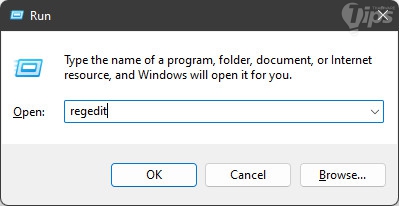
- กด "ปุ่ม Windows + r" เพื่อเปิด "หน้าต่าง Run" ขึ้นมา
- พิมพ์ลงไปในช่องค้นหาว่า "regedit" แล้วกด "ปุ่ม Enter"
- และ "หน้าต่าง Registry Editor" จะถูกเปิดขึ้นมา
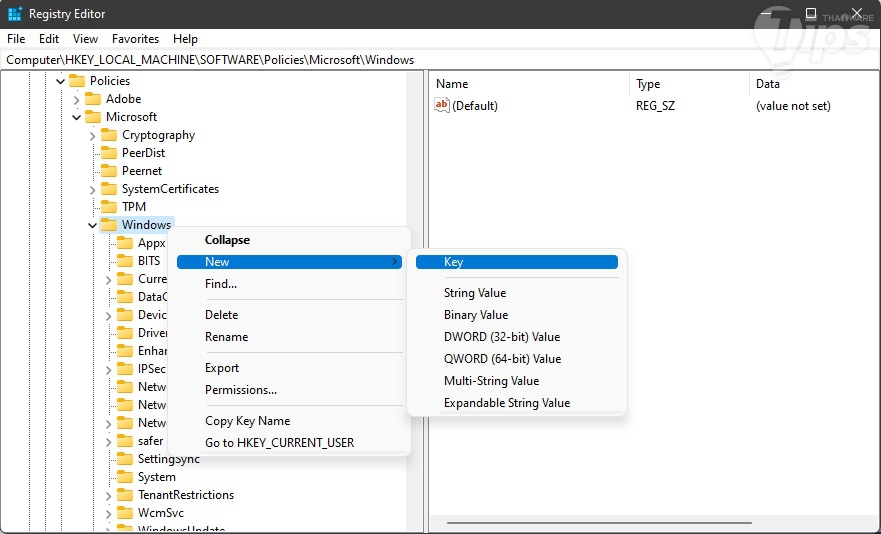
- ในพาเนลด้านซ้าย ไปที่ตำแหน่ง "HKEY_LOCAL_MACHINE\SOFTWARE\Policies\Microsoft\Windows"
- คลิกขวาที่ "โฟลเดอร์ Windows" แล้วเลือก "เมนู New" ตามด้วย "เมนู Key" ตั้งชื่อไฟล์ว่า "System"
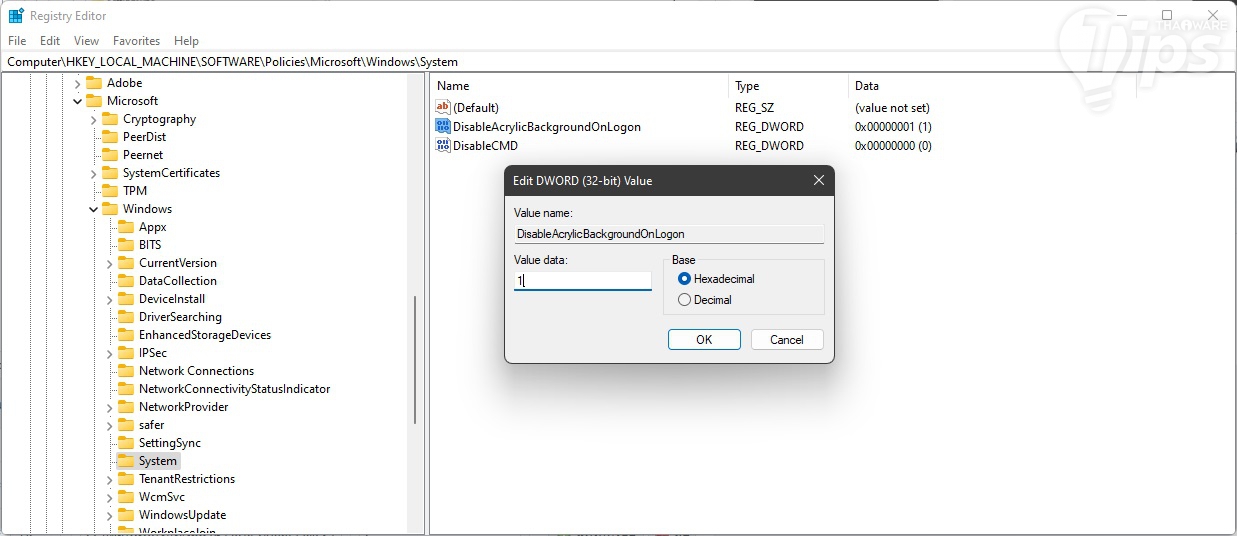
- ในพาเนลด้านซ้าย คลิกที่โฟลเดอร์ System ที่เราเพิ่งสร้างขึ้นมา แล้วคลิกขวาที่พาเนลด้านขวา เลือก "เมนู NEW" ตามด้วย "เมนู DWORD (32-bit) Value" ตั้งชื่อว่า "DisableAcrylicBackgroundOnLogon" ต้องพิมพ์ตัวเล็กตัวใหญ่ตามนี้เลยนะ
- ดับเบิลคลิกที่ "ไฟล์ DisableAcrylicBackgroundOnLogon" แล้วเปลี่ยนค่าใน "ช่อง Value Data" จาก "0" ให้เป็น "1" (ในอนาคตหากต้องการปรับให้มันเบลอเหมือนเดิม ก็เข้ามาแก้ให้เป็น "0")
- คลิก "ปุ่ม OK" เพื่อยืนยันการตั้งค่า
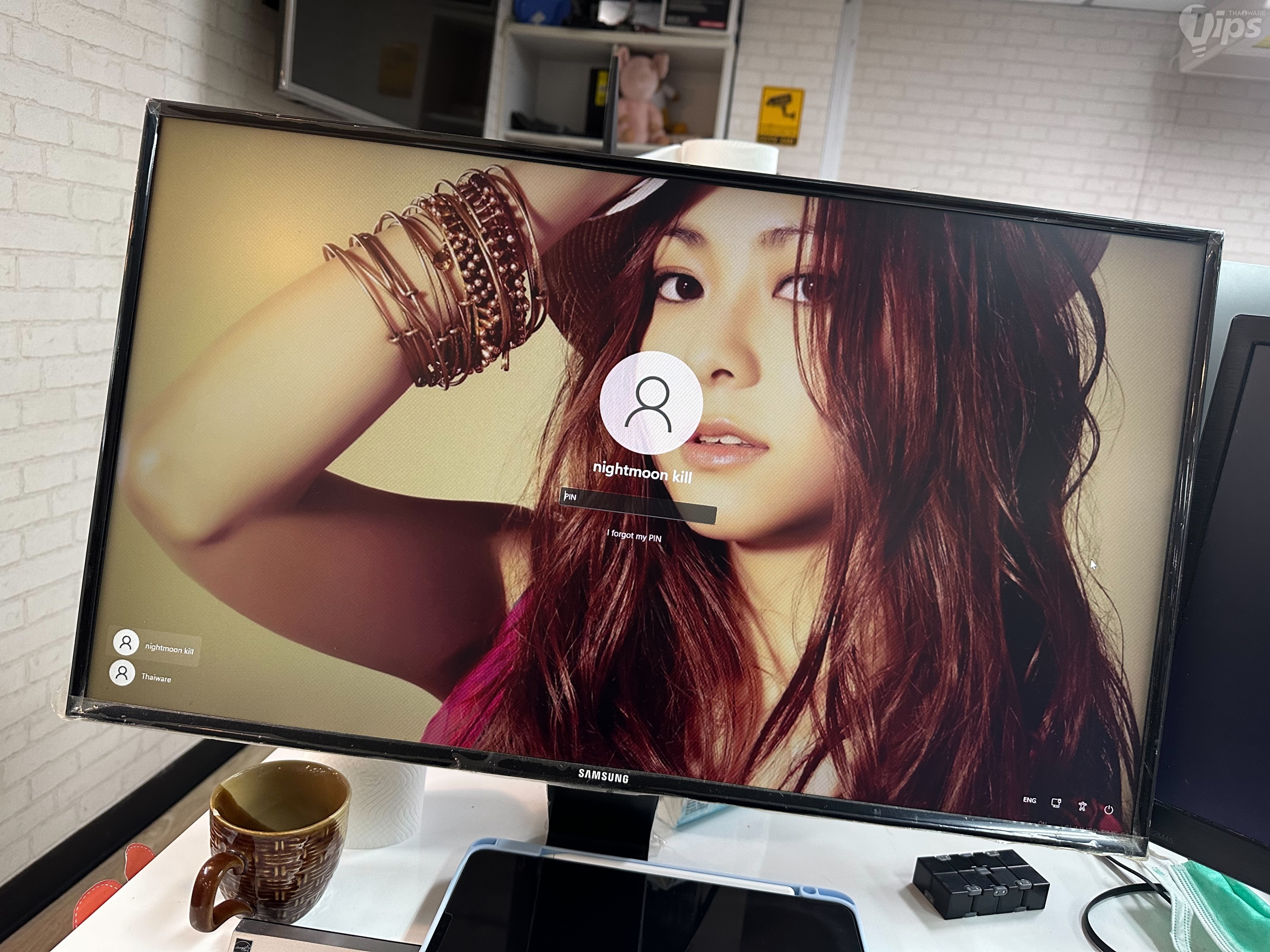
ใครที่อยากให้ภาพใน "หน้า Sign-In" มีความคมชัด ก็ลองไปทำกันดูนะครับ ผลลัพธ์ที่ได้ก็จะออกมาแบบด้านล่างนี้เลย









ความคิดเห็น (0)