



9 วิธีเพิ่มความเป็นส่วนตัว และความปลอดภัยในการใช้งาน เว็บเบราว์เซอร์ Firefox


9 วิธีเพิ่มความเป็นส่วนตัว และความปลอดภัยในการใช้งาน Mozilla Firefox
เมื่อพูดการใช้งาน อินเทอร์เน็ต (Internet) และปัญหาด้านความเป็นส่วนตัว (Privacy) ของ โปรแกรมเปิดเว็บ หรือ เว็บเบราว์เซอร์ (Web Browser) ที่เราใช้งานอยู่ถือว่ามีส่วนสำคัญเป็นอันดับต้น ๆ เลยทีเดียว โดยเฉพาะเมื่อมีการติดตั้งโปรแกรม และ เว็บเบราว์เซอร์ได้กำหนดค่าเริ่มต้น (Default Settings) มาให้เรียบร้อย แต่การตั้งค่าเหล่านั้นก็อาจไม่ค่อยตอบโจทย์ด้านความเป็นส่วนตัวและความปลอดภัยสักเท่าไหร่
ซึ่งบทความนี้เราจะมาบอกวิธีที่คุณจะสามารถปรับแต่งการ ตั้งค่าของ Firefox เพื่อเพิ่มความเป็นส่วนตัว และความปลอดภัยมากขึ้นในการท่องอินเทอร์เน็ต
1. ปิดฟีเจอร์ที่ไม่จำเป็นบนหน้าจอโฮม
(Turn off unnecessary on Home Screen)
โดยทั่วไปหน้าจอโฮม (Home Screen) ของ เว็บเบราว์เซอร์ Firefox จะมีการโชว์ข้อมูลจาก ประวัติของเว็บเบราว์เซอร์ (Browsing History) และแสดงเนื้อหาสปอนเซอร์บางส่วนที่ระบบเก็บข้อมูลจากการใช้งานของคุณ คุณสามารถปิดมันเพื่อลดการติดตามจากระบบได้เพราะมันไม่จำเป็น ด้วยวิธีดังต่อไปนี้
- คลิกที่ "ปุ่มเมนู (สามขีด)" มุมขวาของเว็บเบราว์เซอร์ แล้วเลือก "เมนู Settings"
- แถบด้านซ้ายให้เลือก "ตัวเลือก Home" จากนั้นติ๊กเนื้อหาออกตามภาพ
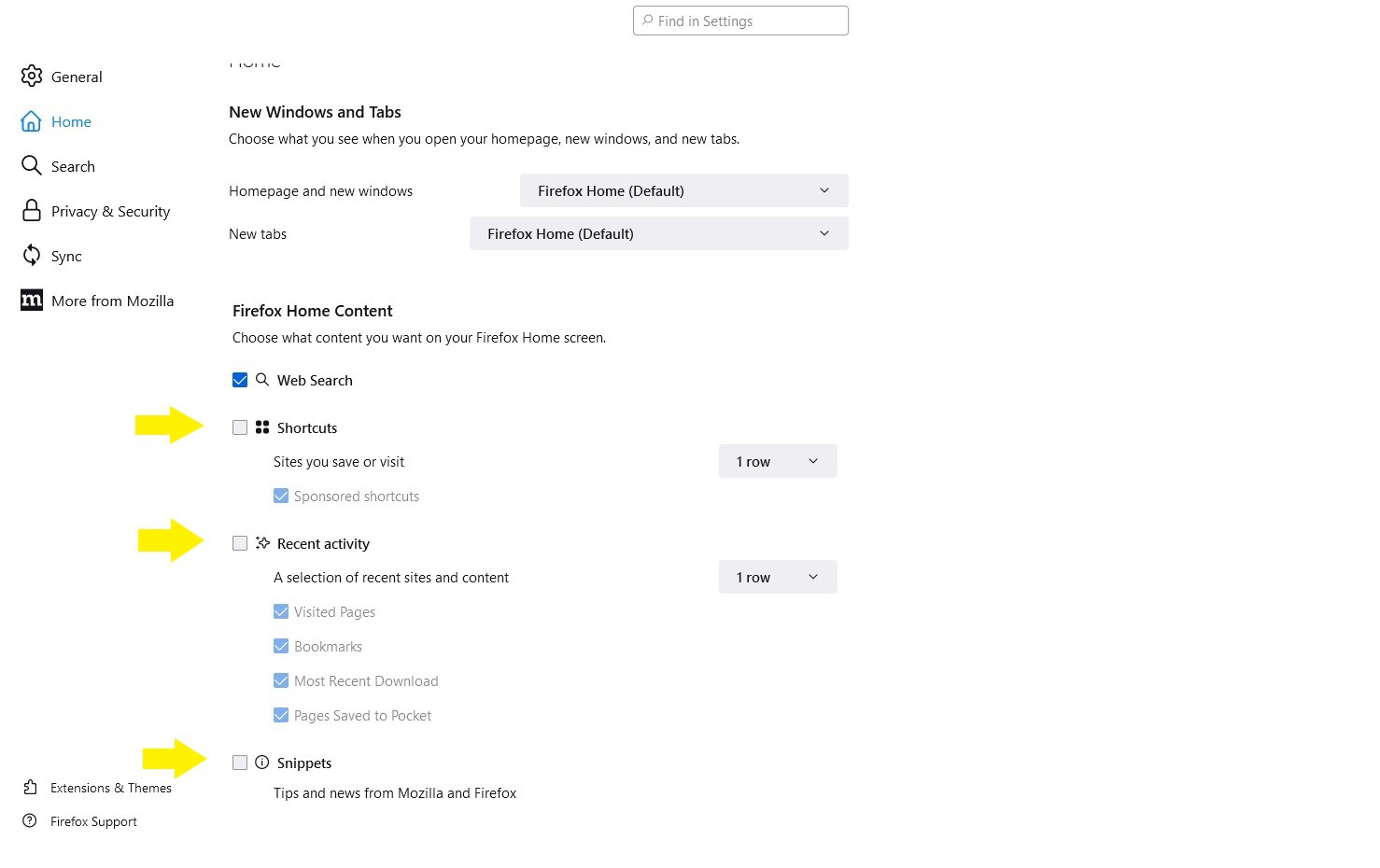
สิ่งที่ควรเหลือไว้และมีประโยชน์บน "หน้า Home Screen" จริง ๆ คือ "Web Search" เพราะมันจะโชว์แท็บค้นหา Search Engine ให้คุณใช้งานได้สะดวกนั่นเอง
2. ตั้งค่าไม่ให้เว็บติดตามเรา
(Enable Do Not Track Features)
บน เว็บเบราว์เซอร์ Firefox จะมีออปชันที่ให้เราสามารถตั้งค่าได้ง่าย ๆ เพื่อไม่ให้เว็บไซต์ติดตามข้อมูลว่าเราสนใจอะไร และแสดงโฆษณามากวนใจ หรือ "Do Not Track" โดยปกติจะมี 2 ตัวเลือก คือ "Always" และ "Only when Firefox is set to block known trackers" หรือ ป้องกันการติดตามทุกครั้ง และ ป้องกันเฉพาะเว็บไซต์ที่ทาง เว็บเบราว์เซอร์ Firefox กำหนดไว้ ซึ่งวิธีตั้งค่า คือ
- คลิกที่ "ปุ่ม เมนู (สามขีด)" มุมขวาของ เว็บเบราว์เซอร์ แล้วเลือก "เมนู Settings"
- ตัวเลือกฝั่งซ้ายคลิกที่ "เมนู Privacy and Security"
- เมื่อเห็นหัวข้อตามภาพให้ติ๊กที่ "ตัวเลือก Always"

3. ใช้เครื่องมือค้นหา ที่ไม่เก็บประวัติข้อมูล
(Use a Private Search Engine)
สำหรับระบบของเครื่องมือค้นหา (Search Engine) บนเว็บเบราว์เซอร์ Firefox นั้น ค่าเริ่มต้นที่ให้ใช้ก็คือของ บริการของ Google Search นั่นเอง ซึ่งโดยปกติแล้วคุณอาจจะเคยกังวลเกี่ยวกับติดตามข้อมูลจากเว็บไซต์บุคคลที่สาม และลืมไปว่า Google เองก็เป็นแพลตฟอร์มที่รวบรวมข้อมูลของผู้ใช้มากที่สุดเป็นอันดับต้น ๆ เลยก็ว่าได้
ดังนั้นหากคุณกังวลเรื่องความเป็นส่วนตัวจริง ๆ คุณควรเปลี่ยนไปใช้ Search Engine ที่จะไม่เก็บประวัติข้อมูลใด ๆ ไว้เลย อย่าง "DuckDuckGo" ก็จะเป็นการเพิ่มความเป็นส่วนตัวได้มากเลยทีเดียว
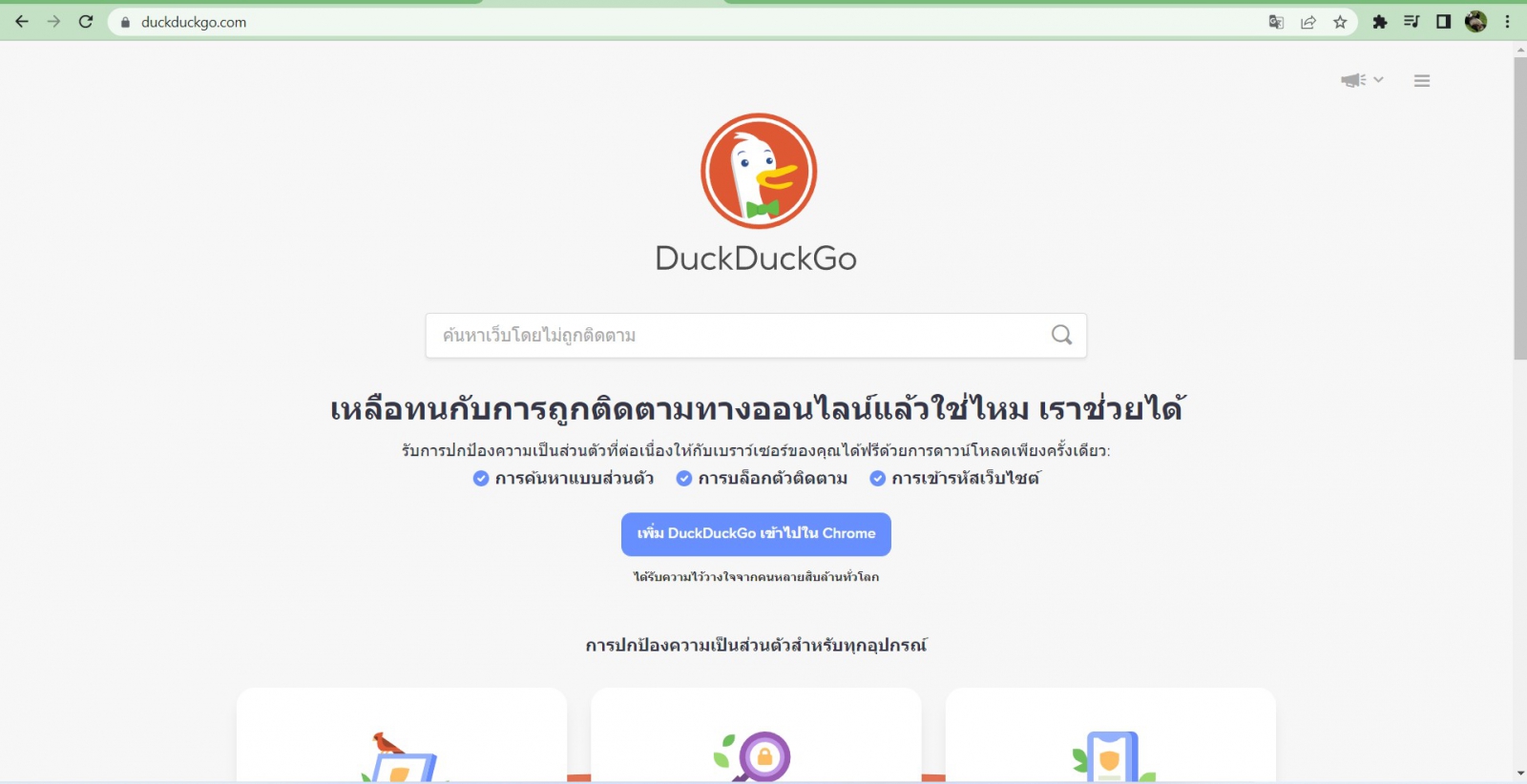
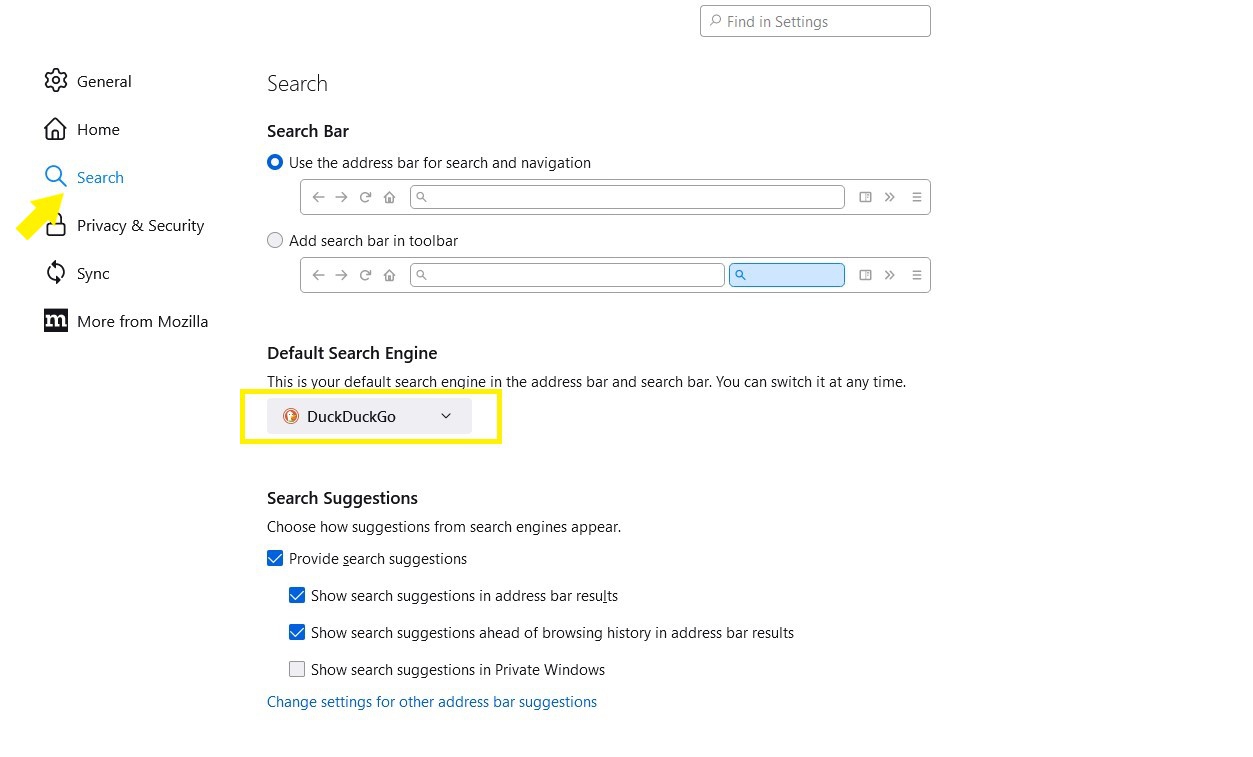
วิธีตั้งค่าใน "DuckDuckGo" เป็นค่า Default บน Firefox
- คลิกที่ "ปุ่ม เมนู (สามขีด)" มุมขวาของ เว็บเบราว์เซอร์ แล้วเลือก "เมนู Settings"
- แท็บด้านซ้ายให้เลือก "เมนู Search"
- ใต้ "หัวข้อ Default Search Engine" ให้เปลี่ยนเป็น "DuckDuckGo"
4. ลบข้อมูลประวัติของ เว็บเบราว์เซอร์ และข้อมูลเว็บคุกกี้
(Erase Browsing Data History and Web Cookies)
ถ้าคุณกังวลด้านความเป็นส่วนตัว (Privacy) คุณควรยอมเสียความสะดวกในการใช้เว็บเบราว์เซอร์ไปบ้าง โดยการคอยลบประวัติการใช้งาน ที่บันทึกโดยเว็บเบราว์เซอร์ และข้อมูลของ เว็บคุกกี้ (Web Cookie) บ่อย ๆ สิ่งนี้จะช่วยคุณได้อย่างแน่นอน วิธีคือ
- คลิกที่ "ปุ่มเมนู (สามขีด)" มุมขวาของ เว็บเบราว์เซอร์ แล้วเลือก "เมนู Settings"
- ตัวเลือกฝั่งซ้ายคลิกที่ "เมนู Privacy and Security"
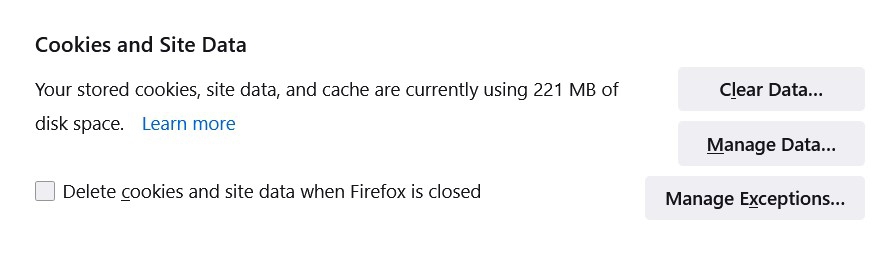
- หา "หัวข้อ Cookies and Site Data" และ กดที่ "ปุ่ม Clear Data" เพื่อลบข้อมูลทั้งหมด หรือสามารถ กด "ปุ่ม Manage Data" เพื่อลบเฉพาะข้อมูลจากเว็บไซต์แบบเฉพาะเจาะจง
- เพื่อให้แน่ใจระหว่างการใช้จะไม่ถูกติดตามและคุณไม่จำเป็นต้องมานั่งลบเองบ่อย ๆ คุณสามารถ ติ๊กที่ "ช่อง Delete cookies and site data when Firefox is closed" ได้เลย ตัวเลือกนี้จะทำให้ข้อมูลทั้งหมดมีการลบอัตโนมัติทุกครั้งที่คุณปิดหน้าต่างของ เว็บเบราว์เซอร์ Firefox
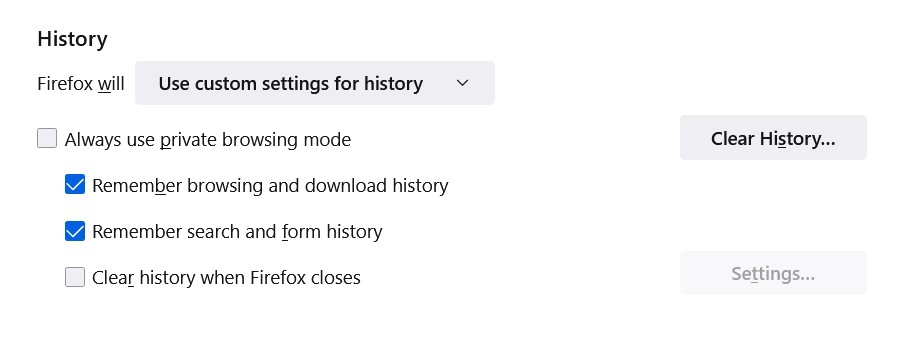
- เสร็จแล้วเลื่อนมาอีกหน่อยจะเจอกับ "หมวด History" ให้คลิก "ปุ่ม Clear History"
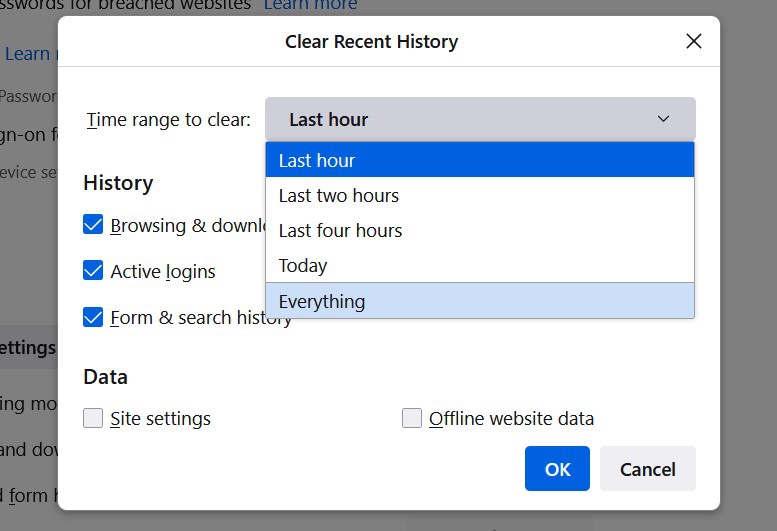
- จากนั้นก็เลือกใน "ช่อง Time range to clear" เลือกเป็น "ตัวเลือก Everything" และกด "ปุ่ม OK" เป็นอันเสร็จเรียบร้อย
5. เพิ่มระดับความปลอดภัย ของเว็บเบราว์เซอร์
(Increase Web Browser Security Level)
สำหรับ เว็บเบราว์เซอร์ Firefox ได้มอบตัวเลือกในการปกป้องความเป็นส่วนตัวให้คุณถึง 3 รูปแบบ (Option) ใน "เมนู Privacy and Security" ซึ่งหัวข้อนี้เราจะมาแนะนำว่าคุณควรตั้งค่าอย่างไรให้เหมาะสมกับความต้องการของคุณ ในการเพิ่มความปลอดภัย
วิธีตั้งค่า Privacy and Security
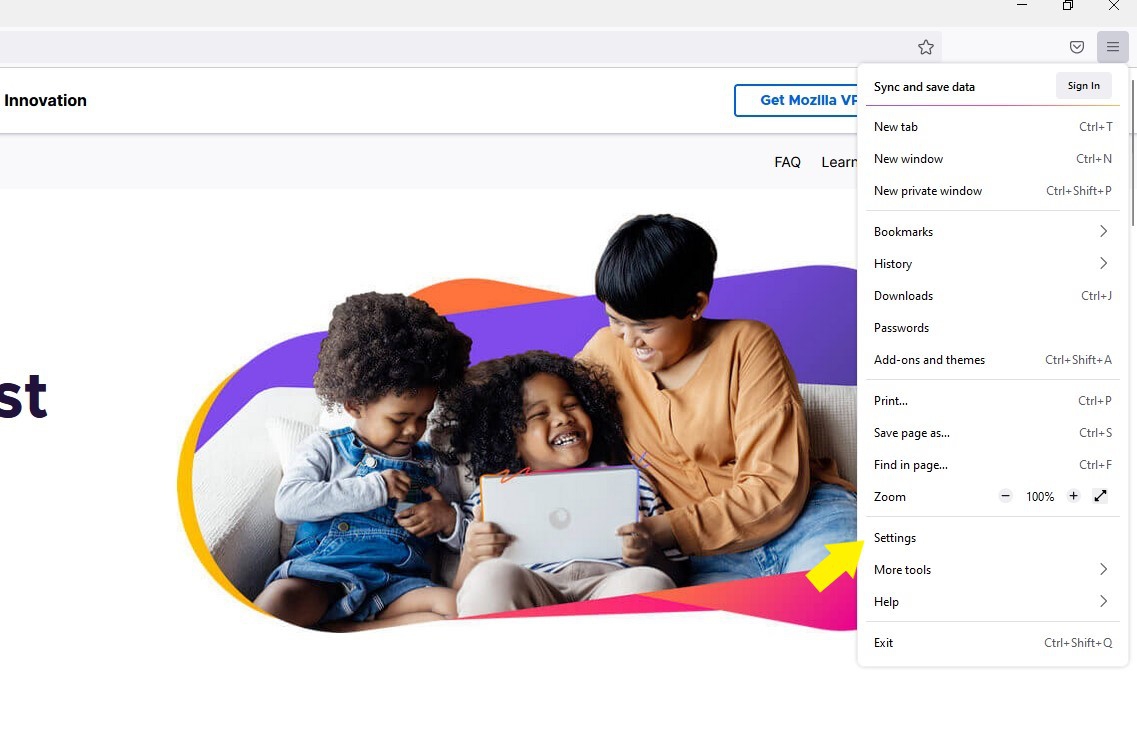
- คลิกที่ "ปุ่มเมนู (สามขีด)" มุมขวาของ เว็บเบราว์เซอร์ แล้วเลือก "เมนู Settings"
- ตัวเลือกฝั่งซ้ายคลิกที่ "เมนู Privacy and Security"
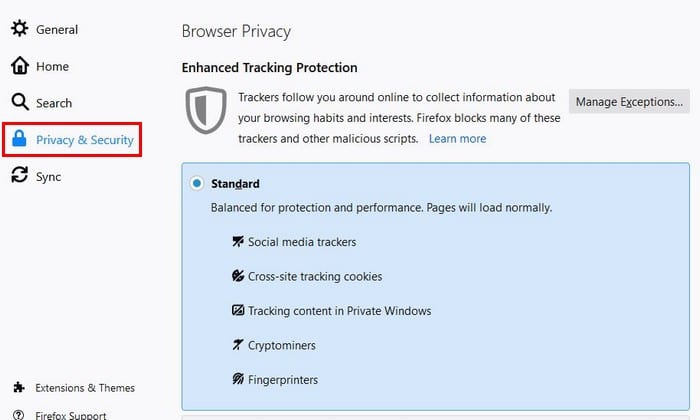
เมื่อเข้ามาที่หน้าเมนู คุณจะเห็นตัวเลือกทั้งหมด 3 รูปแบบให้เลือกคือ
- Standard (แบบมาตรฐานทั่วไป)
- Strict (แบบเข้มงวด)
- Custom (แบบปรับแต่งเอง)
Standard (แบบมาตรฐานทั่วไป)
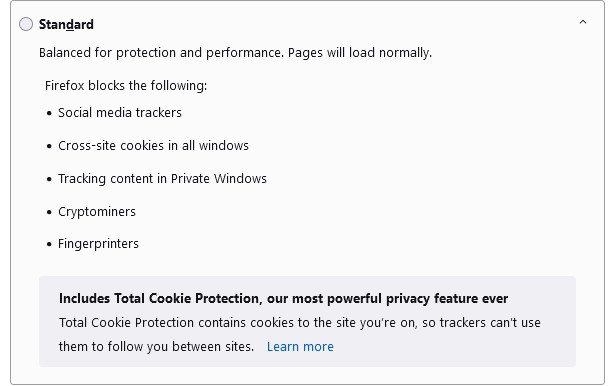
การเลือกแบบ Standard จะช่วยป้องกันข้อมูลของคุณในด้านต่าง ๆ เช่น
- Social Media Trackers
ป้องกันการติดตามจากโซเชียลมีเดีย - Cross-site Tracking Cookies
ป้องกันไม่ให้เว็บไซต์ส่องข้อมูลคุกกี้ข้ามแพลตฟอร์มกัน - Tracking content in Private Windows
ป้องกันการติดตามใน "โหมด Private Windows" - Cryptominers
บล็อกมัลแวร์ Cryptominer - Fingerprinters
บล็อกการบันทึกลายนิ้วมือ
Strict (แบบเข้มงวด)
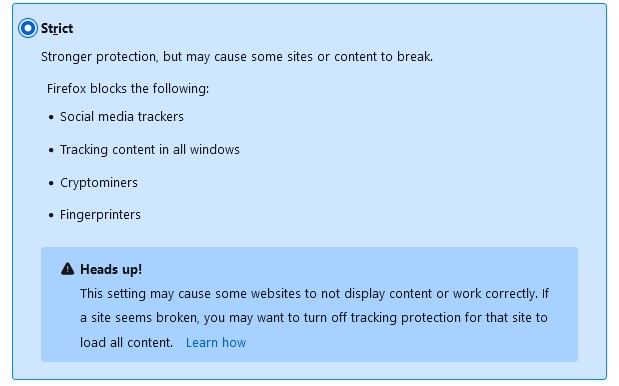
หากคุณเปลี่ยนค่าเป็น Strict รูปแบบการป้องกันจะคล้ายกับของ "Standard" เพียงแต่จะมีการเพิ่มความเข้มงวดมากขึ้น โดยเฉพาะเรื่องการป้องกันการติดตามจากทุกแพลตฟอร์ม โดยมีรายละเอียดดังนี้
- Social Media Trackers
ป้องกันการติดตามจากโซเชียลมีเดีย - Tracking Content in all Windows
ป้องกันการติดตามทั้ง "โหมดปกติ" และ "โหมด Private Windows" - Cryptominers
บล็อกเหล่ามัลแวร์ Cryptominer - Fingerprinters
บล็อกการบันทึกลายนิ้วมือ
Custom (แบบปรับแต่งเอง)
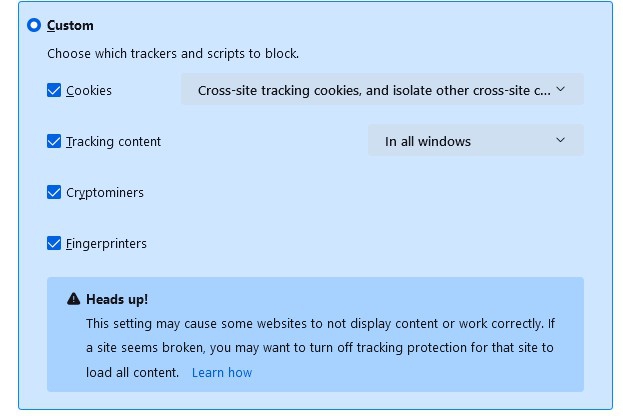
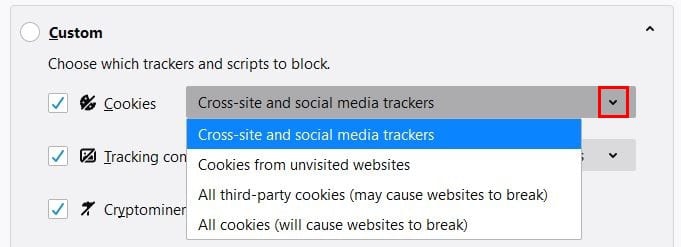
ในรูปแบบ Custom คุณสามารถกำหนดการป้องกันได้เองและยังเพิ่มตัวเลือกออปชัน ในการบล็อกการติดตามข้อมูลคุกกี้ หรือ การติดตามเว็บไซต์ที่มีความละเอียดมากยิ่งขึ้นได้ตามต้องการ
6. เลือกใช้บริการ จัดการรหัสผ่าน ที่ดีกว่า
(Use a better Password Manager)
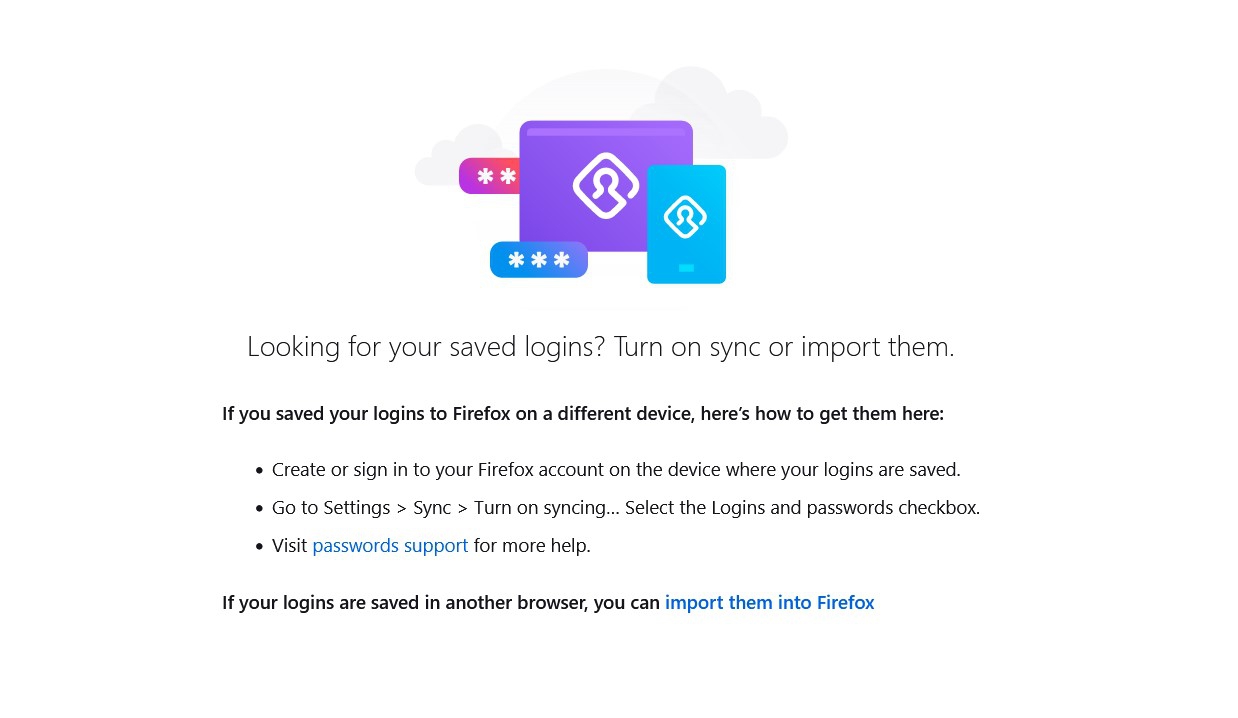
เมื่อพูดถึงตัวจัดการรหัสผ่าน ที่จะเก็บข้อมูลผู้ใช้งาน (Username หรือ User ID) และรหัสผ่าน (Password) ต่าง ๆ ของคุณเอาไว้ใช้ได้อัตโนมัติ หรือ "Firefox Logins & Passwords" ที่มีอยู่บน เว็บเบราว์เซอร์ Firefox แน่นอนว่ามันเพิ่มความสะดวกของคุณได้มากเลยทีเดียว เพราะไม่ต้องสับสนในการจดจำ แถมยังปลอดภัยมากกว่าการใช้รหัสง่าย ๆ หรือรหัสผ่านเดียวกันทุกอัน แต่ความจริงแล้ว ระบบของ เว็บเบราว์เซอร์ Firefox ก็ไม่ได้ถือเป็นตัวเลือกที่เหมาะสม และ ปลอดภัยอย่างที่คุณคิด
หนึ่งเพราะว่ามัน ใช้งานได้แค่ใน เว็บเบราว์เซอร์ Firefox ซึ่งเมื่อคุณเกิดเปลี่ยนใจไปใช้ เว็บเบราว์เซอร์ตัวอื่น ๆ ปัญหาก็จะตามมาทันที เพราะคุณต้องมานั่งจำรหัสทั้งหมดใหม่ แต่นั่นยังนับว่าเล็กน้อยเมื่อเทียบกับความปลอดภัยที่ระบบให้คุณได้แค่ประมาณหนึ่งเท่านั้น เพราะ หากวันใดคุณลืมล็อกอุปกรณ์ และมีคนแอบใช้อุปกรณ์ของคุณ อีกฝ่ายก็สามารถเข้าถึงรหัสผ่านบน เว็บเบราว์เซอร์ Firefox ของคุณได้ทั้งหมดเลย ถือเป็นเรื่องที่อันตรายมาก ๆ
ดังนั้นระบบจัดการรหัสผ่านที่ดี ควรจะให้คุณมีรหัสกลางแยกต่างหาก เพื่อใช้ล็อกอินอีกชั้นก่อนใส่ ชื่อผู้ใช้ และ รหัสผ่าน ที่บันทึกไว้แต่ละอัน และมันควรจะมีระบบ เช่น การตัดการเชื่อมต่ออัตโนมัติหลังจากที่คุณใช้งานไปช่วงระยะเวลาหนึ่ง
ซึ่งคุณสมบัติที่เราว่ามามีอยู่ใน บริการจัดการรหัสผ่าน เจ้าดังหลายเจ้า และเราขอแนะนำ เช่น "โปรแกรม 1Password" หรือ "BitWarden" ทั้ง 2 โปรแกรมนี้ไม่เพียงแต่เพิ่มความปลอดภัยได้มากขึ้น แต่ยังสามารถใช้ร่วมกับ เว็บเบราว์เซอร์ในรูปแบบส่วนขยาย (Web Browser Extension) ที่จะทำให้คุณจัดเก็บรหัสผ่านข้ามแพลตฟอร์มและทุกโปรแกรมในอุปกรณ์ของคุณได้เลย
7. ตั้งค่าสิทธิ์อนุญาต เข้าถึงข้อมูลส่วนตัว ของแต่ละเว็บไซต์
(Allow Personal Data Use on Each Website)
โดยปกติแล้วข้อมูลส่วนตัวที่บางเว็บไซต์ต้องการขอใช้ ก็จะมีจำพวก ไมโครโฟน กล้อง ตำแหน่ง การแจ้งเตือน และอื่น ๆ ซึ่งถ้าคุณมีการเยี่ยมชมเว็บไหน แล้วเว็บนั้นถามการอนุญาตจากคุณ คุณก็สามารถยอมรับ หรือ ปฏิเสธได้เลย
อย่างไรก็ตามเมื่อเวลาผ่านไป แล้วคุณนึกอยากตั้งค่าใหม่ หรือ เคยอนุญาตเว็บไซต์ให้เข้าถึงข้อมูลไปแล้ว แต่เปลี่ยนใจเพราะกลัวเรื่องความเป็นส่วนตัวขึ้นมา คุณก็สามารถแก้ไขได้ด้วยวิธีต่อไปนี้
- คลิกที่ "ปุ่มเมนู (สามขีด)" มุมขวาของ เว็บเบราว์เซอร์ แล้วเลือก "เมนู Settings"
- ตัวเลือกฝั่งซ้ายคลิกที่ "เมนู Privacy and Security"
- หาหัวข้อ "Permissions" คุณจะพบตัวเลือกในการกำหนดสิทธิ์เข้าถึงข้อมูลส่วนตัวต่าง ๆ
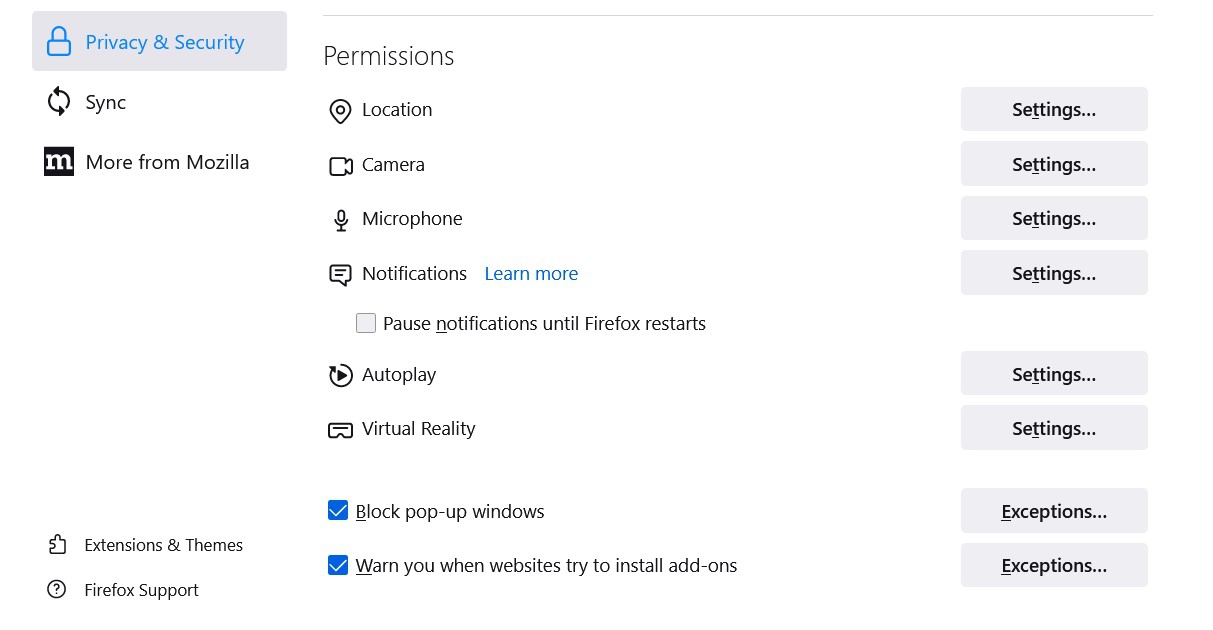
- เลือกข้อมูลประเภทที่ต้องการตรวจสอบและแก้ไขโดยกด "ปุ่ม Settings"
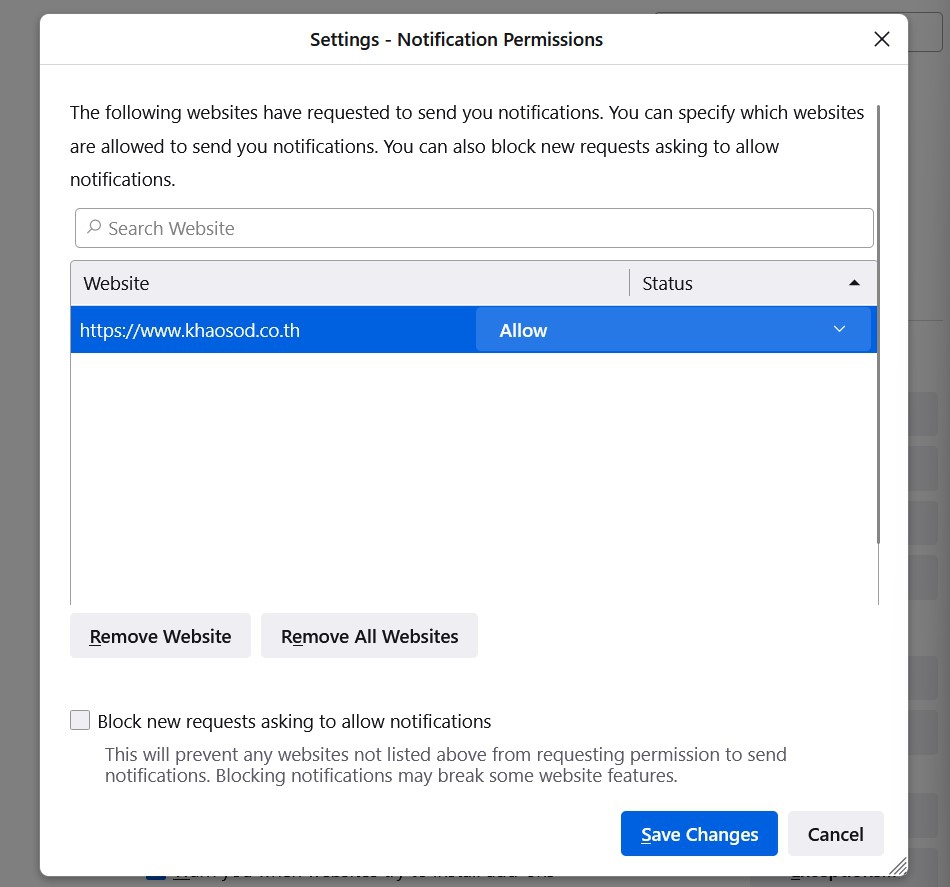
- จะมีหน้าต่างแสดงขึ้นมาโชว์ว่าเว็บไซต์ใดใช้ข้อมูลนั้นคุณบ้าง ซึ่งเราสามารถแก้ไขว่าจะ "อนุญาต (Allow)" หรือ "บล็อก (Block)" ได้เลย
8. ปิดการอนุญาตเก็บข้อมูล และนำไปใช้ของทางผู้พัฒนา
(Disallow Firefox Data Collection and Use)
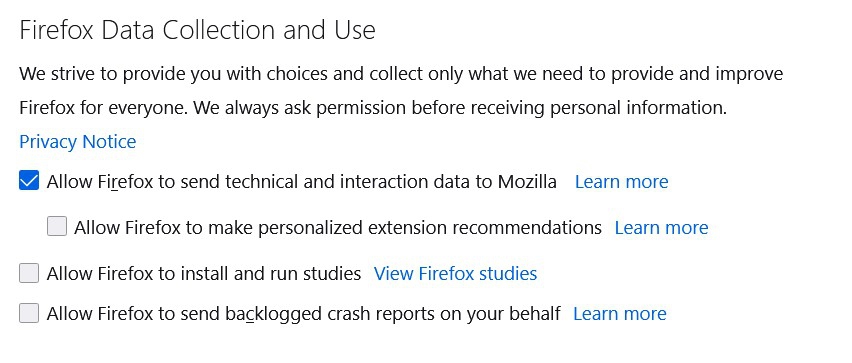
มีข้อมูลบางอย่างที่ เว็บเบราว์เซอร์ Firefox มักจะส่งกลับไปยัง Mozilla ที่เป็นผู้พัฒนาเว็บเบราว์เซอร์ ซึ่งคุณสามารถตรวจดูได้ว่ามีข้อมูลอะไรที่ถูกเก็บไปบ้าง และถ้ารู้สึกไม่ชอบใจ ก็สามารถปิดการอนุญาตได้ โดยเข้าไปที่
- คลิกที่ "ปุ่มเมนู (สามขีด)" มุมขวาของ เว็บเบราว์เซอร์ แล้วเลือก "เมนู Settings"
- ตัวเลือกฝั่งซ้ายคลิกที่ "เมนู Privacy and Security" และหา "หัวข้อ Firefox Data Collection and Use"
- จากนั้นติ๊กออกที่ช่อง หากไม่ต้องการอนุญาตให้ Firefox ส่งข้อมูลใดไปยัง Mozilla
9. ปิดการ ซิงค์ข้อมูลต่าง ๆ (Disable Data Sync)
แน่นอนว่าถ้าคุณต้องการซิงค์ข้อมูล (Data Sync) หรือ การตั้งค่าระหว่างอุปกรณ์ที่ใช้ เว็บเบราว์เซอร์ Firefox ทั้งหมด มันก็จะเพิ่มความสะดวกในการใช้งานได้มากเลยทีเดียว
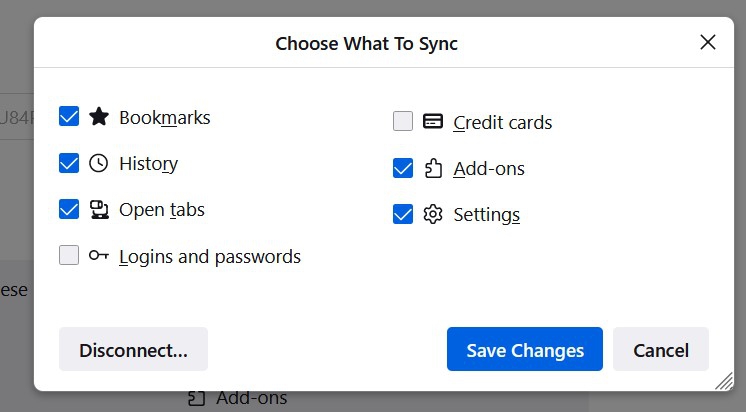
แต่ว่าหากคุณรู้สึกไม่สบายใจ ว่าข้อมูลของคุณต้องถ่ายโอนไปมาในระบบของทาง Mozilla ผู้พัฒนาเว็บเบราว์เซอร์ Firefox เราก็ขอแนะนำให้คุณเลือกปิดการ Sync และตัดสินใจเอาว่าข้อมูลใดที่ควรถูกใช้ข้ามอุปกรณ์ หรือข้อมูลใดที่ไม่ควร
- ปกติแล้วการตั้งค่านั้นจะอยู่ใน "เมนู Settings" และเข้าไปที่ตัวเลือก "เมนู Sync"
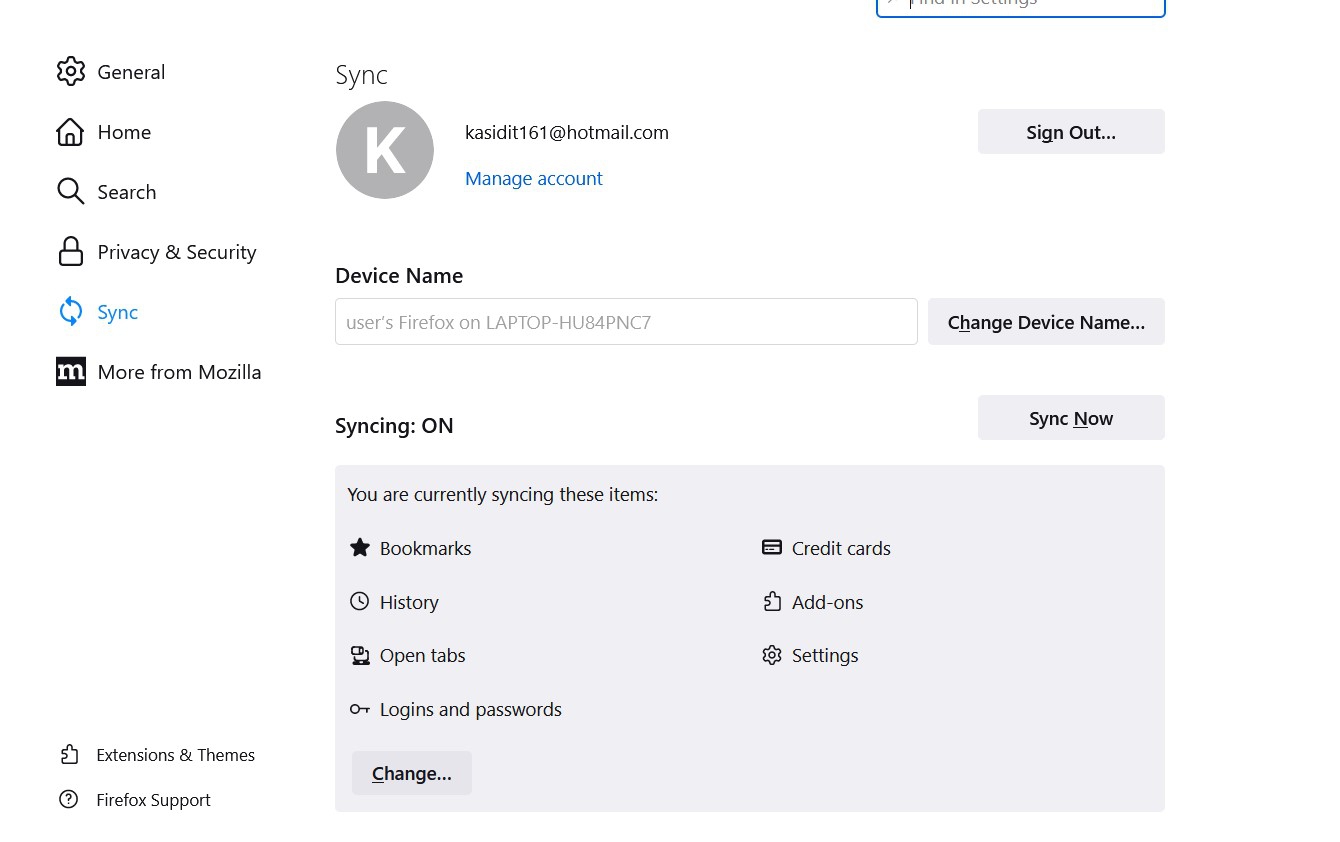
- คลิกที่ "ปุ่ม Change" และเอาติ๊กที่ช่องตัวเลือกข้อมูลที่อยากจะปิดการ Sync ออก
หลังจากได้อ่านเทคนิคให้การเพิ่มความเป็นส่วนตัว และความปลอดภัยจากการใช้งานเว็บไซต์ หวังว่าผู้ใช้ Firefox จะสามารถสมหวังดั่งที่ตั้งใจกัน มันอาจจะช่วยได้มากหรือน้อยไม่สำคัญ เพียงแค่มันช่วยได้ก็ดีแล้ว เพราะข้อมูลของทุกคนเป็นสิ่งมีค่า กันไว้ดีกว่าแก้ทีหลังนะครับผู้อ่านทุกท่าน









ความคิดเห็น (0)