



มาเปลี่ยนรูปเครือข่ายของ iPhone กัน

สำหรับคนที่เจลเบรค iPhone กันแล้ว มือใหม่ที่เพิ่งเจลเบรคอาจจะสงสัยว่าเราจะทำอะไรได้บ้างหลังเจลเบรค หนึ่งในสิ่งที่นิยมทำกันหลังเจลเบรค คือ การปรับแต่ง iPhone ให้เป็นเอกลักษณ์เฉพาะตัวของเรา ซึ่งการเปลี่ยนรูปเครือข่ายโทรศัพท์ก็เป็นสิ่งที่ทำง่ายและสวยงาม
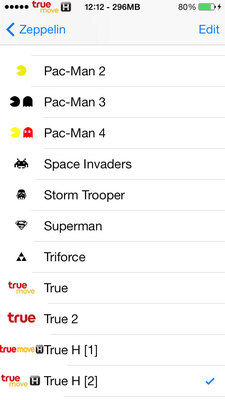
อย่างในภาพด้านล่างนี้ผมเปลี่ยนเป็นรูป Pac-Man มากินจุดสัญญาน อิอิ
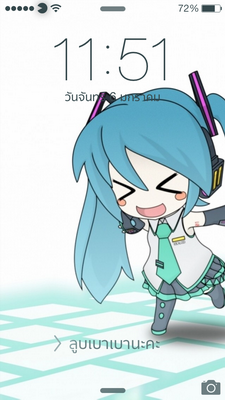
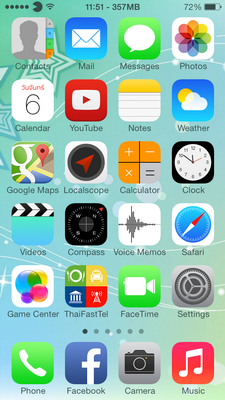
ครั้งนี้ผมจะมาแนะนำวิธีเปลี่ยนรูปเครือข่ายของไอโฟนกันครับ ซึ่งการจะทำได้ iPhone ของเราต้องผ่านการเจลเบรคมาแล้วเท่านั้น (ดูขั้นตอนการทำได้ที่นี่)
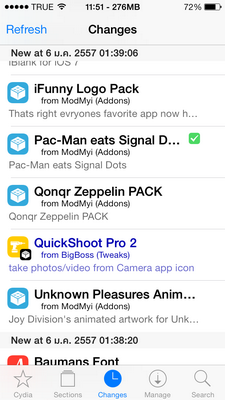
ให้เราเข้าไปใน Cydia กดค้นหา Tweaks ที่มีชื่อว่า Zeppelin แล้วกด Install ทวีคตัวนี้ หรือจะลง Addons สำหรับ Zeppelin เลยก็ได้ เวลาเราลง Addons มันจะตรวจสอบว่าในเครื่องเรามีการติดตั้ง Zeppelin ไว้หรือยัง ถ้ายังมันจะดาวน์โหลดมาติดตั้งให้เราอัตโนมัติครับ
สมมติว่าจะทำรูป Pac-Man เหมือนผมก็ค้นหาว่า Pac-Man eats Signal ก็จะมีขึ้นมาให้ติดตั้งแล้วครับ
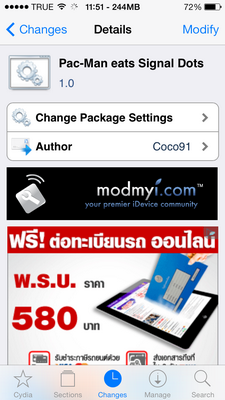
หลังจากติดตั้งเสร็จให้เราเข้าไปใน Setting จะเห็น Zeppelin ให้เราเข้าไปเปลี่ยนรูปได้จ้ะ
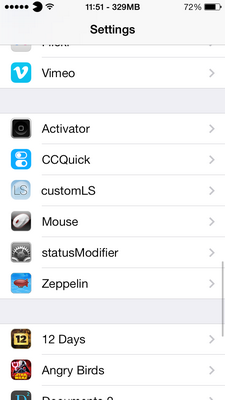
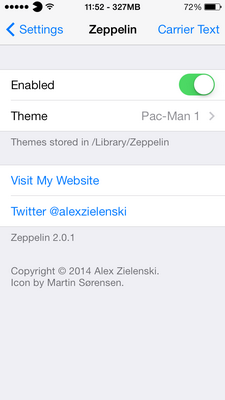
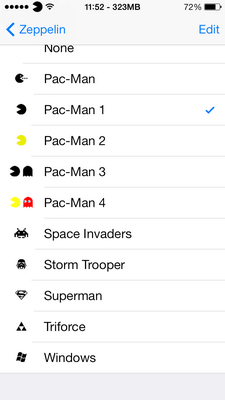
ซึ่งก็จะมีอยู่หลายรูป เราสามารถทำรูปเองหรือดาวน์โหลดรูปเพิ่มได้จาก Cydia เลยครับ จะมีหมวดหมู่โลโก้สำหรับ Zeppelin ให้เราเลือกเป็นร้อยเป็นพันรูปเลยล่ะ
ก็ลองไปทำกันดูนะครับ 







ความคิดเห็น (4)