



วิธีรับ-ส่งไฟล์แบบไร้สาย อย่างรวดเร็วด้วยคุณสมบัติ Nearby Sharing บน Windows 11


วิธีรับส่งไฟล์แบบไร้สายอย่างรวดเร็วด้วยคุณสมบัติ Nearby Sharing บนระบบปฏิบัติการ Windows 11
คุณสมบัติ "AirDrop" เป็นลูกเล่นในการรับส่งไฟล์แบบไร้สายอย่างรวดเร็ว ระหว่างอุปกรณ์ที่ใช้ iOS และ macOS ซึ่งมันก็มีใช้กันมาสิบกว่าปีแล้ว (AirDrop เปิดตัวเป็นครั้งแรกตั้งแต่ 20 กรกฎาคม ค.ศ. 2011 หรือ พ.ศ. 2554)
- 6 ฟีเจอร์ของ Windows ที่หายไป ถูกแทนที่ด้วยของใหม่
- Windows Security กับ Microsoft Defender คืออะไร ? และ แตกต่างกันอย่างไร ?
- 6 เหตุผล ที่ทำให้ Windows Subsystem for Linux (WSL) มีความน่าสนใจ
- CXL คืออะไร ? รู้จัก Compute Express Link เทคโนโลยีอนาคตของหน่วยความจำ
- 10 คุณสมบัติน่าสนใจใน Brave Browser ที่คุณอาจไม่เคยรู้ว่ามีอยู่
หากคุณเป็นผู้ที่ชื่นชอบคุณสมบัติดังกล่าว และอยากให้มันมีบน ระบบปฏิบัติการ Windows บ้างนั้น ตอนนี้มันมีลูกเล่นคล้ายกันแล้วนะในชื่อ "Nearby Sharing" จะใช้งานอย่างไร ? มาอ่านกันเลย
ความต้องการของระบบ ในการใช้งาน Nearby Sharing
(Nearby Sharing System Requirements)
คุณสมบัติ Nearby Sharing นั้น แท้จริงแล้ว ก็ไม่ใช่ลูกเล่นใหม่อะไร เพราะว่ามันถูกอัปเดตเข้ามาใน ระบบปฏิบัติการ Windows ตั้งแต่ Windows 10 April 2018 Update แล้ว แต่ที่ผ่านมาจะเป็นการรับส่งไฟล์ระหว่างคอมพิวเตอร์ที่มี Bluetooth 4.0 ขึ้นไป หรือ Bluetooth LE เท่านั้น
แต่ในการอัปเดตแพทช์เวอร์ชันล่าสุด (ในบทความนี้ผู้เขียนทดสอบบนระบบปฏิบัติการ Windows 11 เวอร์ชัน 21H2 Build 2200.795) ทาง Microsoft ได้ปรับปรุงให้คุณสมบัติ Nearby sharing สามารถรับส่งไฟล์ผ่าน ไวไฟ (Wi-Fi) และ UDP (User Datagram Protocol) ได้แล้ว ซึ่งเป็นระบบที่มีความเร็วในการรับส่งข้อมูลสูงกว่าเทคโนโลยี Bluetooth มาก
ในขณะนี้ การรับส่งไฟล์ผ่านคุณสมบัติ Nearby Sharing จะยังทำได้แค่การเลือกทีละไฟล์เท่านั้น ยังไม่สามารถเลือกเป็นโฟลเดอร์ได้ ในกรณีที่ต้องการส่งไฟล์เป็นจำนวนมาก แนะนำให้รวมไฟล์ทั้งหมดเป็นไฟล์เดียวด้วยการสร้างเป็น ไฟล์ .ZIP แทนก่อนส่ง
วิธีเปิดใช้งานคุณสมบัติ Nearby Sharing
โดยปกติแล้ว คุณสมบัติ Nearby Sharing จะไม่ได้ถูกเปิดใช้งานไว้ให้เป็นค่าเริ่มต้น ผู้ใช้จะต้องเข้าไปสั่งเปิดใช้งานก่อนด้วยตนเอง จึงจะสามารถเริ่มใช้งานได้ โดยมีขั้นตอนดังต่อไปนี้
- กด "ปุ่ม Windows + i" เพื่อเปิด "หน้าต่าง Settings" ขึ้นมา
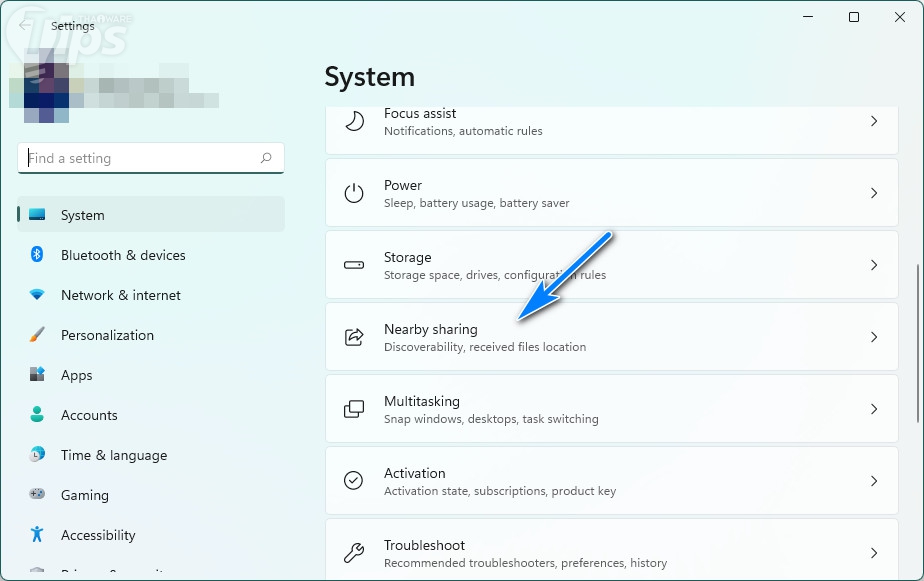
- ในพาเนลด้านซ้าย คลิกที่ "เมนู System" แล้วตามด้วย "Nearby Sharing"
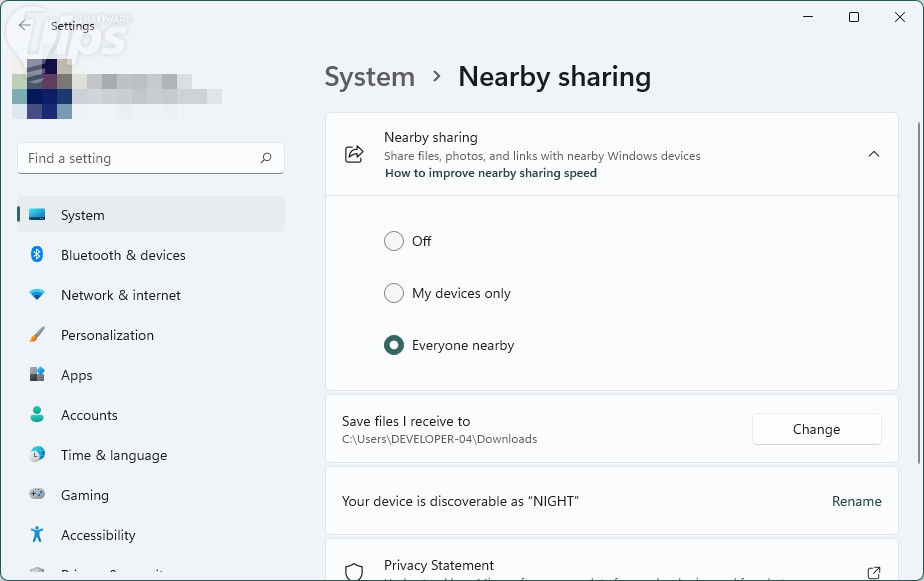
- ทางด้านขวาจะมีตัวเลือกว่าจะรับไฟล์จากอุปกรณ์ส่วนตัวเท่านั้น หรือทุกคนที่อยู่ในบริเวณใกล้เคียง ก็เลือกตามความต้องการได้เลย
- ตรง "หัวข้อ Save files | Receive to" จะเป็นตำแหน่งที่เก็บไฟล์ที่ได้รับ (ปกติจะถูกบันทึกไว้ที่โฟลเดอร์ Download) หากต้องการเปลี่ยนตำแหน่ง ให้คลิกที่ "ปุ่ม Change"
- หากต้องการเปลี่ยนชื่ออุปกรณ์ของเรา ก็ให้คลิกที่ "ปุ่ม Rename"
วิธีรับส่งไฟล์ด้วยคุณสมบัติ Nearby Sharing
หลังจากที่เราเปิดใช้งานคุณสมบัติ Nearby Sharing เป็นที่เรียบร้อยแล้ว คราวนี้เราจะมาแนะนำวิธีส่งไฟล์ และรับไฟล์กัน
ผู้ส่ง (Sender)
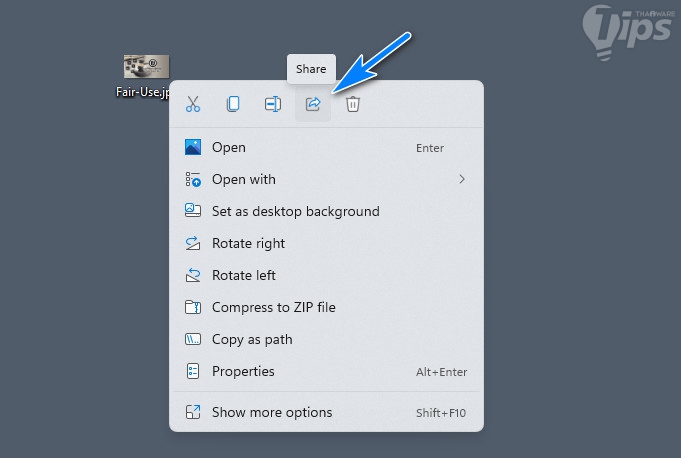
- คลิกขวาบนไฟล์ที่เราต้องการจะส่ง แล้วเลือก "เมนู Share"
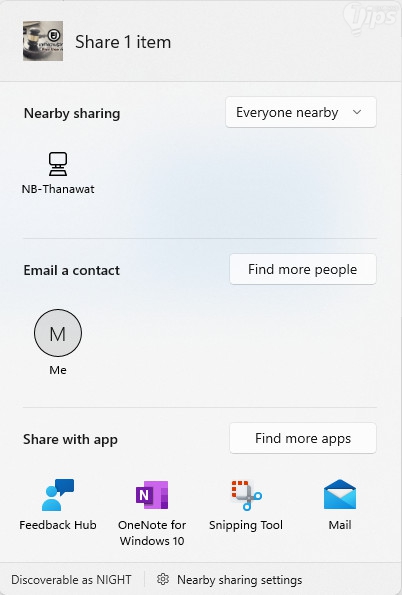
- หน้าต่าง Nearby sharing จะปรากฏขึ้นมา และมีรายชื่อคอมพิวเตอร์ที่อยู่ในบริเวณใกล้ ๆ ปรากฏอยู่
- คลิกเลือกคอมพิวเตอร์ที่ต้องการจะส่งไฟล์ให้ ไฟล์จะถูกส่งออกไปทันที
ผู้รับ (Receiver)
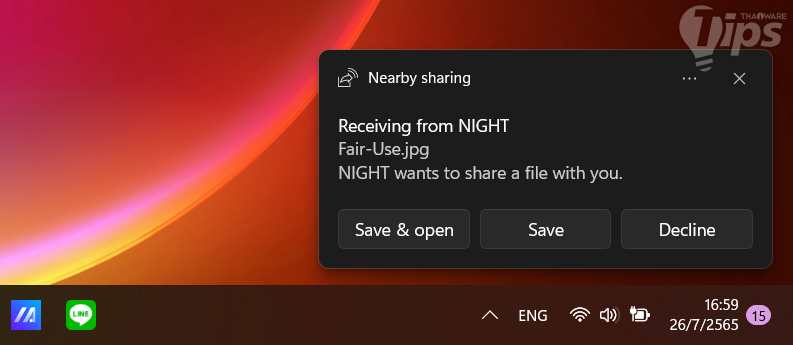
- หากมีคนส่งไฟล์มาให้ผ่านทางคุณสมบัติ Nearby Sharing
- จะมีหน้าต่างแจ้งเตือนปรากฏขึ้นมา ทางด้านขวาล่างของหน้าจอ โดยมีตัวเลือกดังนี้
- Save & Open : บันทึกไฟล์ แล้วเปิดทันที
- Save : บันทึกไฟล์
- Decline : ปฏิเสธรับไฟล์
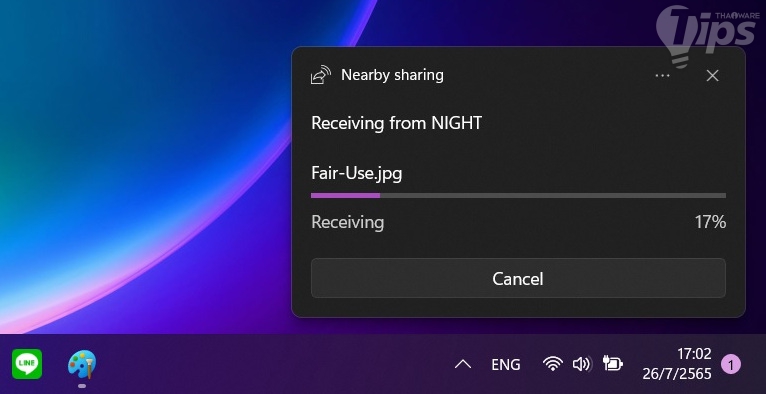
- ถ้าเลือกที่จะบันทึก ไฟล์ก็จะเริ่มดาวน์โหลดลงในเครื่องคอมพิวเตอร์ของเราทันที
ก็ลองไปใช้งานกันดูนะครับ ถ้าทำงานแล้วต้องมีการรับส่งไฟล์ระหว่างคอมพิวเตอร์ที่ไม่มีระบบไดรฟ์กลาง ถือว่าเป็นคุณสมบัติที่ช่วยอำนวยความสะดวกได้ดีพอสมควรเลย









ความคิดเห็น (2)