



สิ่งที่คุณควรทำ เมื่อซื้อคอมพิวเตอร์เครื่องใหม่มา


สิ่งที่คุณควรทำ เมื่อซื้อคอมพิวเตอร์เครื่องใหม่มา
ก็เป็นเรื่องธรรมดา ที่เวลาเราซื้อคอมพิวเตอร์ หรือโน้ตบุ๊กเครื่องใหม่มา แล้วจะมีความเห่อรีบหยิบมันมาทดสอบใช้งาน ลงโปรแกรมที่ใช้ทำงาน หรือลองเล่นเกมโปรดเพื่อดูว่า FPS จะลื่นขึ้นกว่าคอมพิวเตอร์เครื่องเก่าขนาดไหน
- Windows Security กับ Microsoft Defender คืออะไร ? และ แตกต่างกันอย่างไร ?
- Biodegradable Electronic คืออะไร ? จะเป็นอย่างไรหากขยะอิเล็กทรอนิกส์ย่อยสลายได้เองตามธรรมชาติ ?
- Exascale Computing คืออะไร ? รู้จักระบบคอมพิวเตอร์ที่ประมวลผลในระดับ "Exaflop" !
- Optical Computing คืออะไร ? จะเป็นอย่างไรหากคอมพิวเตอร์ใช้แสงแทนกระแสไฟฟ้า
- Vision AI คืออะไร ? ทำความรู้จักกับเทคโนโลยีใหม่ ช่วยเพิ่มผลผลิต ลดความผิดพลาด ให้กับธุรกิจและอุตสาหกรรม
อย่างไรก็ตาม เราอยากแนะนำว่า มีบางสิ่งที่คุณควรจะทำก่อนที่จะเริ่มใช้งานคอมพิวเตอร์ หรือโน้ตบุ๊กเครื่องใหม่ มันเป็นการตั้งค่าเล็ก ๆ น้อย ๆ ที่คุณอาจมองว่ามันไม่ใช่เรื่องจำเป็น แต่เชื่อเราสิ ว่ามันจะช่วยให้การทำงานของระบบมีความปลอดภัยมากขึ้น, เร็วขึ้น และอาจช่วยแก้ไขปัญหาที่เกิดขึ้นในอนาคตได้ด้วย
จะมีขั้นตอนอะไรบ้าง ? มาอ่านกันดูนะ
ตรวจสอบการตั้งค่าระบบอัปเดต
Microsoft จะมีการปล่อยอัปเดตให้กับระบบปฏิบัติการ Windows 10/11 เป็นประจำ อย่างน้อยก็เดือนละ 1 ครั้ง และบางครั้งอาจจะทุกอาทิตย์เลยด้วยซ้ำ โดยมันก็จะมีทั้งการอัปเดต Patch, Hotfix, Critical Update, Feature Update, Service Pack ฯลฯ การอัปเดตเหล่านี้จะช่วยเพิ่มคุณสมบัติใหม่ ๆ เข้ามาในระบบปฏิบัติการ Windows
ผู้ใช้งานระบบปฏิบัติการ Windows ทุกคน ควรที่จะอัปเดตอย่างสม่ำเสมอ แม้ว่าคุณอาจจะไม่ต้องการใช้งานคุณสมบัติใหม่ใด ๆ เลยก็ตาม แต่การอัปเดตช่องโหว่ด้านความปลอดภัยนั้นเป็นเรื่องที่สำคัญมาก หากเราไม่หมั่นอัปเดต คอมพิวเตอร์ของคุณก็จะมีช่องโหว่ที่แฮกเกอร์สามารถใช้เข้ามาโจมตีได้อย่างง่ายดาย
หากคอมพิวเตอร์ หรือโน้ตบุ๊กเครื่องใหม่ของคุณ มีการติดตั้งระบบปฏิบัติการ Windows มาให้แล้ว ควรเข้าไปตรวจสอบการอัปเดตในระบบก่อนเป็นลำดับแรก เพราะมันอาจจะไม่ได้รับการเปิดเครื่องเพื่ออัปเดตมานานมากแล้ว
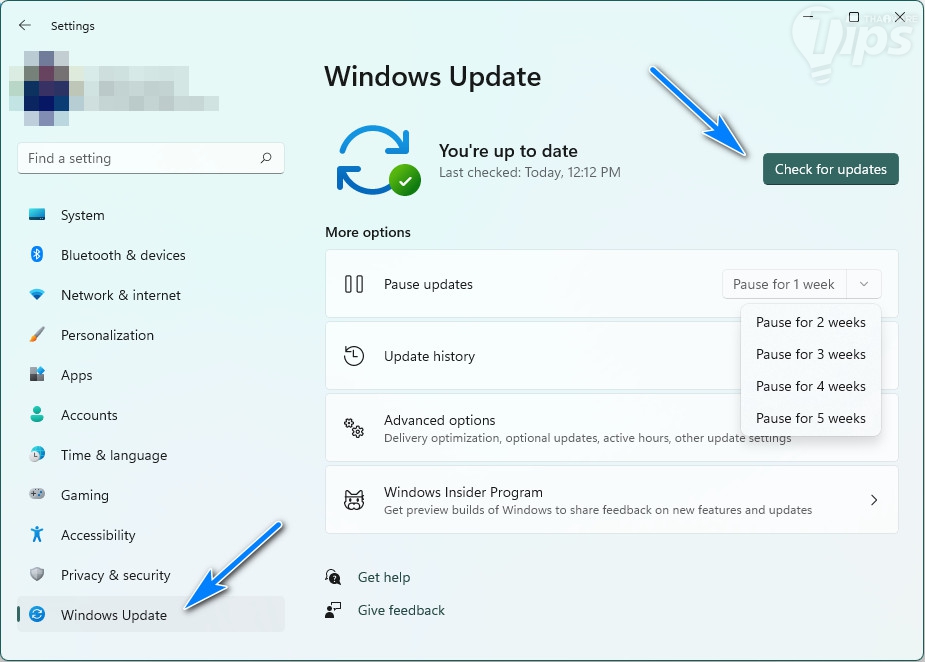
ขั้นตอนการอัปเดต Windows สามารถทำได้ด้วยขั้นตอน ดังนี้
- กด "ปุ่ม Windows+i" เพื่อเปิดแอป Settings ขึ้นมา
- ในพาเนลด้านซ้าย คลิกที่ "เมนู Windows Update"
- ในพาเนลด้านขวา คลิกที่ "ปุ่ม Check for updates"
- หากไม่ต้องการให้ระบบอัปเดตทันที สามารถเลือกคลิกที่ "เมนู Pause update" แล้วคลิกที่เมนูดรอปดาวน์ (Dropdown menu) เพื่อเลือกช่วงเวลาที่ต้องการหยุดอัปเดตชั่วคราวได้
ตั้งค่าการใช้พลังงาน
ในคอมพิวเตอร์แบบตั้งโต๊ะ คุณอาจไม่ต้องใส่ใจกับการตั้งค่าการใช้พลังงาน (Power plan) มากนัก แต่สำหรับผู้ใช้งานโน้ตบุ๊กส่วนนี้ค่อนข้างสำคัญ เพราะมันจะส่งผลโดยตรงต่ออัตราการใช้ทรัพยากรของระบบ และพลังงานของแบตเตอรี่
สำหรับวิธีตั้งค่าการใช้พลังงาน (Power plan) และความแตกต่างของแต่ละแผน เรามีบทความที่อธิบายอย่างละเอียดเอาไว้แล้ว สามารถอ่านเพิ่มเติมได้ที่
Balanced, Power Saver, High Performance และ Ultimate Performance คืออะไร ? และ ต่างกันอย่างไร ?
แผนการใช้พลังงานแบบ High Performance และ Ultimate Performance บน Windows 10 หายไป ทำยังไง ?
เช็คสุขภาพของแบตเตอรี่
คนส่วนใหญ่มักจะมองข้ามข้อมูลสุขภาพของแบตเตอรี่ที่อยู่ภายในโน้ตบุ๊ก ทั้ง ๆ ที่เราควรจะตรวจสอบให้แน่ใจว่าโน้ตบุ๊กเครื่องใหม่ที่เราเพิ่งซื้อมานั้น มีสุขภาพแบตเตอรี่ที่สมบูรณ์เต็ม 100% จริง ๆ และควรจะทำคาริเบต (Calibrate) ตัวแบตเตอรี่ด้วยสักหนึ่งรอบ เพื่อให้มั่นใจว่าการทำงานของแบตเตอรี่นั้นจะไม่มีข้อผิดพลาดเกิดขึ้น ช่วยถนอมอายุการทำงานของแบตเตอรี่ให้ใช้งานได้ยาวนาน
ในระบบปฏิบัติการ Windows จะมีเครื่องมือสำหรับตรวจสอบสุขภาพของแบตเตอรี่ที่เรียกว่า "Battery Report" เราสามารถใช้เครื่องมือดังกล่าวได้เลย
วิธีเช็คแบตเตอรี่เสื่อมของ โน้ตบุ๊ก (Notebook)
ในส่วนของการคาริเบตแบตเตอรี่นั้น ทางผู้ผลิตโน้ตบุ๊กส่วนใหญ่จะมีการใส่ซอฟต์แวร์สำหรับคาริเบตแบตเตอรี่มาให้อยู่แล้ว เผื่อในกรณีที่ระบบการทำงานของแบตเตอรี่ผิดพลาด ก็สามารถคาริเบตเพื่อแก้ปัญหาได้ด้วยตนเอง แต่ถ้าไม่มีซอฟต์แวร์มาให้ ก็ลองเข้าไปใน UEFI น่าจะมีตัวเลือกสำหรับทำคาริเบตอยู่ใน "เมนู Power"
ทั้งนี้ ถึงแบตเตอรี่จะไม่มีข้อผิดพลาดเกิดขึ้น แต่ก็เป็นสิ่งที่ผู้ใช้ควรทำอย่างน้อยไตรมาสละครั้งนะ เพื่อช่วยยืดอายุการทำงานของแบตเตอรี่ให้ยาวนานยิ่งขึ้น
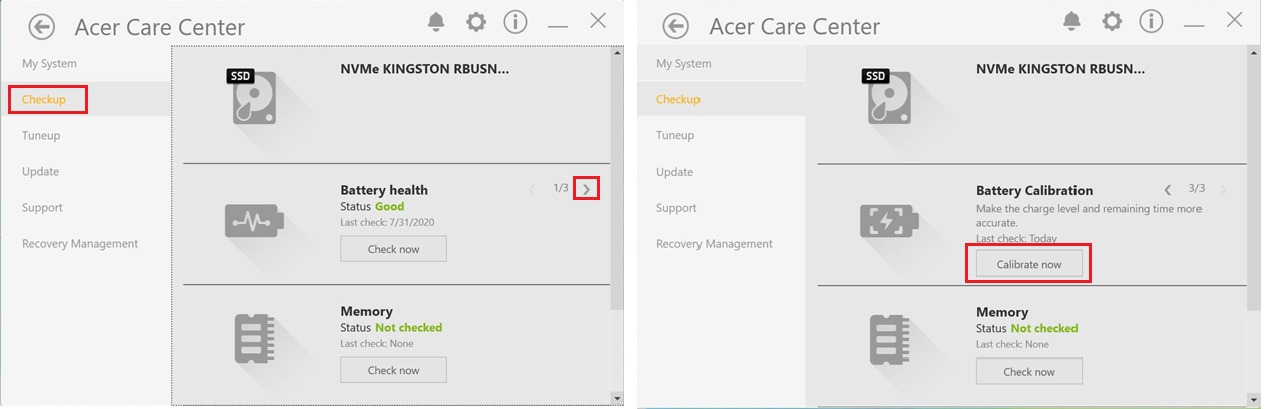
ตัวอย่างซอฟต์แวร์คาริเบตแบตเตอรี่ที่มากับโน้ตบุ๊กของ Acer
ภาพจาก https://community.acer.com/en/kb/articles/140-calibrate-your-battery-using-acer-care-center
เปลี่ยนชื่อคอมพิวเตอร์
โดยปกติแล้วระบบปฏิบัติการ Windows จะทำการตั้งชื่อเครื่องให้ผู้ใช้งานอัตโนมัติ แน่นอนว่าชื่อที่มันตั้งให้ก็จะเป็นชื่อประหลาด ๆ จำยาก อย่างเช่น "DESKTOP-B9CGUTD"
เราอาจรู้สึกว่าก็ไม่เห็นเป็นไรนี่ ปกติก็ไม่ได้เห็นชื่อมันอยู่แล้ว ซึ่งก็จริงอยู่ส่วนหนึ่ง เพราะบางคนไม่รู้ด้วยซ้ำว่าคอมพิวเตอร์ที่ใช้งานอยู่มันชื่ออะไร แต่หากคุณมีการเชื่อมต่อกับเครือข่ายเป็นประจำ มีอุปกรณ์ที่ลิงก์ผ่านคลาวด์ในบัญชีหลายตัว การตั้งชื่อคอมพิวเตอร์ให้จดจำง่าย ๆ จะช่วยให้คุณเลือกใช้งานอุปกรณ์ที่ต้องการง่ายขึ้น
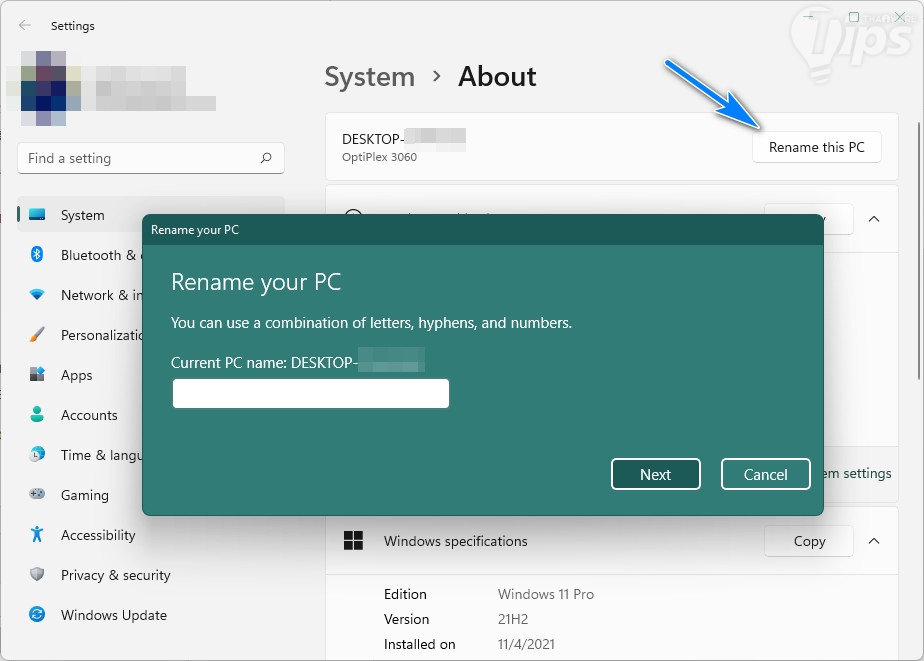
ขั้นตอนการเปลี่ยนชื่อเครื่องคอมพิวเตอร์ก็ง่ายนิดเดียว สามารถปรับได้ด้วยขั้นตอนดังนี้
- กด "ปุ่ม Windows+x" แล้วคลิกเลือก "เมนู System"
- คลิกที่ "ปุ่ม Rename this PC"
- พิมพ์ชื่อใหม่ที่ต้องการ แล้วคลิกที่ "ปุ่ม Next"
- ทำการรีสตาร์ตคอมพิวเตอร์ เป็นอันเรียบร้อย
สร้าง Recovery Drive
เมื่อคอมพิวเตอร์ของคุณเกิดมีปัญหาที่ร้ายแรงจนไม่สามารถบูตเข้าระบบปฏิบัติการ Windows ได้ ทำให้ไม่สามารถเข้าไปแก้ไขอะไรได้เลย การมี Recovery Drive อยู่ เราจะสามารถใช้มันในการบูตคอมพิวเตอร์เพื่อเข้าสู่โหมด Windows Recovery Environment (WinRE) ได้
โดย WinRE จะช่วยให้ผู้ใช้สามารถทำ System Recovery, Automatic Recovery, System Image Recovery ฯลฯ เพื่อกู้ข้อมูลในระบบกลับมาได้ ซึ่งเป็นเครื่องมือที่มีประโยชน์มาก
การสร้าง Recovery Drive ทำได้ง่ายมาก โดยให้เราทำตามขั้นตอนดังนี้
- กด "ปุ่ม Windows+r" เพื่อเปิดแอป Run ขึ้นมา
- พิมพ์ลงไปว่า "recoverydrive" แล้วกด "ปุ่ม Enter"
- คลิก "☑ Back up system files to the recovery drive" แล้วคลิก "ปุ่ม Next"
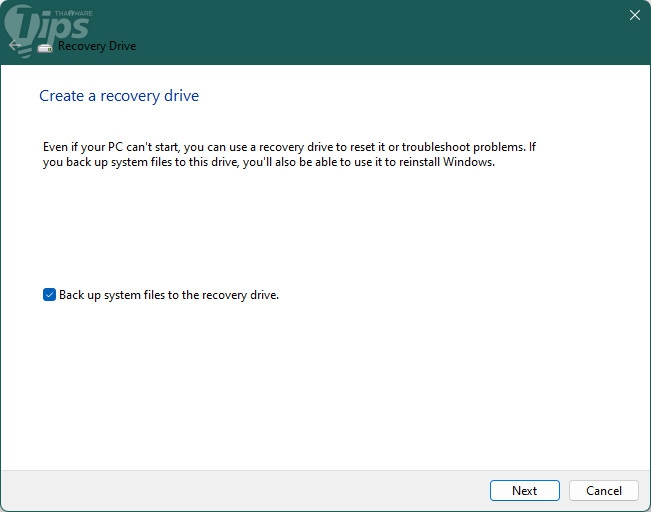
- รอมันรวบรวมไฟล์สักครู่ แล้วมันจะแจ้งเตือนให้เรานำแฟลชไดรฟ์ที่มีความจุสูงกว่า 16 GB ลงไปแล้วกด "ปุ่ม Next" ทำตามขั้นตอนที่มันแนะนำ
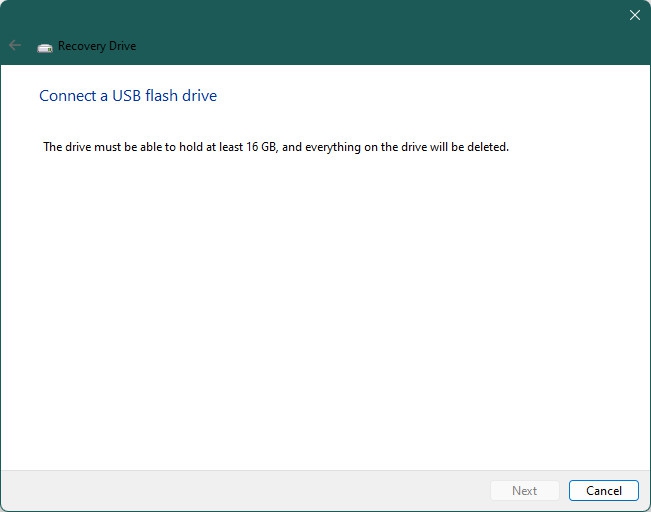
- จากนั้น ในอนาคตหากคอมพิวเตอร์ของคุณมีปัญหา ก็สามารถใช้มันในการเข้าสู่ Windows Recovery Environment (WinRE) เพื่อแก้ไขปัญหาได้
ลบ Bloatware และปิดโฆษณาน่ารำคาญ
Bloatware หมายถึงแอปพลิเคชัน หรือโปรแกรมที่ทางผู้ผลิตได้ติดตั้งแถมมาให้ล่วงหน้า โดยที่ผู้ใช้ไม่ได้เรียกร้อง บางอันอาจจะมีประโยชน์ แต่ส่วนใหญ่แล้วมันจะเป็นของไม่จำเป็น ออกไปในเชิงโฆษณา ให้เราทดลองใช้ชั่วคราว แล้วจ่ายเงินเพื่อใช้งานเวอร์ชันเต็มเสียมากกว่า
การที่มี Bloatware ที่เราไม่ได้ใช้งานอยู่ นอกจากจะทำให้สิ้นเปลืองพื้นที่บนไดรฟ์แล้ว มันยังทำให้ "เมนู Start" ของเราดูรกอีกด้วย
วิธีลบ Bloatware ออกจากระบบ
- คลิกที่ "เมนู Start" ค้นหาแอปพลิเคชันที่ต้องการจะลบ
- คลิกขวาที่แอปพลิเคชันดังกล่าว แล้วเลือก "เมนู Uninstall"
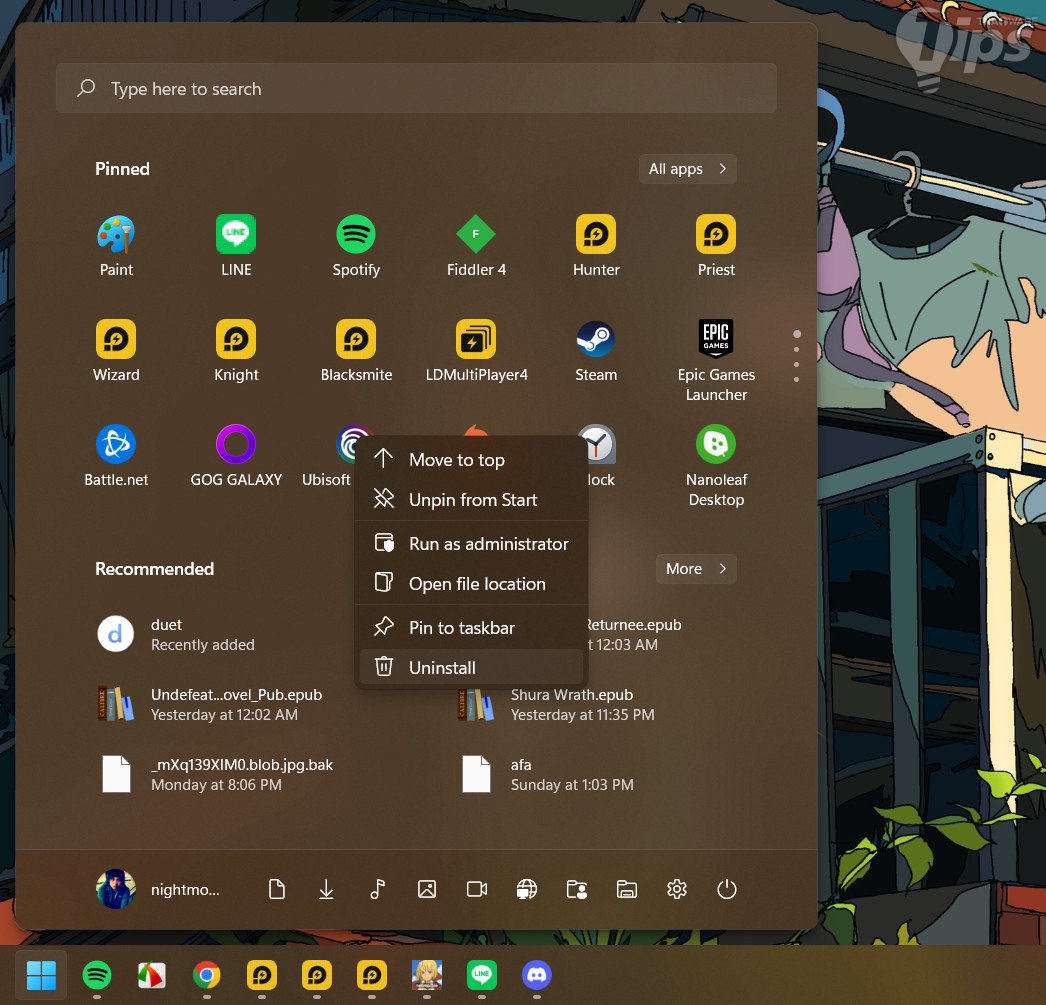
วิธีปิดโฆษณาใน Windows
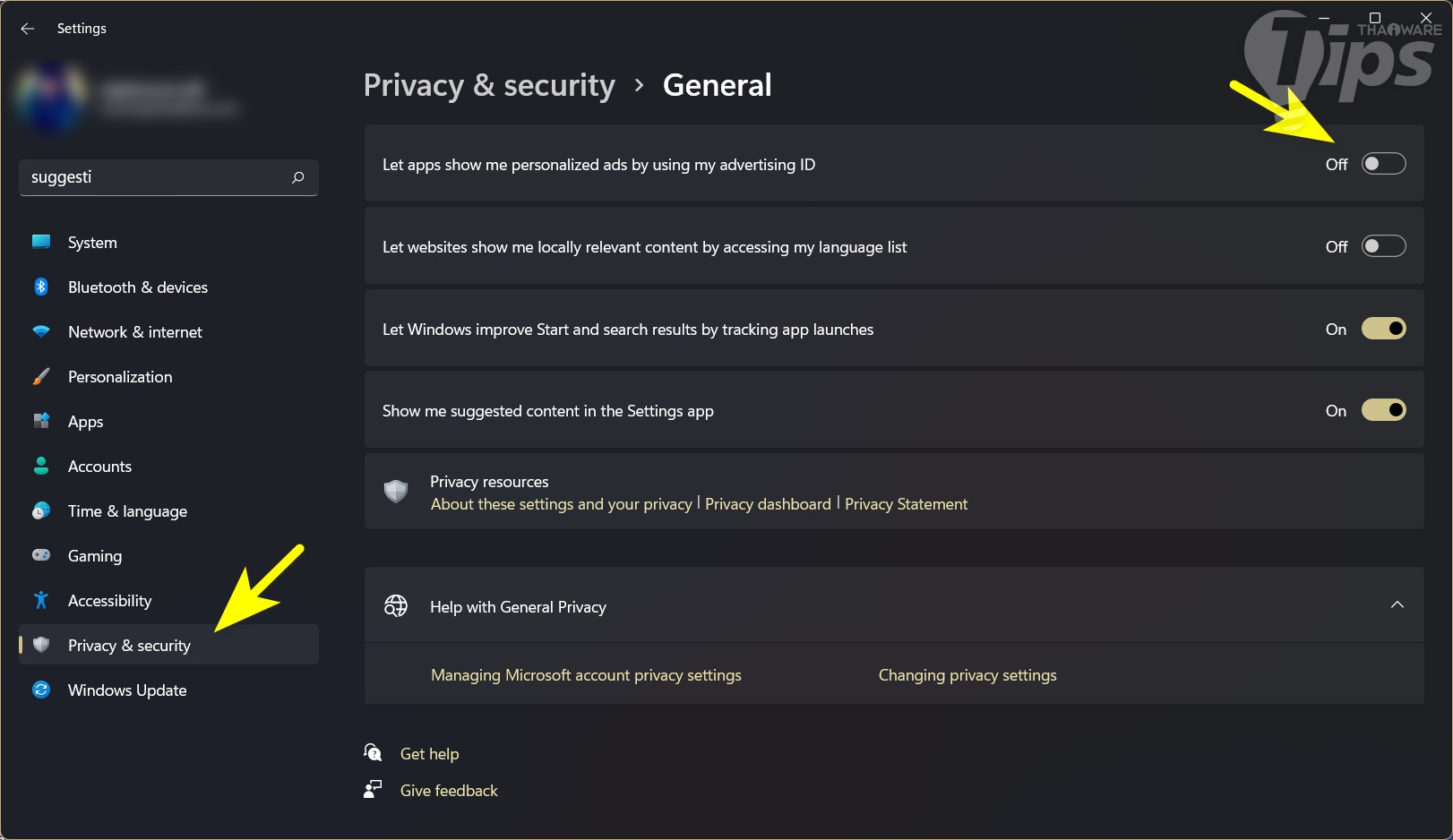
- กด "ปุ่ม Windows+i" เพื่อเปิดแอป Settings ขึ้นมา
- ในพาเนลด้านซ้าย คลิกที่ "เมนู Privacy & security"
- ในพาเนลด้านขวา ตรง "เมนู Let apps show me persinalized ads by using my advertusing ID" คลิกเพื่อปิด
สร้างบัญชีแบบมาตรฐาน (Standard User)
ในตอนที่เราตั้งค่าระบบปฏิบัติการ Windows เป็นครั้งแรก ระบบจะสร้างบัญชีระดับผู้ดูแล (Administrator accout) ขึ้นมา ซึ่งเป็นบัญชีที่สามารถจัดการกับทุกอย่างในระบบได้
อย่างไรก็ตาม หากคอมพิวเตอร์เครื่องดังกล่าว ไม่ได้ใช้งานเพียงลำพัง เราควรสร้างบัญชีแบบมาตรฐาน (Standard User) ขึ้นมาให้บุคคลอื่นใช้ เพื่อจำกัดสิทธิ์ในการเปลี่ยนแปลงระบบ เพื่อป้องกันความเสียหายที่อาจจะเกิดขึ้นจากการที่เด็ก ๆ มาซุกซนกับระบบ หรือติดตั้งโปรแกรมมั่ว ๆ
สามารถสร้างบัญชีแบบมาตรฐาน (Standard User) ขึ้นมาได้ด้วยขั้นตอนดังนี้
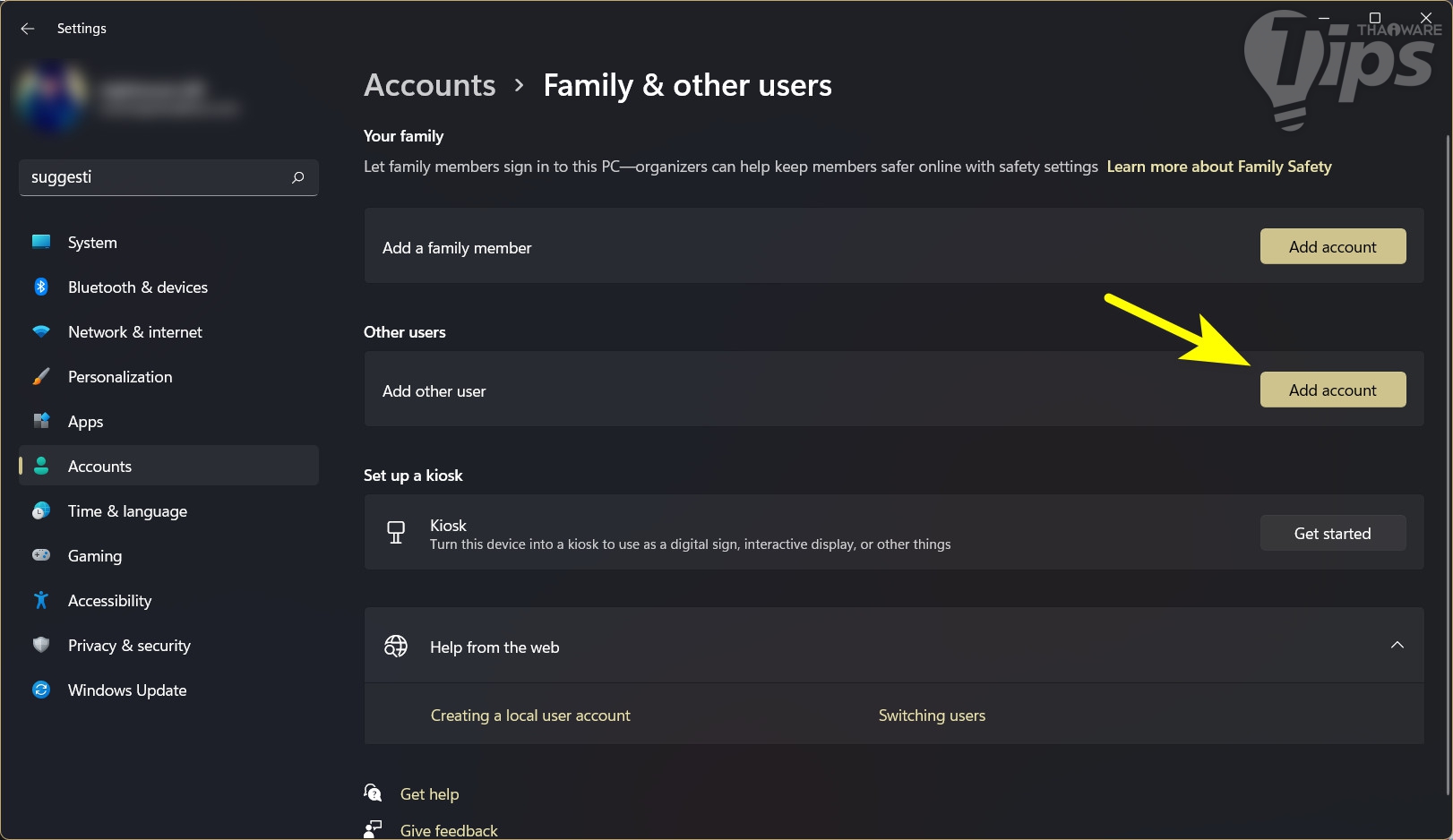
- กด "ปุ่ม Windows+i" เพื่อเปิดแอป Settings ขึ้นมา
- ในพาเนลด้านซ้าย คลิกที่ "เมนู Accounts"
- ในพาเนลด้านขวา คลิกที่ "เมนู Family & other users"
- ตรง" หัวข้อ Other Users" คลิกที่ "ปุ่ม Add account" (หากต้องการจำกัดเนื้อหาที่เข้าถึงได้ เวลาการเล่น ฯลฯ ให้คลิกที่ "หัวข้อ Add a family member" แทน)
- ทำตามขั้นตอนที่ปรากฏบนหน้าจอ
สร้างจุดสำหรับทำ System Restore
คุณสมบัติ System Restore จะช่วยให้เราย้อนคืนค่าความเปลี่ยนแปลงต่าง ๆ ที่เกิดขึ้นกับระบบไปยังจุดที่เราบันทึกค่าเอาไว้ได้ มันมีประโยชน์เป็นอย่างมาก เมื่อคอมพิวเตอร์ของเราเกิดปัญหาที่ยากต่อการแก้ไข เช่น ไดร์เวอร์พัง, ติดตั้งโปรแกรมแล้วทำให้คอมพิวเตอร์ไม่สามารถใช้งานได้ตามเดิม ฯลฯ
วิธีใช้งาน System Restore Point บนระบบปฏิบัติการ Windows
ตั้งค่าระบบรักษาความปลอดภัย
ในระบบปฏิบัติการ Windows 11 มีเครื่องมือที่ช่วยรักษาความปลอดภัยให้ใช้งานอยู่หลายอย่างนะ บางอย่างก็เปิดใช้งานไว้ให้เป็นค่าเริ่มต้นแล้ว แต่บางอย่างเราก็ต้องไปเปิดใช้งานด้วยตนเอง
Virus & Threat Protection
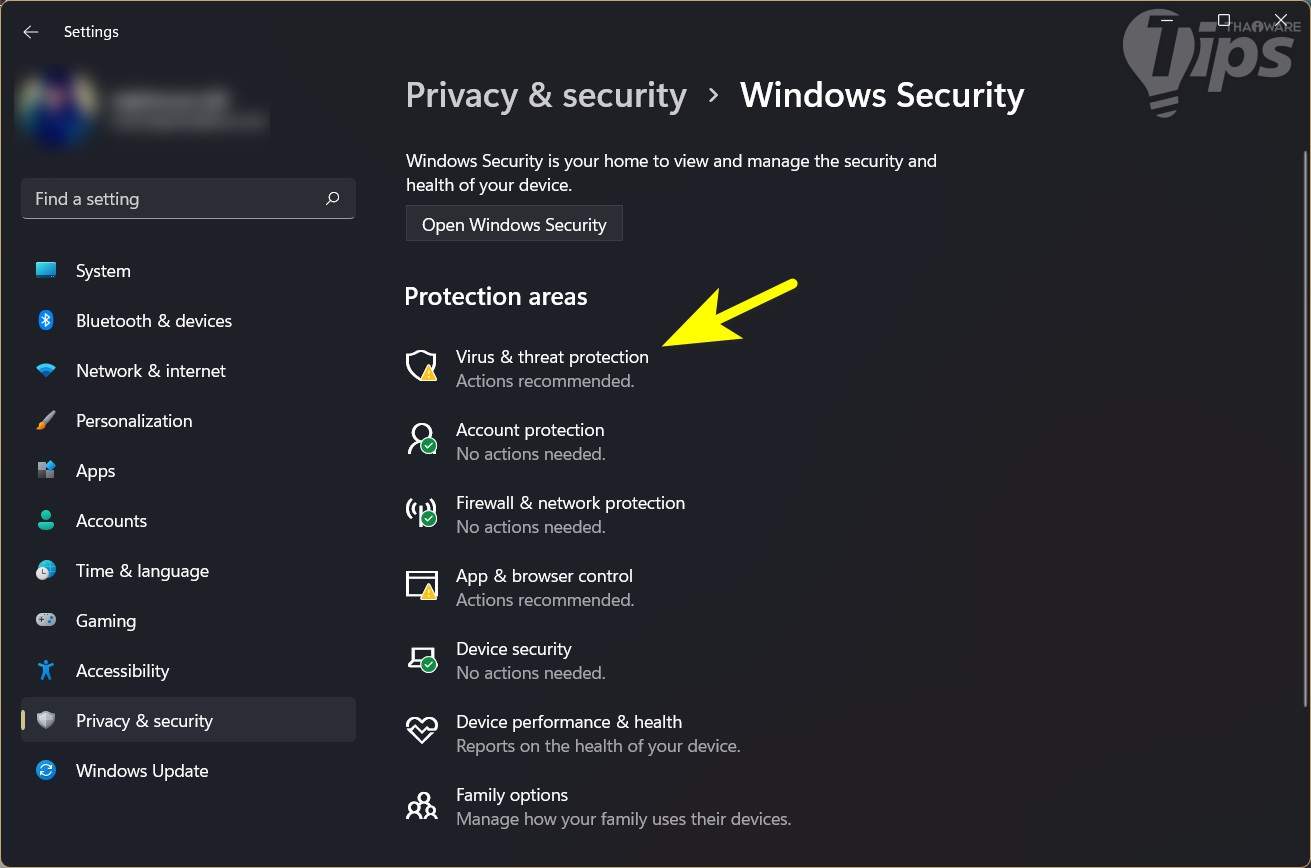
- กด "ปุ่ม Windows+i" เพื่อเปิดแอป Settings ขึ้นมา
- ในพาเนลด้านซ้าย คลิกที่ "เมนู Privacy & security"
- ในพาเนลด้านขวา คลิกที่ "เมนู Windows Security"
- คลิกที่ "เมนู Virus & threat protection"
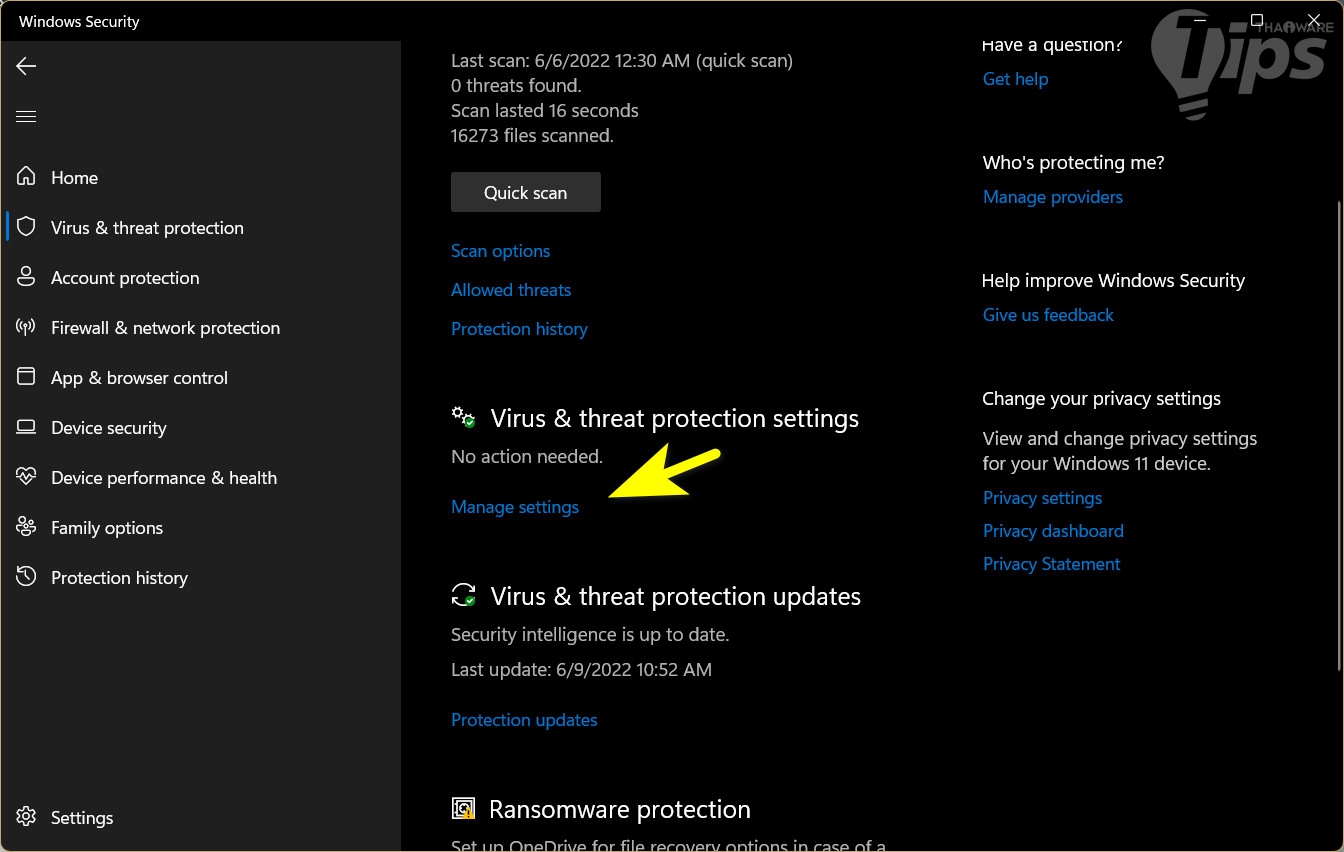
- ในหน้าต่าง Windows Security คลิกที่ "เมนู Manage settings"
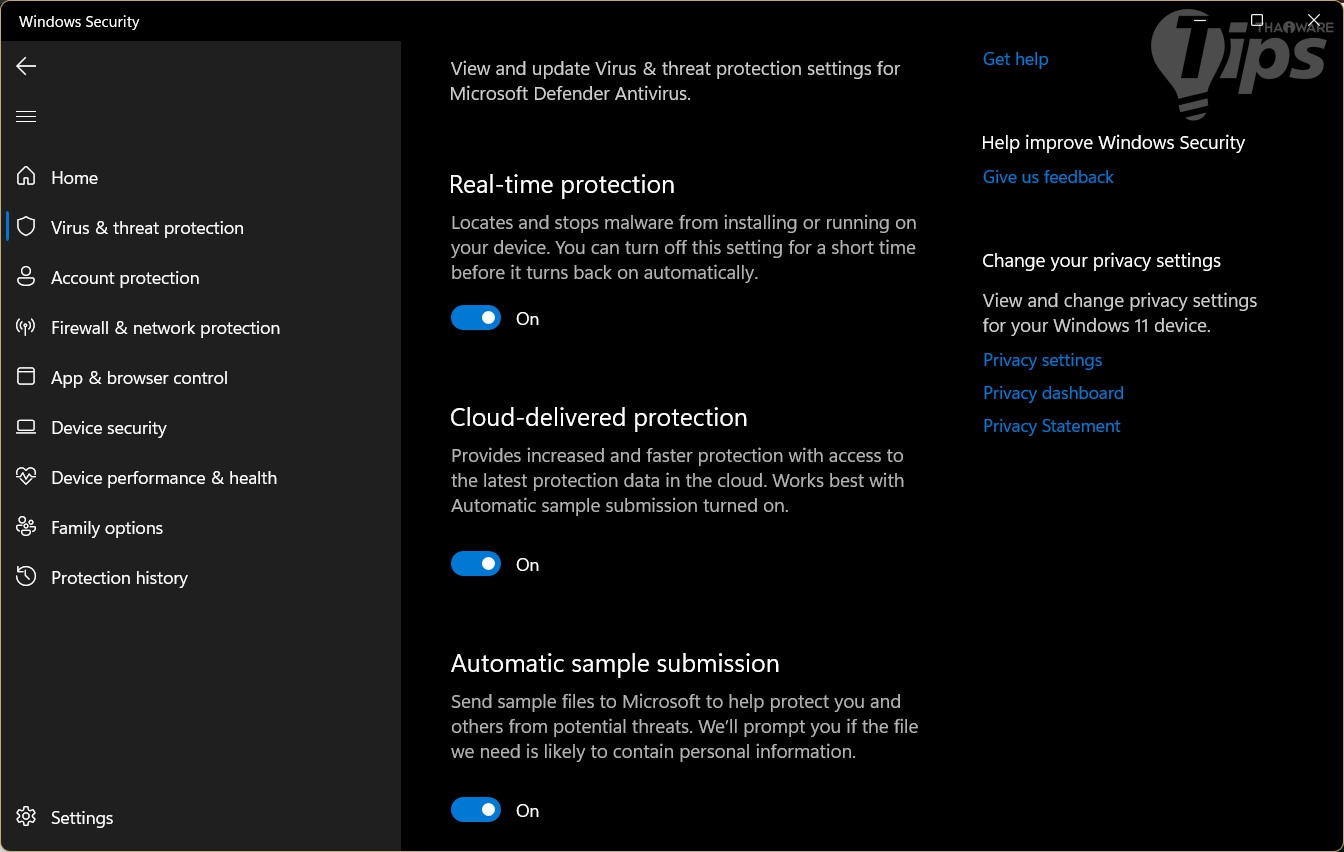
- คลิกเพื่อเปิดใช้งาน "เมนู Real-time protection", "เมนู Cloud-delivered protection" และ "เมนู Automatic sample submission"
Ransomware Protection
Ransomware Protection หรือระบบป้องกันมัลแวร์เรียกค่าไถ่ เป็นระบบที่ช่วยปกป้องข้อมูลภายในเครื่องคอมพิวเตอร์ของคุณจากการถูกจับเข้ารหัส เป็นคุณสมบัติที่มีประโยชน์มาก แต่อาจจะทำให้การใช้งานของคุณยุ่งยากขึ้นเล็กน้อย จึงเป็นระบบที่ทาง Microsoft ไม่ได้เปิดใช้งานให้เราไว้ตั้งแต่แรก ใครที่ต้องการใช้สามารถเปิดใช้งานได้ด้วยตนเอง
วิธีเปิดใช้งาน คุณสมบัติป้องกันมัลแวร์เรียกค่าไถ่ ใน Windows
และทั้งหมดนี้ก็คือ สิ่งที่ควรทำก่อน หลังจากที่ได้คอมพิวเตอร์เครื่องใหม่มา หรือเพิ่งลงระบบปฏิบัติการ Windows ใหม่ ก่อนที่จะเริ่มใช้งานมัน





ความคิดเห็น (0)