



ตัดต่อวิดีโอบน Adobe Premiere Pro เร็วขึ้นด้วย Proxy Workflow หมดปัญหาคอมไม่แรง วิดีโอกระตุก


ตัดต่อวิดีโอบน Adobe Premiere Pro เร็วขึ้นด้วย Proxy Workflow หมดปัญหาคอมไม่แรง วิดีโอกระตุก
การได้นั่งตัดต่อวิดีโอบน โปรแกรม Adobe Premiere Pro แบบลื่น ๆ เป็นสิ่งที่ใครหลายคนฝันถึง แต่ในความเป็นจริงคอมพิวเตอร์ทั่วไปนั้นไม่สามารถทำได้ดีนัก ถึงแม้เครื่องคอมพิวเตอร์ที่ใช้งานในปัจจุบันจะแรงในระดับนึง แต่พอเริ่มตัดต่อวิดีโอในช่วงแรก ๆ ก็จะเจอกับปัญหาภาพกระตุก วิดีโอโหลดช้า พรีวิวภาพไม่ลื่นเลย จะให้อัปเกรดซื้อคอมใหม่ก็ต้องใช้งบเยอะมาก ก็คงไม่ไหวจนต้องทนใช้งานแบบเดิมต่อไป
- ในยุคที่ AI ทำกราฟิกได้ แต่ทำไมนักทำกราฟิกยังคงเลือกใช้ Adobe CC ?
- Adobe Express คืออะไร ? รู้จักเครื่องมือที่ Gen Z ใช้สร้างแบรนด์ธุรกิจ
- Adobe Acrobat Studio เปลี่ยนจากเอกสารทั่วไป สู่ข้อมูลเชิงลึกด้วย AI
- รูปจริง หรือ AI ? รวมวิธีตรวจสอบรูปภาพ ว่าสร้างด้วย AI หรือไม่ ?
- Adobe Firefly คืออะไร ? รู้จักเครื่องมือสร้างรูป วาดรูป AI ที่ปฏิวัติวงการกราฟิก
แต่ในวันนี้บทความนี้จะพาไปรู้จักกับวิธีที่จะทำให้การตัดต่อวิดีโอเร็วขึ้นได้ด้วย Proxy Workflow อีกหนึ่งวิธีที่ทำให้การตัดต่อวิดีโอแบบเดิม ๆ ของคุณเปลี่ยนไป จากการตัดต่อวิดีโอบนคอมเครื่องเก่าที่คุณใช้งานอยู่ อาจจะตัดต่อวิดีโอได้ลื่นกว่าที่เคยอย่างไม่น่าเชื่อเลยล่ะ !
อ่านเพิ่มเติม : Adobe Premiere Pro และ Adobe Premiere Rush คืออะไร ? แตกต่างกันอย่างไร ?
คอมพิวเตอร์เก่าตัดต่อวิดีโอไม่ลื่น เป็นเพราะอะไร ?
(Why does my computer is too slow for video editing ?)
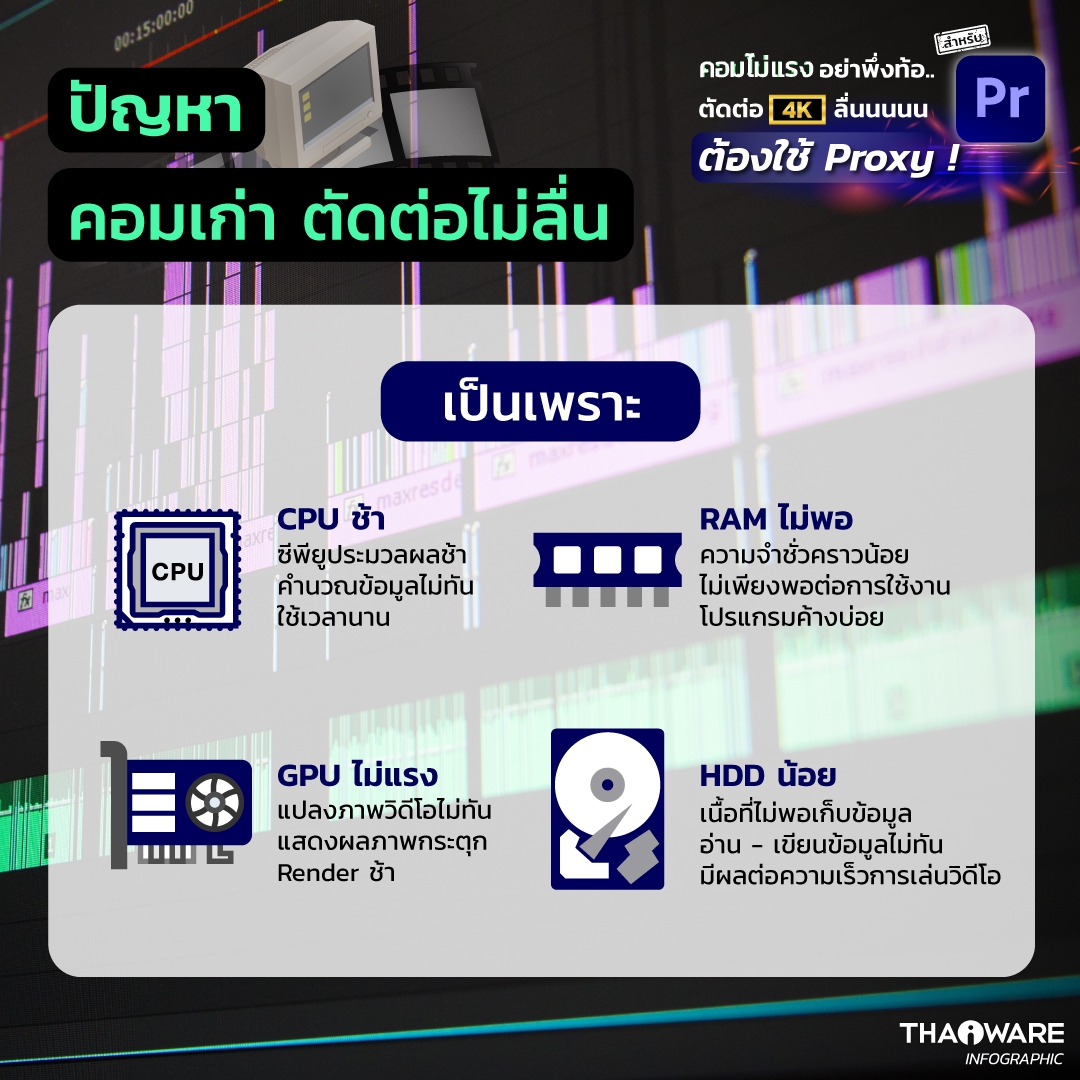
สำหรับมือใหม่ มาทำความเข้าใจกับปัญหากันก่อน คอมพิวเตอร์ หรือ โน้ตบุ๊กรุ่นเก่า ๆ ที่ตัดต่อวิดีโอได้ไม่ลื่น มีปัญหาเครื่องค้าง หรือ พรีวิวช้าไม่ทันใจ อาจจะมีสาเหตุมาจากหลาย ๆ อย่าง ขึ้นอยู่กับประสิทธิภาพของฮาร์ดแวร์ที่ใช้งาน ไม่ว่าจะเป็นปัญหาจาก หน่วยประมวลผลกลาง (CPU) ที่ทำงานไม่ทัน, หน่วยความจำชั่วคราว (RAM) ที่มีพื้นที่น้อย, หน่วยประมวลผลกราฟิก (GPU) แรงไม่พอ หรือ แม้กระทั่ง ฮาร์ดดิสก์ (Harddisk) และ อุปกรณ์จัดเก็บข้อมูลแบบ SSD (Solid-State Drive) มีขนาดความจุไม่เพียงพอ ก็ทำให้เกิดปัญหาตัดต่อวิดีโอได้ทั้งนั้น
การใช้เงินแก้ปัญหาคอมไม่แรง อาจจะไม่ใช่ทางออกสำหรับทุกคน แต่ก็ไม่ต้องเป็นกังวลไป เพราะโปรแกรมตัดต่อวิดีโอนั้นมีฟังก์ชันที่เรียกว่า Proxy Workflow ที่จะช่วยให้การทำงานของโปรแกรมนั้นมีประสิทธิภาพมากขึ้น
Proxy Workflow คืออะไร ?
(What is Proxy Workflow ?)
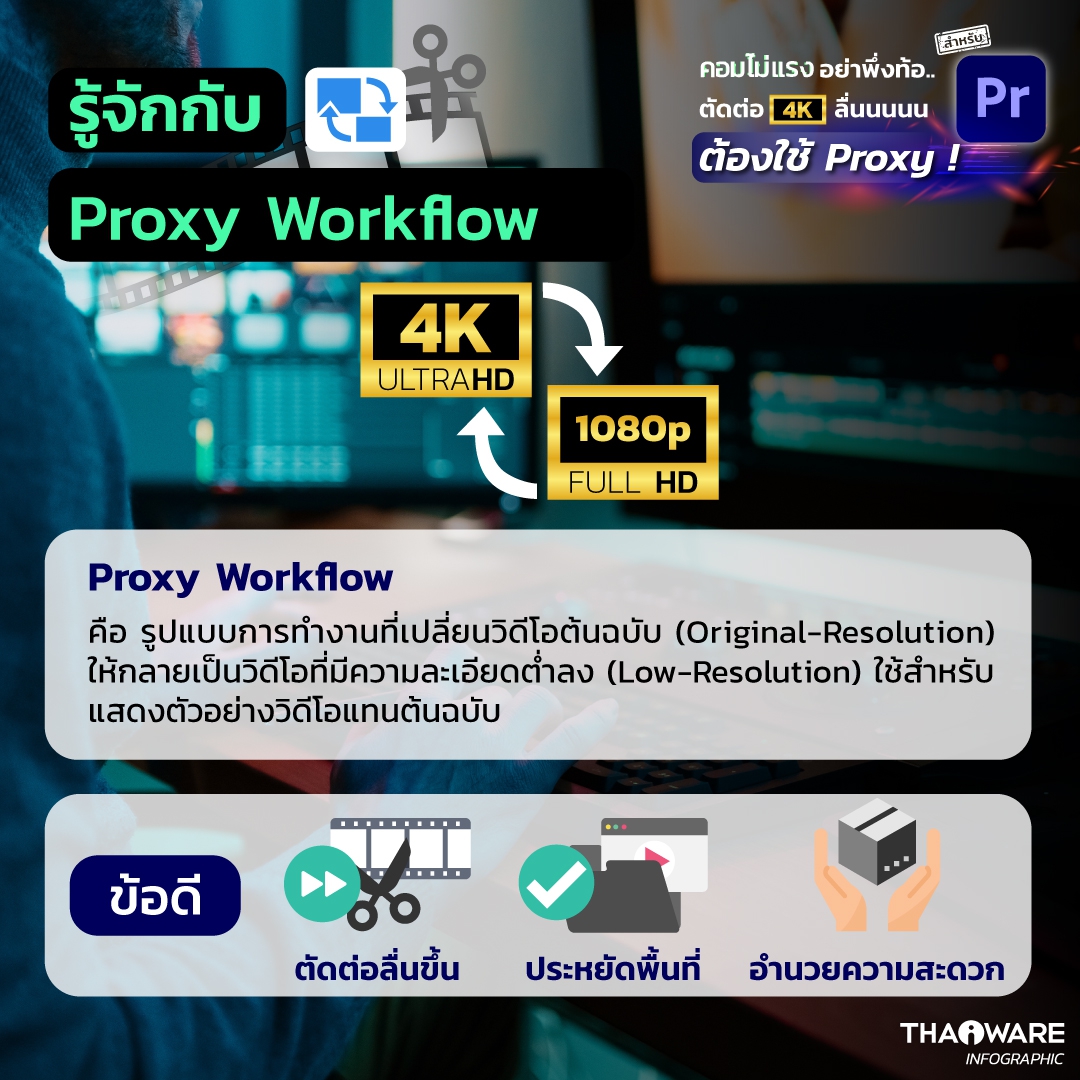
Proxy Workflow คือรูปแบบการทำงานที่เปลี่ยนวิดีโอต้นฉบับ (Original Resolution) ให้กลายเป็นวิดีโอที่มีความละเอียดต่ำลง (Lower Resolution) จากวิดีโอที่มีความละเอียด 4K (3,480 x 2,160 พิกเซล) ถูกปรับให้มีการแสดงผลเหลือ 1,280 x 720 พิกเซล หรือ 960 x 540 พิกเซล น้อยลงกว่าเดิม 1/4 เท่า
ข้อมูลเพิ่มเติม : ความละเอียด 720p, 1080p, 1440p, 2K, 4K, 5K, 6L, 8K, HD, FHD, UHD, QHD, ของหน้าจอ คืออะไร ?
ซึ่งการใช้ Proxy แทนวิดีโอต้นฉบับจะเป็นการลดภาระการทำงานของหน่วยประมวลผลกลาง (CPU) และหน่วยประมวลผลกราฟิก (GPU) ช่วยประหยัดเนื้อที่ภายในเครื่อง แถมยังช่วยอำนวยความสะดวกของการทำงาน เวลาที่ส่งต่อตัวอย่างไฟล์วิดีโอไปยังขั้นตอน Post-Production ได้รวดเร็วมากขึ้นและไม่กระทบกับไฟล์ต้นฉบับ นั่นเอง
ข้อดีของการใช้ Proxy คือมันจะมีผลอย่างมากเวลาที่ต้องตัดต่อไฟล์วิดีโอความละเอียดสูง ๆ หรือ ไฟล์ที่ยังไม่ผ่านการปรับแต่ง ทำให้เครื่องคอมสามารถรองรับการทำงานหนัก ๆ ได้ โดยไม่มีปัญหา และไม่หนักเครื่องจนเกินไป
วิธีสร้าง Proxy บนโปรแกรม Adobe Premiere Pro
(How to create Proxy on Adobe Premiere Pro ?)
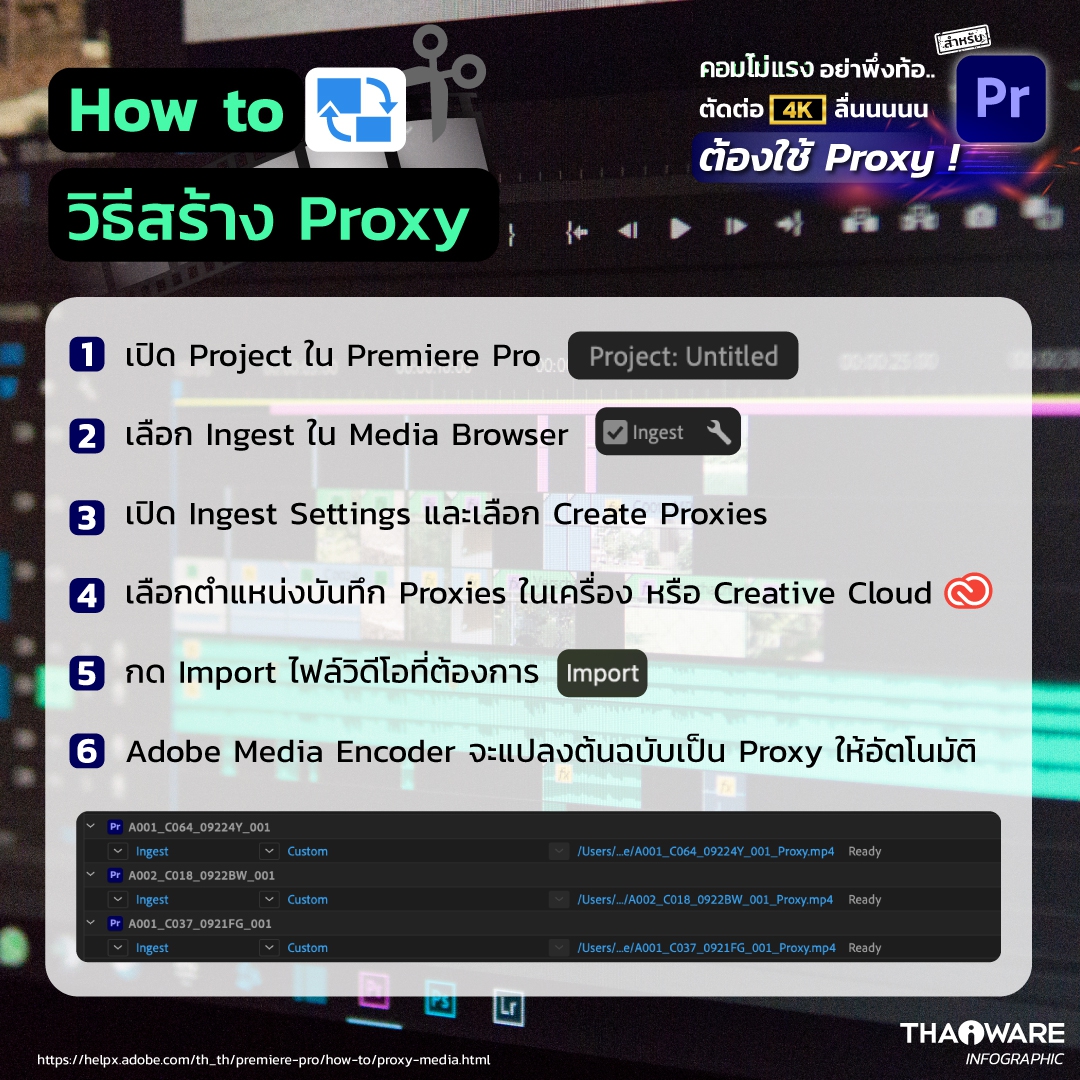
ก่อนจะสร้าง Proxy จำเป็นต้องมี โปรแกรม Adobe Premiere Pro และ Media Encoder ในเครื่องก่อน ถ้าใครพร้อมแล้วก็เปิด Premiere Pro เพื่อเริ่มสร้าง Proxy ได้เลย สามารถทำได้ตามขั้นตอนนี้
1. เปิด Media Browser ใน Premiere Pro

เริ่มจากเปิด Adobe Premiere Pro และไปที่หน้าต่างด้านล่างของหน้าจอ เลือก "แท็บ Media Browser" จากนั้นไปตำแหน่งที่เก็บไฟล์วิดีโอของคุณ และเลือกโฟลเดอร์ที่มีไฟล์วิดีโอความละเอียดสูง ๆ อยู่ มองที่มุมขวาและคลิกเลือก "ช่อง Ingest"
2. การปรับการตั้งค่า และ การนำเข้าไฟล์

คลิกที่ "รูปประแจ (เครื่องมือ)" ที่อยู่ข้าง ๆ ช่อง Ingest เพื่อเปิด "เมนู Ingest Settings" แต่ก่อนจะสร้าง Proxy ให้ไปที่ "แท็บ Scratch Disks" ก่อน เพื่อเลือกตำแหน่งที่จะส่งออกไฟล์ของ Proxy (Export Proxy File) จะเลือกเป็น "ตัวเลือก Same as Project (ตำแหน่งเดียวกับโปรเจกต์)" หรือ จะเลือก "ตัวเลือก Custom" เพื่อส่งออกไฟล์ไปที่อื่นก็ได้ เช่นกัน
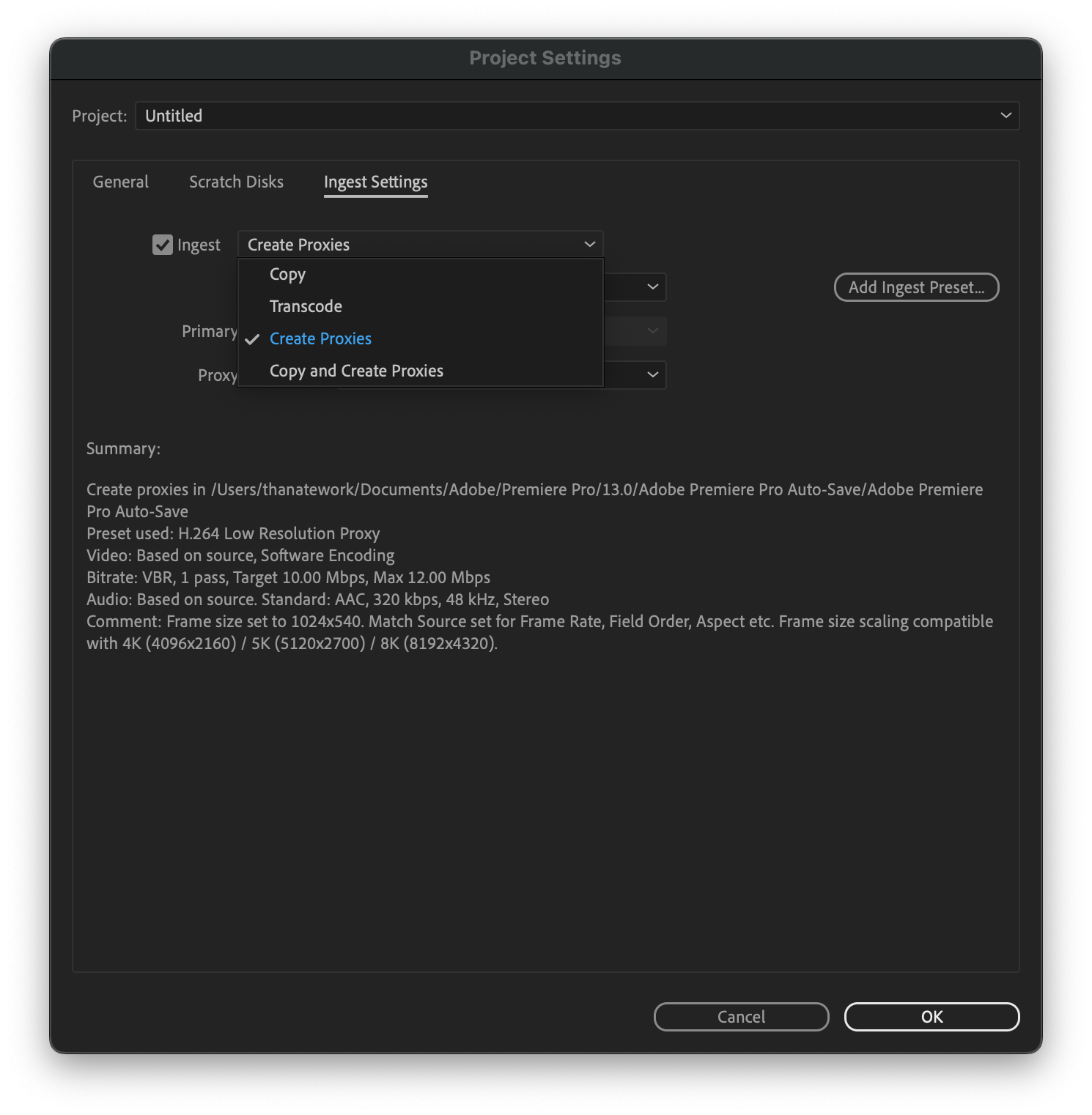
ขั้นตอนต่อไป ใน "แท็บ Ingest Settings" กดตัวเลือกเมนู ให้เลือก "เมนู Create Proxies"
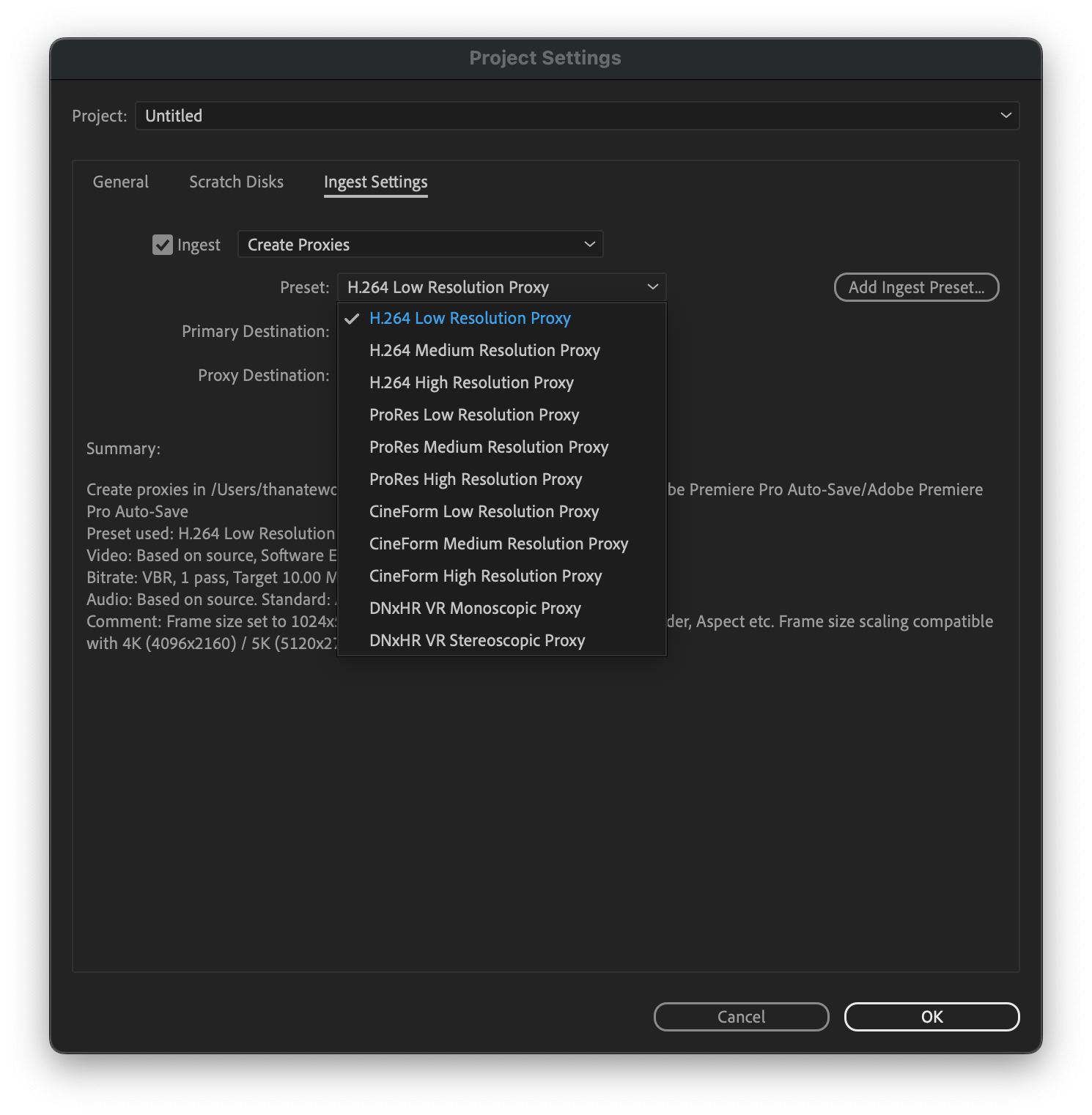
ในส่วนนี้จะเป็น Preset ตัวเลือกของประเภทวิดีโอ โดยจะขึ้นอยู่กับขั้นตอนการทำงานของวิดีโอแต่ละประเภท ยกตัวอย่างเช่น ทำงานร่วมกับไฟล์ Pro Res ก็ให้เลือก Preset เป็น "ตัวเลือก ProRes" เป็นต้น ส่วนไฟล์วิดีโอจากกล้องทั่วไป ๆ ก็ให้เลือกเป็น "ตัวเลือก H.264 Low Resolution" ได้เลย
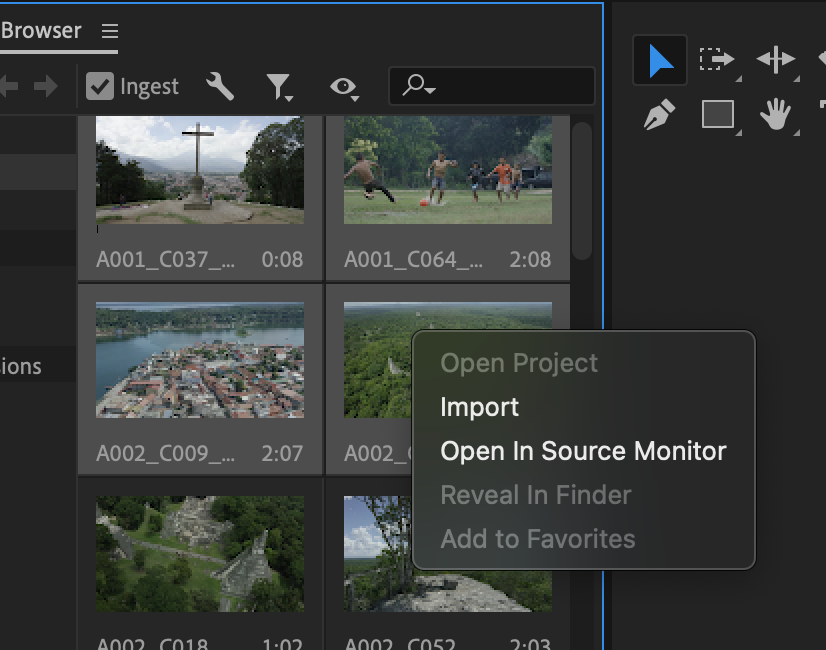
หลังจากเลือกการตั้งค่าทุก ๆ อย่างเสร็จแล้ว ก็ถึงเวลานำเข้าไฟล์ ให้เลือกไฟล์คลิปทั้งหมดที่ต้องการนำเข้า จากนั้นคลิกขวา และเลือก "เมนู Import" จากเมนูตัวเลือกได้เลย
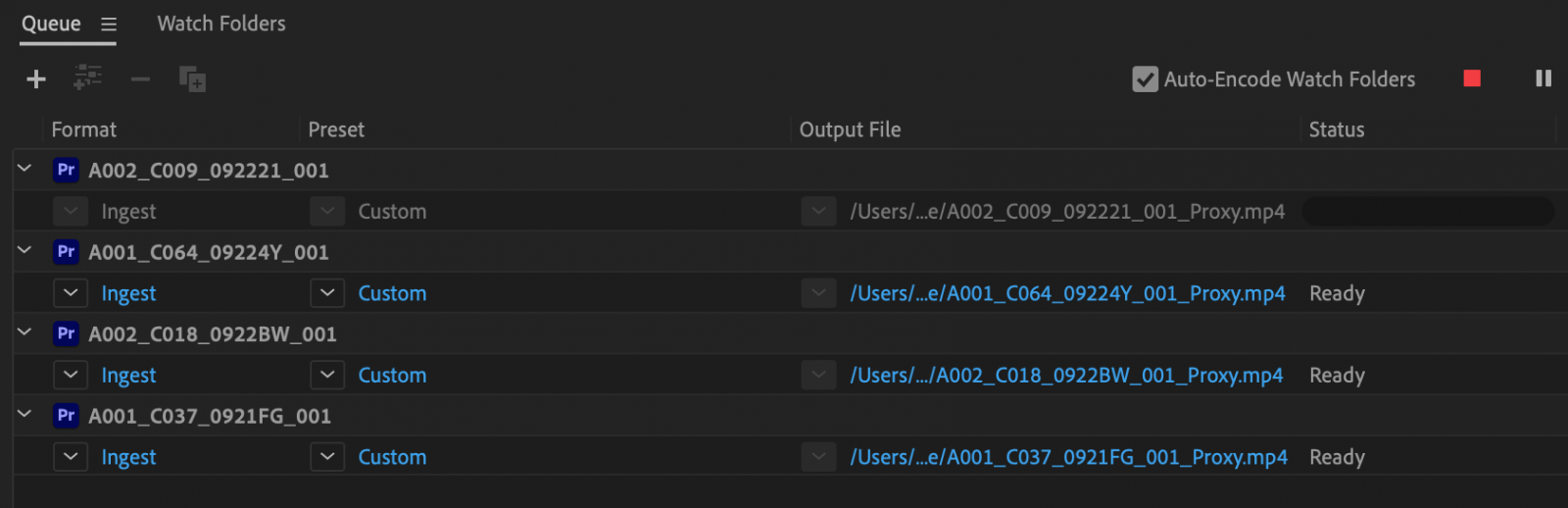
เมื่อเลือกเสร็จแล้ว Premiere Pro จะทำการส่งไฟล์วิดีโอทั้งหมดไปยัง Media Encoder และทำการสร้าง Proxy ขึ้นมาแบบอัตโนมัติ โดยวิดีโอที่ถูกสร้างจะเชื่อมกับวิดีโอต้นฉบับ
3. วิธีใช้งาน Proxy บน Premiere Pro
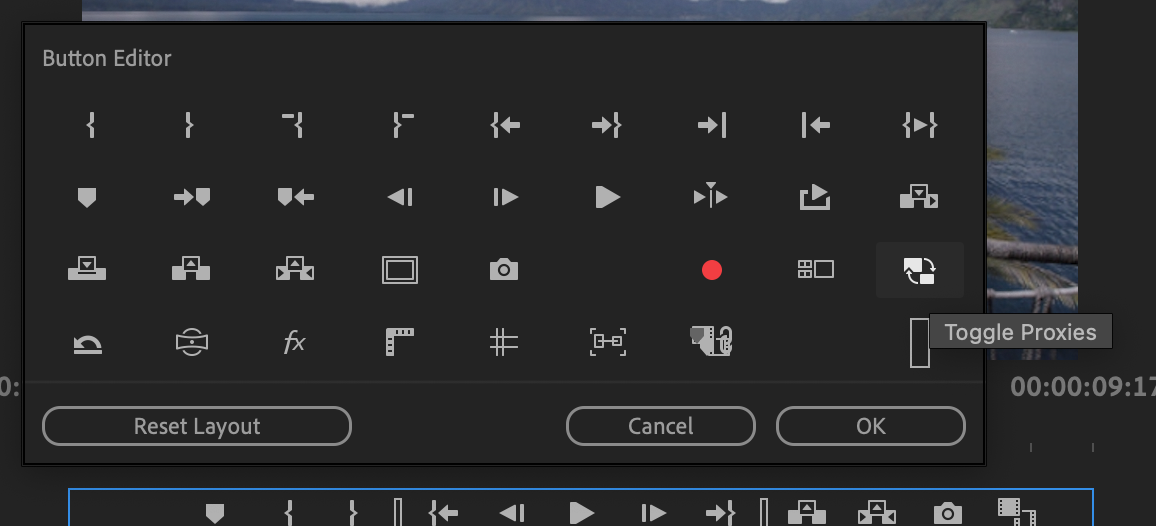
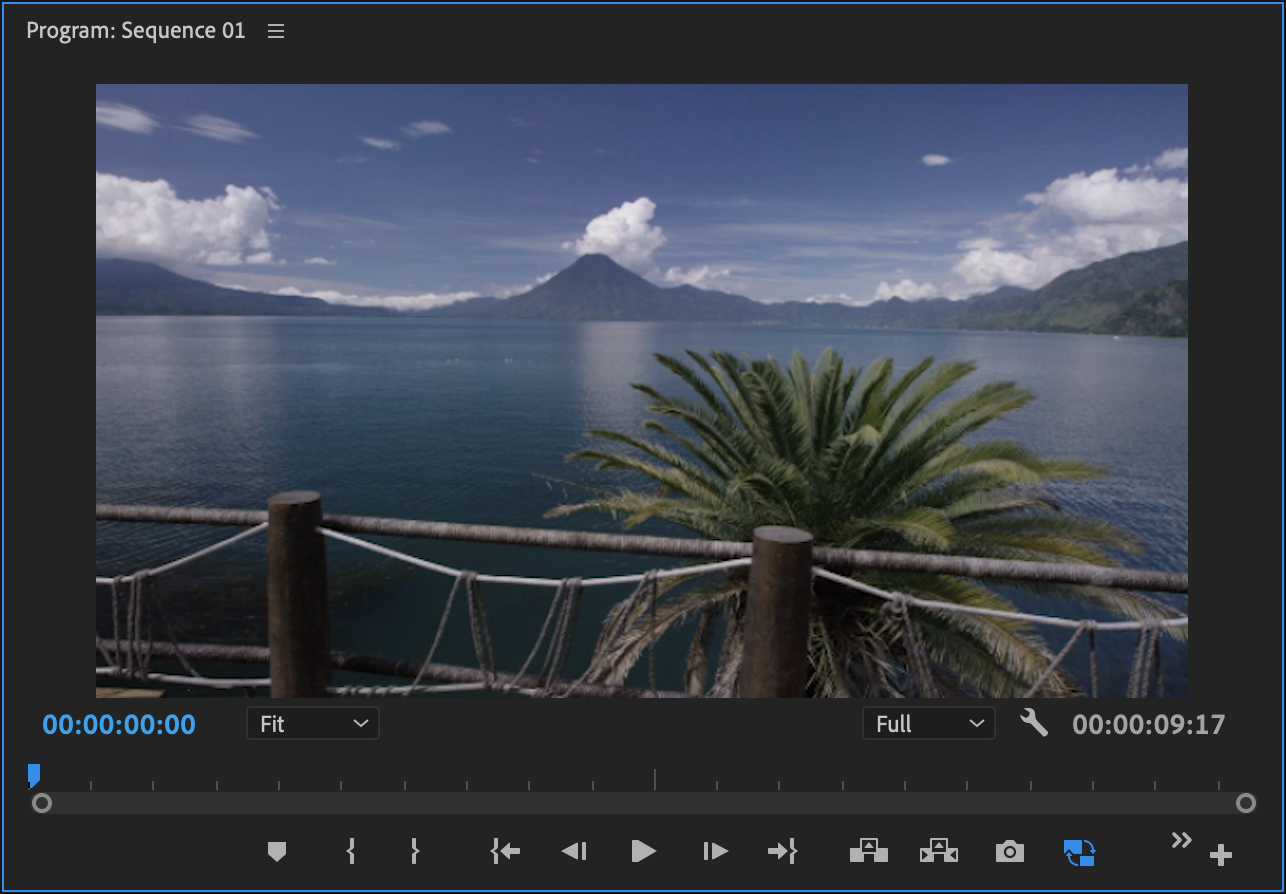
คนที่ไม่เคยใช้งาน Proxy มาก่อนจำเป็นจะต้องเข้าไปดึงปุ่ม Proxy ออกมาจากเครื่องมือเสริมเสียก่อน โดยเข้าไปในหน้าต่างโปรแกรม และเลือก "ปุ่มเครื่องหมายบวก (+)" ที่อยู่ในแถบเครื่องมือ จากนั้นมองหา "ปุ่ม Toggle Proxies (รูปสี่เหลี่ยมเล็กใหญ่ มีลูกศรแลกเปลี่ยน)" ให้ลากปุ่มนั้นมาอยู่ในแถบเครื่องมือที่เราใช้งาน

ปุ่มนี้จะทำหน้าที่สลับเปลี่ยนการใช้งาน Proxy เมื่อกดปุ่ม ไฟล์วิดีโอต้นฉบับที่อยู่ใน Timeline จะถูกเปลี่ยนไปเป็นไฟล์วิดีโอขนาดย่อที่เราสร้างขึ้นมา พอลองกดเล่นวิดีโอดู จะเห็นได้ว่าวิดีโอพรีวิวลื่นไหลกว่าเดิมมาก ๆ เพียงเท่านี้เราก็สามารถนั่งตัดต่อวิดีโอได้อย่างลื่น ๆ ไม่มีปัญหาภาพกระตุกมากวนใจ (อาจจะมีบ้าง แต่น้อยกว่าเดิมอย่างแน่นอน) หลังจากตัดต่อเสร็จแล้ว ก็สามารถบันทึกและเรนเดอร์วิดีโอจากต้นฉบับออกมาได้เลย
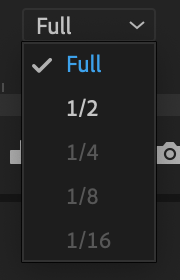
หากยังพบปัญหาภาพกระตุกอยู่ ลองเปลี่ยน Playback Resolution ให้มีความละเอียดที่น้อยลงเป็น 1/2, 1/4, 1/8 หรือ 1/16 ดู จะช่วยให้เครื่องเล่นวิดีโอได้ลื่นมากขึ้นแต่ก็แลกกับคุณภาพวิดีโอที่มีความละเอียดต่ำกว่าเดิม
การตั้งค่าความละเอียด Proxy ที่ควรใช้
(Recommended Resolutions for Proxy)
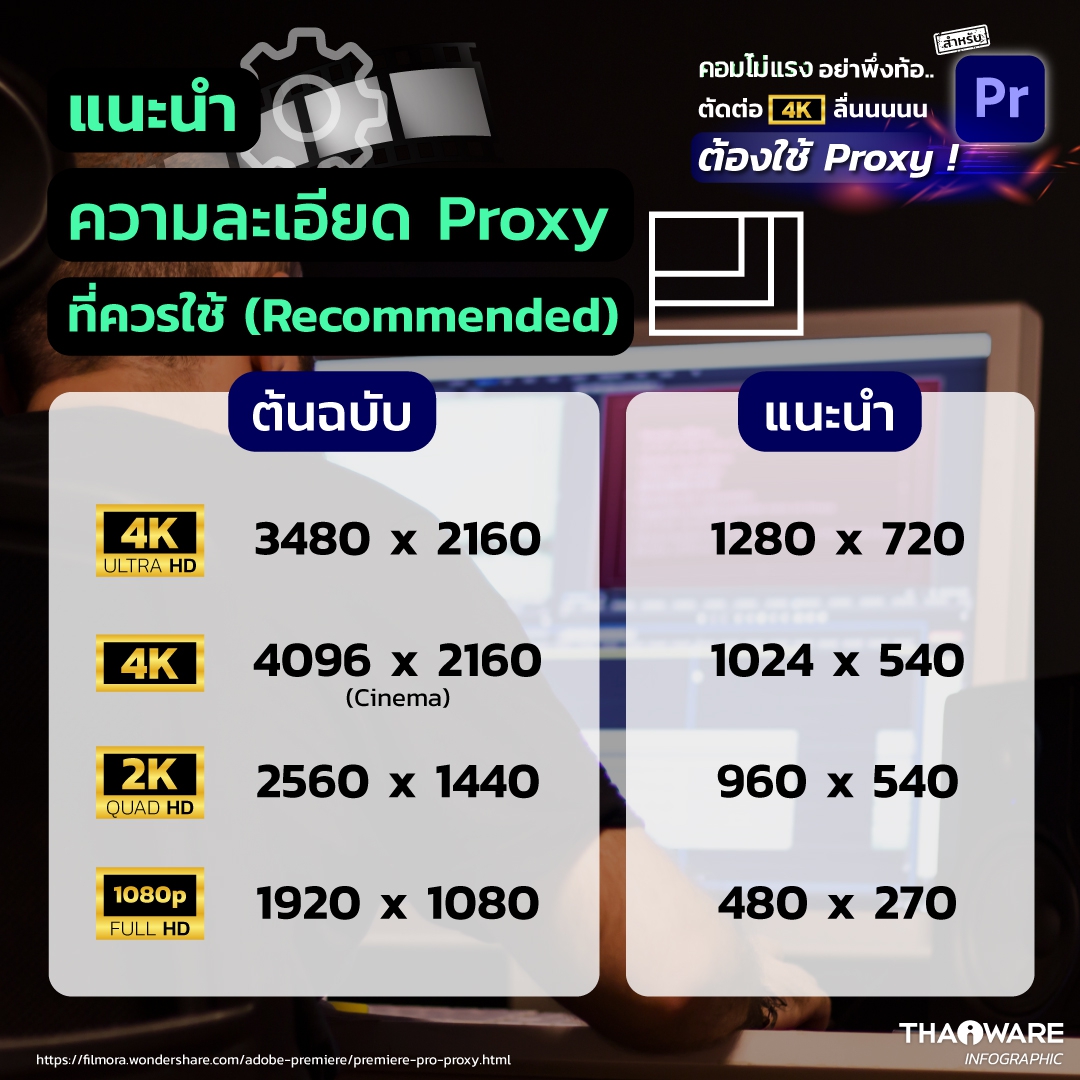
ตัวเลือกเสริมในการตั้งค่าความละเอียด Proxy ก่อนจะตัดสินใจเลือก Preset ความละเอียด ลองดูตัวอย่างที่แนะนำได้ทางด้านล่างนี้ ยกตัวอย่างเช่น วิดีโอ 4K ความละเอียด 3,480 x 2,160 พิกเซล ย่อลงมา 1/4 จะได้ความละเอียด 960 x 540 พิกเซล เพื่อความละเอียด (Resolution) ที่ลงตัวของไฟล์วิดีโอแต่ละขนาดจะได้ไม่มีสัดส่วนผิดเพี้ยน
- UHD(4K) : 3,480 x 2,160 พิกเซล
- แนะนำ 960 x 540 พิกเซล หรือ 1,280 x 720 พิกเซล
- ประเภท : H.264 หรือ Cineform
- 4K : 4,096 x 2,160 พิกเซล (Cinema)
- แนะนำ 1,024 x 540 พิกเซล
- ประเภท : H.264 หรือ Cineform
- FHD (Full HD) : 1,920 x 1,080 พิกเซล
- แนะนำ 480 x 270 พิกเซล
- ประเภท : H.264 หรือ Cineform









ความคิดเห็น (0)