



วิธีเปลี่ยนสีเส้นตารางของ Microsoft Excel และ Google Sheets


วิธีเปลี่ยนสีเส้นตารางของ Microsoft Excel และ Google Sheets
ในเวลาที่ทำงานกับโปรแกรมประเภทตารางคำนวณ (Spreadsheet Software) ไม่ว่าจะเป็น โปรแกรม Microsoft Excel หรือ Google Sheets ก็ตาม เป็นเรื่องธรรมดาที่เราจะต้องมีการขีดเส้น ตีตารางเกิดขึ้น
- 6 ฟีเจอร์ของ Windows ที่หายไป ถูกแทนที่ด้วยของใหม่
- Windows Security กับ Microsoft Defender คืออะไร ? และ แตกต่างกันอย่างไร ?
- 6 เหตุผล ที่ทำให้ Windows Subsystem for Linux (WSL) มีความน่าสนใจ
- CXL คืออะไร ? รู้จัก Compute Express Link เทคโนโลยีอนาคตของหน่วยความจำ
- 10 คุณสมบัติน่าสนใจใน Brave Browser ที่คุณอาจไม่เคยรู้ว่ามีอยู่
โดยปกติแล้วเส้นตารางที่ตัวโปรแกรมกำหนดให้จะเป็นเส้นสีดำ อย่างไรก็ตาม หากเรารู้สึกอยากเปลี่ยนสีเพื่อเน้นข้อมูลของเซลล์ (Cells) ในบางส่วน หรือจะเพื่อความสวยงามก็ตามแต่ มันก็สามารถทำได้อยู่นะ
ในบทความนี้ เราก็จะมาแนะนำวิธีเปลี่ยนสีตารางทั้งของ Microsoft Excel หรือ Google Sheets เลย ทำอย่างไร ? มาอ่านขั้นตอนการทำกัน
วิธีเปลี่ยนสีเส้นตารางใน Microsoft Excel
เรามาเริ่มกันที่การเปลี่ยนสีของตารางใน Microsoft Excel กันก่อน ซึ่งมันมีตัวเลือกในการควบคุมสีของตารางค่อนข้างละเอียด จุดนี้ต้องยอมรับว่าทาง Google Sheets ยังทำได้ไม่ดีเท่านะ
การเปลี่ยนสีของเส้นตารางใน Microsoft Excel จะสามารถทำได้ 2 วิธี คือ การปรับด้วย Format Cells และการใช้ "เครื่องมือ Line Color"
เปลี่ยนสีเส้นตารางใน Microsoft Excel ด้วย Format Cells
เรามาเริ่มจากการเปลี่ยนสีของเส้นตารางด้วยการใช้ "เมนู Format Cells"
- ให้เราใช้เมาส์เลือก Cells ที่เราต้องการจะสร้างตารางเสียก่อน
- จากนั้นก็คลิกที่ "ไอคอน Border" ที่อยู่ในหน้า Home ของแถบ Ribbon
- ในเมนูดรอปดาวน์ที่ปรากฏขึ้นมา ให้เราเลือก "เมนู More Borders"
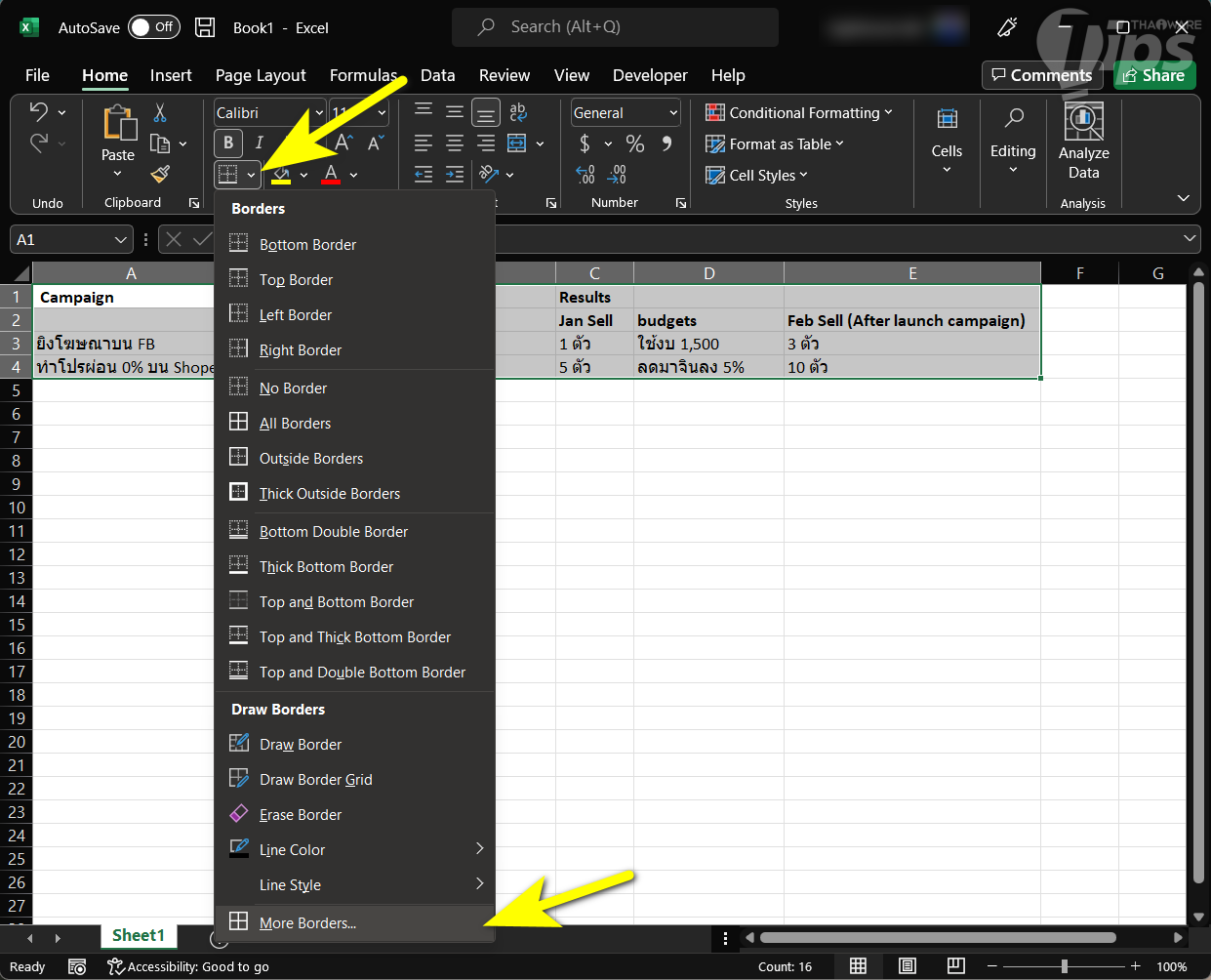
- และ "หน้าต่าง Format Cells" จะปรากฏขึ้นมา
- ตรง "หัวข้อ Style" เราจะสามารถกำหนดรูปแบบของเส้นตารางได้
- จากนั้น ให้เราคลิกที่ "ปุ่ม v" ที่อยู่ใต้ "หัวข้อ Color" เพื่อเลือกสีของเส้นที่ตาราง จากนั้นก็คลิกที่ตำแหน่งเส้นจาก "หัวข้อ Border" ที่อยู่ทางด้านขวา เราสามารถดูผลลัพธ์ได้ทันทีจากตัวอย่างตาราง
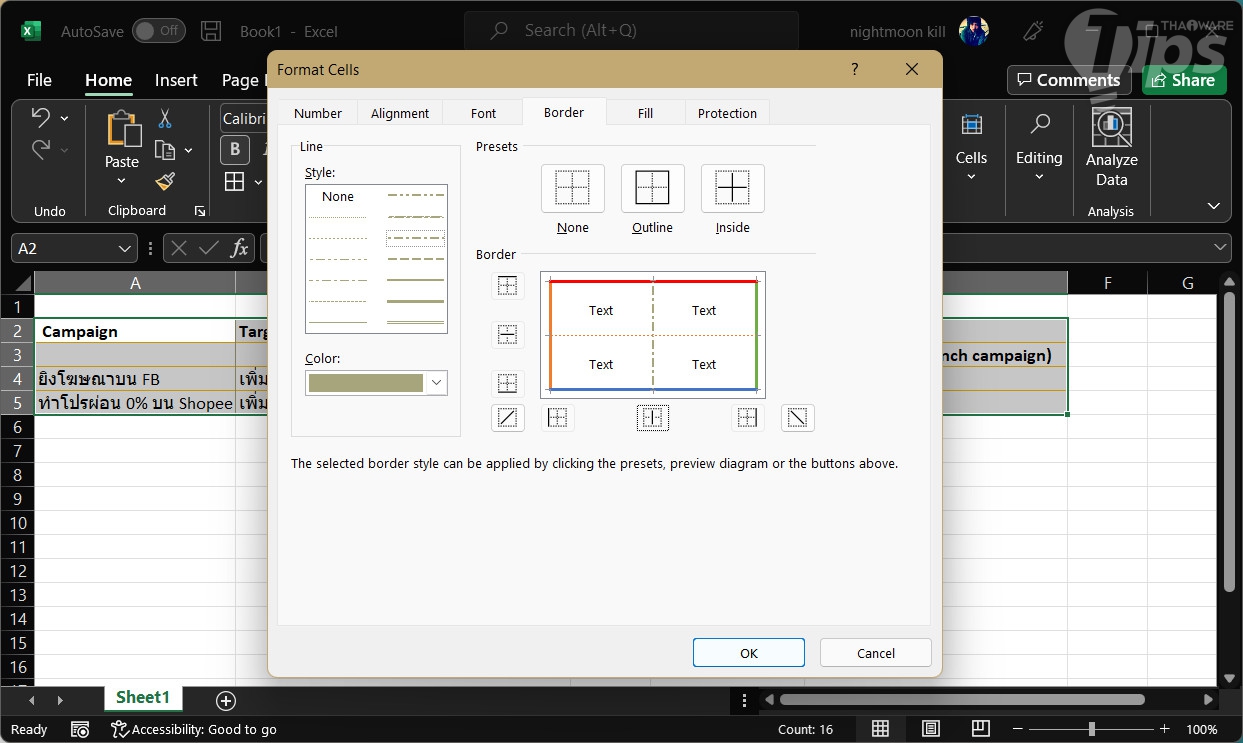
- หลังจากเลือกสี และรูปแบบของเส้นตารางเรียบร้อยแล้ว ให้คลิก "ปุ่ม OK"
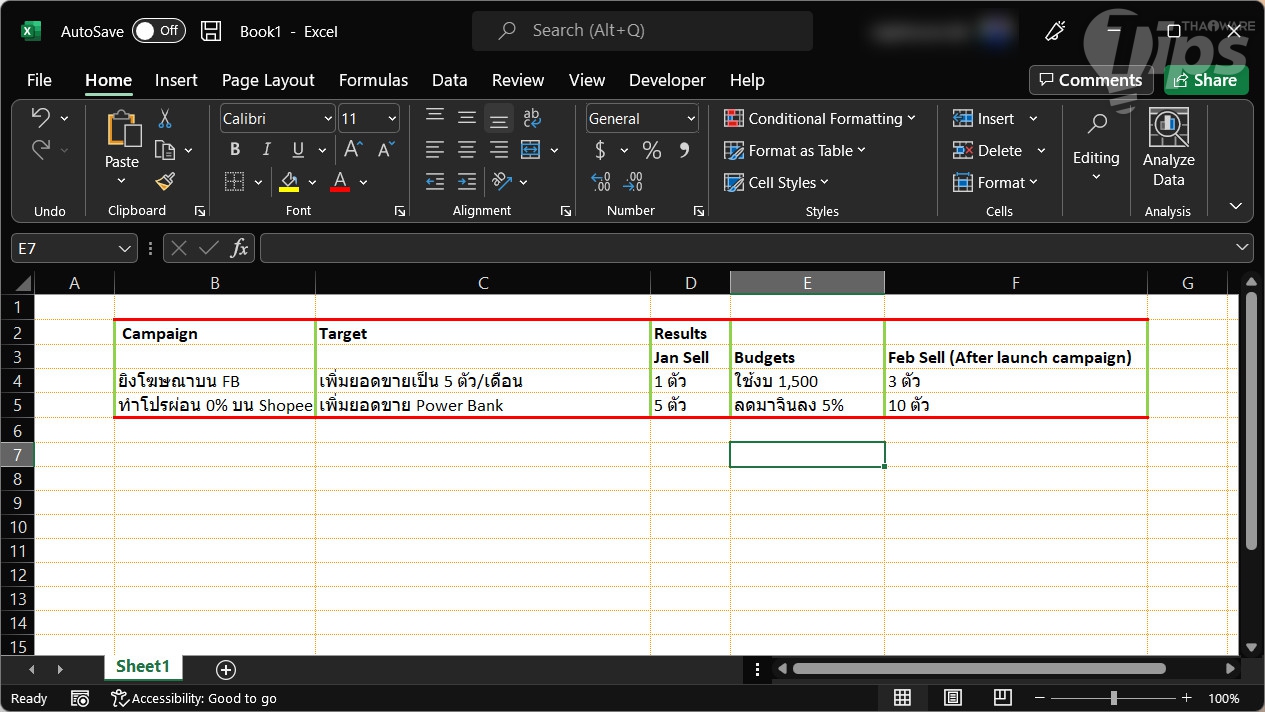
- ลองดูผลลัพธ์ที่ได้

เปลี่ยนสีเส้นตารางใน Microsoft Excel เครื่องมือ Line color
วิธีนี้จะใช้การคลิกเมาส์เปลี่ยนสีทีละเส้น โดยส่วนตัวมองว่าหากตารางมีจำนวนช่องเยอะวิธีการแรกจะง่ายกว่า แต่ถ้าเป็นตารางขนาดเล็ก การใช้ "เครื่องมือ Line Color" ก็จะสามารถใส่สีตารางได้เร็วกว่า
- คลิกที่ "ไอคอน Border" ที่อยู่ใน "หน้า Home" ของ "แถบ Ribbon"
- ในเมนูดรอปดาวน์ที่ปรากฏขึ้นมา ให้เราเลือก "เมนู Line Color"
- จากนั้นก็เลือกสีที่ต้องการ
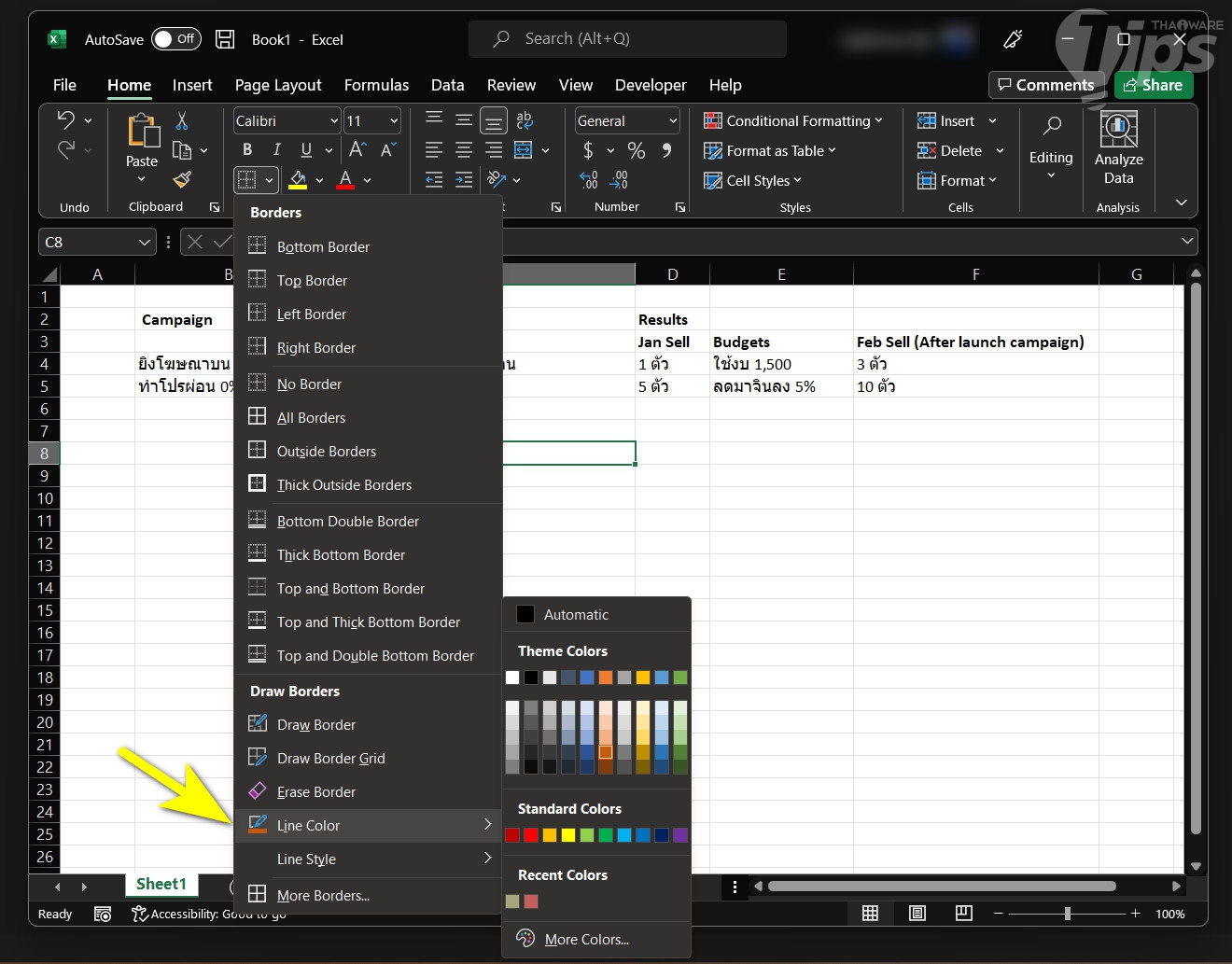
- เคอร์เซอร์เมาส์จะเปลี่ยนเป็นรูป "ดินสอ" จากนั้นก็คลิกที่ตำแหน่งที่ต้องการใส่สีได้เลย

วิธีเปลี่ยนสีของเส้น Gridline ใน Microsoft Excel
อันนี้แถมให้ สำหรับคนที่ไม่ชอบสีของเส้น Gridline ในโปรแกรม Microsoft Excel ซึ่งผู้ใช้สามารถเปลี่ยนสีของมันได้เช่นกัน
- คลิกที่ "เมนู File" แล้วเลือก "เมนู Options"

- ในพาเนลด้านซ้าย ให้คลิกที่ "เมนู Advanced"
- ในพาเนลด้านขวา เลื่อนหาหัวข้อ "Display options for this worksheet"
- ตรง "เมนู Gridline Color" คลิกที่ "ไอคอนถังสี" แล้วเลือกสีที่ต้องการ
- คลิก "ปุ่ม OK" เพื่อยืนยันการตั้งค่า
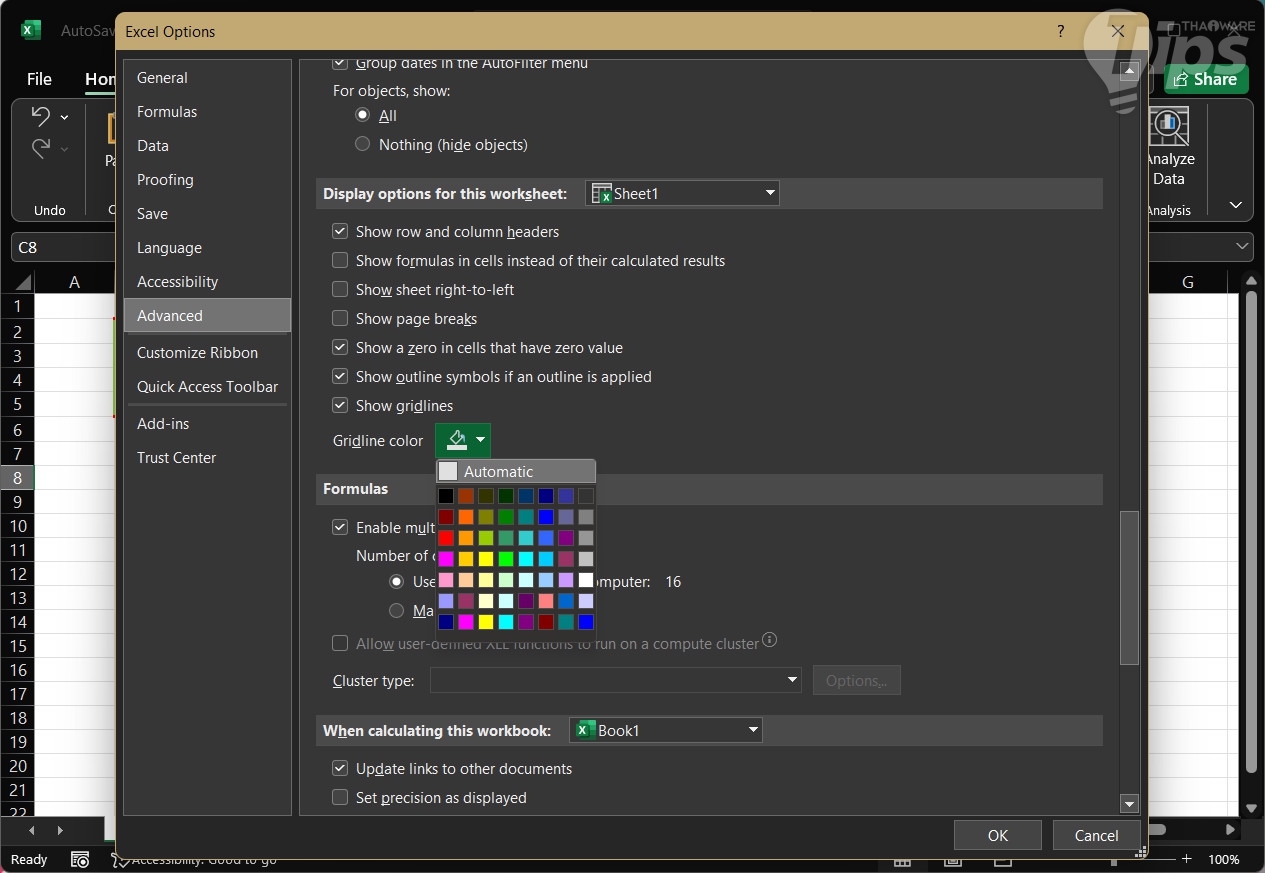
- ลองดูผลลัพธ์ ถ้าไม่ชอบก็สามารถทำตามขั้นตอนเดิมอีกครั้ง เพื่อเลือกสีใหม่
วิธีเปลี่ยนสีเส้นตารางใน Google Sheets
ในส่วนของ Google Sheets นั้นเราก็สามารถเปลี่ยนสีของเส้นตารางได้เช่นกัน
- ก่อนอื่นให้เราเลือก Cells ที่ต้องการจะใส่เส้นตารางก่อน
- บนแถบเครื่องมือ (Toolbars) ให้เราคลิกที่ "ปุ่ม Borders"
- จะมี "ปุ่ม Border Color" สำหรับเลือกสีเส้นตาราง และ "ปุ่ม Border Style" สำหรับเลือกรูปแบบเส้น
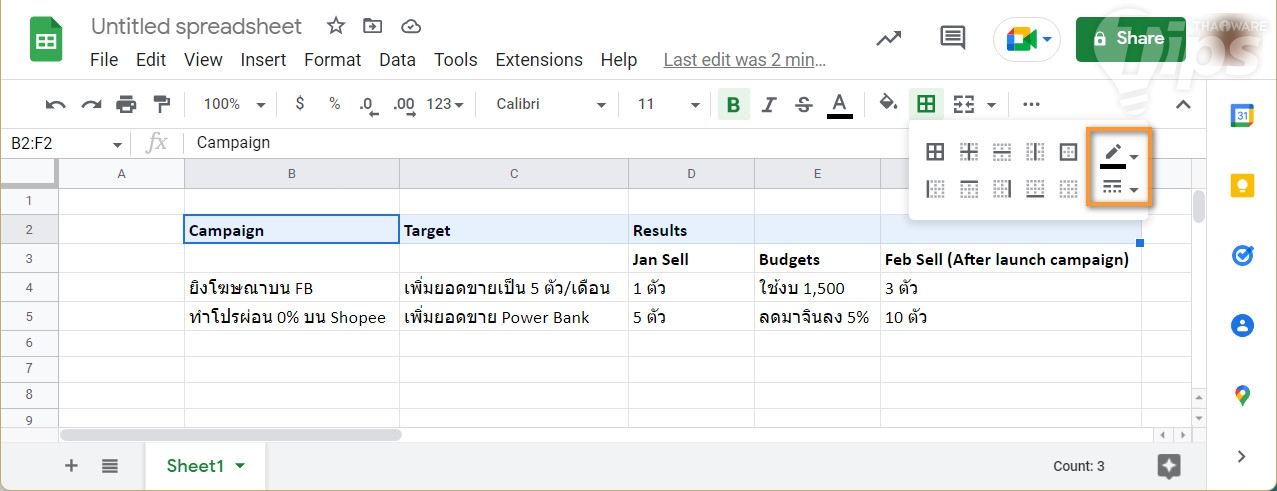
- เลือกตำแหน่งของเส้นที่จะสร้าง แล้วให้เราเลือกสี และรูปแบบของเส้นตาราง

สำหรับ Google Sheets จะยังไม่สามารถเปลี่ยนสีเส้น Gridline ได้นะ ไม่รู้ว่าในอนาคตทาง Google จะเพิ่มตัวเลือกให้เปลี่ยนสีได้เข้ามาหรือเปล่า ?
วิดีโอประกอบจาก Youtube









ความคิดเห็น (0)