



---

วิธี รีเซ็ตรหัส Admin และ บัญชีทั่วไป บน Windows ในกรณีลืม และ ไม่สามารถเข้าสู่หน้า GUI
บทความนี้เราจะมาบอกวิธี Reset รหัสผ่าน Windows ในกรณีที่คุณลืมแล้วไม่สามารถล็อกอินได้ โดยเฉพาะหากคอมพิวเตอร์ที่คุณใช้อยู่ มีแค่บัญชี Admin Local account บัญชีเดียวและไม่มีสำรองไว้เลย ทำให้คุณไม่สามารถล็อกอินเข้าไปแก้ไขหรือ Reset ผ่านโปรไฟล์อื่นได้ หากเกิดปัญหานั้น เราควรแก้ไขอย่างไรนอกจากลง Windows ใหม่ มาดูกัน
- โปรแกรม ซอฟต์แวร์ และแอปพลิเคชัน คืออะไร ? และแตกต่างกันอย่างไร ? (Program vs Software vs Application ?)
- วิธีเล่นเกมเก่าๆ หรือเปิดโปรแกรมเก่า ๆ บน Windows 11 (How to run old software or games on Windows 11 ?)
- วิธีเปิดไฟล์ HEIC/HEIF บน Windows พร้อมวิธีแปลงไฟล์เป็น JPEG
- วิธีปักหมุดหน้าจอ หรือหน้าต่าง ให้อยู่เหนืออันอื่นตลอด (How to pin Windows on top Windows 11 ?)
- วิธี รีเซ็ตรหัส Admin และ บัญชีทั่วไป บน Windows ในกรณีลืม และ ไม่สามารถเข้าสู่หน้า GUI
1. รีเซ็ตรหัสผ่านด้วย 'Password Reset Disk'
วิธีนี้ คือการนำอุปกรณ์ Flash Drive หรือ CD/DVD มาทำการสร้างตัวรีเซ็ตรหัสผ่าน (Password Reset Disk) บนบัญชี Windows ของเราเพื่อป้องกันเอาไว้เวลาล็อกอินไม่ได้หรือลืมรหัสผ่าน หมายความว่าคุณต้องทำล่วงหน้า และถ้าเกิดปัญหาขึ้น มันก็จะช่วยให้คุณ Reset ได้บนหน้าจอ Log in โดยไม่เสียข้อมูลในเครื่อง
ซึ่งถ้าคุณเพิ่งเข้ามาอ่านบทความนี้หลังจากเจอปัญหาไปแล้ว ขอแนะนำให้ข้ามไปวิธีที่ 2 หรือ 3 ได้เลย
ขั้นตอนการทำ 'Password Reset Disk'
- เตรียม USB / CD / DVD สำหรับทำ 'Password Reset Disk' ของคุณให้พร้อม และเชื่อมต่อกับเครื่อง PC
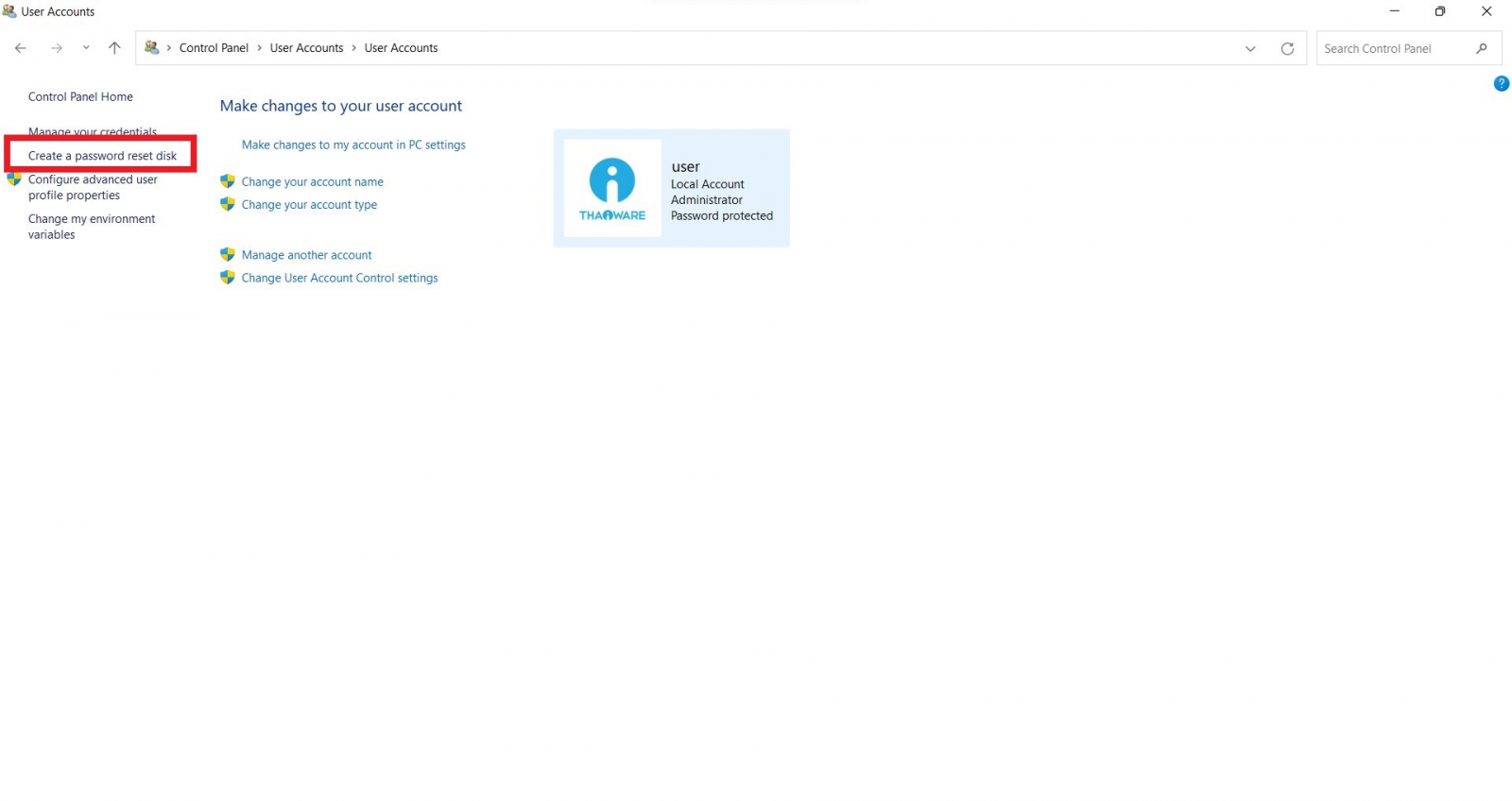
- จากนั้นไปที่ Control Panel > User Accounts > User Accounts และคลิกที่ "Creat a password reset disk"
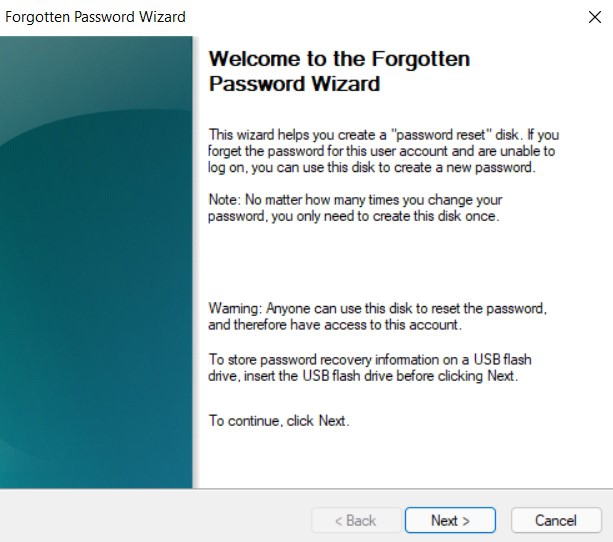
- หน้าต่าง "Forgotten Password Wizard" จะเปิดขึ้นมา ให้คุณทำตามขั้นตอนเรื่อย ๆ
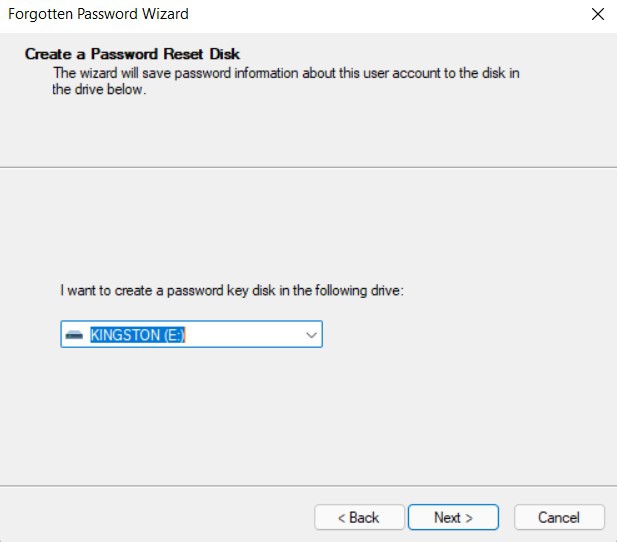
- เลือกไดรฟ์ของ Flash Drive / CD / DVD ที่เชื่อมต่อไว้ แล้วกด "Next"
- ทำการใส่รหัสของบัญชี Windows (ที่ล็อกอินใช้งานอยู่)
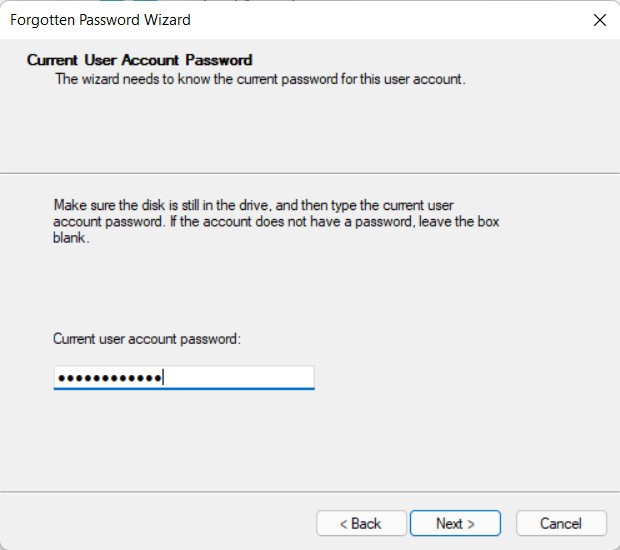
- กด "Next" และรอการติดตั้งให้เสร็จและกด "Finish"
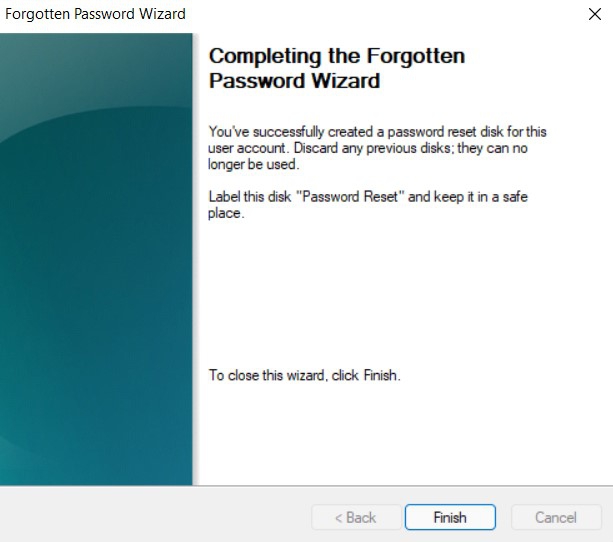
เมื่อเสร็จขั้นตอนแล้วให้คุณเก็บตัวอุปกรณ์ที่เป็น Password Reset Disk เอาไว้อย่างดี หากเกิดปัญหาจนคุณไม่สามารถล็อกอินเข้า Windows ได้ มันจะมีประโยชน์ต่อคุณ
วิธี Reset รหัสผ่านด้วย 'Password Reset Disk'
- เสียบไดรฟ์ "Password Reset Disk" ให้เรียบร้อย และ Reboot คอมพิวเตอร์ของคุณ
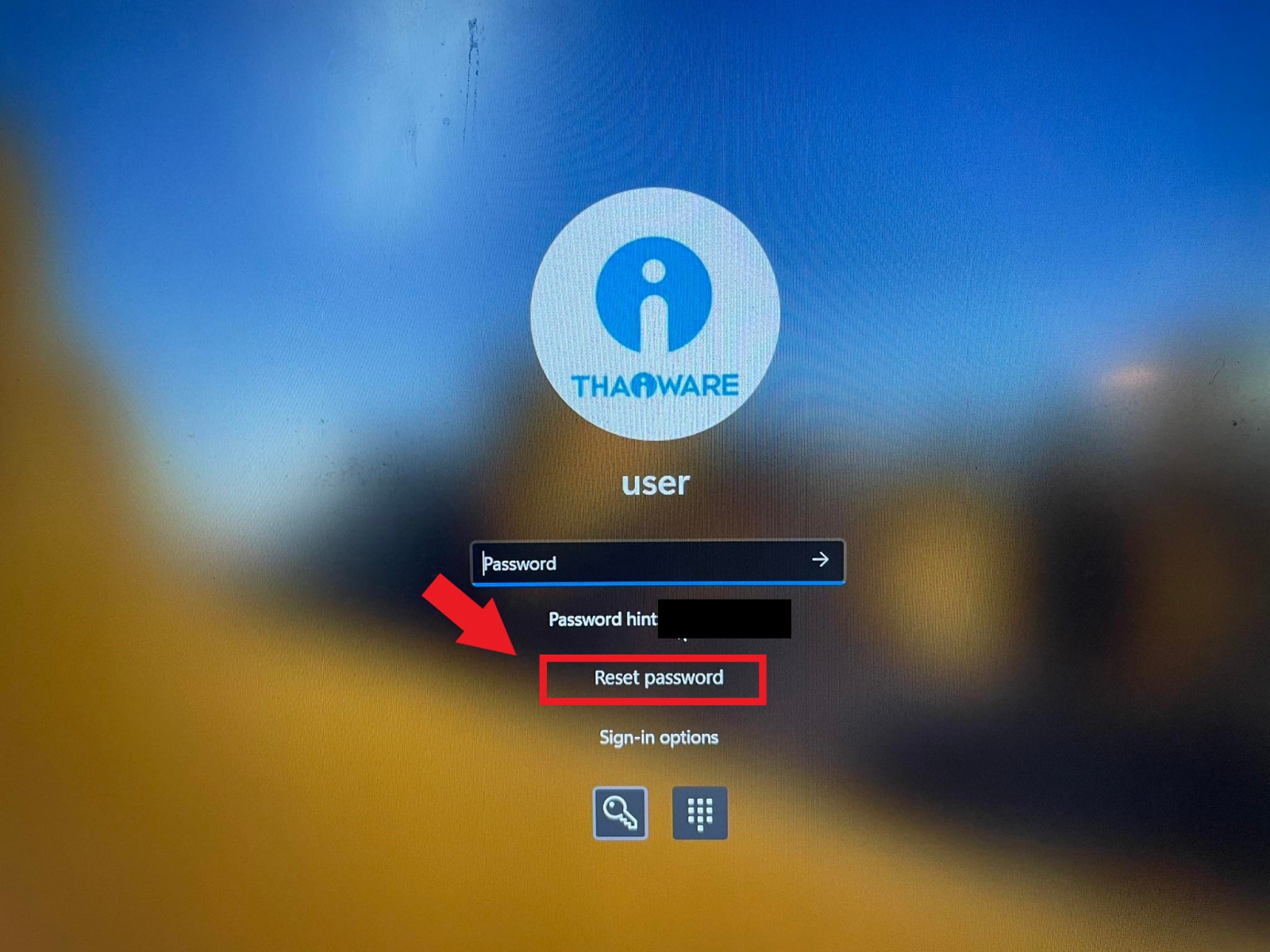
- รอจนถึงหน้า Login screen และใส่รหัสผ่านให้ผิดก่อนหนึ่งครั้ง จะปรากฏเมนู "Reset password" ขึ้นมา คลิกไป
- จากนั้นก็จะบูตเข้าสู่ "Password Reset Wizard"
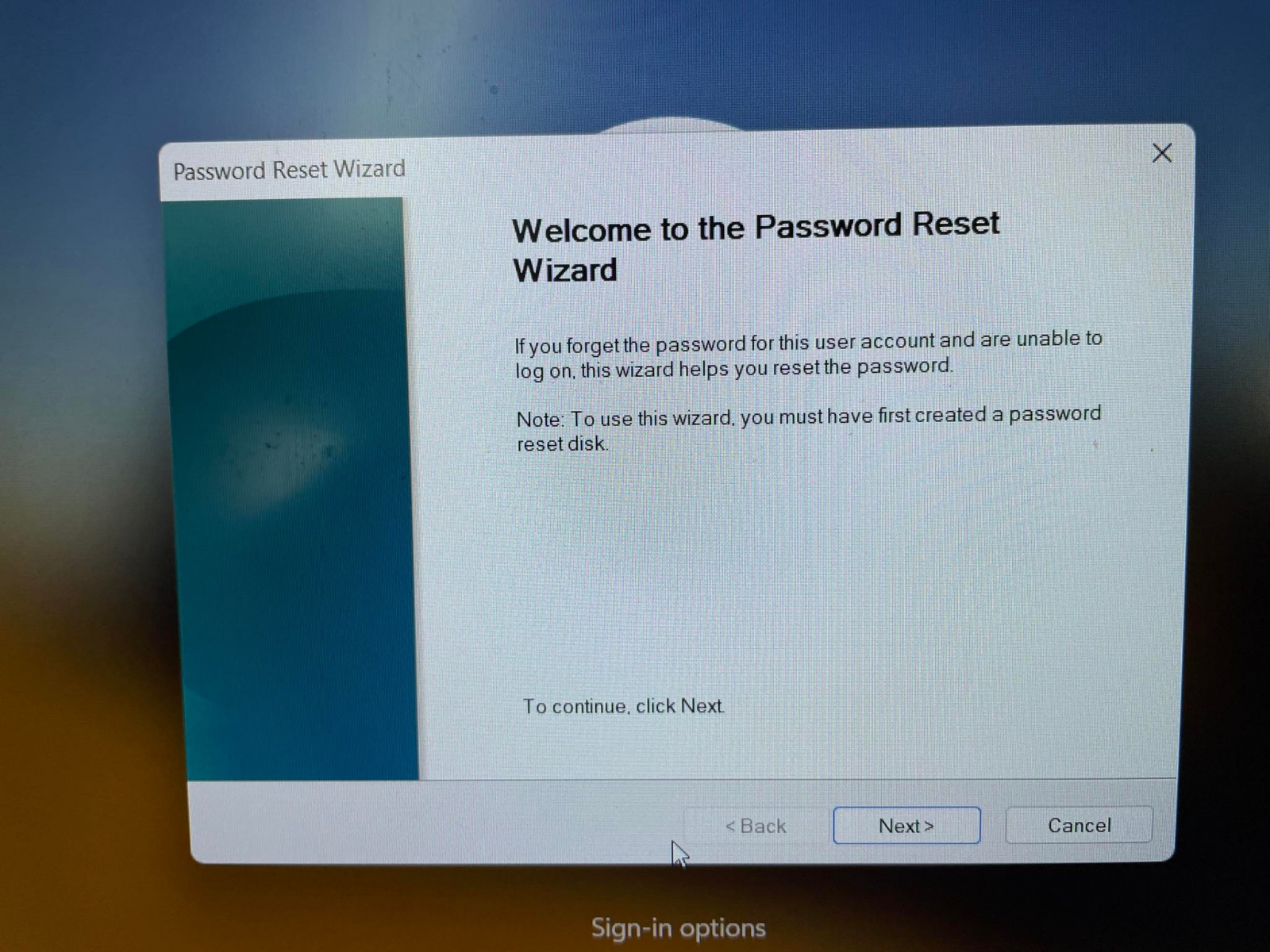
- คอมพิวเตอร์ของคุณจะถามหาไดรฟ์ติดตั้ง 'Reset Disk' ให้เลือก USB ของเราและกด "Next"
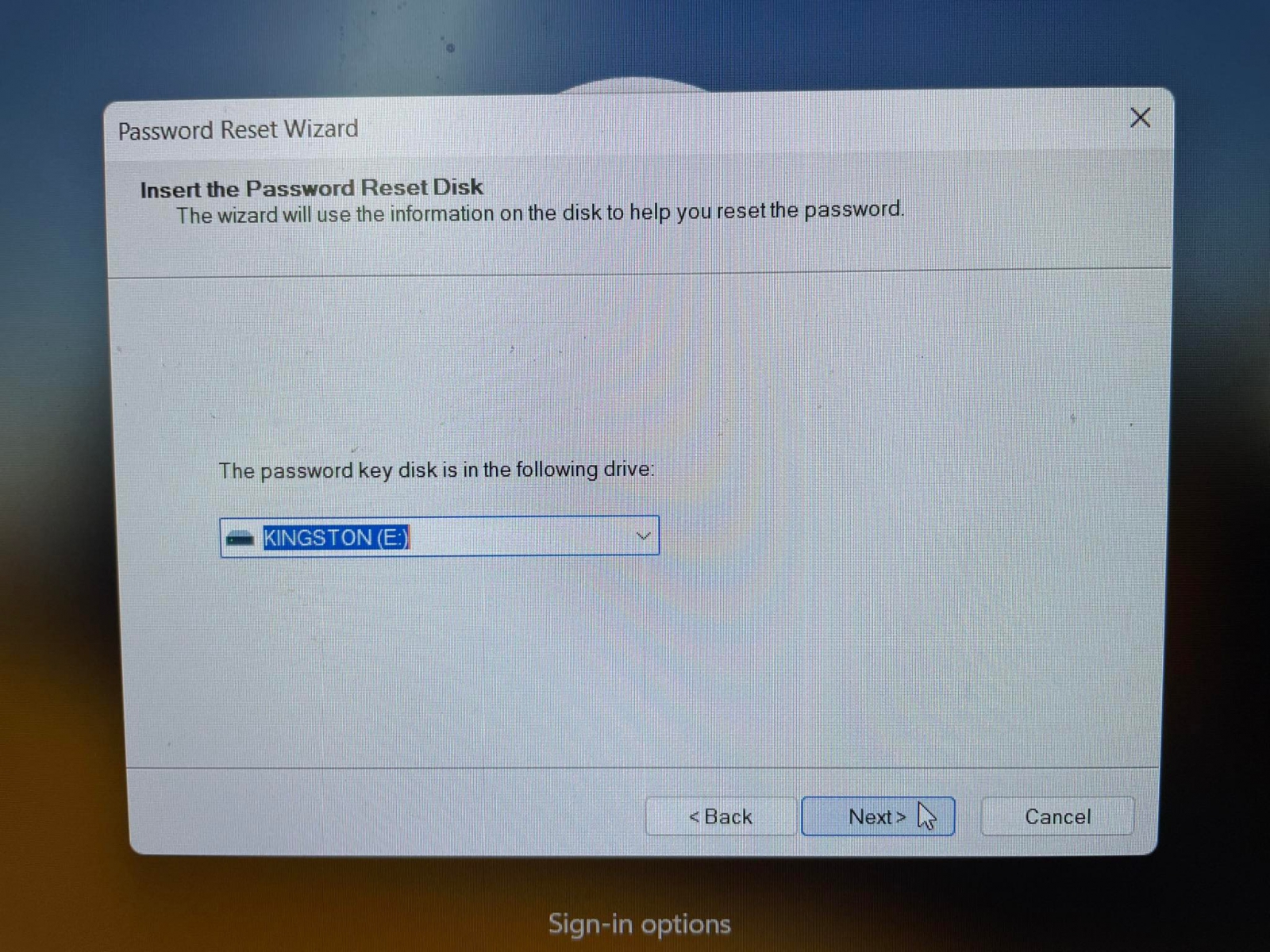
- จากนั้นระบบจะให้เราใส่รหัสผ่านใหม่ และ "Password Hint" ก็ให้ใส่ไปตามปกติ และกด "Next"
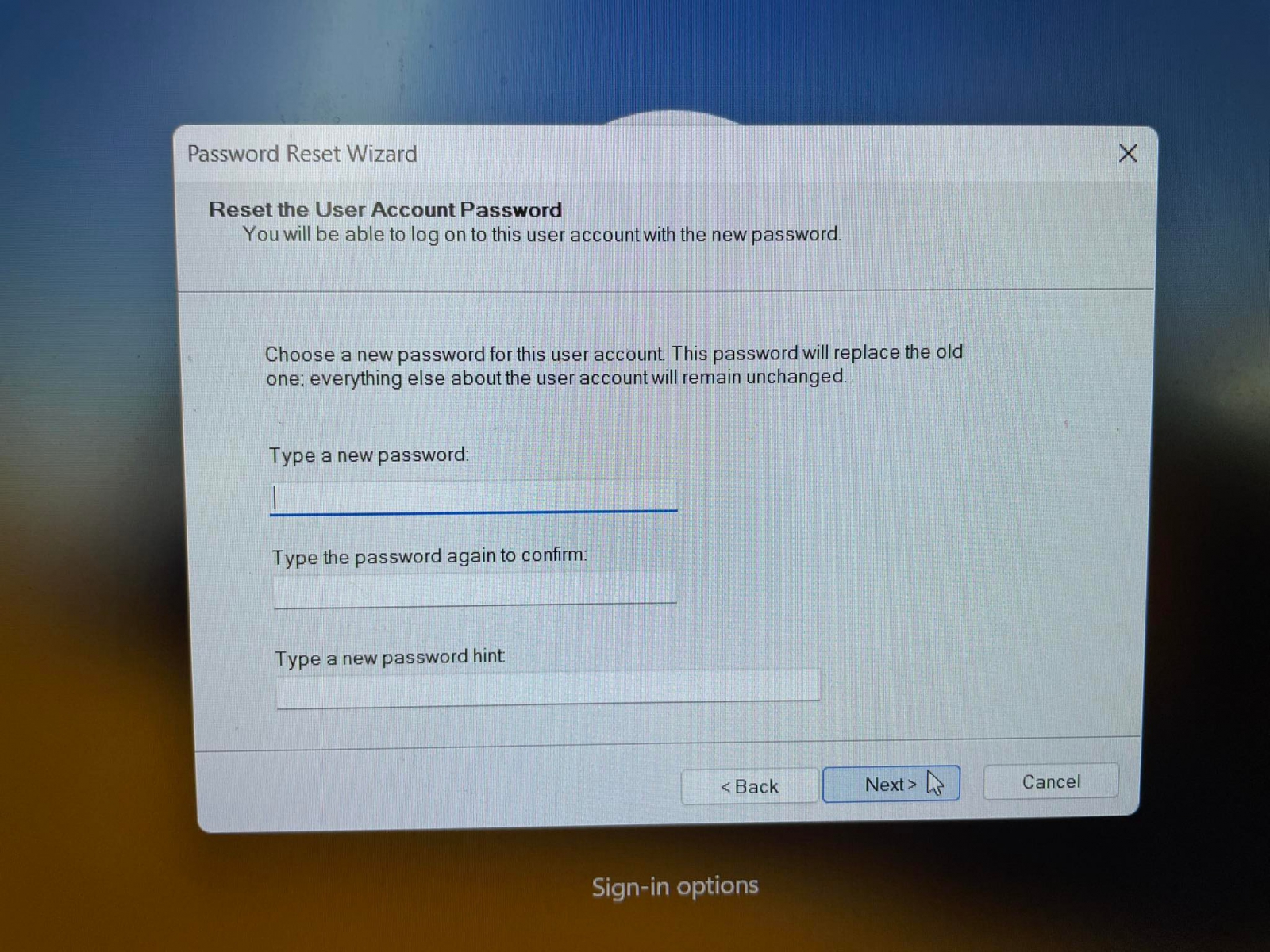
แล้วคุณก็จะได้รหัสผ่านใหม่สำหรับล็อกอินเข้า Windows ของคุณเรียบร้อย วิธีนี้ใช้ได้ไม่ว่าจะเป็นรหัส
2. รีเซ็ตรหัสผ่านด้วย Microsoft Account ที่เชื่อมต่อกับบัญชี Windows
กรณีนี้ถ้าบัญชีที่คุณใช้งานบน Windows ทั้ง Admin หรือ Standard Account ไม่ได้เป็น Local Account แต่เป็นบัญชีของ Microsoft แล้วคุณเกิดลืมรหัสผ่าน คุณสามารถเข้าไป Reset รหัสผ่านได้บนเว็บไซต์ของ Microsoft ได้ทันทีไม่มีปัญหา
แต่ถ้าเกิดไม่ได้เป็นแบบที่บอก ขอแนะนำให้ไปวิธีสุดท้ายเลยครับ
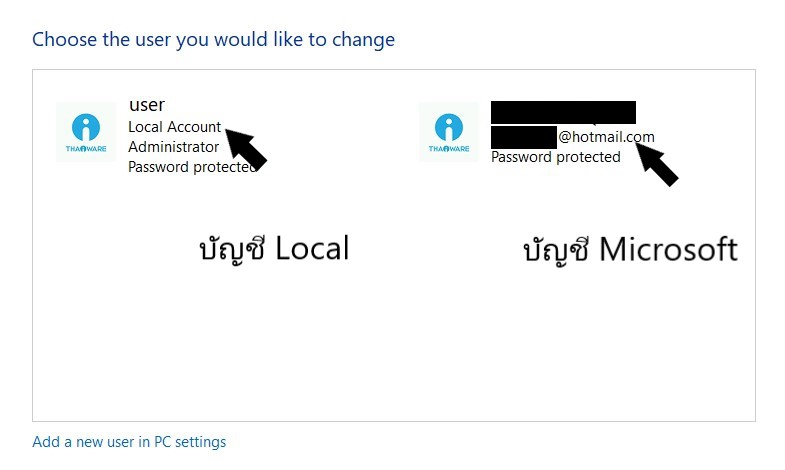
ขั้นตอนการ Reset รหัสผ่าน
- เปิดเบราว์เซอร์และไปที่ลิงก์ https://account.live.com/password/reset
- ใส่ email หรือ เบอร์โทรศัพท์ที่เชื่อมต่อกับบัญชี Windows
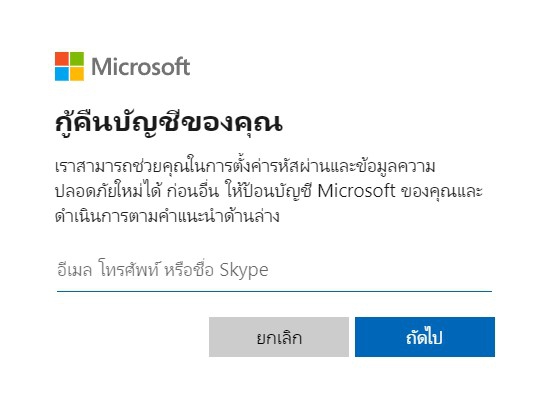
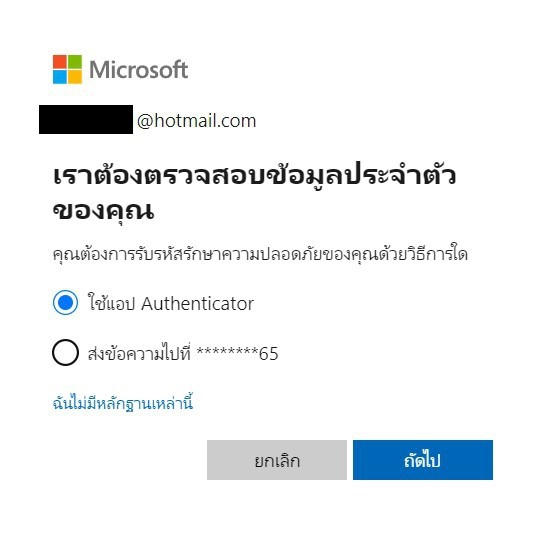
- ระบบจะถามการยืนยันตัวตน คุณสามารถเลือกวิธีการยืนยันตัวตนได้ตามใจ เช่น ผ่านแอป Authenticator หรือ เบอร์โทรศัพท์ที่ผูกกับบัญชี
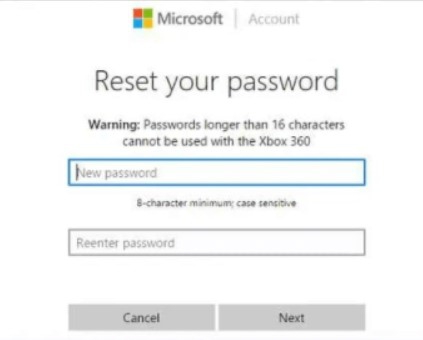
- จากนั้นก็ใส่ข้อมูลรหัสผ่านใหม่ที่เราต้องการเป็นอันเสร็จ สามารถใช้รหัสผ่านดังกล่าวเข้าหน้าล็อกอิน Windows ได้เลย
3.รีเซ็ตรหัสผ่านด้วย Command Prompt โดยไม่ต้องล็อกอิน
วิธีนี้ เราจะใช้ Command Prompt มาช่วยรีเซ็ตรหัสผ่านในขณะที่คุณไม่สา่มารถ ล็อกอินเข้าเครื่องได้ครับ ซึ่งได้ผลกับบัญชีทุกรูปแบบ โดยเฉพาะบัญชี Admin ที่เป็น Local account
แต่เทคนิคนี้เราต้องใช้ 'Installation Media' หรือการบูต Windows ผ่าน Flash Drive ก่อนเข้า GUI มาเป็นตัวช่วยนิดหน่อย แต่ไม่ต้องห่วงเราไม่ได้ให้คุณลง Windows ใหม่แต่อย่างใด ดังนั้นสิ่งที่ต้องทำก่อนคือการทำ 'Installation Media' เตรียมไว้
วิธีสร้าง 'Installation Media' ก่อนติดตั้ง Windows ผ่าน 'Installation Media'
ขั้นตอนการ Reset รหัสผ่าน
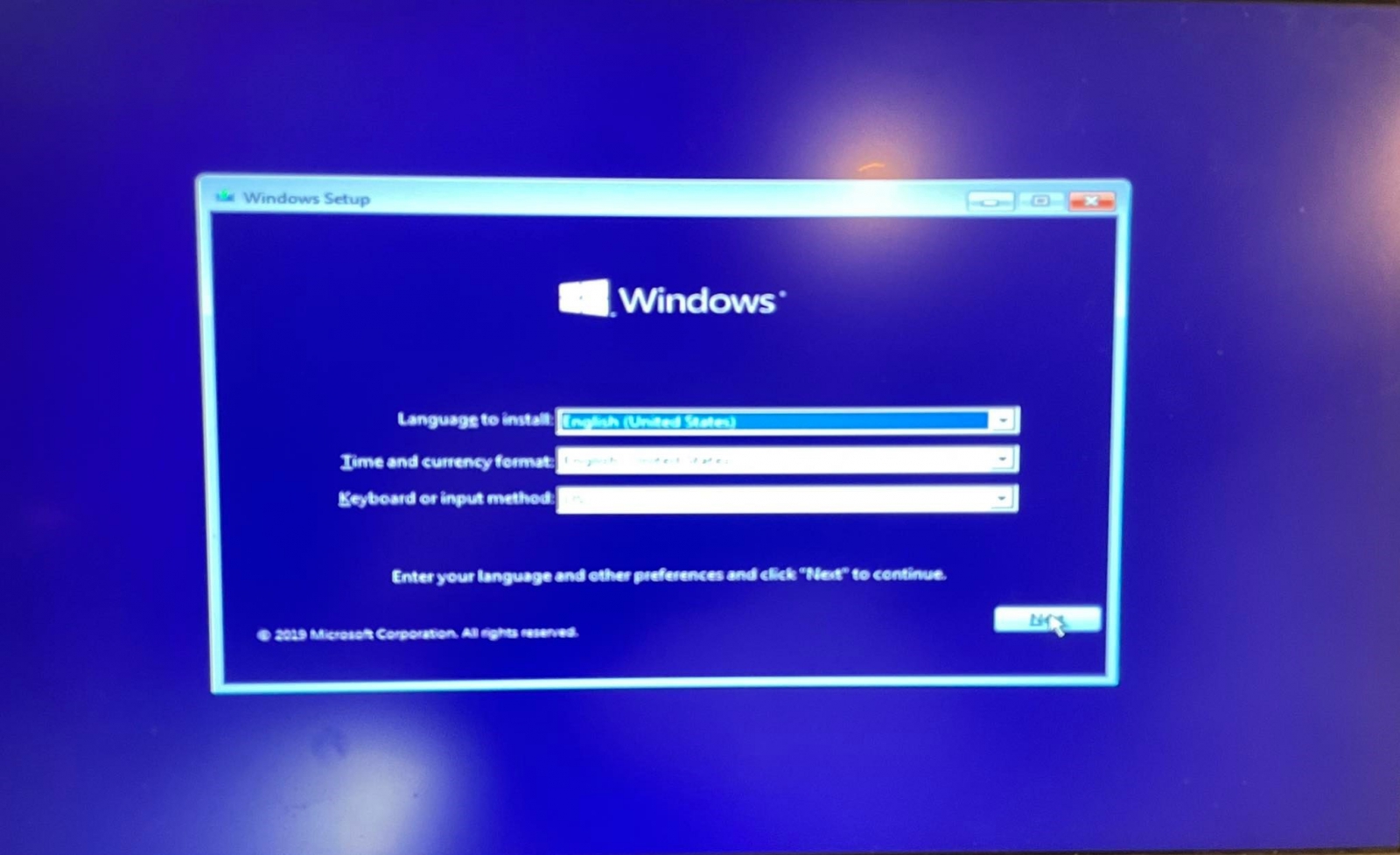
- หลังจากทำ 'Installation Media' เอาไว้แล้วให้เตรียม Flash Drive ต่อเข้าช่อง USB ให้เรียบร้อยและบูต Windows ผ่าน Installation Media
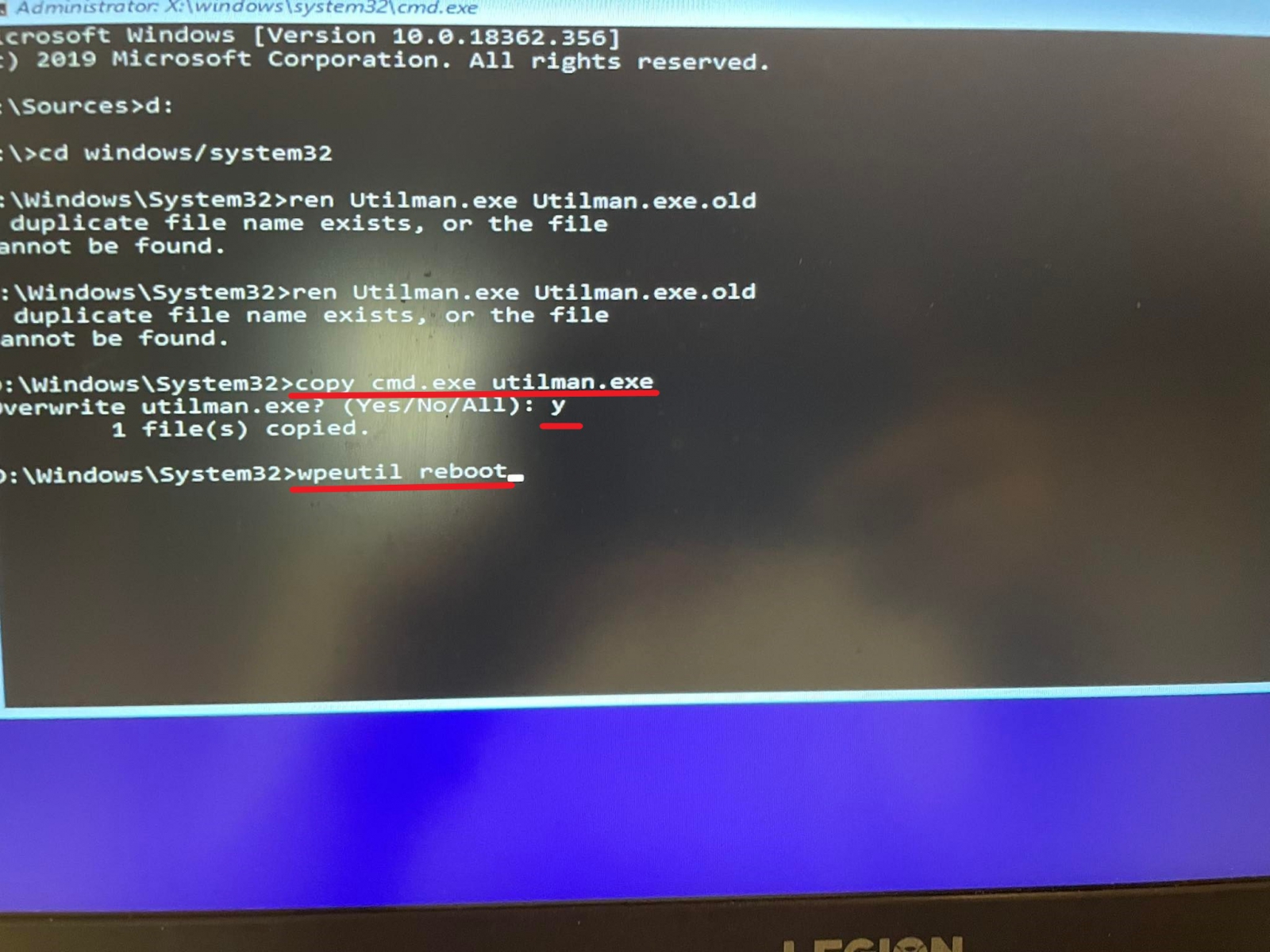
- ในภาพก่อนติดตั้ง Windows ให้กด Shift+f10 เพื่อเปิด 'Command Prompt'
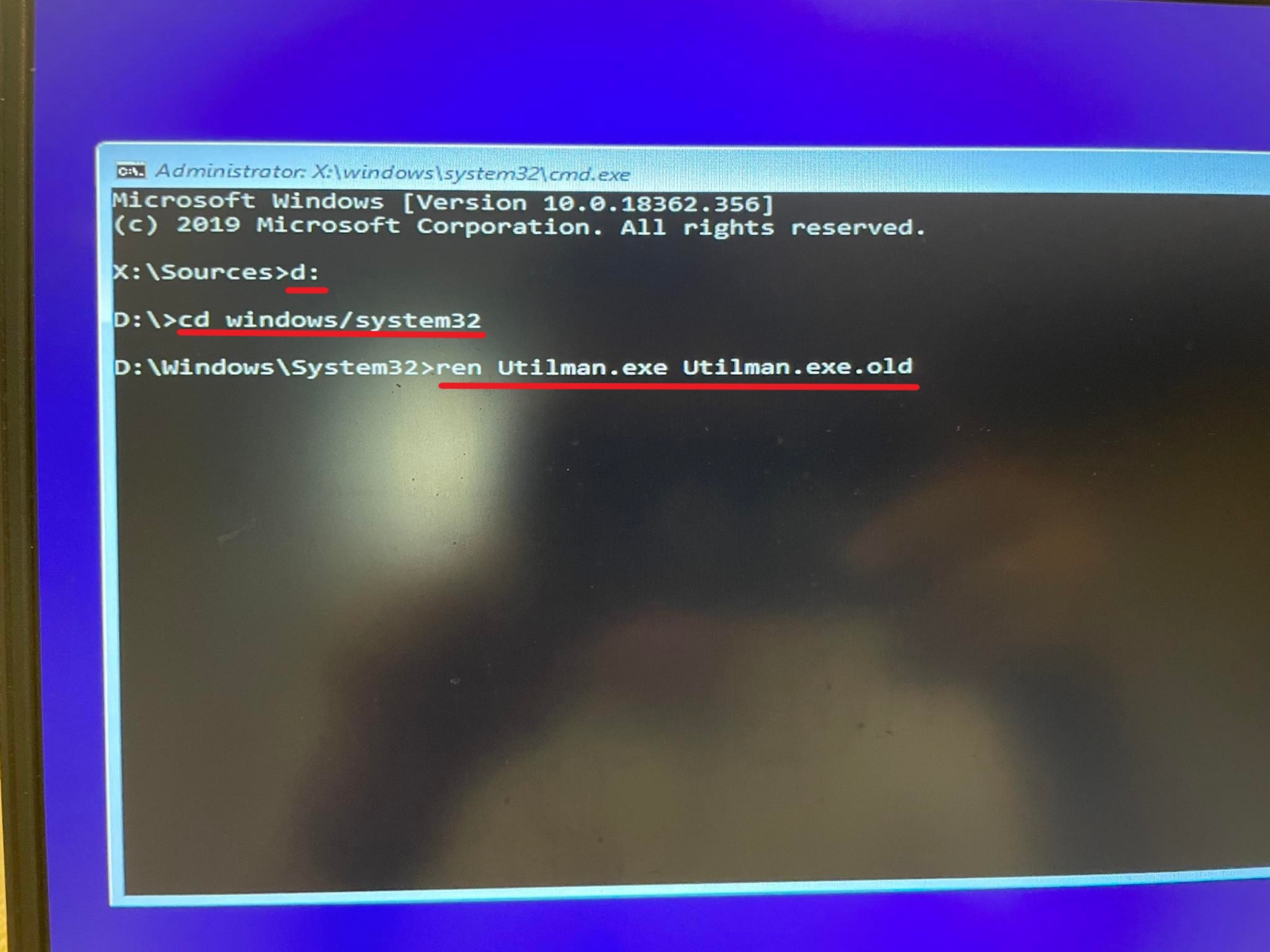
- บรรทัดแรกใน Command Prompt ให้พิมพ์คำสั่ง "d:" และกด Enter
- บรรทัดต่อมาพิมพ์คำสั่ง "cd windows/system32" และกด Enter
- อีกบรรทัดพิมพ์ "ren Utilman.exe Utilman.exe.old" และกด Enter
- ต่อมาใช้คำสั่ง "copy cmd.exe utilman.exe" กด Enter
- และตามด้วย "y" กด Enter ข้อความจะขึ้นว่า "1 file(s) copied"
- ให้คุณพิมพ์คำสั่งต่อไปว่า "wpeutil reboot" และ Enter จะเป็นการบูตเครื่องใหม่เพื่ออเข้าสู่หน้า ล็อกอิน Windows
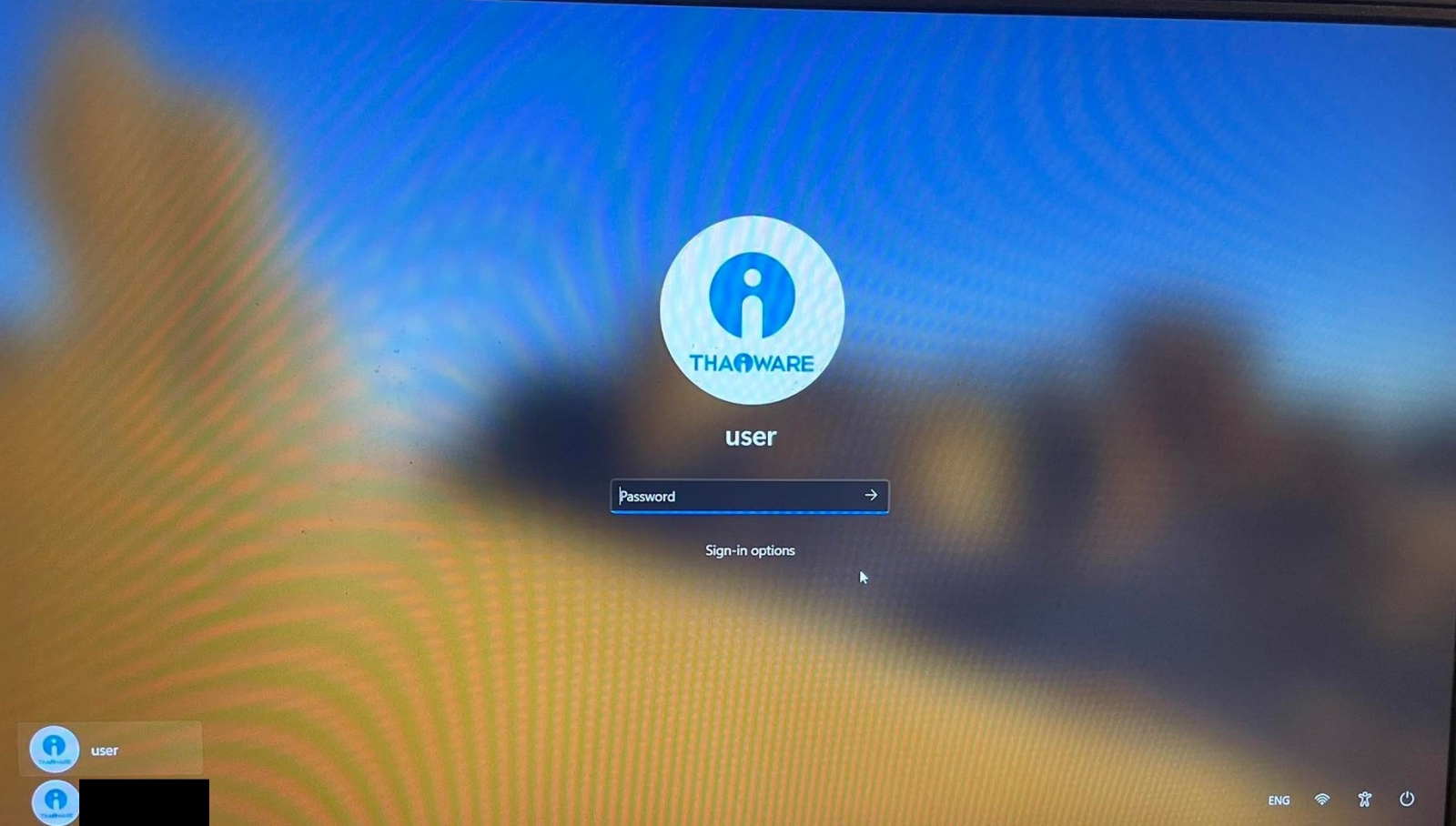
- ในหน้าล็อกอิน Windows ให้คุณเปิดใช้ Command Prompt โดยกด Windows+U
- หลังจากนั้นพิมพ์คำสั่งไปว่า "net user Administrator/active:yes" เพื่อเปิดใช้บัญชีผู้ดูแลในตัว
- จากนั้นก็จะเป็นคิวการตั้งรหัสใหม่ของเรา โดยใช้คำสั่งตามนี้
- "net user ชื่อบัญชี (user) รหัสผ่านใหม่ (New_password)" สังเกตดูจากตัวอย่างภาพด้านล่างและเปลี่ยน 2 คำหลังให้เป็นชื่อบัญชี และรหัสผ่านใหม่ของเรา
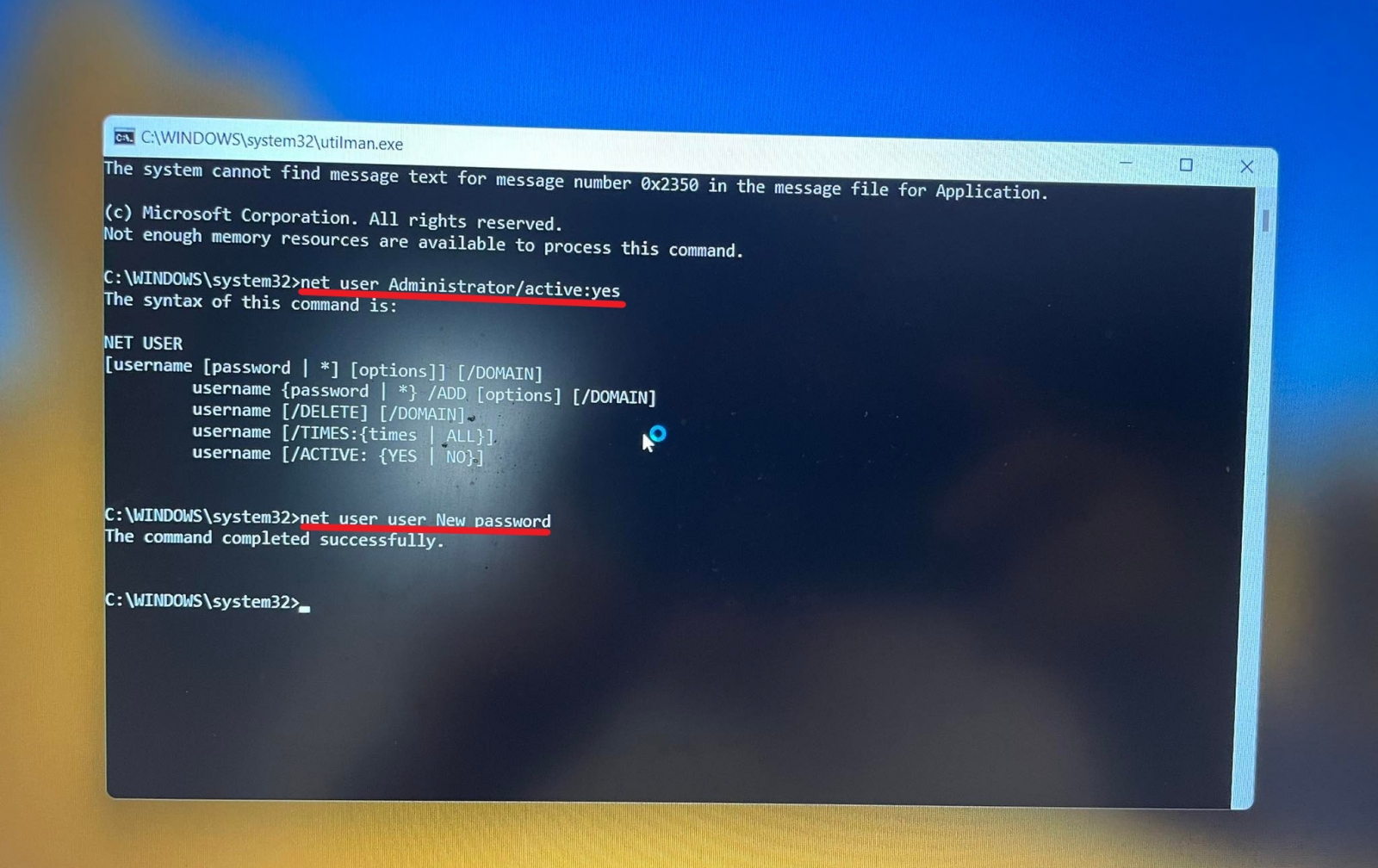
- เสร็จแล้วให้กด enter จะขึ้นประโยค "Succesfully" ตามภาพ เท่านี้คุณก็สามารถ กลับไปเข้าล็อกอิน และ ทำการใส่รหัสใหม่ที่พึ่งตั้งได้เลยครับ
สรุป (Conclusion)
ทุกวิธีการช่วยให้คุณสามารถ reset รหัสผ่านใหม่ของบัญชีต่าง ๆ โดยเฉพาะบัญชี Admin ได้เลย โดยไม่ต้องเข้าหน้า GUI ของ Windows แถมไม่ต้องลง Windows ใหม่ให้ข้อมูลสูญหาย คุณสามารถเลือกใช้วิธีใดก็ได้ตามความเหมาะสม สุดท้ายก็หวังว่าบทความนี้ จะให้คำตอบสำหรับทุกคนได้





ความคิดเห็น (0)