



ปุ่ม OK กับ ปุ่ม Apply บน Windows แตกต่างกันอย่างไร ? และควรใช้แต่ละปุ่มตอนไหน ?


ปุ่ม OK กับ ปุ่ม Apply บน Windows แตกต่างกันอย่างไร ?
และควรใช้แต่ละปุ่มตอนไหน ?
สำหรับผู้ที่ใช้ ระบบปฏิบัติการ Windows น่าจะคุ้นเคยกับ หน้าจอติดต่อผู้ใช้งาน (User Interface) ในการตั้งค่าต่าง ๆ ของมันกันดีอยู่แล้ว โดยเมื่อเราเปลี่ยนแปลงการตั้งค่าใด ๆ ก็ตาม ในขั้นตอนสุดท้ายเราจะต้องเลือกว่าจะกดปุ่มใดปุ่มหนึ่งต่อไปนี้ ระหว่าง "ปุ่ม OK", "ปุ่ม Cancel" และ "ปุ่ม Apply" หากนึกไม่ออก ลองดูภาพประกอบของหน้าต่างตั้งค่าเสียงที่อยู่ใต้ย่อหน้านี้
- 6 ฟีเจอร์ของ Windows ที่หายไป ถูกแทนที่ด้วยของใหม่
- Windows Security กับ Microsoft Defender คืออะไร ? และ แตกต่างกันอย่างไร ?
- 6 เหตุผล ที่ทำให้ Windows Subsystem for Linux (WSL) มีความน่าสนใจ
- CXL คืออะไร ? รู้จัก Compute Express Link เทคโนโลยีอนาคตของหน่วยความจำ
- 10 คุณสมบัติน่าสนใจใน Brave Browser ที่คุณอาจไม่เคยรู้ว่ามีอยู่
ข้อมูลเพิ่มเติม : ระบบปฏิบัติการ Windows มีประวัติความเป็นมาอย่างไร ?
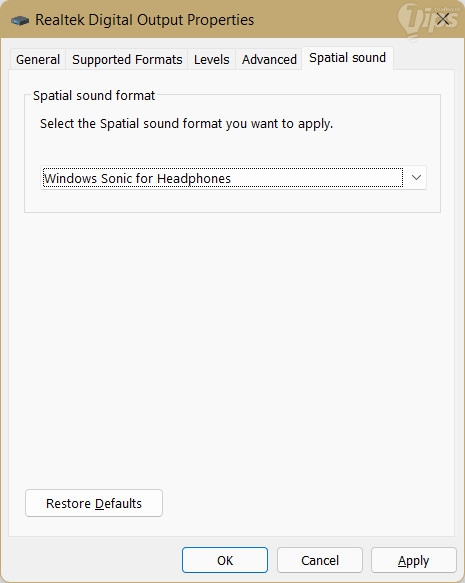
เรารู้อยู่แล้วว่าการกด "ปุ่ม OK" จะใช้เพื่อยืนยันการตั้งค่าที่เราได้เปลี่ยนแปลง และ "ปุ่ม Cancel" เพื่อใช้ในการยกเลิกความเปลี่ยนแปลงที่เกิดขึ้น
แล้ว "ปุ่ม Apply" มีไว้ทำไม ? บางคนก็บอกว่า เมื่อเปลี่ยนแปลงค่าใด ๆ ก็ตาม ควรที่จะกด "ปุ่ม Apply" เสียก่อน แล้วจึงค่อยตามด้วย "ปุ่ม OK" แต่ในความเป็นจริงแล้ว มันไม่จำเป็นนะ เราสามารถคลิก "ปุ่ม OK" เพื่อยืนยันการตั้งค่าได้ทันทีโดยไม่ต้องคลิก "ปุ่ม Apply" เลย
หน้าที่ของปุ่ม OK, ปุ่ม Cancel และ ปุ่ม Apply
เรามาทำความเข้าใจกับหน้าที่ของแต่ละปุ่มกันก่อนดีกว่า
ปุ่ม OK
หลังจากคลิกที่ "ปุ่ม OK" ระบบจะทำการ บันทึก ความเปลี่ยนแปลงการตั้งค่าที่เกิดขึ้น แล้วปิดหน้าต่างตั้งค่าดังกล่าวทันที โดยไม่ต้องเสียเวลาคลิกปิดหน้าต่างตั้งค่าเอง
ปุ่ม Cancel
หลังจากคลิก "ปุ่ม Cancel" ระบบจะทำการ ยกเลิก ความเปลี่ยนแปลงการตั้งค่าที่เกิดขึ้น แล้วปิดหน้าต่างตั้งค่าดังกล่าวโดยทันที
ปุ่ม Apply
หลังจากคลิกที่ "ปุ่ม Apply" ระบบจะ บันทึก ความเปลี่ยนแปลงการตั้งค่าที่เกิดขึ้น โดยที่ยังเปิดหน้าต่างตั้งค่าดังกล่าวค้างเอาไว้ให้ โดยที่เราต้องคลิกปิดหน้าต่างตั้งค่าดังกล่าวด้วยตนเอง โดยสามารถกด "ปุ่ม X" หรือ "ปุ่ม OK" ก็ได้ อย่างไรก็ตาม "ปุ่ม Apply" จะไม่สามารถคลิกได้ หากไม่มีความเปลี่ยนแปลงการตั้งค่าเกิดขึ้น
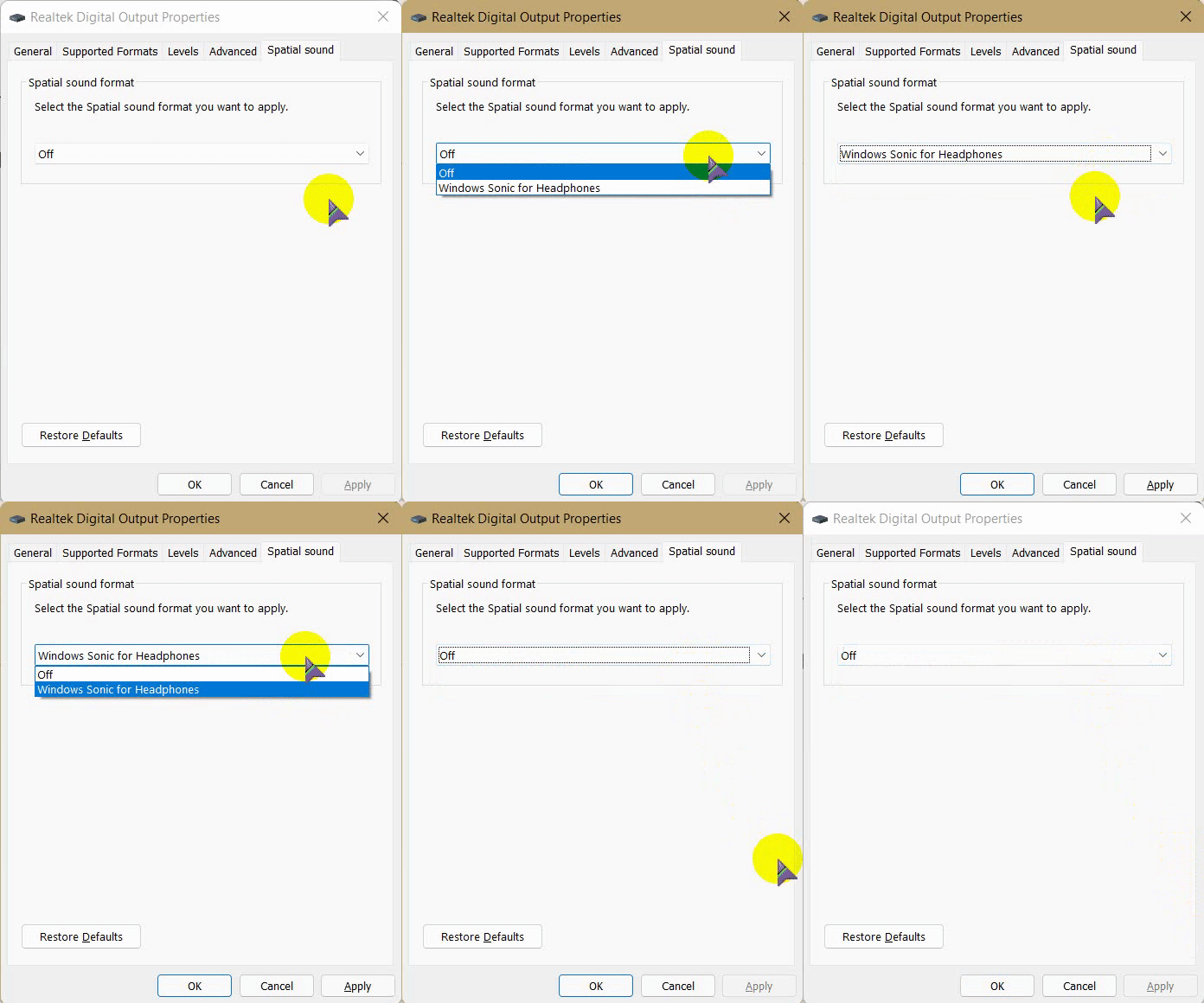
ปุ่ม Apply จะคลิกได้ ต่อเมื่อมีความเปลี่ยนแปลงการตั้งค่าเกิดขึ้นแล้วเท่านั้น
ควรใช้ ปุ่ม Apply ตอนไหน ?
เมื่อรู้หน้าที่ของ "ปุ่ม Apply" แล้ว ก็อาจจะมีคำถามตามมาว่า ในเมื่อไม่จำเป็นต้องคลิกมันก่อนก็ได้ แล้วจะมีมันไว้เพื่ออะไรให้เสียเวลาคลิกซ้ำซ้อน
ในความเป็นจริง ก็มีอยู่หลายสถานการณ์ที่ทำให้ "ปุ่ม Apply" มีประโยชน์ เช่น
ไม่แน่ใจว่าในผลลัพธ์ที่เกิดขึ้นหลังเปลี่ยนแปลงการตั้งค่า
บ่อยครั้งที่เราต้องการตั้งค่าระบบใหม่ แต่ไม่รู้ว่าค่าไหนที่เหมาะสมที่สุด เช่น เวลาที่เปลี่ยนแปลงความละเอียดหน้าจอ เราสามารถใช้ "ปุ่ม Apply" เพื่อดูผลความเปลี่ยนแปลงที่เกิดขึ้นได้ หากไม่พอใจ ก็สามารถตั้งค่าใหม่ได้ทันที เพราะหน้าต่างปรับค่าความละเอียดหน้าจอยังถูกเปิดเอาไว้อยู่ ซึ่งหากเราเลือกคลิก "ปุ่ม OK" หน้าต่างตั้งค่าความละเอียดหน้าจอจะถูกปิดไปทันที ทำให้เราต้องเสียเวลาในการเปิดมันขึ้นมาใหม่
เพื่อตรวจสอบความถูกต้อง
สำหรับผู้ที่ต้องการตรวจสอบความถูกต้อง หรือเป็นคนขี้ลืม ก็สามารถคลิก "ปุ่ม Apply" เพื่อบันทึกการตั้งค่า จากนั้นก็ตรวจสอบรายละเอียดความเปลี่ยนแปลง ของการตั้งค่าใหม่ที่ถูกบันทึกไว้ได้ทันที โดยไม่ต้องเสียเปิดหน้าต่างตั้งค่าขึ้นมาใหม่









ความคิดเห็น (0)