



วิธีเพิ่ม Copy Content เข้าไปใน Context Menu เพื่อให้การ Copy ไฟล์ .TXT ง่ายขึ้นกว่าเดิม


วิธีเพิ่ม Copy Content เข้าไปใน Context Menu
เพื่อให้การ Copy ไฟล์ .TXT ง่ายขึ้นกว่าเดิม
สำหรับคนที่ใช้คอมพิวเตอร์ในการทำงานเอกสารเป็นประจำ เชื่อว่าต้องมีหลายคนแหละ ที่ชอบบันทึกข้อความไว้ชั่วคราวเป็นไฟล์ข้อความธรรมดา (ไฟล์ .TXT) เพราะการเรียกใช้งาน โปรแกรม Notepad ใน ระบบปฏิบัติการ Windows นั้นทำได้ค่อนข้างง่าย มี Shortcut ที่ให้สามารถสร้างไฟล์ได้อย่างรวดเร็ว ไม่เหมือนกับ โปรแกรม Word ที่แค่เปิดโปรแกรม ถ้าคอมพิวเตอร์สเปกไม่แรงก็ต้องรอนานหลายวินาที
โดยส่วนใหญ่เราจะใช้ .TXT ของ โปรแกรม Notepad (หรืออาจจะสร้างด้วยโปรแกรมอื่น) ในการบันทึกข้อมูลเอาไว้เพียงชั่วคราว เหมือนเป็นที่พักก่อนที่จะนำข้อมูลไปใช้งานต่อในโปรแกรมอื่น ๆ ซึ่งปกติแล้ว การคัดลอกข้อมูลจากไฟล์ .TXT เราก็จะต้องเปิดไฟล์ขึ้นมาก่อน เพื่อคลิกเลือกข้อมูล จากนั้นจึงสั่งคัดลอก (Copy) ก่อนจะนำไปวาง (Paste) ในโปรแกรมที่เราต้องการ สำหรับผู้ที่มีพฤติกรรมการใช้งานในลักษณะนี้เป็นประจำ เรามีวิธีที่ดีกว่า คือการใช้ "คำสั่ง Copy Content" แทน ซึ่งเป็นการสั่งให้ระบบ Copy ข้อมูลในไฟล์ .TXT ไปเก็บไว้บน Clipboard ได้ทันที โดยไม่ต้องเสียเวลาในการเปิดไฟล์ขึ้นมาก่อน
อย่างไรก็ตาม ในระบบปฏิบัติการ Windows 11 ไม่ได้ใส่คำสั่งนี้เอาไว้ใน Context Menu เราต้องเพิ่มคำสั่งนี้ด้วยตนเองก่อน จะมีขั้นตอนการตั้งค่าอย่างไร มาอ่านกัน
วิธีเพิ่มคำสั่ง Copy Content ให้ Context Menu
ในการเพิ่ม "คำสั่ง Copy Content" เข้าไปใน เมนูคลิกขวา หรือ Context Menu จะทำผ่านการแก้ไขค่ารีจิสทรีผ่าน โปรแกรม Registry Editor ของ ระบบปฏิบัติการ Windows โดยเราจะต้องเพิ่ม "Keys" ใหม่เข้าไป และแก้ไขค่า "String Values" ด้วย อาจจะฟังดูยุ่งยากสักเล็กน้อย แต่เชื่อว่าไม่ยากเกินความสามารถของคุณผู้อ่านแน่นอน ถ้าพร้อมแล้ว มาอ่านขั้นตอนการทำกัน
- กด "ปุ่ม Windows + R" เพื่อเปิด "แอป Run" ขึ้นมา
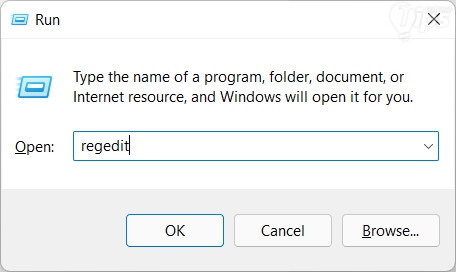
- พิมพ์ลงไปว่า "regedit" แล้วกด "ปุ่ม Enter"
- ไปยังตำแหน่ง HKEY_CLASSES_ROOT\SystemFileAssociations\text\shell
- ในพาเนลด้านขวา คลิกขวาที่ "โฟลเดอร์ Shell" แล้วเลือก "เมนู New" ตามด้วย "เมนู Key"
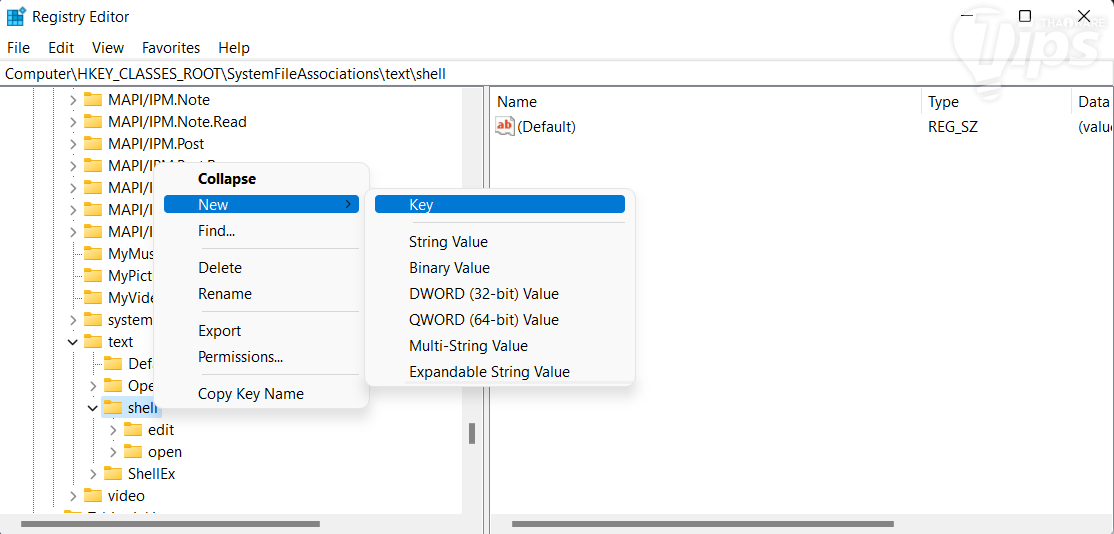
- ตั้งชื่อ Key ที่เราสร้างขึ้นว่า "CopytoClip"
- คลิกขวาที่ "โฟลเดอร์ CopytoClip" แล้วเลือก "เมนู New" ตามด้วย "เมนู Key"
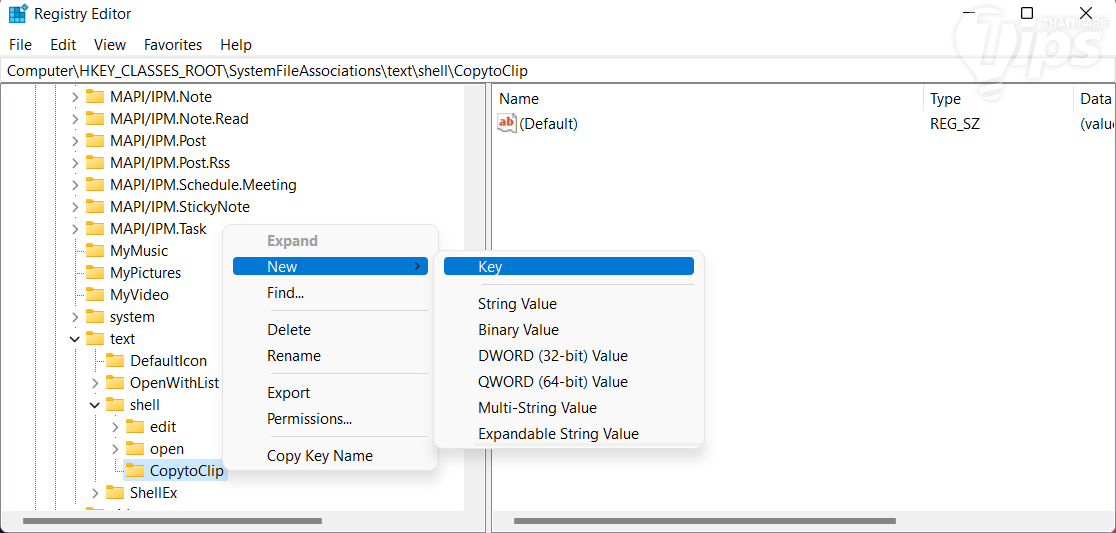
- ตั้งชื่อ Key ที่เราสร้างขึ้นว่า "command"
- คลิกที่ "โฟลเดอร์ CopytoClip" ในพาเนลด้านขวา ดับเบิลคลิกที่ "(Default)" ใน "ช่อง Value Data" ให้เราพิมพ์ลงไปว่า "Copy Content" แล้วคลิก "ปุ่ม OK"
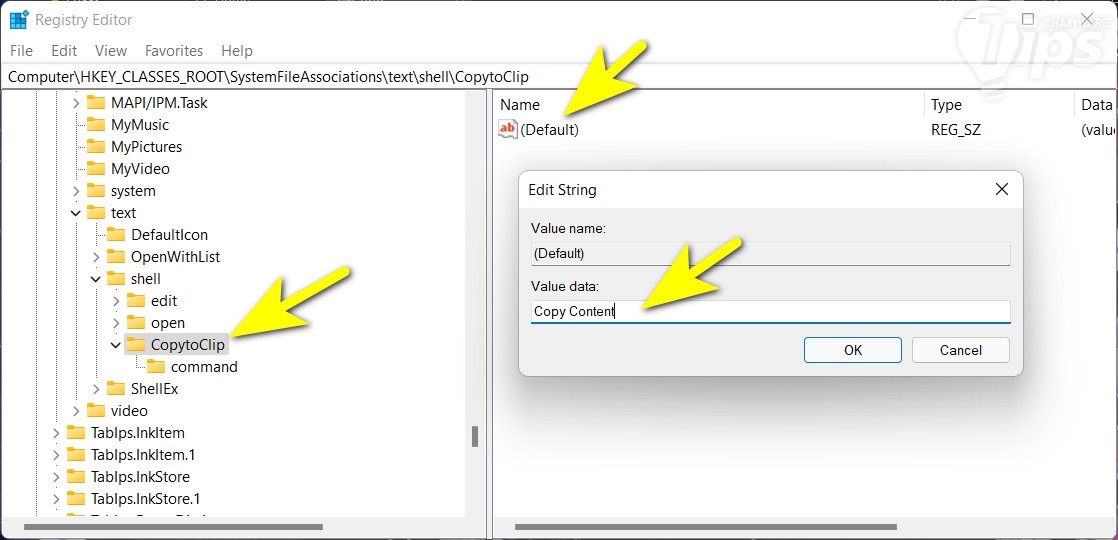
- คลิกที่โฟลเดอร์ command ในพาเนลด้านขวา ดับเบิลคลิกที่ "(Default)" ในช่อง Value data ให้พิมพ์ลงไปว่า "cmd /c clip < "%1"" แล้วคลิก "ปุ่ม OK"
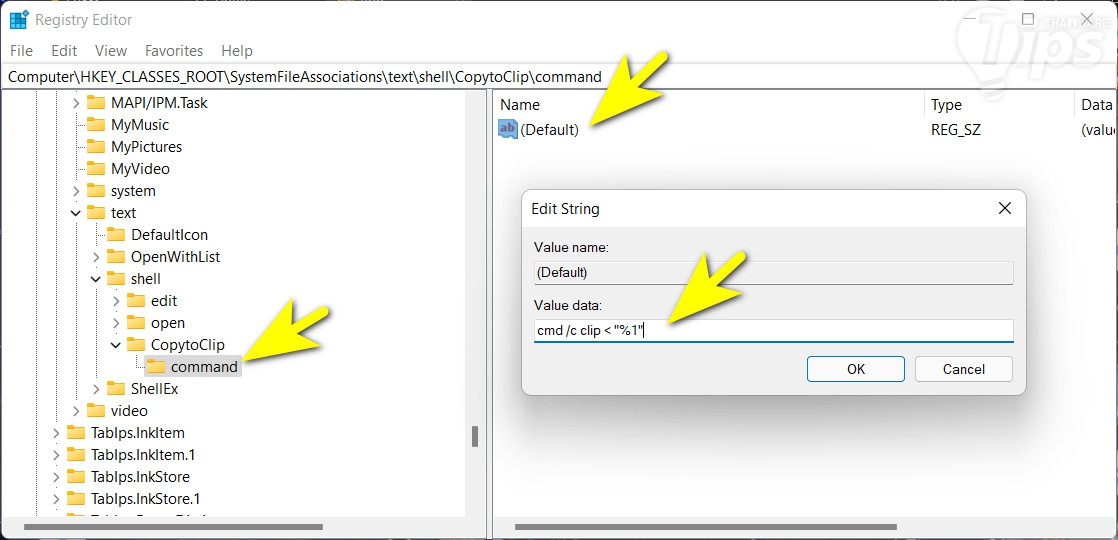
- เท่านี้ก็เรียบร้อย ปิด "หน้าต่าง Registry Editor" ไปได้เลย
- หากต้องการที่จะลบ "คำสั่ง Copy Content" ออก ก็เข้ามาลบ "โฟลเดอร์ CopytoClip" ทิ้งไปได้เลย
วิธีใช้งานคำสั่ง Copy Content
เรามาทดสอบการใช้งาน "คำสั่ง Copy Content" ดูกันสักหน่อย โดยเราจะลองสร้างไฟล์ .TXT ขึ้นมาลองกัน ภาพด้านล่างนี้ก็จะเป็นตัวอย่างไฟล์ที่เราได้สร้างขึ้นมา
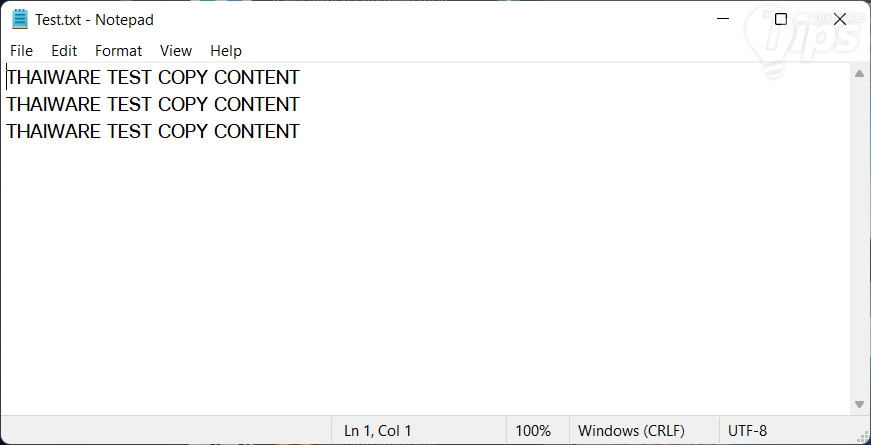
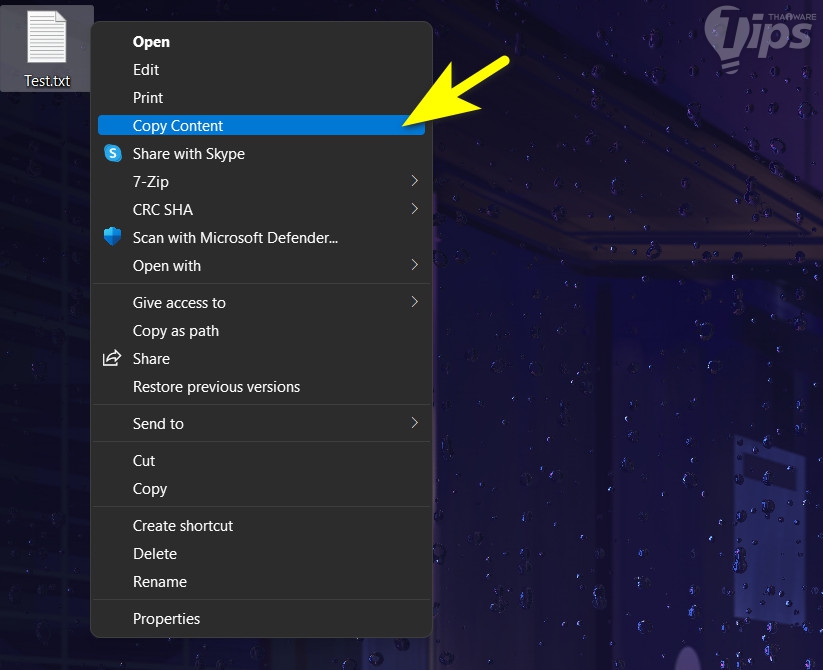
ในการใช้งาน "คำสั่ง Copy Content" ให้เราคลิกขวาที่ "ไฟล์ .TXT" แล้วเลือก "เมนู Copy Content" เท่านี้ ข้อความที่เราพิมพ์ไว้ในไฟล์ .TXT ก็จะถูกคัดลอกไปเก็บไว้ใน Clipboard แล้ว
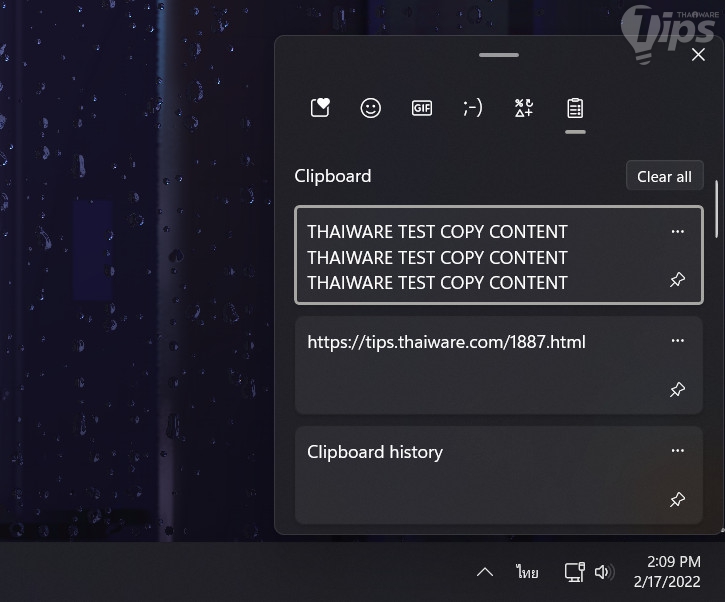
จะรู้ได้อย่างไรว่า ข้อความใน ไฟล์ .TXT ของเราอยู่ใน Clipboard แล้ว หากไม่มั่นใจก็สามารถตรวจสอบได้ด้วยการกด "ปุ่ม Windows + V" เพื่อแสดง ประวัติคลิปบอร์ด (Clipboard History) ได้
ถ้าชอบก็ลองทำตาม เพื่อใช้งานคุณสมบัตินี้กันดูนะ









ความคิดเห็น (0)