



วิธีคำนวณหาจำนวนวันที่ห่างกัน ด้วยฟังก์ชัน DATEDIF ใน Excel หรือ Google Sheet


วิธีคำนวณหาจำนวนวันที่ห่างกัน ด้วยฟังก์ชัน DATEDIF ใน Google Sheet
การคำนวณหาจำนวนความห่างระหว่างวัน เช่น คุณอยากรู้ว่านับจากวันที่คุณเกิด มาจนถึงวันนี้ คุณได้ใช้เวลามาแล้วกี่วัน กี่เดือน หรือกี่ปี ซึ่งการคำนวณปีอาจจะเป็นเรื่องง่าย เพราะคุณย่อมรู้อายุของตัวเองอยู่แล้ว แต่หากต้องการคำนวณวัน และเดือนด้วย ก็เป็นอะไรที่ชวนปวดหัวอยู่เหมือนกัน เพราะต้องมีการคำนวณหลายครั้ง เนื่องจากแต่ละเดือนก็มีจำนวนวันไม่เท่ากัน 30 วันบ้าง 31 วันบ้าง และยังมีเดือนกุมภาพันธ์มาทำให้เรื่องมันซับซ้อนขึ้นไปอีกปกติมี 28 วัน แต่พอเป็นปีอธิกสุรทินก็ดันมี 29 วัน
- Android คืออะไร ? มารู้จักระบบปฏิบัติการมือถือสุดฮิต เบอร์ 1 ของโลกกัน
- NotebookLM คืออะไร ? ทำความรู้จัก เครื่องมือจัดการความรู้ยุคใหม่จาก Google Labs
- Gemini AI คืออะไร ? ผู้ช่วยอัจฉริยะ ที่จะช่วยให้ชีวิตคุณง่ายขึ้น
- Project IDX คืออะไร ? พามาดูแพลตฟอร์มเขียนโค้ดออนไลน์ จาก Google
- Tensor Processing Unit คืออะไร ? รู้จักชิปประมวลผล ที่ออกแบบมาเพื่อ AI โดยเฉพาะ
ในบทความนี้เราเลยจะมาแนะนำวิธีการคำนวณหาจำนวนวันที่ห่างกันอย่างง่าย ๆ ด้วยการใช้ฟังก์ชัน DATEIF ที่มีให้ใช้งานทั้งใน แอปพลิเคชันสเปรดชีตชื่อดังอย่าง Excel และ Google Sheet เลย จะมีวิธีการใช้ฟังก์ชันนี้อย่างไร ไปอ่านต่อกัน
ฟังก์ชัน DATEIF คืออะไร ?
ฟังก์ชัน DATEDIF เป็นฟังก์ชันหนึ่งของแอป Excel และ Google Sheet ที่ใช้คำนวณความแตกต่างของข้อมูลวันที่ ในตารางคำนวณเสปรดชีต โดยสามารถใช้หาผลลัพธ์ออกมาเป็นความแตกต่างของจำนวนปี, เดือน หรือวัน ได้อย่างง่ายดาย โดยฟังก์ชัน DATEDIF สามารถใช้งานได้โดยใส่สูตรดังนี้
| =DATEDIF(ข้อมูล 1, ข้อมูล 2, "หน่วย") |
หลักการทำงานของสูตรนี้ จะเป็นการนำข้อมูล 2 ไปลบกับข้อมูล 1 เพื่อให้ได้ผลลัพธ์ออกมา ซึ่งตัวหน่วยเราสามารถกำหนดค่าที่ต้องการได้หลายรูปแบบ ดังตารางด้านล่างนี้
| หน่วย | รายละเอียด |
|---|---|
| Y | จำนวนปีแบบเต็มในช่วงเวลา |
| M | จำนวนเดือนแบบเต็มในช่วงเวลา |
| D | จำนวนวันในช่วงเวลา |
| MD | ผลต่างระหว่างจำนวนวัน โดยไม่สนใจเดือน และปีของวันที่ทั้งสองวัน |
| YM | ความแตกต่างระหว่างเดือน โดยวัน และปีของวันที่ จะถูกละเว้น |
| YD | ผลต่างระหว่างจำนวนวัน โดยไม่สนใจปีของวันที่ทั้งสองวัน |
วิธีใช้ฟังก์ชัน DATEIF ใน Excel และ Sheet
แม้จะเป็นแอปพลิเคชันคนละตัวจากผู้พัฒนาคนละค่าย Excel จาก Microsoft และ Sheet จาก Google แต่ทั้งคู่มีวิธีการใช้งานฟังก์ชันนี้เหมือนกันเป๊ะ สูตรก็หน้าตาเหมือนกันทุกประการ ดังนั้น ไม่ว่าจะใช้แอปพลิเคชันตัวไหน ก็สามารถนำไปปรับใช้งานได้เลย
อย่างไรก็ตาม ในบทความนี้จะสาธิตการใช้งานบน Sheet นะ โดยจะยกตัวอย่างเป็นการคำนวณจากวันแรกที่เปิดตัวเว็บไซต์ไทยแวร์
ก่อนอื่นเราต้องมีข้อมูลวันที่ค่าแรกเป็นตัวตั้งก่อน โดยใน Sheet ตามปกติแล้ว จะเรียงข้อมูลวันที่ในรูปแบบ เดือน/วัน/ปี ค.ศ. เว็บไทยแวร์เปิดตัวอย่างเป็นทางการเมื่อวันที่ 1 มกราคม พ.ศ. 2542 ข้อมูลก็จะอยู่ในรูปแบบ "1/1/1999"
เราก็นำข้อมูลไปใส่ไว้ใน Cell "A2" ส่วนวันที่ปัจจุบัน เพื่อให้ข้อมูลอัปเดตอัตโนมัติ โดยที่เราไม่จำเป็นต้องมาแก้ไขเอง ก็จะใช้ฟังก์ชันเข้ามาช่วย โดยให้ใส่สูตรว่า "=TODAY()"
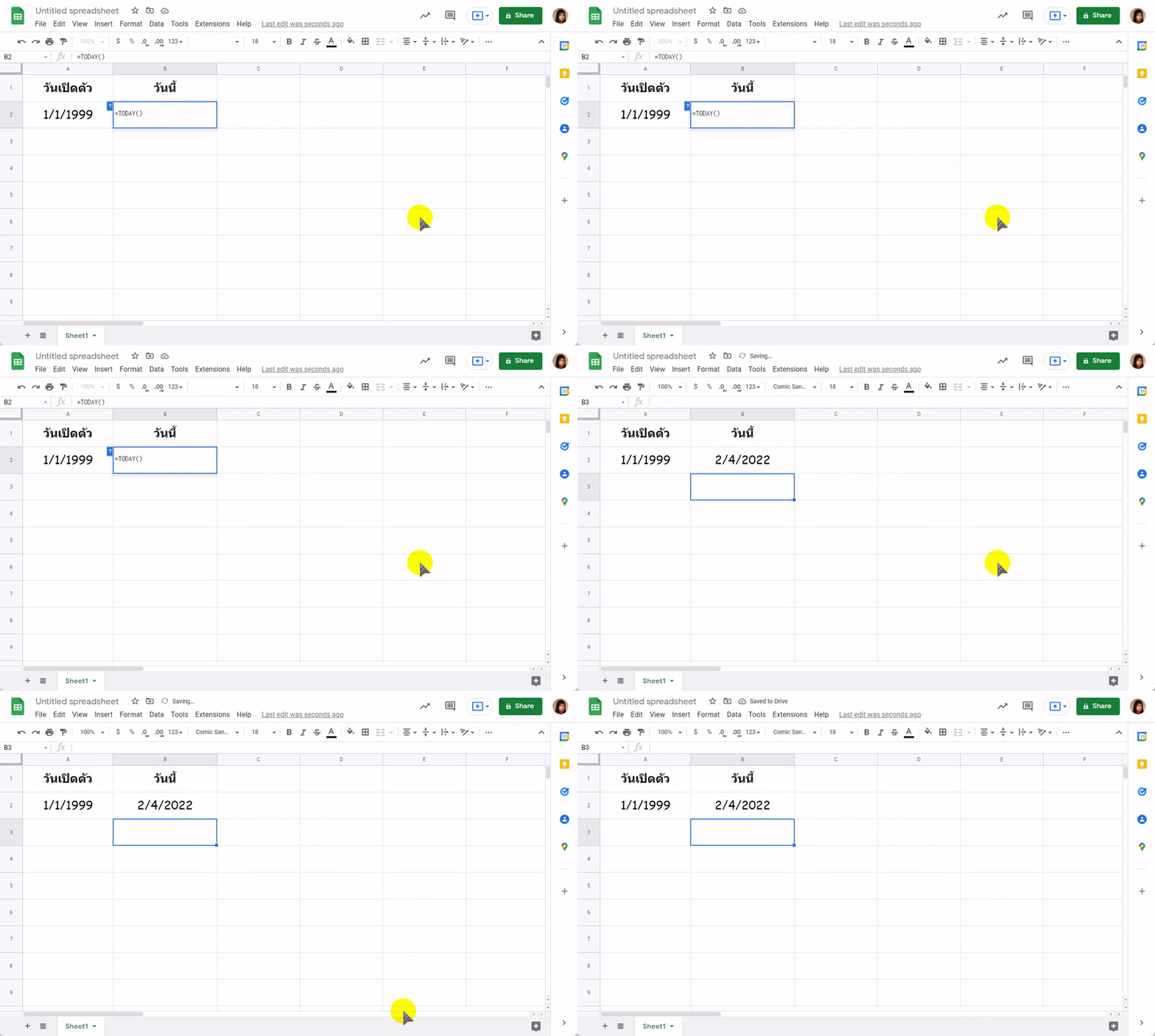
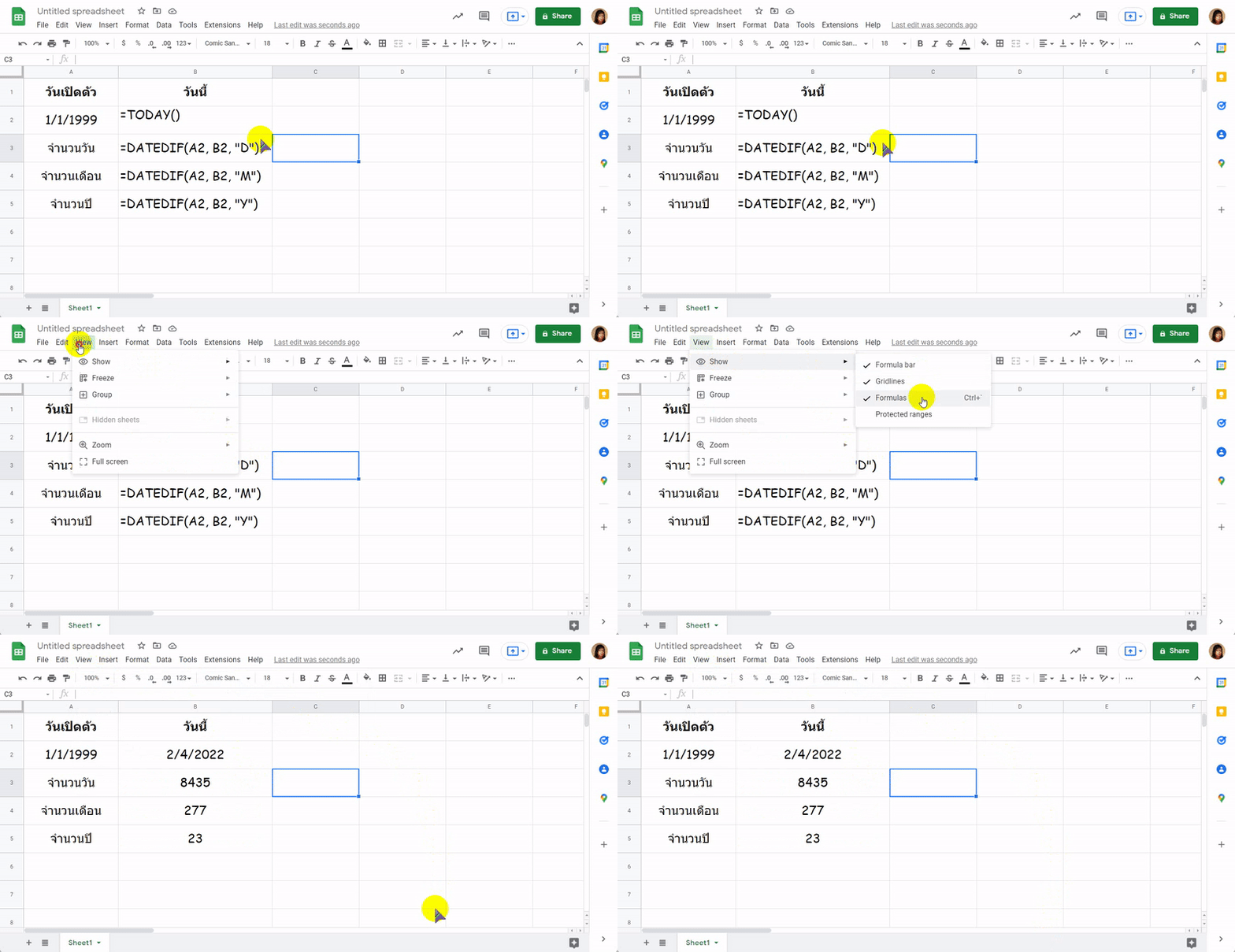
ต่อมาเราก็จะเริ่มใส่สูตร DATEDIF เข้าไป อย่างที่เรากล่าวไว้ข้างต้นว่า สูตรจะอยู่ในรูปแบบดังนี้ "=DATEDIF(ข้อมูล 1, ข้อมูล 2, "หน่วย")" ลองแทนค่าก็จะได้ "ข้อมูล 1" = "A2" และ "ข้อมูล 2" = "B2" ดังนั้นก็จะออกมาเป็น "=DATEDIF(A2, B2, "หน่วย")" ซึ่งค่าหน่วยก็พิจารณาจากตารางด้านบนว่าเราต้องการหาค่าแบบไหน แล้วก็นำ Y, M, D, MD, YM หรือ YD ไปแทนค่าในสูตรได้เลย เช่น หาจำนวนวัน ก็จะได้เป็นสูต
| ==DATEDIF(A2, B2, "D") |
ผลลัพธ์ที่ได้ ก็จะออกมาดังภาพด้านล่างนี้ ใครที่ต้องคำนวณหาข้อมูลในลักษณะนี้บ่อย ๆ ก็ลองนำฟังก์ชัน DATEDIF ไปประยุกต์ใช้งานกันดูนะ









ความคิดเห็น (0)