



วิธีเปิดใช้ Dictionary บน iPhone เพื่อแปลภาษาง่าย ๆ โดยไม่ต้องพึ่ง Google Translate !


รู้หรือไม่ ? iPhone มี Dictionary ให้ใช้งานในตัว พร้อมวิธีใช้งาน
รู้หรือไม่ว่า iPhone ของคุณ อัดแน่นไปด้วยฟีเจอร์ดี ๆ มากมายที่มักไม่ได้เปิดใช้งานมาให้แต่แรก (ไม่ได้ตั้งค่า Default หรือค่าเริ่มต้นไว้ให้) ตัวอย่างในที่นี้ที่เราจะมาบอกกันนั่นก็คือ ฟีเจอร์ดิกชันนารี (Dictionary) บน iPhone หรือการเปิดดิกชันนารี เพื่อค้นหาคำศัพท์ที่คุณต้องการ ซึ่งหลายคนอาจมีการโหลดแอปพลิเคชันดิกชันนารีอื่น ๆ มาไว้ในเครื่องสำหรับเปิดหาคำศัพท์ที่ต้องการด้วยซ้ำไป และอาจต้องเสียเวลาสลับไปสลับมาในเวลาใช้งานจริง เช่น อ่านบทความภาษาอังกฤษในแอป Chrome แล้วต้องสลับไปแอปพลิเคชันดิกชันนารี เพื่อหาความหมาย แล้วค่อยกลับมาแอป Chrome อีกรอบ
- ระบบปฏิบัติการ iOS คืออะไร ? ทำงานอย่างไร ? และรู้จักประวัติความเป็นมา
- 8 ฟีเจอร์ลับในแอปเครื่องคิดเลขของ Apple ที่คุณอาจไม่รู้มาก่อน
- วิธีแก้เมื่อรูปภาพบน iPhone ไม่ซิงค์ข้อมูลบน iCloud
- วิธีเปิดใช้งาน Emergency SOS โทรออกฉุกเฉิน บนมือถือ iPhone และมือถือ Android
- วิธีเซ็นเอกสาร PDF หรือลงลายเซ็น PDF บน iPhone (How to sign a PDF Document on iPhone ?)
แต่ต่อไปนี้ คุณจะไม่จำเป็นต้องเสียเวลา และเสียพื้นที่ไปกับแอปดิกชันนารีอีกต่อไป แถมยังช่วยประหยัดอินเตอร์เน็ตไปได้อีกเล็กน้อย เพราะฟีเจอร์นี้ ไม่จำเป็นต้องใช้งานอินเตอร์เน็ตเพื่อเข้าถึงการแปลคำศัพท์ด้วย !
เราสามารถทำอะไรกับดิกชันนารีที่มากับ iPhone ได้บ้าง ?
(What can we do with the iPhone’s built-in dictionary ?)
ประโยชน์ของดิกชันนารี เราก็รู้ ๆ กันอยู่แล้ว นั่นคือการค้นหาความหมายของคำที่เราไม่รู้ หรือไม่คุ้นเคยกับมันมาก่อน ซึ่งประโยชน์ของการที่มีดิกชันนารี ติดมาในเครื่องให้เลยนั่นก็คือ คุณก็จะไม่ต้องสลับแอปไปมาเพื่อพิมพ์ค้นหาคำศัพท์ แล้วกลับมาเปิดอ่านบทความต่ออีกที

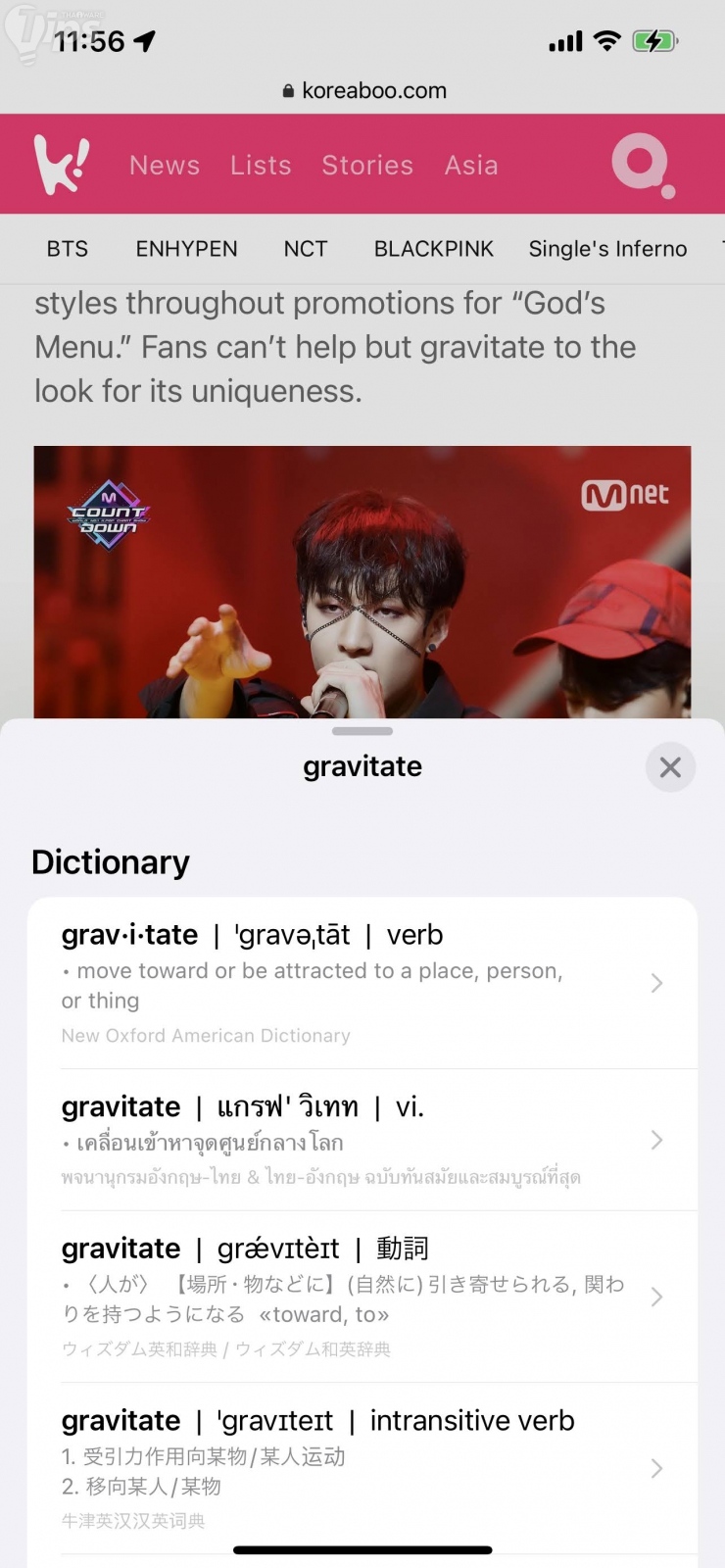
เมื่อคุณเปิดใช้งานดิกชันนารี ที่มากับ iPhone สิ่งที่คุณต้องทำเมื่อต้องการใช้ดิกชันนารี ก็เพียงแค่ แตะค้างที่คำศัพท์ที่ต้องการ จากนั้นก็เลือกใช้ฟีเจอร์ Look Up เพื่อค้นหาความหมายของคำศัพท์เท่านั้น ซึ่งโดยปกติแล้ว ถ้าหากคุณไม่ได้เปิดฟีเจอร์ดิกชันนารี ไว้ การ Look Up ก็จะเป็นเพียงแค่การให้ iPhone ไปค้นหาเว็บไซต์อื่น ๆ ที่เกี่ยวข้องกับคำนี้แทน แต่หลังจากเปิดแล้ว ดิกชันนารีจะโผล่ขึ้นมาก่อน แล้วตามด้วยรายการเว็บไซต์ที่ (น่าจะ) เกี่ยวข้องอีกที
วิธีเปิดใช้งานดิกชันนารีใน iPhone
(How to enable built-in Dictionary on iPhone ?)
ฟีเจอร์ดิกชันนารีที่มีมาให้ในเครื่อง จะสามารถใช้งานได้กับอุปกรณ์ที่อัปเดตระบบปฏิบัติการเป็น iOS 11 หรือสูงกว่า วิธีการเปิดใช้งานก็มีดังนี้
1. แตะที่ "เมนู Settings" → "เมนู General" → "เมนู Dictionary"
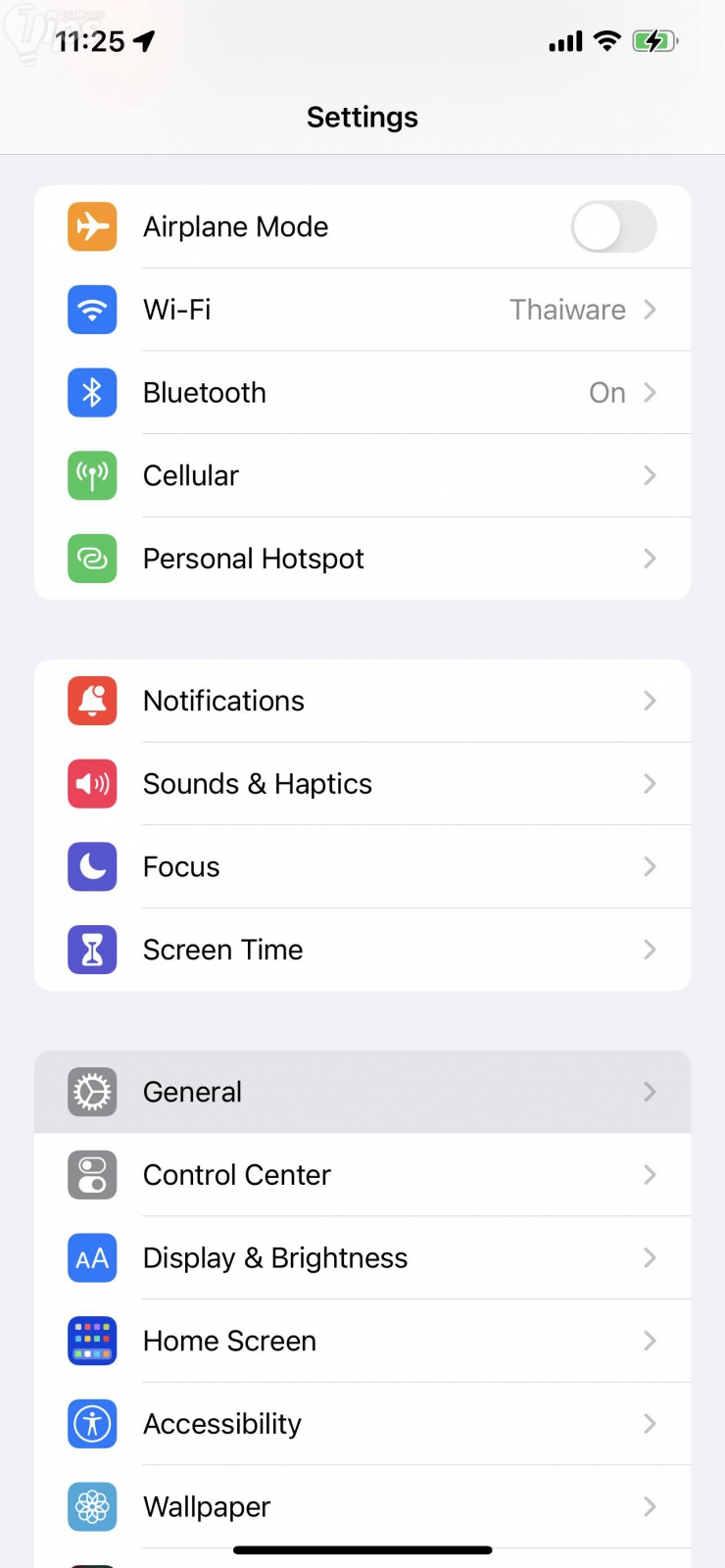
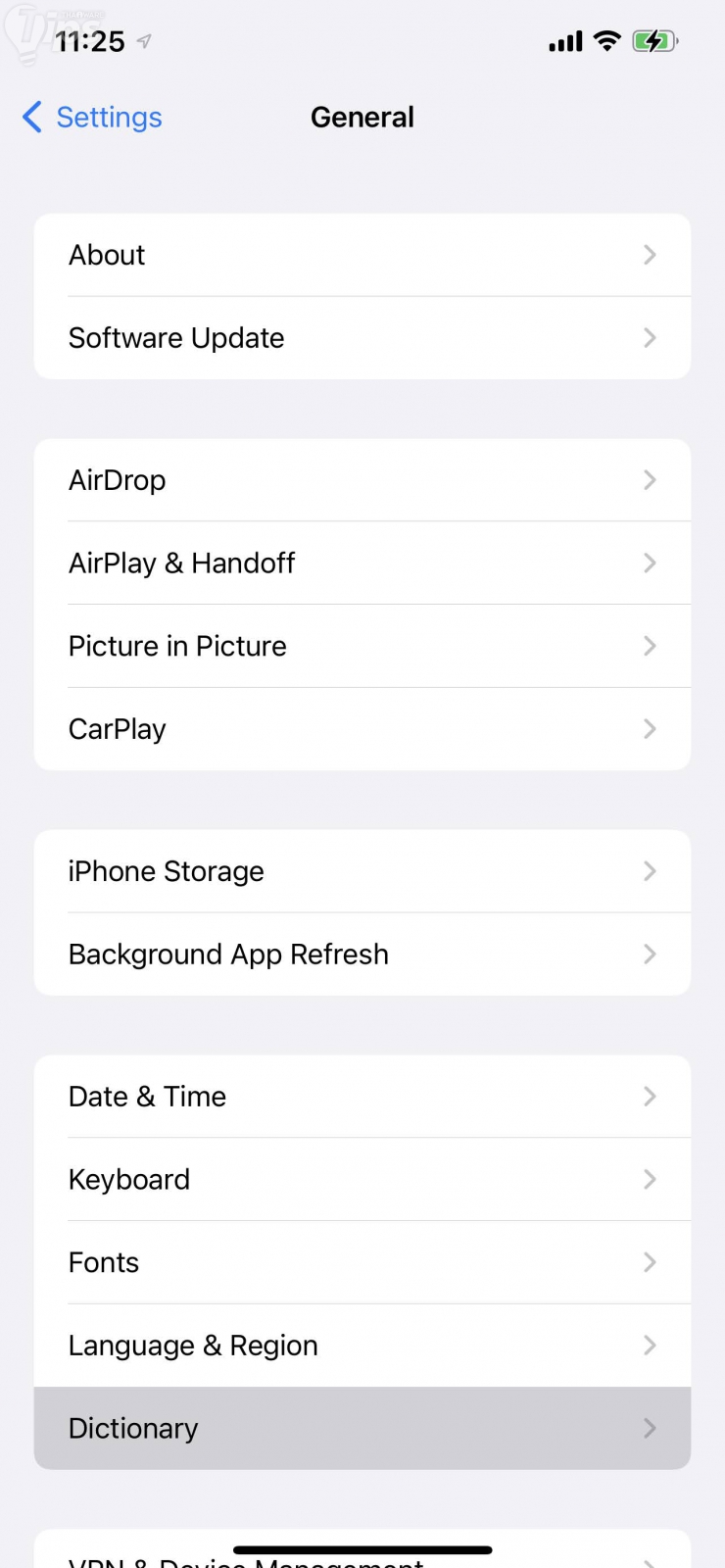
2. แตะที่ดิกชันนารีที่คุณต้องการเพิ่มเข้าไป ซึ่งสามารถแตะได้มากกว่าหนึ่งรายการเพื่อดาวน์โหลดไว้ในเครื่อง รอให้ดาวน์โหลดให้เสร็จก็เป็นอันพร้อมใช้งาน (สังเกตได้ว่าเสร็จแล้วเมื่อมีเครื่องหมายติ๊กถูกหน้าดิกชันนารี)
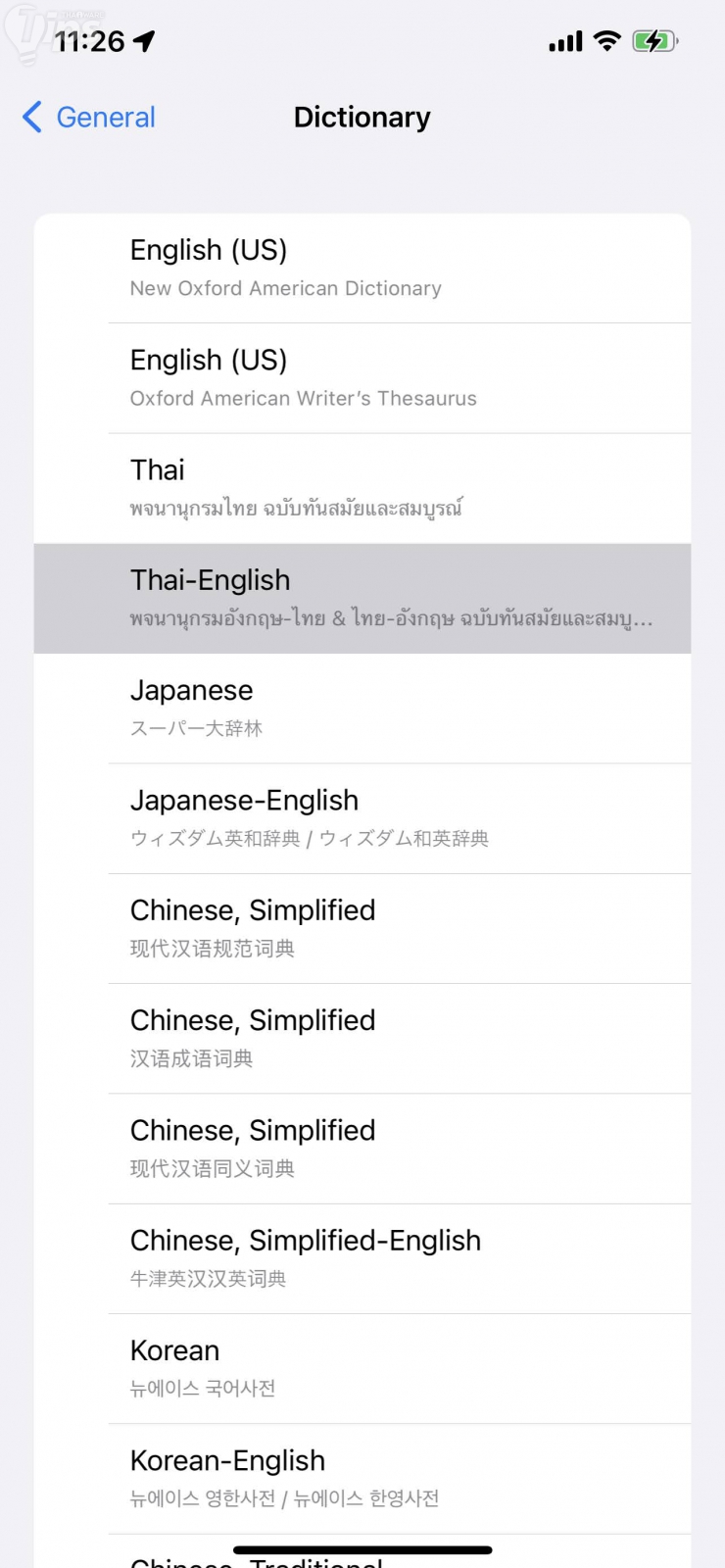
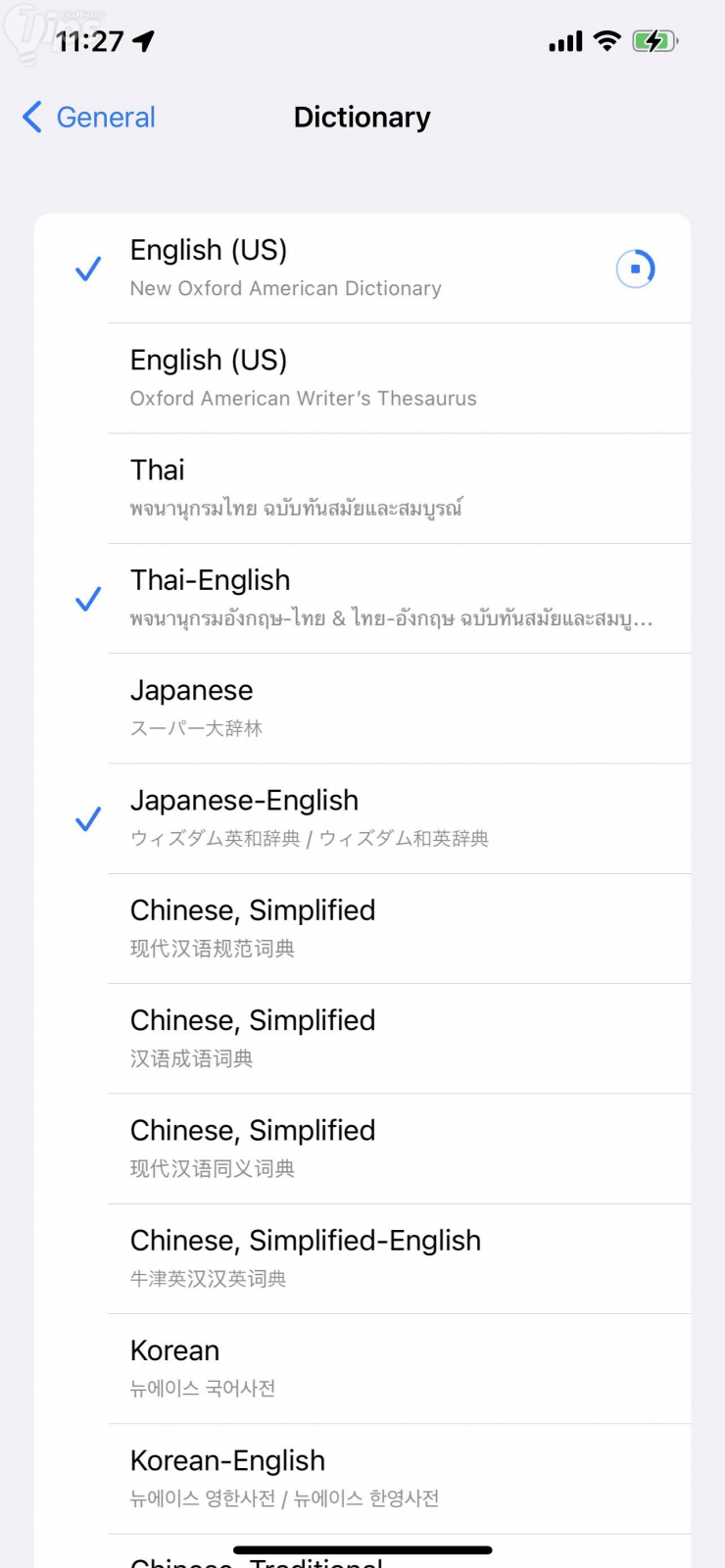
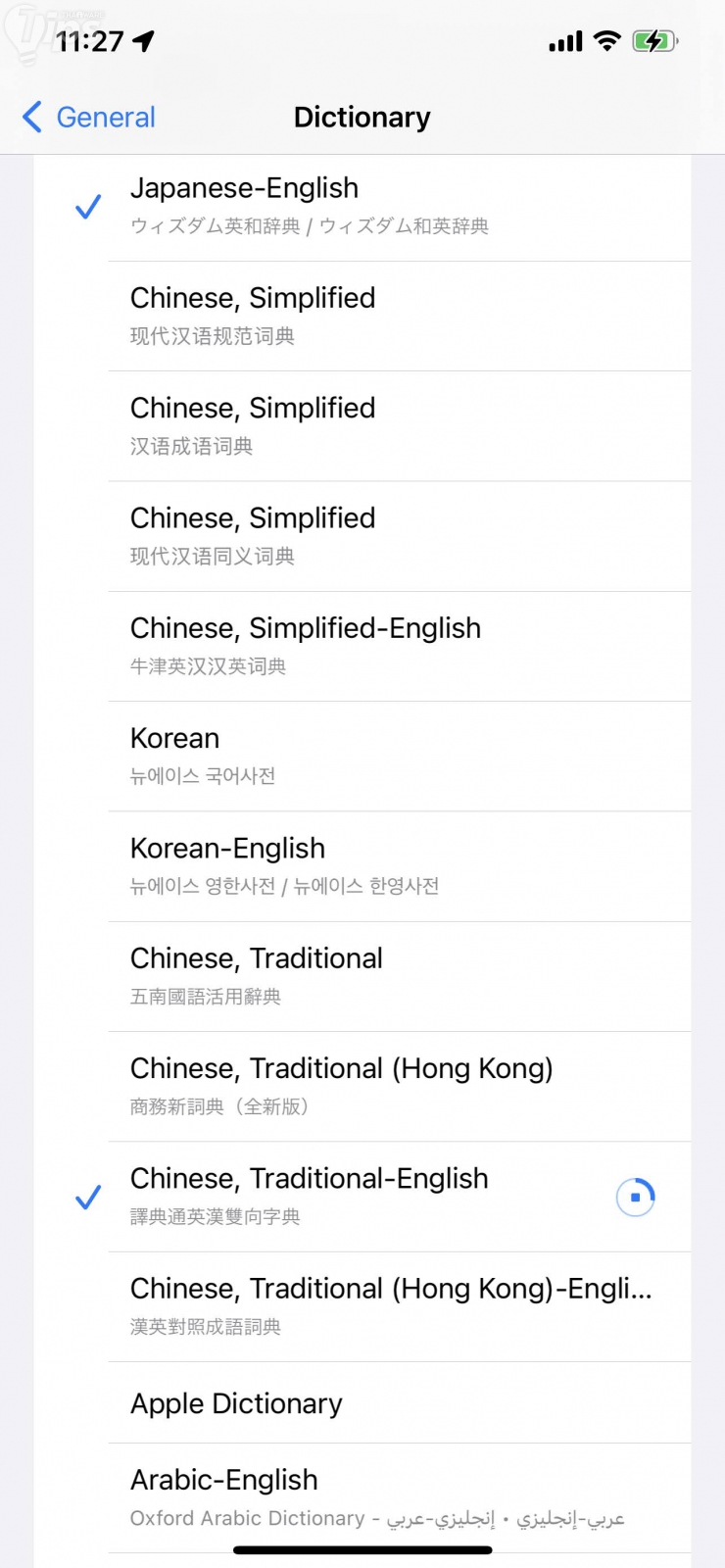
วิธีใช้งานดิกชันนารีใน iPhone
(How to use iPhone’s built-in Dictionary ?)
ฟีเจอร์การค้นหาคำศัพท์ที่ว่านี้ สามารถใช้ได้กับข้อความที่สามารถทำไฮไลท์ได้ เช่น ข้อความในแอปพลิเคชันอ่าน eBook, เอกสาร, จนบันทึกโน้ต, อีเมล, ตัวอักษรที่ถูกแทรกในภาพ, หรือแม้แต่ข้อความที่คุณพิมพ์ลงไปเองในพื้นที่สำหรับพิมพ์ข้อความ ก็สามารถแปลได้เหมือนกัน วิธีการแปลคือ

- แตะสองครั้ง หรือแตะค้างที่คำศัพท์ที่ต้องการ เพื่อไฮไลท์คำศัพท์นั้น ๆ
- เมนูย่อยที่เกี่ยวข้องจะปรากฎขึ้นมา ให้เลือก "เมนู Look Up"
- ผลลัพธ์การค้นหาคำศัพท์จะปรากฎขึ้น ทั้งนี้ จำนวนผลลัพธ์การแปลที่ได้ จะขึ้นอยู่กับจำนวนดิกชันนารีที่คุณเพิ่มไว้ หากคุณเพิ่มดิกชันนารี ไว้มากกว่าหนึ่งรายการ ผลลัพธ์ก็จะปรากฎมากขึ้นตามไปด้วย
- แตะที่ความหมายที่ดิกชันนารีแปลไว้ให้ เพื่อขยายดูคำจำกัดความ, วิธีการออกเสียง, หรือความหมายเพิ่มเติม
หมายเหตุ : คุณควรเลือกเพียงแค่คำศัพท์ทีละคำเท่านั้น เพราะถ้าหากเลือกมากกว่าหนึ่งคำ หรือเลือกเป็นประโยคแล้วล่ะก็ ดิกชันนารีอาจทำงานผิดพลาด หรือไม่สามารถแปลได้ และอาจขึ้นเป็นคำแนะนำจาก Siri (Siri Suggested Websites, Wikipedia Search, News) หรืออะไรอย่างอื่นที่ระบบคิดว่าอาจเกี่ยวข้องกับสิ่งที่คุณเลือกไว้แทน
วิธีนำดิกชันนารีออกจาก iPhone
(How to remove built-in Dictionary from iPhone ?)
หากการแนะนำคำศัพท์มีมากเกินไปจนรู้สึกรก ก็สามารถถอดดิกชันนารี หรือลดจำนวนการแปลที่แนะนำในผลลัพธ์การค้นหาลงได้ โดยการนำดิกชันนารีบางส่วนออกไปจากรายการ ด้วยวิธีการดังต่อไปนี้
- แตะที่ "เมนู Settings" → "เมนู General" → "เมนู Dictionary"
- มองหารายการดิกชันนารีที่คุณต้องการลบ ซึ่งรายการนั้นจะต้องมีเครื่องหมายติ๊กถูกที่ชื่อดิกชันนารีอยู่แล้ว
- แตะหนึ่งครั้ง เพื่อถอนเครื่องหมายติ๊กถูกออก เมื่อเครื่องหมายหายไป แสดงว่าคุณได้ลบดิกชันนารีนั้นออกไปเรียบร้อยแล้ว









ความคิดเห็น (0)