



วิธีใช้งาน Google Maps นำทางแบบไม่ต้องขึ้นทางด่วน (เน้นทางฟรี) ทำง่าย ๆ ทั้งบนมือถือและบน PC
วิธีใช้งาน Google Maps เพื่อเลี่ยงทางด่วน สำหรับคนที่กลัวลงผิดด่าน ขับรถไม่แข็ง หรือเน้นทางฟรี ทำได้ทั้งบนแอปพลิเคชันในมือถือ และบนเว็บเบราว์เซอร์ คอมพิวเตอร์


วิธีใช้งาน Google Maps นำทางแบบไม่ต้องขึ้นทางด่วน (เน้นฟรี)
แพลตฟอร์ม Google Maps เป็นแพลตฟอร์มนำทางยอดนิยมที่มีข้อดีมากมาย แต่ข้อจำกัดบางอย่างก็มีเช่นกัน เพราะเวลาใช้ Google Maps ทีไร พาขึ้นทางด่วนทุกที เพื่อนำทางถึงจุดหมายเร็วที่สุดนั่นเอง
บทความเกี่ยวกับ ทิปส์ Google อื่นๆ
- Android คืออะไร ? มารู้จักระบบปฏิบัติการมือถือสุดฮิต เบอร์ 1 ของโลกกัน
- NotebookLM คืออะไร ? ทำความรู้จัก เครื่องมือจัดการความรู้ยุคใหม่จาก Google Labs
- Gemini AI คืออะไร ? ผู้ช่วยอัจฉริยะ ที่จะช่วยให้ชีวิตคุณง่ายขึ้น
- Project IDX คืออะไร ? พามาดูแพลตฟอร์มเขียนโค้ดออนไลน์ จาก Google
- Tensor Processing Unit คืออะไร ? รู้จักชิปประมวลผล ที่ออกแบบมาเพื่อ AI โดยเฉพาะ
แต่สำหรับใครที่เป็นมือใหม่หัดขับ กลัวหลงทาง ลงผิดด่าน หรือไม่อยากขึ้นทางด่วนเพราะค่าผ่านทางพุ่งสูงเหลือเกิน (พูดง่าย ๆ คือ "ไม่อยากเสียตัง") เรามีวิธีเลี่ยงทางด่วนเมื่อนำทางด้วย Google Maps มาฝากกัน
วิธีใช้งาน Google Maps เพื่อเลี่ยงทางด่วนบนมือถือ
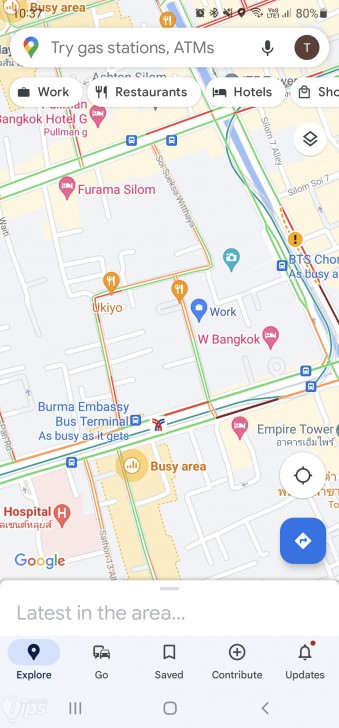
- เปิดแอปพลิเคชัน Google Maps
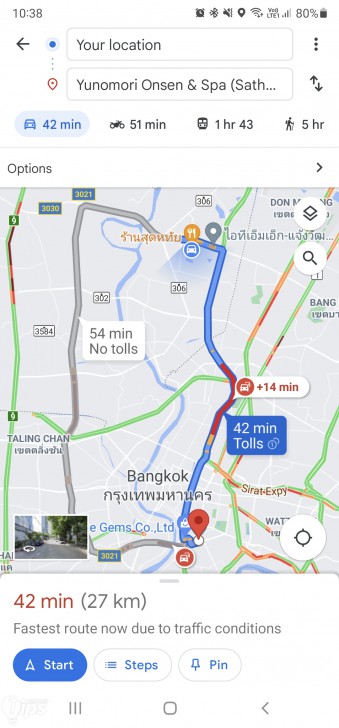
- ค้นหาจุดเริ่มต้นและจุดปลายทางที่จะนำทางไป
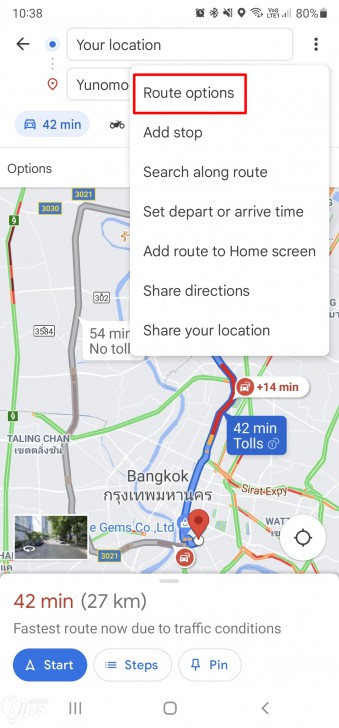
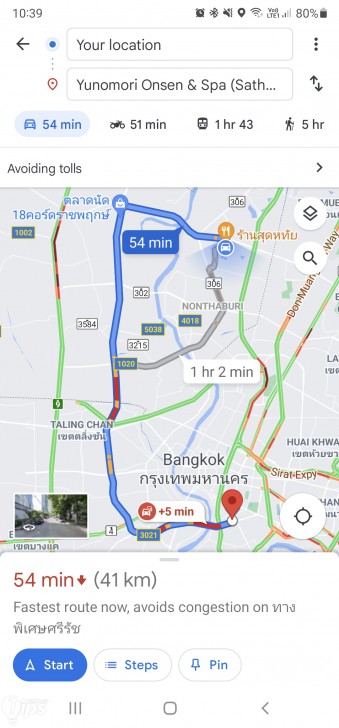
- หลังจากเลือกจุดเริ่มต้นและปลายทางได้แล้ว บริเวณมุมขวาบนของแอปพลิเคชันมี "ไอคอน 3 จุด" เรียงอยู่ให้กดที่ตรงนั้น แล้วเลือก "ตัวเลือก Route Options" ซึ่งอยู่อันแรกเลย
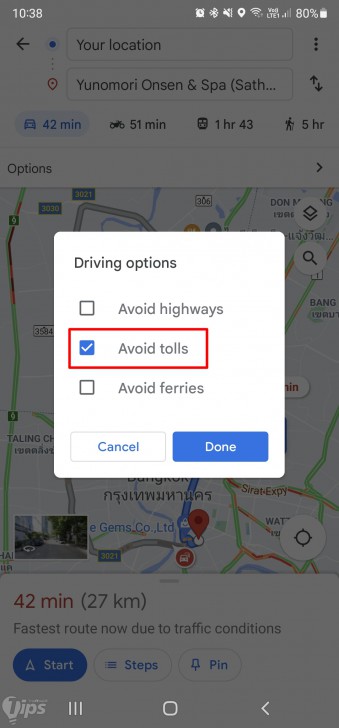
- ใน "เมนู Route Options" จะมี "ตัวเลือก Driving Options" ให้เลือก 3 แบบ ได้แก่
- "Avoid Highways" หลีกเลี่ยงใช้ทางหลวง
- "Avoid Tolls" หลีกเลี่ยงใช้ทางด่วน
- "Avoid Ferries" หลีกเลี่ยงการใช้เรือข้ามฟาก เรือเฟอร์รี่
- หากเราไม่ต้องการขึ้นทางด่วน ก็ติ๊กถูกที่ "ช่อง Avoid Tolls" แล้วกด "ปุ่ม Done" เพื่อยืนยันการตั้งค่าได้เลย เพียงเท่านี้ เส้นทางที่ Google Maps เลือกให้ ก็เป็นถนนธรรมดา ไม่มีค่าผ่านทางใด ๆ แต่ก็ต้องแลกมากับระยะเวลาการเดินทางที่เพิ่มขึ้นหน่อยนะ
สไลด์รูปภาพ
วิธีใช้งาน Google Maps เพื่อเลี่ยงทางด่วนบนคอมพิวเตอร์
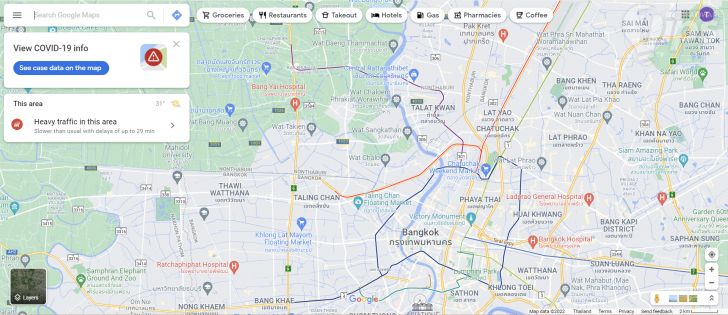
- เปิด เว็บเบราว์เซอร์ แล้วเข้าไปที่เว็บไซต์ https://maps.google.com
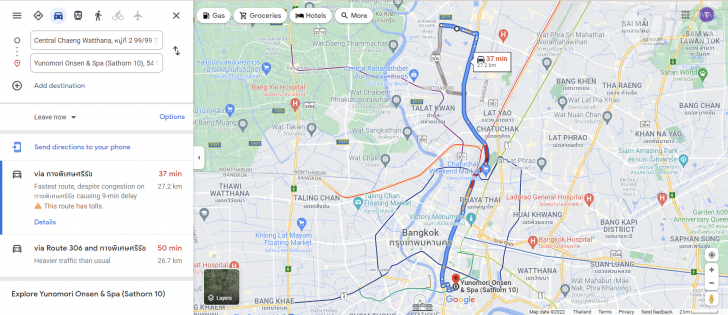
- กำหนดจุดเริ่มต้นและปลายทาง
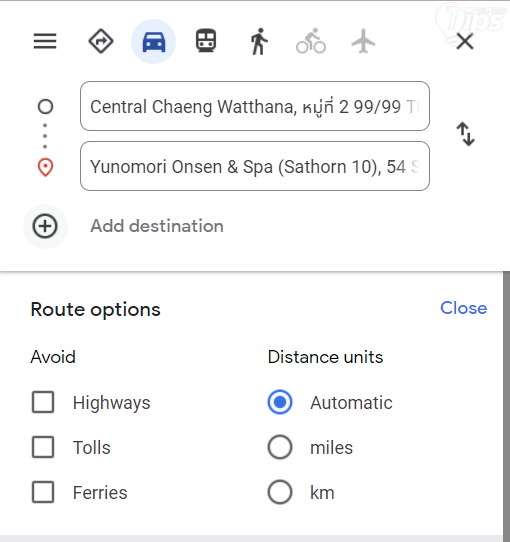
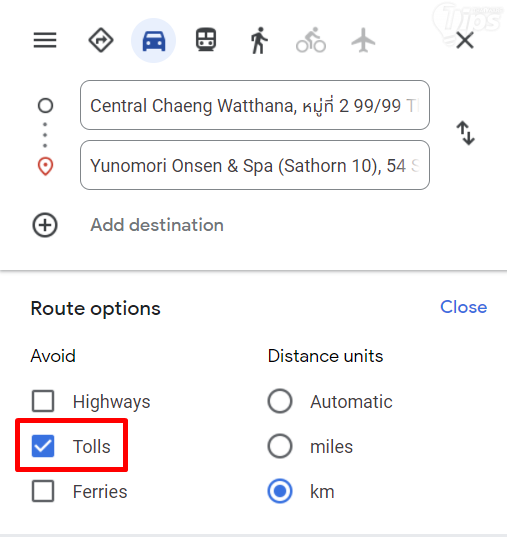
- บริเวณด้านซ้าย ใต้สถานที่ต้นทางและปลายทาง จะมีคำว่า "Options" สีฟ้า ๆ ให้คลิกเข้าไปที่ตรงนี้เลย
- เมื่อคลิปเข้าไป จะเจอกับ "ตัวเลือก Route Options" ให้เลือกทั้ง 3 คือ
- Highways (ทางหลวง)
- Tolls (ทางด่วน)
- Ferries (เรือข้ามฟากหรือเรือเฟอร์รี่)
- ทำการติ๊กถูกที่ "ช่อง Tolls" ได้เลย ระบบก็จะเลือกเส้นทางที่เลี่ยงทางด่วนให้แทน หรือใครที่อยากจะหลีกเลี่ยงทางหลวง (Highways) ด้วย ก็ติ๊กถูกที่ "ช่อง Highways" ไปด้วยเลย
สไลด์รูปภาพ
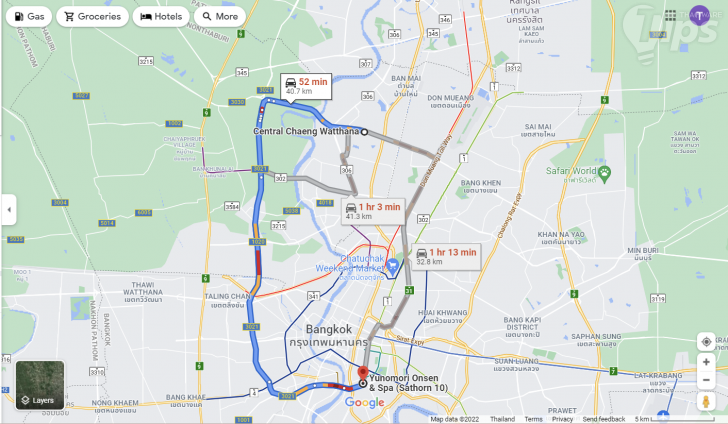
ไม่ยากเลยสำหรับวิธีการใช้งาน Google Maps แบบเลี่ยงทางด่วน หากใครอยากเดินทางด้วยเส้นทางที่ไม่ต้องขึ้นทางด่วนให้วุ่นวาย (แต่ก็ต้องแลกกับความเสี่ยงที่จะเจอรถติดเยอะขึ้น...) ก็ลองนำวิธีนี้ไปใช้กันได้นะ









ความคิดเห็น (0)