



วิธีการซ่อนรูปลับ เก็บรูปลับใน Google Photos ด้วยโฟลเดอร์ลับ Locked Folder


วิธีการซ่อนรูปใน Google Photos ด้วย "Locked Folder"
เก็บรูปให้ปลอดภัยจากสายตาคนอื่น (และแฮกเกอร์) ด้วย Locked Folder โฟลเดอร์ลับบน Google Photos ที่ช่วยให้เราสามารถเก็บภาพถ่ายและคลิปวิดีโอต่าง ๆ ที่อยาก “เก็บเป็นความลับ” จากคนอื่นได้อย่างปลอดภัยมากยิ่งขึ้นพร้อมตั้งรหัสป้องกันการเข้าถึงได้ง่าย ๆ เพียงไม่กี่ขั้นตอนเท่านั้น
- Android คืออะไร ? มารู้จักระบบปฏิบัติการมือถือสุดฮิต เบอร์ 1 ของโลกกัน
- NotebookLM คืออะไร ? ทำความรู้จัก เครื่องมือจัดการความรู้ยุคใหม่จาก Google Labs
- Gemini AI คืออะไร ? ผู้ช่วยอัจฉริยะ ที่จะช่วยให้ชีวิตคุณง่ายขึ้น
- Project IDX คืออะไร ? พามาดูแพลตฟอร์มเขียนโค้ดออนไลน์ จาก Google
- Tensor Processing Unit คืออะไร ? รู้จักชิปประมวลผล ที่ออกแบบมาเพื่อ AI โดยเฉพาะ
โดย "ฟีเจอร์ Locked Folder” นี้ได้เปิดตัวออกมาให้ใช้งานกันครั้งแรกบน Google Pixel (ตั้งแต่รุ่น Pixel 3 ขึ้นไป) ในช่วงปี ค.ศ. 2021 (พ.ศ. 2564) ผ่านมาและได้เสียงตอบรับที่ดีจากทางผู้ใช้ ทางบริษัทจึงตัดสินใจเพิ่มฟีเจอร์นี้เข้ามาบนแอปพลิเคชัน Google Photos ให้ผู้ใช้งานสมาร์ทโฟน Android รุ่นอื่น ๆ ที่ใช้งานระบบปฏิบัติการ Android 6 (Marshmallow) เป็นต้นไปสามารถอัปเดตมาใช้งานกันได้เป็นที่เรียบร้อย
ส่วนใครที่ใช้งาน Google Photos บนระบบ iOS ก็ยังต้องรอประกาศอัปเดตจากทางบริษัทอีกทีหนึ่ง คาดว่าน่าจะไม่นานเกินรอก็สามารถใช้งานได้อย่างทั่วถึงและครอบคลุมทุกระบบปฏิบัติการอย่างแน่นอน
วิธีการใช้งาน Locked Folder บน Google Photos
- อัปเดตแอปพลิเคชัน Google Photos ให้เป็นเวอร์ชัน 5.71.0.416067338 ขึ้นไป (ปัจจุบันยังรองรับการใช้งานเฉพาะบนสมาร์ทโฟน Android เท่านั้น)
- เปิดแอปพลิเคชันขึ้นมาแล้วไปที่ Library (มุมขวาล่างของหน้าจอ)
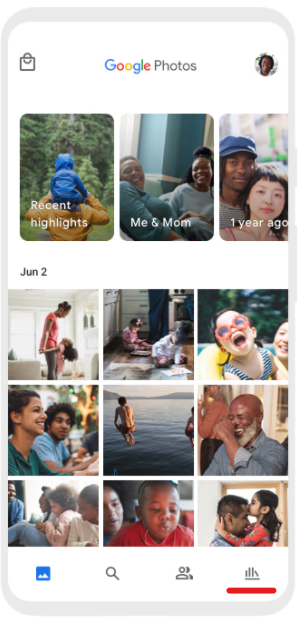
ภาพจาก : https://www.google.com/photos/about/
- แตะเข้าไปที่ "เมนู Utilities”
- เลื่อนหาแถบ “เมนู Set up Locked Folder” จากนั้นกดไปตรง “ข้อความ Get Started”
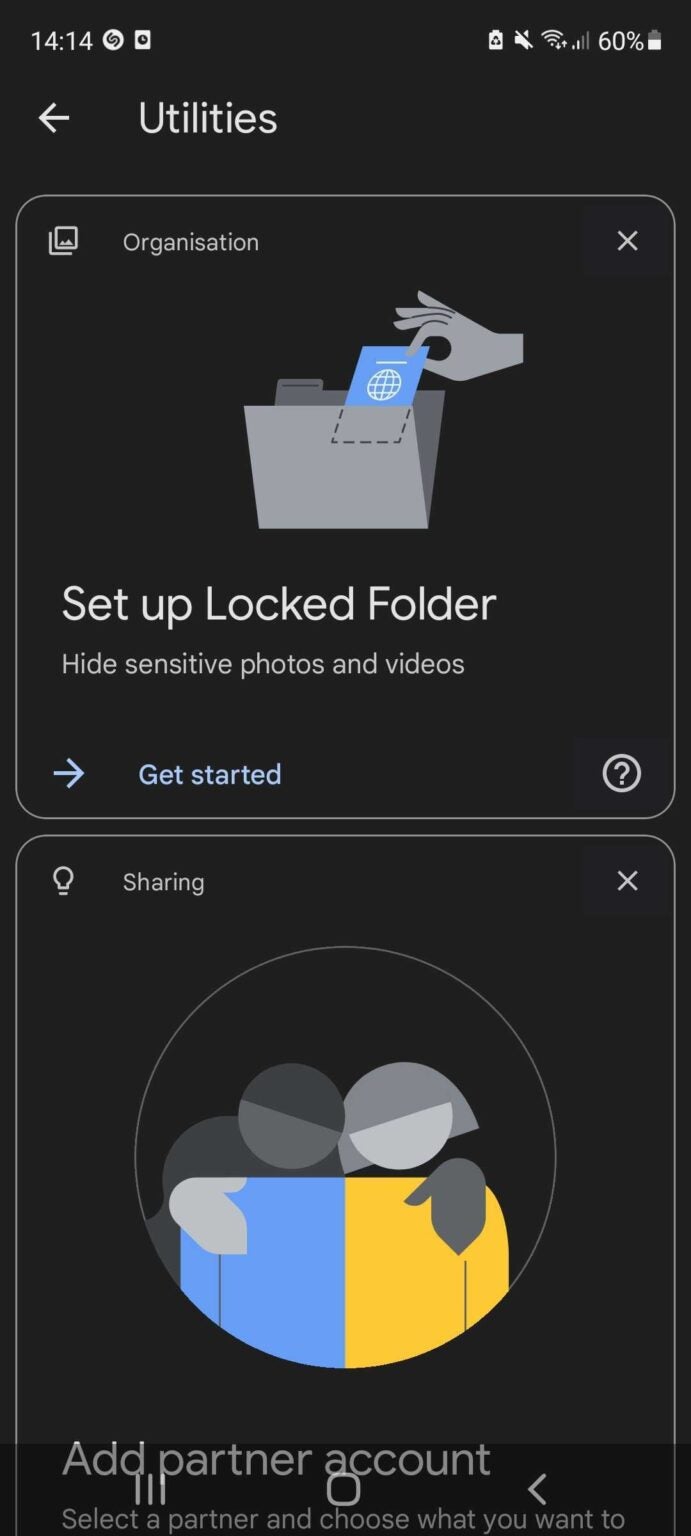
ภาพจาก : https://www.trustedreviews.com/how-to/how-to-get-the-locked-folder-google-photos-feature-on-android-phones-4189553
- ตั้งรหัส (PIN) ที่ใช้ล็อกการเข้าถึงโฟลเดอร์ โดยรหัสที่ใช้เข้าถึง Locked Folder นั้นจะต้องเป็น “รหัสเดียวกับรหัสปลดล็อกเครื่อง” เท่านั้น ไม่สามารถตั้งรหัสผ่านใหม่ได้แต่อย่างใด ดังนั้นจึงแนะนำให้ใช้การ “สแกนลายนิ้วมือ” เพื่อป้องกันการเข้าถึง Locked Folder มากกว่า
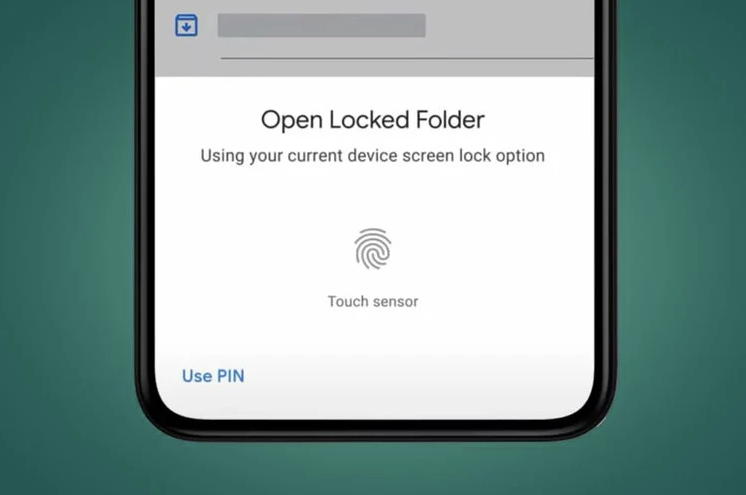
ภาพจาก : https://www.pocket-lint.com/apps/news/google/158926-how-to-set-up-and-use-google-photos-locked-folder-to-hide-sensitive-pics
- เลือกไฟล์ภาพหรือวิดีโอภายใน Google Photos ที่ต้องการย้ายไปยังไฟล์ลับของเราแล้วกด “Continue” เพื่อยอมรับการใช้งาน Locked Folder (รูปภาพและวิดีโอที่เก็บไว้ใน Locked Folder จะสามารถเข้าถึงได้เฉพาะบนเครื่องที่กดซ่อนเอาไว้เท่านั้น ไม่มีการ Backup ข้อมูลในระบบแต่อย่างใด)
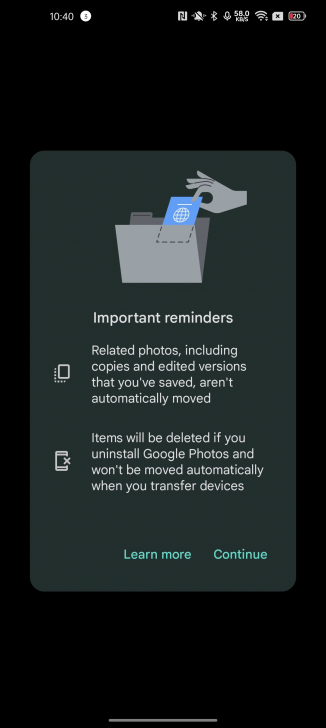
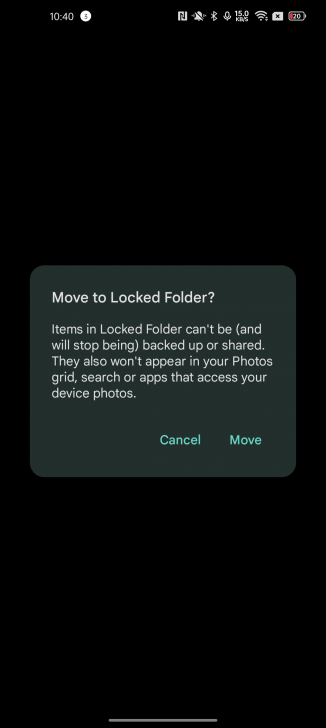
ภาพจาก : https://9to5google.com/2021/12/03/google-photos-locked-folder-appears-to-be-rolling-out-to-more-android-devices/
เมื่อเปิดการทำงานของ Locked Folder เป็นที่เรียบร้อยก็สามารถกดเพิ่มรูปที่มุมขวาบนของตัวเครื่องได้ง่าย ๆ หรือจะกดเข้าไปที่ Library จากนั้นแตะรูปที่ต้องการแล้วเลือก “Move to Locked Folder” เพื่อย้ายรูปภาพเข้าไปใน Locked Folder ก็สามารถทำได้เช่นกัน
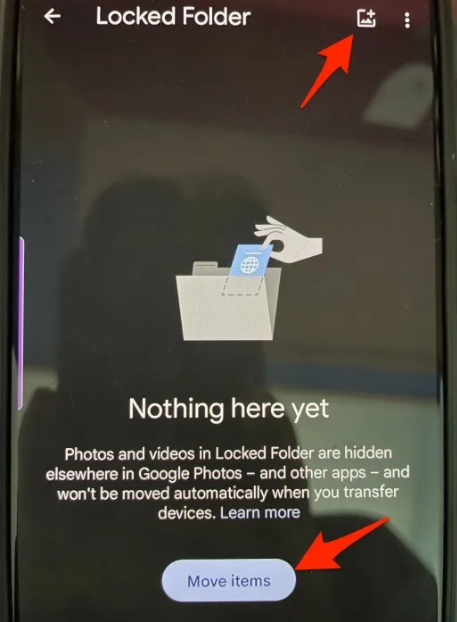
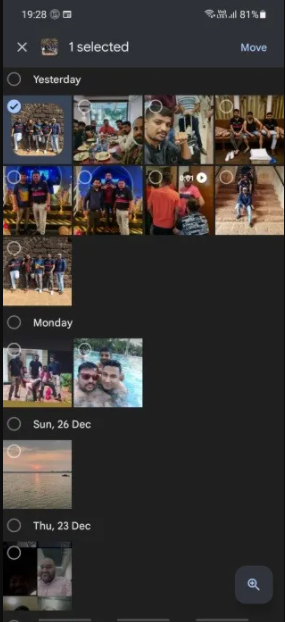
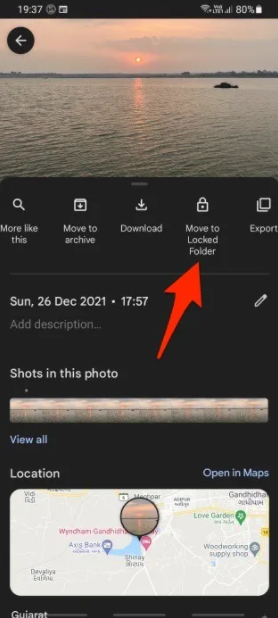
ภาพจาก : https://www.maketecheasier.com/hide-google-photos-locked-folder/
วิธีการถ่ายรูป หรือวิดีโอ และบันทึกโดยตรงไปที่ Locked Folder โดยตรง
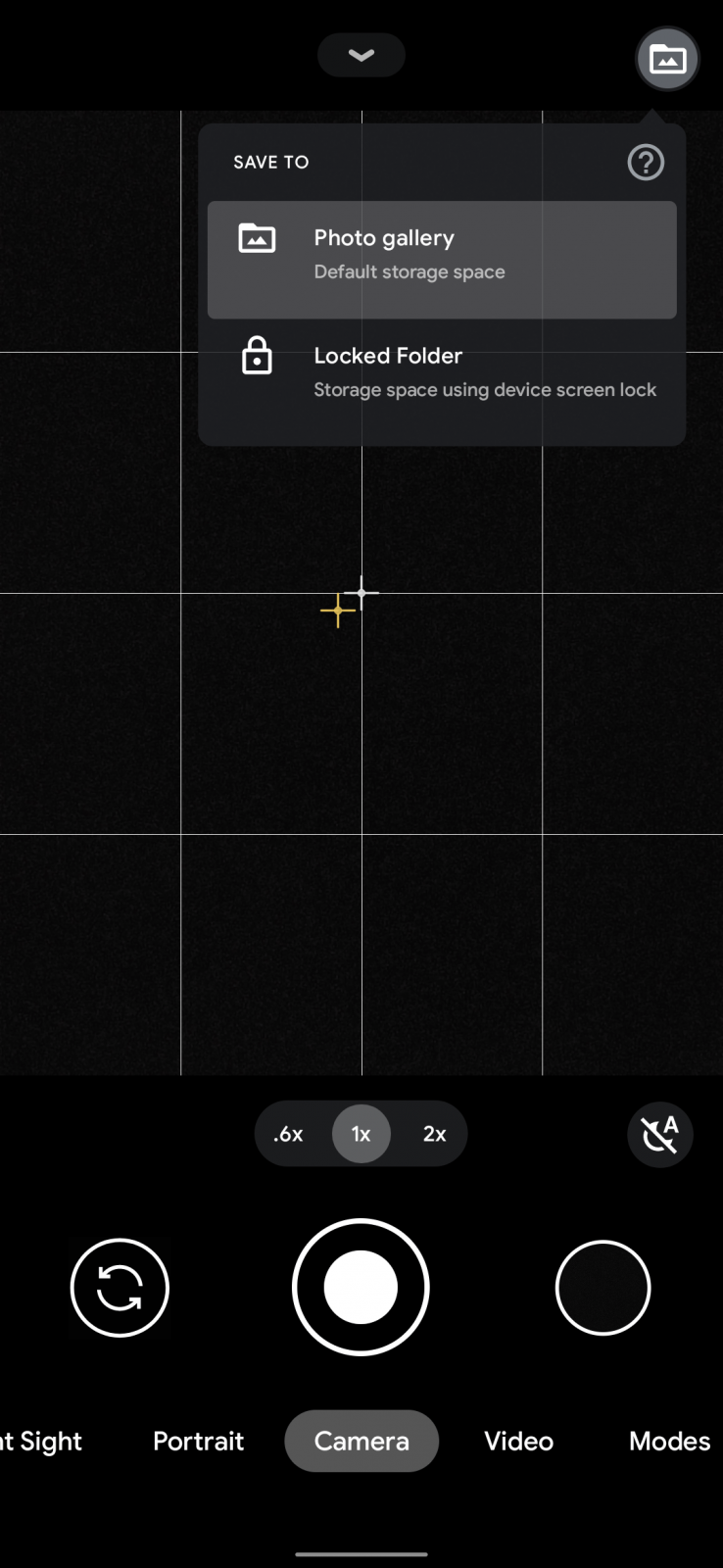
สำหรับใครที่ต้องการให้ภาพถ่ายหรือวิดีโอที่อัดไว้มีการอัปโหลดและบันทึกไปที่ Locked Folder โดยตรง ก็สามารถทำได้เช่นกัน แต่ฟีเจอร์นี้จะสามารถใช้งานได้เฉพาะบน Google Pixel 3 (ขึ้นไป) เท่านั้น
- เปิดกล้อง (Camera) แล้วแตะไปที่ “เมนู Photo Gallery”
- เลือกที่ “เมนู Locked Folder” จากนั้นกดถ่ายภาพหรืออัดวิดีโอ
ภาพจาก : https://9to5google.com/2021/06/16/google-photos-locked-folder-pixel/
วิธีย้ายรูป หรือวิดีโอ ออกจาก Locked Folder
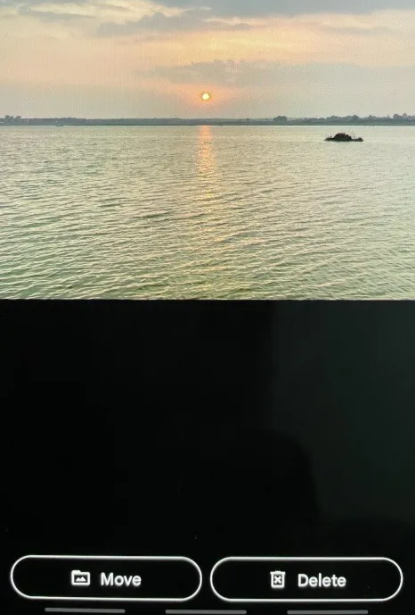
- เปิด Locked Folder แล้วแตะรูปที่ต้องการ
- กดไปที่ "ปุ่มย้าย (Move)" หรือ "ปุ่ม ลบ (Delete)"
ภาพจาก : https://www.maketecheasier.com/hide-google-photos-locked-folder/
อย่างไรก็ตาม การลบ (Delete) รูปหรือวิดีโอใน Locked Folder จะไม่มีถังขยะ (Trash) ไว้สำรองเผื่อการกู้คืนข้อมูลเหมือนการลบรูปใน Google Photos ตามปกติ ดังนั้นจึงแนะนำกดให้ “ย้ายรูป (Move)” จาก Locked Folder ออกไปที่ Google Photos น่าจะปลอดภัยกว่า
นอกจากนี้ ทางบริษัทยังระบุอีกด้วยว่ารูปภาพและวิดีโอทั้งหมดที่เก็บอยู่บน Locked Folder ของเรานั้นจะเป็นไฟล์ลับที่ไม่สามารถเข้าถึงได้จากที่อื่นนอกจากการกดเข้ามาใน Google Photos บนเครื่องที่สร้างโฟลเดอร์เอาไว้โดยตรงเท่านั้น ไม่สามารถค้นหารูปภาพ ส่งต่อ หรือ Login บนอุปกรณ์อื่นเพื่อเข้าถึงได้แต่อย่างใด รวมทั้งหากกด Uninstall แอปพลิเคชันออกไปก็จะทำให้รูปทั้งหมดบน Locked Folder หายไปอย่างถาวรด้วยเช่นกัน









ความคิดเห็น (0)