



ไฟล์ ISO คืออะไร ? วิธีการเปิดไฟล์ ISO สร้างไฟล์ และ ไรท์ลงแผ่น CD หรือ DVD


ไฟล์ ISO คืออะไร ? วิธีการเปิดไฟล์ ISO สร้างไฟล์ และ ไรท์ลงแผ่น
หลายครั้งที่เราดาวน์โหลดโปรแกรมจากอินเทอร์เน็ตเราพบว่าไฟล์ที่ได้มานั้น ดันไม่ใช่ไฟล์ข้อมูลติดตั้งโดยตรง แต่กลับเป็น ISO File อันเดียวโดด ๆ ซึ่งบางคนอาจไม่ทราบว่ามันคือไฟล์อะไร แล้วใช้งานอย่างไรกันแน่บทความนี้เราจะมาทำความรู้จักกับไฟล์ ISO พร้อมกับวิธีการใช้งานกัน
- โปรแกรม ซอฟต์แวร์ และแอปพลิเคชัน คืออะไร ? และแตกต่างกันอย่างไร ? (Program vs Software vs Application ?)
- วิธีเล่นเกมเก่าๆ หรือเปิดโปรแกรมเก่า ๆ บน Windows 11 (How to run old software or games on Windows 11 ?)
- วิธีเปิดไฟล์ HEIC/HEIF บน Windows พร้อมวิธีแปลงไฟล์เป็น JPEG
- วิธีปักหมุดหน้าจอ หรือหน้าต่าง ให้อยู่เหนืออันอื่นตลอด (How to pin Windows on top Windows 11 ?)
- วิธี รีเซ็ตรหัส Admin และ บัญชีทั่วไป บน Windows ในกรณีลืม และ ไม่สามารถเข้าสู่หน้า GUI
ไฟล์ ISO คืออะไร ?
ภาพจาก : https://xpertstec.com/how-to-open-an-iso-file-using-ultraiso-in-windows/
ไฟล์ ISO เป็นที่รู้จักในฐานะ ไฟล์เก็บข้อมูลถาวร ที่จำลองข้อมูลจาก ออปติคัลดิสก์ (Optical Disc) หรือ แผ่น CD-Rom / DVD และแผ่น Blu-ray โดยส่วนมากผู้คนมักนำมาใช้สำรองโปรแกรมเพื่อทำซ้ำและแจกจ่าย ภาษาบ้าน ๆ คือ "การไรท์แผ่นลงซีดี" นั่นเอง ซึ่งไฟล์ ISO สามารถลอกเลียนข้อมูลจากต้นฉบับได้อย่างแม่นยำ เสมือนกับว่าตัวมันเองคือร่างโคลนของแผ่น CD / DVD และข้อมูลเหล่านั้น แถมยังมีประโยชน์ต่อคอมพิวเตอร์ หรือ โน้ตบุ๊ครุ่นใหม่ ๆ ที่ไม่มีหัวอ่าน CD-ROM ด้วย
นอกจากนี้ข้อดีของไฟล์ ISO คือมันสามารถเก็บข้อมูลได้อยู่ในไฟล์เดียวกันจึงทำให้สามารถแจกจ่ายผ่านอินเทอร์เน็ตได้สะดวก โดยทั่วไปเราจะพบ ไฟล์ ISO ที่ถูกแปลงมาจากโปรแกรม, เกม และภาพยนตร์ หรืออย่างเช่น Microsoft ที่แจก Windows 10 ให้ดาวน์โหลดเป็นไฟล์ ISO บนหน้าเว็บไซต์หลัก เป็นต้น
สำหรับที่มาของคำว่า ISO ย่อมาจาก ISO 9660 เป็นมาตรฐานระบบไฟล์ที่ใช้กับ Optical Media ซึ่งกำหนดโดย องค์กรกำกับมาตรฐานระหว่างประเทศ (International Organization for Standardization)
การเปิด (Mount) ไฟล์ ISO ทำอย่างไร ?
สำหรับการเปิด (Mount) ไฟล์ ISO นั้นต้องใช้คุณสมบัติการจำลองหัวอ่าน Optical Disk Drive (ODD) โดย Windows 8, 10, และ 11 คุณสามารถทำการเปิดไฟล์ ISO ได้โดยไม่ต้องมีโปรแกรม Third-party เลยด้วยซ้ำ
แค่เปิด File Explorer และจากนั้นก็คลิกขวาที่ไฟล์และเลือก "เมนู Open with → Windows Explorer" เท่านั้นเอง
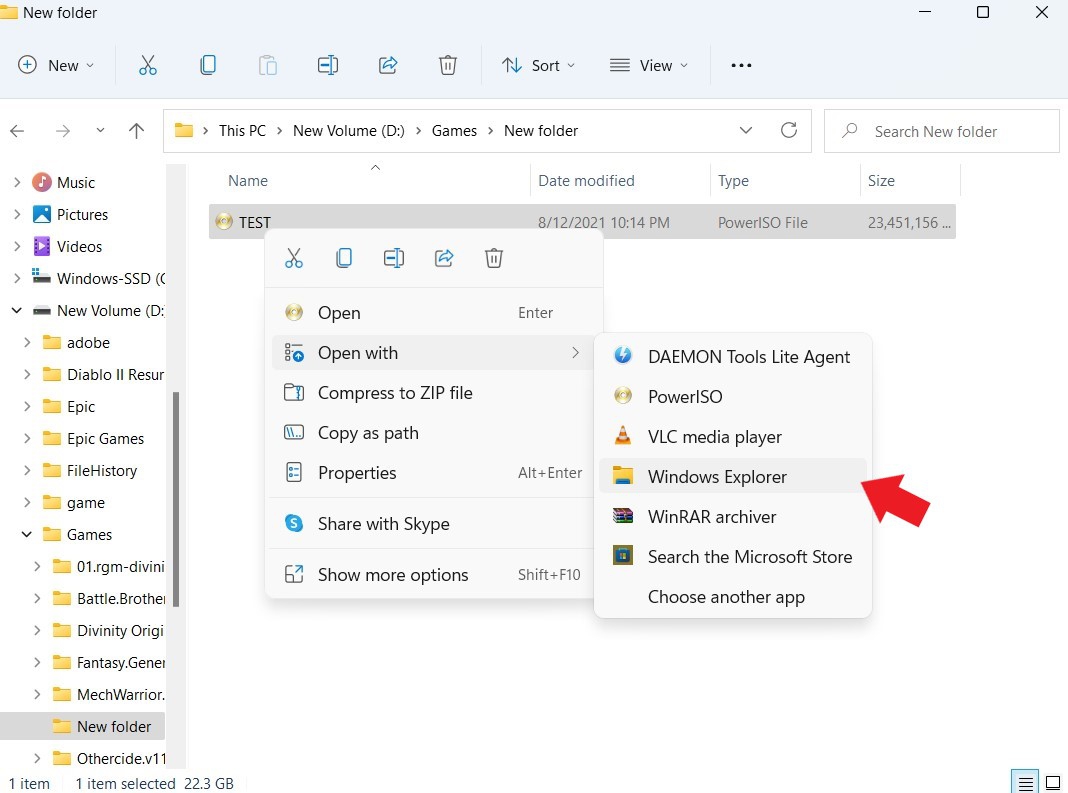
หรือหากต้องการใช้โปรแกรม third-party ผู้เขียนก็อยากแนะนำ โปรแกรม DAEMON Tools เพราะมันฟรี และก็ใช้มานานแล้วด้วย ส่วนถ้าเกิดใครมีไฟล์ ISO ที่เป็นภาพยนตร์ คุณสามารถใช้โปรแกรมดูหนังเพื่อเปิดไฟล์และดูเหมือนใส่แผ่นได้เลยครับ เพราะเดี๋ยวนี้โปรแกรมเจ้าดัง ๆ ก็มีการรองรับไฟล์ ISO อยู่แล้วตัวอย่างเช่น โปรแกรม VLC Media Player เป็นต้น
การไรท์แผ่นจากไฟล์ ISO ทำอย่างไร ?
การ ไรท์แผ่น CD-ROM หากเป็นสมัยก่อนหลายคนคงนึกถึงพวกโปรแกรม "Nero" แต่เดี๋ยวนี้โปรแกรมเหล่านั้นไม่จำเป็นอีกแล้ว เพราะบนระบบปฏิบัติการ Windows 7, 8, 10 และ 11 ของเรามี ฟีเจอร์ในการไรท์ หรือ เบิร์นแผ่นดิสก์ ในตัว ซึ่งรวมถึงการไรท์แผ่นด้วยไฟล์ ISO เช่นกัน
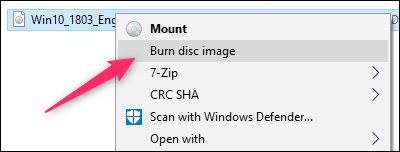
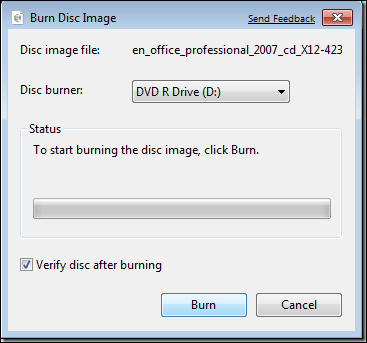
และสองอย่างที่เราต้องมีก่อนทำการไรท์แผ่นก็คือไฟล์ ISO และแผ่น CD / DVD เปล่าหนึ่งแผ่นที่ต้องรองรับขนาดข้อมูลของไฟล์ ISO ได้ด้วยจากนั้นคุณก็แค่ใส่แผ่นดิสก์เข้าไปในเครื่องและ ไปที่ไฟล์จากนั้นคลิกขวาเลือกเมนูคำสั่ง Burn Disc Image เท่านี้เองครับ
ภาพจาก : https://www.howtogeek.com/356714/what-is-an-iso-file-and-how-do-i-open-one/
ทั้งนี้หากเครื่องคอมพิวเตอร์ตั้งโต๊ะ (Desktop Computer) หรือ แล็ปท็อป (Laptop) ที่คุณใช้งานอยู่ไม่มีไดร์ฟเวอร์และหัวอ่าน Optical Disc คุณจะไม่เห็นเมนูแสดงขึ้นมาครับ
การแตกไฟล์ ISO ทำอย่างไร ?
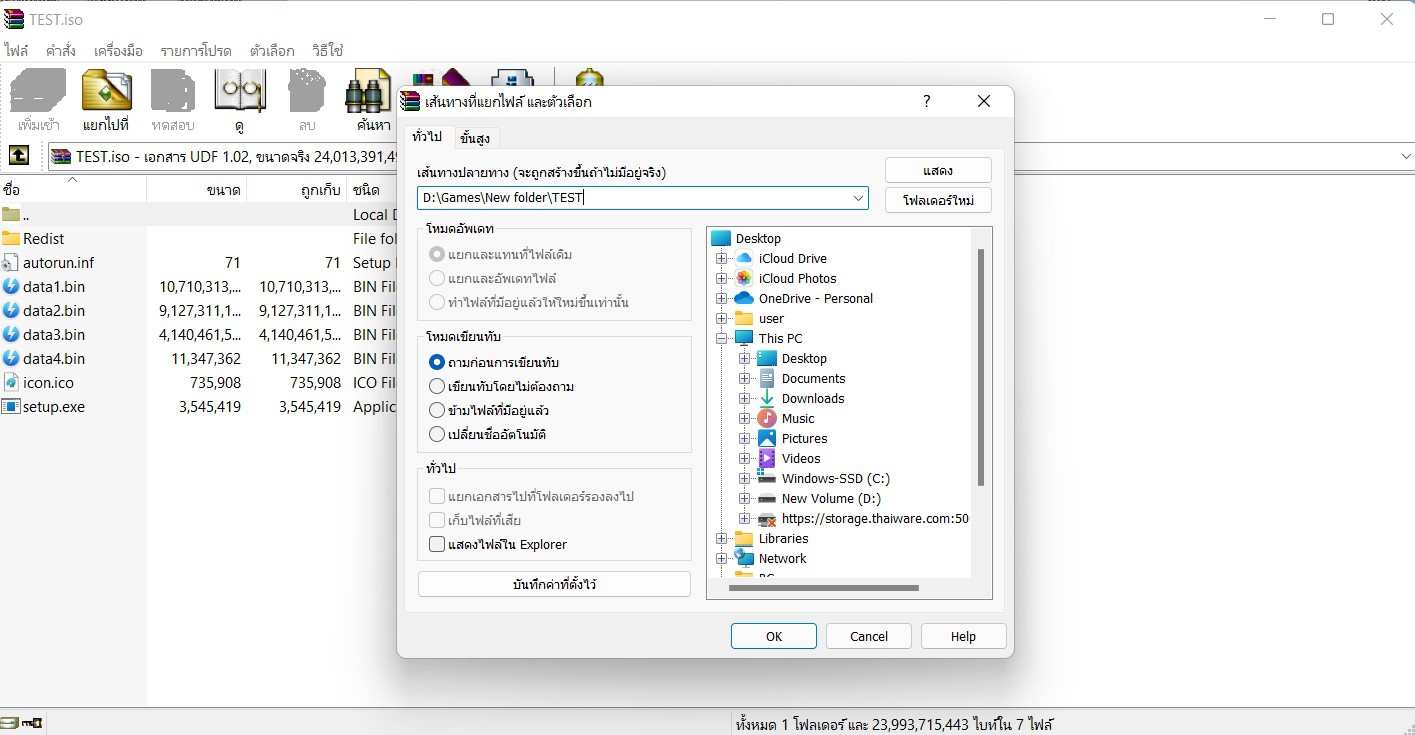
อันที่จริงใครที่ต้องการ แตกไฟล์ ISO ออกมาใช้ คุณสามารถใช้โปรแกรมบีบอัดไฟล์อย่างโปรแกรม WinRaR หรือ โปรแกรม 7-Zip ที่มีคุณสมบัติเช่นนั้นอยู่แล้วทำได้เลย แต่เราไม่แนะนำ เพราะจะเปลืองเนื้อที่ฮาร์ดดิสก์ไปเสียเปล่า
การสร้างไฟล์ ISO จากแผ่น Optical Disc ทำอย่างไร ?
ประโยชน์ของการสร้างไฟล์ ISO ทำให้เราสามารถนำข้อมูลจากแผ่นดิสก์เหล่านั้นไปเปิดใช้บนคอมพิวเตอร์เครื่องอื่นที่ไม่มี Optical Drive ได้ แถมเรายังสามารถนำมันไปไรท์ลงแผ่นดิสก์อื่น ๆ เพื่อทำสำรองไว้แชร์กับเพื่อนได้เช่นกัน
ในขณะที่ MacOS และ Linux มักจะมีซอฟต์แวร์ที่ทำให้สามารถสร้างไฟล์ ISO ได้ในตัว แต่ Windows นั้นต้องพึ่งโปรแกรมจาก บุคคลที่สาม (3rd-Party) มาช่วยได้
โดยโปรแกรมที่เราแนะนำเป็นตัวอย่างนี้มีชื่อว่า โปรแกรม PowerISO เป็นโปรแกรมที่มีให้ดาวน์โหลดบน Thaiware ของเรานั่นเอง
และหลังจากติดตั้งแล้วเปิดโปรแกรม PowerISO ขึ้นมาจากนั้นทำตามขั้นตอนดังนี้
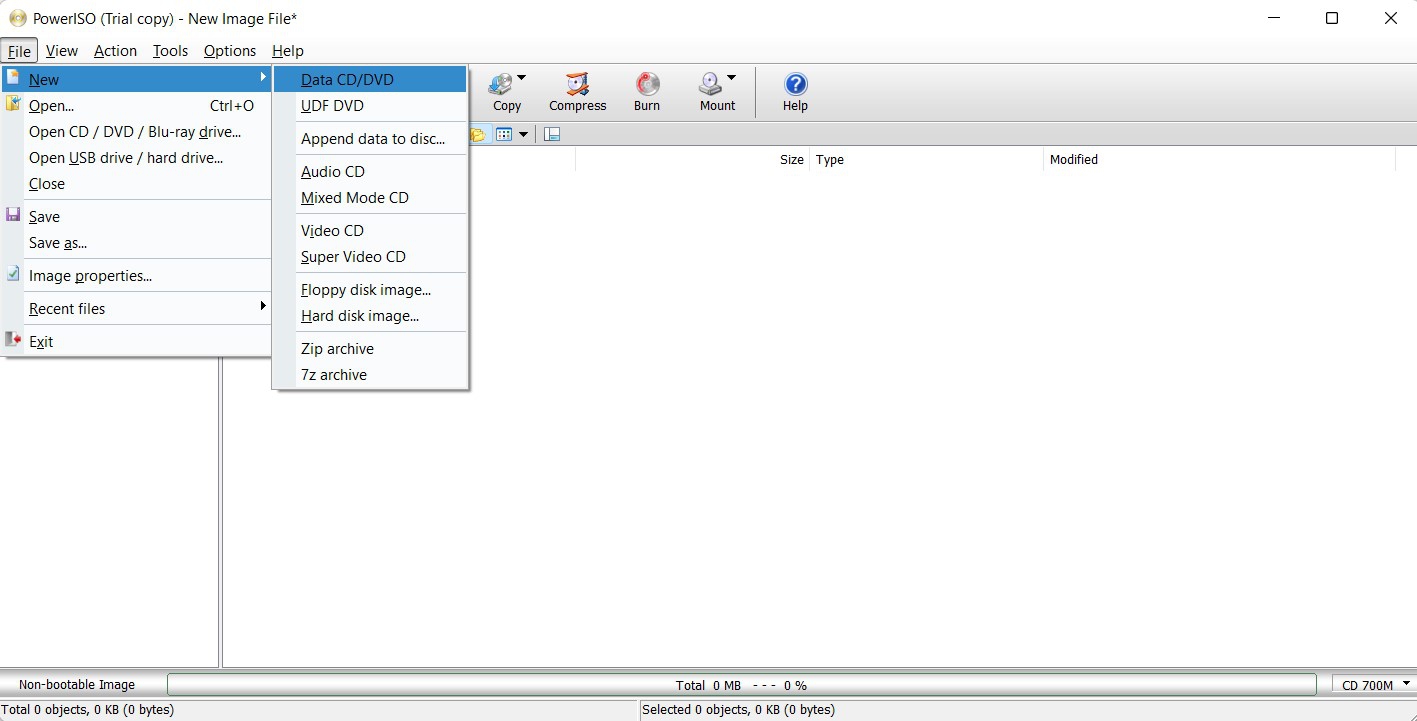
- ที่ "เมนู New" เลือก "Data CD / DVD"
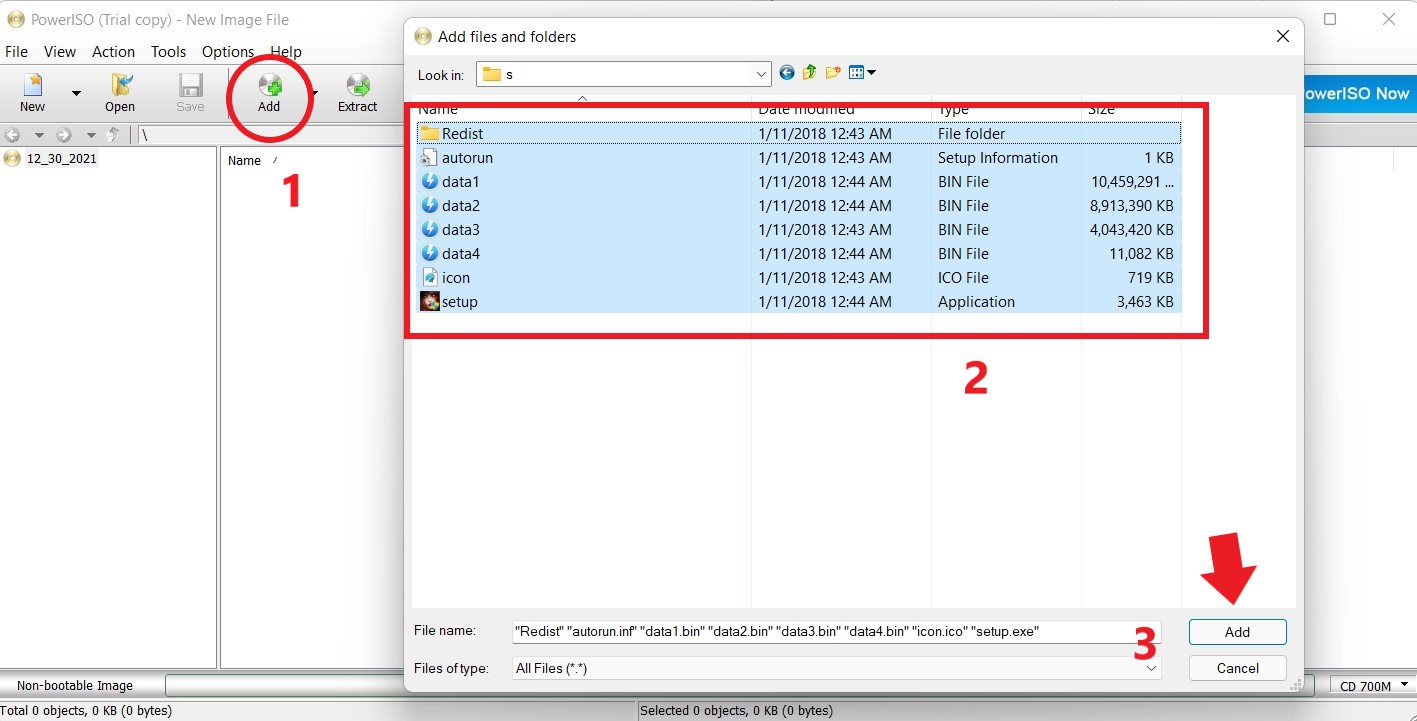
- กด "Add" ที่หน้าเมนูหลัก และ เลือกข้อมูลที่ต้องการทำเป็นไฟล์ ISO
- เราจะได้ข้อมูลตามภาพจาก :นั้นมุมขวาล่างจะมีขนาดข้อมูลให้ปรับ ซึ่งเราต้องเลือกตามขนาดไฟล์ของเรา
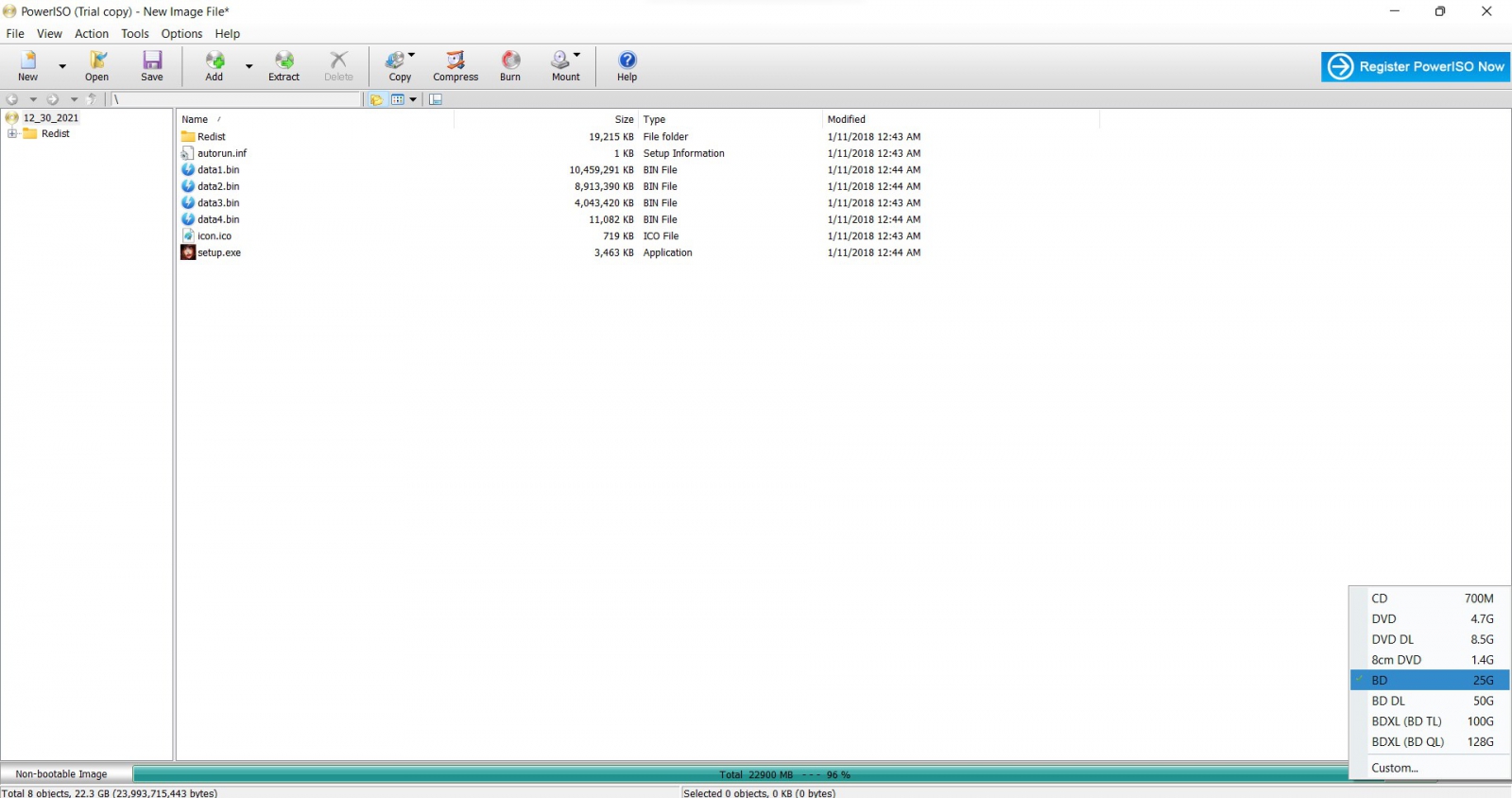
- และกด Save → ตั้งชื่อ → เปลี่ยนประเภทไฟล์เป็น *.iso และบันทึก
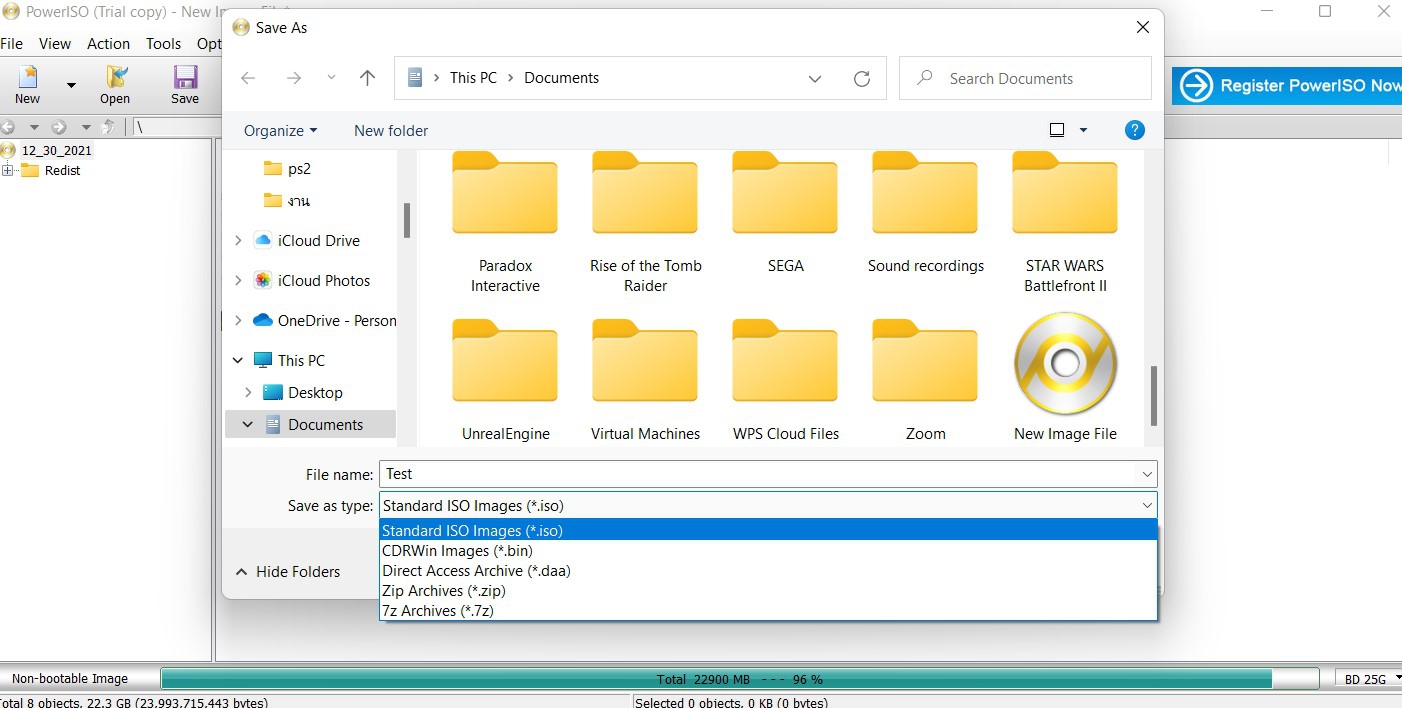
- หลังจากนั้นก็รอจนการสร้างไฟล์เสร็จสิ้น คุณก็จะได้ไฟล์ ISO ที่ต้องการแล้ว
หากใครไม่ชอบโปรแกรมที่เราแนะนำคุณสามารถ ดาวน์โหลดโปรแกรมสร้างไฟล์ ISO อื่น ๆ ได้ผ่านเว็บไซต์ Thaiware ของเราได้เลย









ความคิดเห็น (0)