



3 วิธีปิดระบบจอสัมผัสบน Windows 11 (3 Ways to disable the Touchscreen on Windows 11 ?)


3 วิธีปิดระบบจอสัมผัสบน Windows 11
(3 Ways to disable the Touchscreen on Windows 11 ?)
จอสัมผัส หรือ Touchscreen เป็นเทคโนโลยีที่เราน่าจะคุ้นเคยกันดีอยู่แล้ว สมาร์ทยุคนี้ก็เป็นจอสัมผัสกันหมด แม้แต่ในคอมพิวเตอร์เอง ทาง Microsoft ก็แสดงออกอย่างชัดเจนในความพยายามที่จะทำให้ระบบปฏิบัติการ Windows สามารถใช้งานร่วมกับเทคโนโลยีจอสัมผัสได้ด้วย โดยเริ่มตั้งแต่ระบบปฎิบัติการ Windows 8 เป็นต้นมา ถึงมันจะล้มเหลวไม่เป็นท่าก็เถอะ แต่ทาง Microsoft ก็พยายามพัฒนามาโดยตลอด และไม่เคยละทิ้งมันไป แม้ User interface อาจจะทำให้ใช้งานจอสัมผัสได้ไม่ดีสักเท่าไหร่ หากไปเทียบกับ iPad หรือแท็บเล็ต Android แต่มันก็ยังเป็นหนึ่งในคุณสมบัติที่ใส่เข้ามาให้กับระบบปฏิบัติการ Windows มาโดยตลอด
- 6 ฟีเจอร์ของ Windows ที่หายไป ถูกแทนที่ด้วยของใหม่
- Windows Security กับ Microsoft Defender คืออะไร ? และ แตกต่างกันอย่างไร ?
- 6 เหตุผล ที่ทำให้ Windows Subsystem for Linux (WSL) มีความน่าสนใจ
- CXL คืออะไร ? รู้จัก Compute Express Link เทคโนโลยีอนาคตของหน่วยความจำ
- 10 คุณสมบัติน่าสนใจใน Brave Browser ที่คุณอาจไม่เคยรู้ว่ามีอยู่
โน้ตบุ๊กระดับไฮเอนด์ที่เป็นระบบปฏิบัติการ Windows ก็นิยมใส่เทคโนโลยีจอสัมผัสเข้ามาให้ด้วย เพื่อให้สามารถใช้งานได้แบบไฮบริดเป็นได้ทั้งโน้ตบุ๊ก และแท็บเล็ต รองรับการใช้นิ้วจิ้ม หรือเอาสไตลัสขีดเขียนเพื่อจดบันทึก
อย่างไรก็ตาม บางคนก็ไม่ชอบการใช้จอสัมผัสสักเท่าไหร่ อาจจะไม่ถนัด, ไม่อยากให้จอเปรอะเปื้อนรอยนิ้วมือ หรือเหตุผลใด ๆ ก็ตามแต่ เลยมีความคิดที่จะปิดการทำงานของคุณสมบัติดังกล่าว หากต้องการแบบนั้นล่ะก็ ในบทความนี้จะมาแนะนำวิธีการปิดคุณสมบัติจอสัมผัสให้ได้ทราบกัน สามารถทำได้หลายวิธีหลายเลยล่ะ
1. ปิดผ่าน Device Manager
มาเริ่มกันที่วิธีที่เราคิดว่าง่ายที่สุดในการปิดคุณสมบัติจอสัมผัส (Touchscreen) บนระบบปฏิบัติการ Windows 11 คือ การปิดผ่าน Device Manager สามารถทำได้ด้วยวิธีการดังต่อไปนี้
- กด "ปุ่ม "Windows + x" แล้วคลิกเลือก "Device Manager"
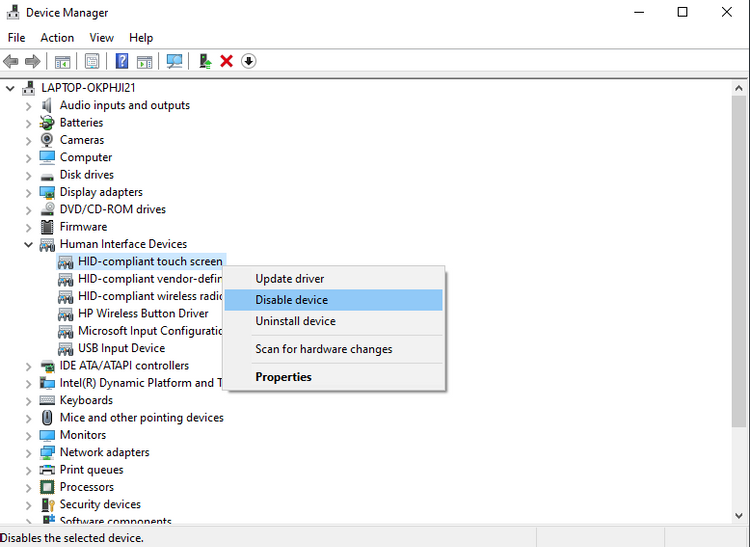
- มองหา "เมนู Human Interface Devices" แล้วคลิกเพื่อขยายเมนูที่ซ่อนไว้ออกมา
- หากใช้งานหน้าจอแบบสัมผัสอยู่ จะมีตัวเลือกที่ชื่อประมาณ "HID-Compliant touch screen" ปรากฏอยู่ในรายการ
- คลิกขวาที่ "HID-Compliant touch screen" แล้วเลือก "Disable device" (หากต้องการยกเลิกการตั้งค่า ก็ทำเหมือนเดิมแต่เปลี่ยนเป็น "Enable device"X
- คลิก "ปุ่ม Yes" เพื่อยืนยันการตั้งค่า
ภาพจาก https://www.makeuseof.com/windows-11-disable-touchscreen/
2. ปิดผ่าน Windows Terminal
หากรู้สึกว่าการปิดผ่าน Device Manager มันธรรมดาไป เราสามารถสั่งปิดผ่านระบบ Windows Terminal ได้เช่นกัน ด้วยวิธีการดังต่อไปนี้
- กด "ปุ่ม "Windows + x" แล้วคลิกเลือก "Windows Terminal (Admin)"
- หลังจากนั้น "หน้าต่าง Windows Terminal" จะปรากฏขึ้นมา
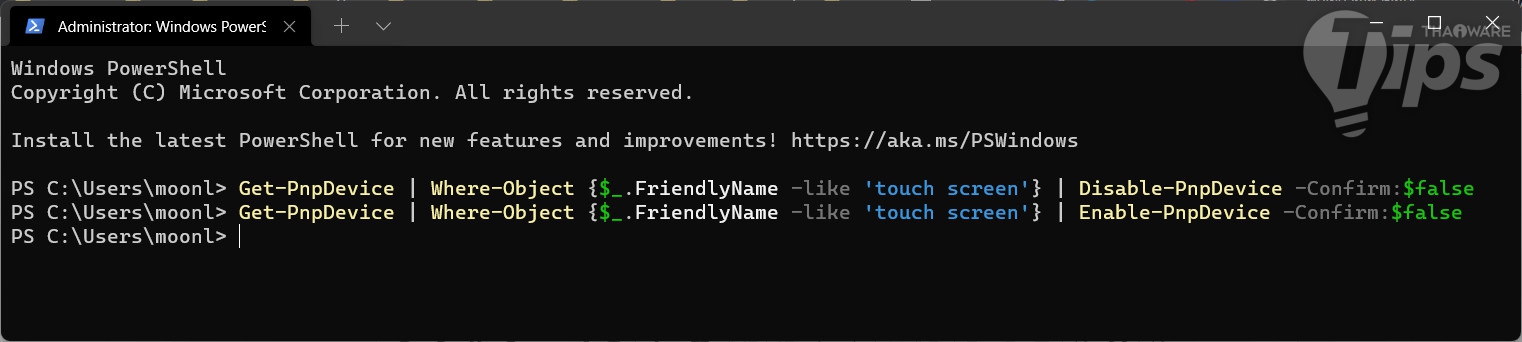
- ให้พิมพ์คำสั่งด้านล่างนี้ลงไป (แนะนำให้ใช้คำสั่ง Copy&Paste ได้เลย)
Get-PnpDevice | Where-Object {$_.FriendlyName -like 'touch screen'} | Disable-PnpDevice -Confirm:$false - หากใช้วิธีการลากแล้ววาง (Copy & Paste) ก็จะมีแจ้งเตือน ให้คลิก "ปุ่ม Paste anyway" แล้วกด "ปุ่ม Enter"
- หากต้องการเปิดใช้งานหน้าจอสัมผัสเหมือนเดิม ให้ทำเหมือนเดิม แต่ใช้คำสั่งด้านล่างนี้แทน
Get-PnpDevice | Where-Object {$_.FriendlyName -like 'touch screen'} | Enable-PnpDevice -Confirm:$false
3. ปิดผ่าน Windows Registry
วิธีสุดท้ายที่แนะนำ คือ การสั่งปิดผ่านเครื่องมือ Registry Editor อย่างไรก็ตาม หากไม่ชำนาญการแก้ไขค่า Windows Registry เราแนะนำว่าควรเลือกทำสองวิธีก่อนหน้านี้มากกว่านะ แต่ถ้าอยากลองก็จัดไป
- กด "ปุ่ม Windows + r" เพือทำการเปิด "หน้าต่าง Run" ขึ้นมา
- พิมพ์ลงไปในช่องค้นหาว่า "regedit" แล้วกด "ปุ่ม Enter"
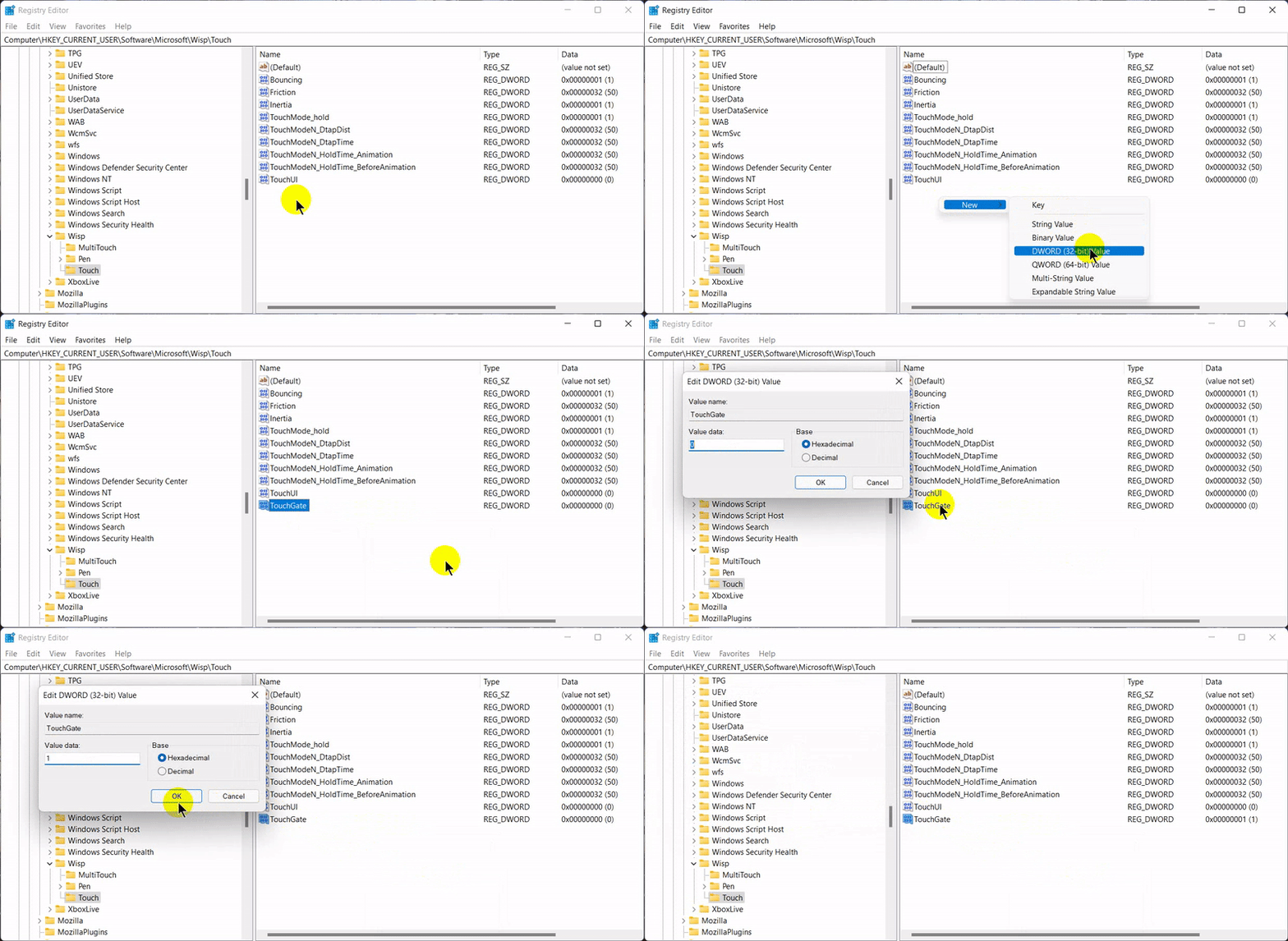
- ไปยังตำแหน่ง "HKEY_CURRENT_USER\Software\Microsoft\Wisp\Touch\"
- ในพาเนลด้านขวา คลิกขวาที่พื้นที่ว่าง เลือกเมนู "New" ตามด้วย "DWORD (32-bit) Value" ตั้งชื่อไฟล์ว่า "TouchGate"
- ดับเบิลคลิกที่ "ไฟล์ TouchGate"
- ใน "ช่อง Value data:" ให้เปลี่ยนค่าจาก "0" เป็น "1" แล้วคลิก "ปุ่ม OK"
- รีสตาร์ทคอมพิวเตอร์เพื่ออัปเดตการตั้งค่า









ความคิดเห็น (0)