



Troubleshoot คืออะไร ? มันช่วยอะไรเราได้ ? พร้อมตัวอย่างวิธีใช้งาน Troubleshoot


Troubleshoot คืออะไร ? มันช่วยอะไรเราได้ ?
พร้อมตัวอย่างวิธีใช้งาน Troubleshoot
ส่วนมากผู้ใช้คอมพิวเตอร์จะไม่ค่อยสนใจเครื่องมือ Troubleshoot บนระบบปฏิบัติการ Windows เพราะไม่รู้ว่ามันคืออะไร ? และ มีความสามารถอะไรบ้าง ? เพราะว่า ปกติเราจะรู้แค่ว่ามันขึ้นแจ้งเตือนเมื่อพบข้อบกพร่อง หรือการทำงานของโปรแกรมที่ผิดพลาด (Error) และผู้ใช้ส่วนใหญ่ก็จะปิดมันไปด้วยความเคยชิน โดยไม่ได้อ่านรายละเอียด อะไรมากมาย
- 6 ฟีเจอร์ของ Windows ที่หายไป ถูกแทนที่ด้วยของใหม่
- Windows Security กับ Microsoft Defender คืออะไร ? และ แตกต่างกันอย่างไร ?
- 6 เหตุผล ที่ทำให้ Windows Subsystem for Linux (WSL) มีความน่าสนใจ
- CXL คืออะไร ? รู้จัก Compute Express Link เทคโนโลยีอนาคตของหน่วยความจำ
- 10 คุณสมบัติน่าสนใจใน Brave Browser ที่คุณอาจไม่เคยรู้ว่ามีอยู่
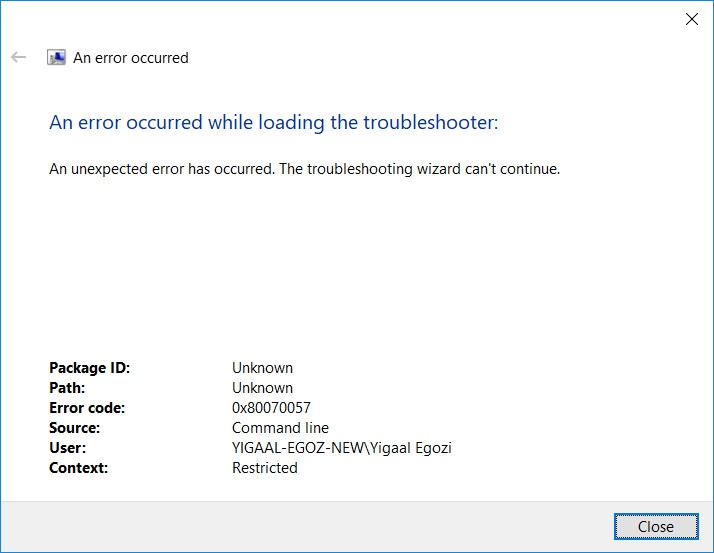
ซึ่งจริง ๆ แล้วประโยชน์ของ Troubleshoot มีอะไรมากกว่าที่คุณคิด เพราะมันสามารถที่จะช่วยคุณซ่อมแซมระบบที่เสียหาย หรือปรับแต่งแก้ไขข้อบกพร่องบางอย่างให้เราได้เลย ไม่ใช่แค่ว่าโปรแกรม Error ก็โชว์ขึ้นมาอย่างเดียวอย่างที่หลายคนเห็นบ่อย ๆ โดยถ้าคุณศึกษาดี ๆ และใช้ "Troubleshoot" เป็น ปัญหาคอมพิวเตอร์เล็ก ๆ น้อย ๆ คุณก็สามารถแก้ไขด้วยตัวเองได้เนื้อหาภายในบทความ
Troubleshoot คืออะไร ?
Troubleshoot หรือ Troubleshooter จริง ๆ แล้วมันเป็นเครื่องมืออรรถประโยชน์ หรือ เครื่องยูทิลิตี้ (Utility Tools) ชนิดหนึ่ง ที่มีติดมากับระบบปฏิบัติการ Windows มีหน้าที่ไว้ช่วยเหลือผู้ใช้งาน เมื่อพบข้อบกพร่องบนอุปกรณ์ทั่วไป เช่น การเชื่อมต่อเครือข่าย เครื่องพิมพ์ การอัปเดต ระบบปฏิบัติการ Windows, ระบบบลูทูธ (Bluetooth) และอีกมากมาย การใช้งาน Troubleshoot ปกติมันจะทำงานเองเมื่อพบปัญหาแต่จริง ๆ คุณก็สามารถเรียกใช้ Troubleshoot เองได้ ซึ่งจะบอกวิธีในส่วนถัดไป
Troubleshoot ช่วยอะไรเราได้บ้าง ?
ถ้าคุณอยากดูว่าความสามารถพื้นฐานของ Troubleshoot ว่ามีอะไร รวมถึงวิธีเรียกใช้งานให้เข้าไปที่การตั้งค่าตัวจัดการปัญหา (Troubleshoot Setting) โดยพิมพ์คำค้นหาลงใน "ช่อง Search" ที่อยู่บนเมนูเริ่มต้น (Start Menu) แล้วก็กด "ปุ่ม Enter" แค่นี้ก็จะพบเจอกับรายละเอียดความสามารถของ Troubleshoot แล้ว
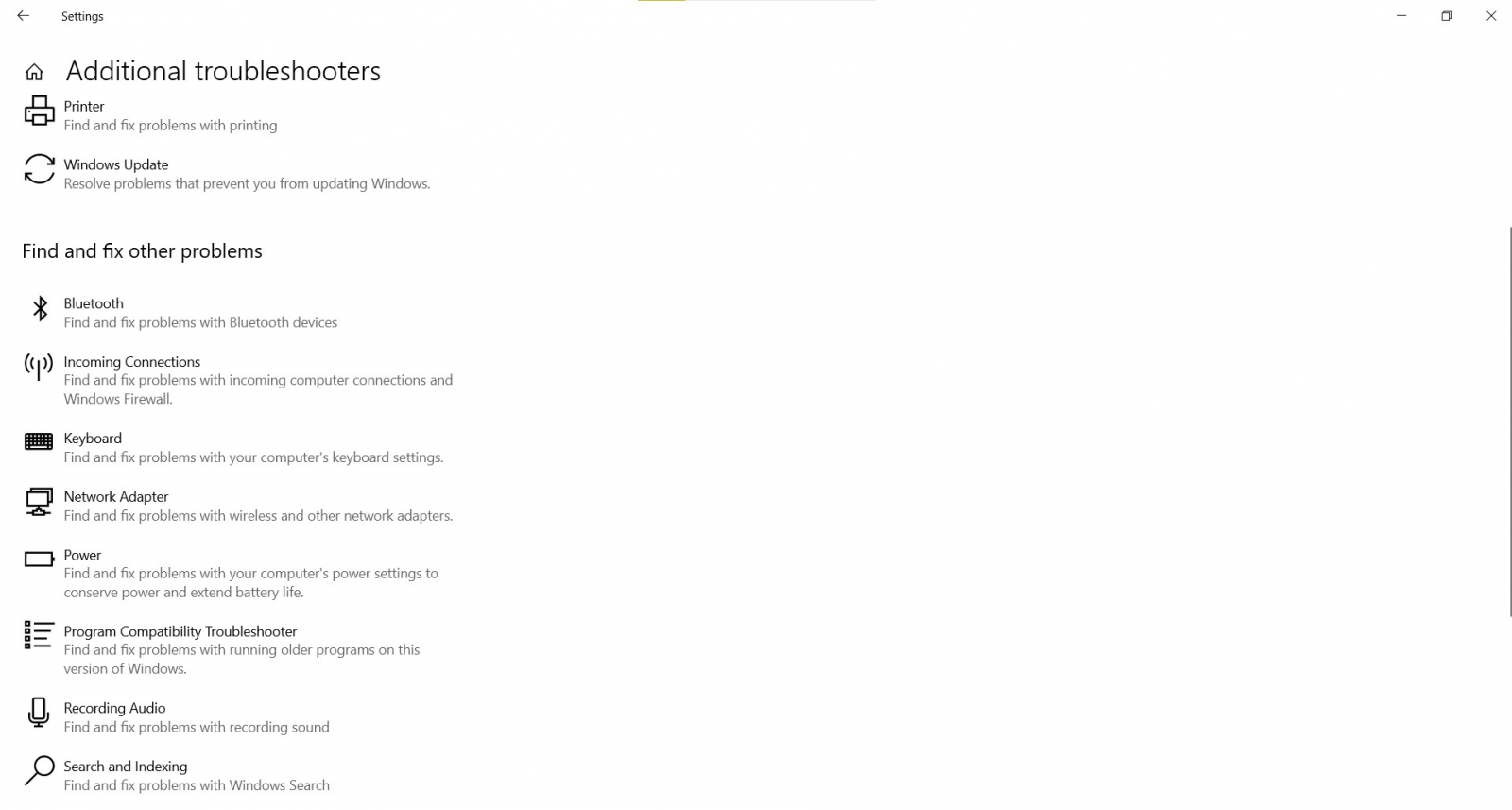
ความสามารถของ Troubleshoot ประกอบด้วย
- Internet Connection : ช่วยแก้ปัญหาการเชื่อมต่ออินเทอร์เน็ต และ เว็บไซต์
- Playing Audio : ช่วยแก้ปัญหาระบบเสียง
- Printer : แก้ปัญหาการใช้งานเครื่องพิมพ์ (ปริ้นเตอร์)
- Windows Update : ปัญหาการอัปเดตระบบปฏิบัติการ Windows
- Bluetooth : ปัญหาการเชื่อมต่อ Bluetooth
- Incoming Connection : ปัญหาการเชื่อมต่ออุปกรณ์ (Device) อื่น ๆ และ Firewall
- Keyboard : ปัญหาการใช้คีย์บอร์ด
- Network Adapter : ปัญหาการเครือข่ายแบบมีสาย
- Power : ปัญหาเรื่องกำลังไฟคอมพิวเตอร์ การใช้แบตเตอรี่ เป็นต้น
- Program Compatibility : ทดสอบเสถียรภาพการใช้งานโปรแกรมบนเครื่อง ปัญหาการใช้งานทั่วไป และการอัปเดตโปรแกรม
- Recording Audio : ปัญหาไฟล์เสียงที่อัดด้วยโปรแกรมของ Windows
- Search and Indexing : ปัญหาการใช้ระบบ Windows Search
- Shared Folder : ปัญหาการแชร์ไฟล์ หรือ โฟลเดอร์ผ่าน Network หรือ LAN
- Speech : แก้ปัญหาไมโครโฟน หรือ อุปกรณ์รับเสียง
- Video Playback : แก้ปัญหาการเปิดไฟล์หนัง หรือ ภาพยนตร์ด้วยโปรแกรม Video Playback
- Windows Store Apps : แก้ปัญหาการใช้งานที่เกี่ยวกับแอปพลิเคชัน Windows Store
- และอื่น ๆ
ตัวอย่างการใช้งาน Troubleshoot
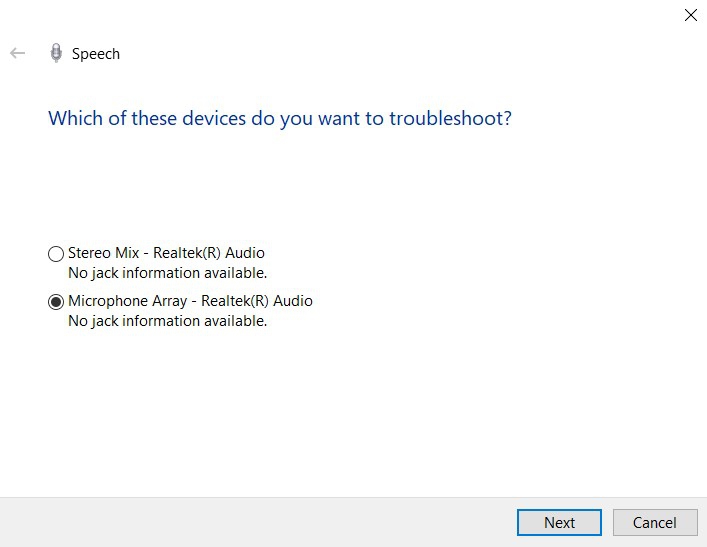
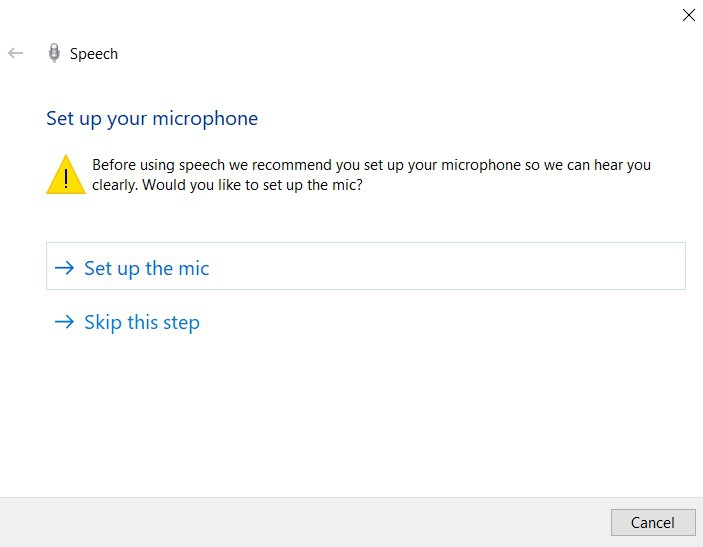
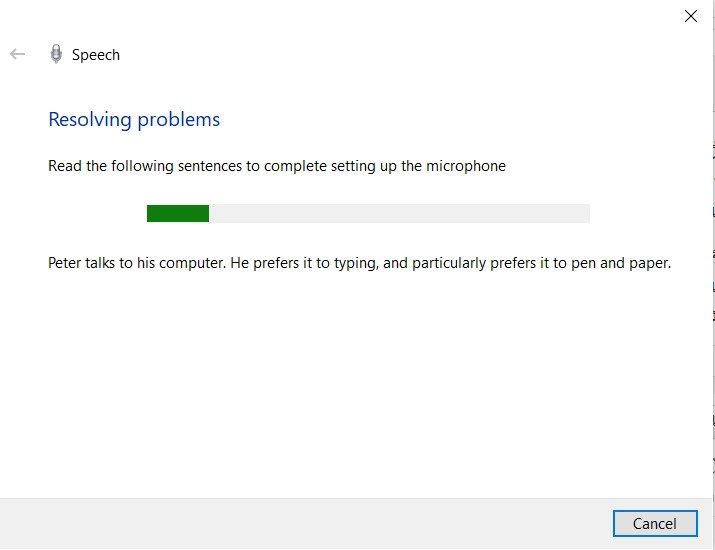
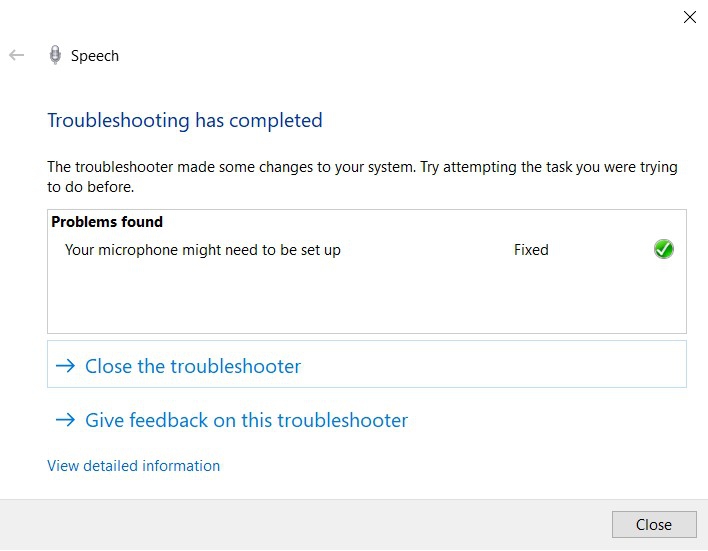
จากภาพที่ 1 - 4 ผมได้ใช้ Troubleshoot ในการแก้ปัญหาไมโครโฟน และสิ่งที่มันทำก็คือการสอบถามเราเพื่อทำความเข้าใจปัญหาที่เราเจอ (ตามภาพที่ 1) ซึ่งพอตอบไปเรื่อย ๆ มันก็ได้แนะนำผู้เขียนว่าให้ลองตั้งค่าแนะนำสำหรับไมโครโฟนใหม่หรือไม่ (ตามภาพที่ 2)
หลังจากกดตกลงแล้วระบบก็บอกให้เราพูดตามประโยค (ตามภาพที่ 3) และระหว่างพูดไปมันก็จะค่อย ๆ ปรับความชัด และการตั้งค่าของไมโครโฟนให้เหมาะสมและสุดท้ายก็เป็นการสรุปผลการทำงานของ Troubleshoot (ในภาพที่ 4)
รากศัพท์ของคำว่า Troubleshoot มีที่มาอย่างไร ?
จริง ๆ แล้วคำว่า Troubleshoot นั้นมาจากการรวมคำว่า Trouble ที่แปลว่า "ปัญหา" และ Shoot ที่แปลว่ายิง หรือ "กำจัด" พอรวม ๆ แล้วเลยเป็นคำความหมายแบบตรงตัวว่า "การกำจัดปัญหา" (ไปทีละอย่าง) ซึ่งมันมักจะถูกใช้ในลักษณะของการแก้ปัญหาพวก สินค้าอุปกรณ์อิเล็กทรอนิกส์ ระบบซอฟต์แวร์ และ เครื่องจักร ที่มีความซับซ้อน ไม่ได้มีแค่เฉพาะในคอมพิวเตอร์เท่านั้น
อธิบายง่าย ๆ Troubleshoot ก็เหมือนกับทฤษฎีในการแก้ปัญหารูปแบบหนึ่ง ที่มีแนวคิดคือการตรวจสอบชิ้นส่วนที่เกี่ยวข้องกับปัญหาไปทีละจุดเพื่อหาวิธีแก้ไขไปเรื่อย ๆ จนกว่าจะเสร็จสิ้น หรือ ทำให้อุปกรณ์กลับมาใช้งานได้อีกครั้ง โดยมีพื้นฐาน ง่าย ๆ คือ
- ทำความเข้าใจปัญหา (Understanding the Problem)
- วินิจฉัย และ ตัดอาการออกไป (Isolating the Issue)
- หาวิธีแก้ไขและทำให้สำเร็จ (Finding and Implementing a Fix)
ยกตัวอย่าง กระบวนการ Troubleshoot
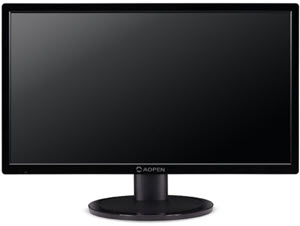
ถ้าวันนี้คุณเปิดคอมพิวเตอร์และหน้าจอเป็นสีดำสนิท สิ่งแรกที่ทำคือการตั้งคำถามว่าเกิดจากสาเหตุอะไร เช่น
- ตรวจสอบพัดลมระบายความร้อนว่า CPU ได้เปิดอยู่จริงหรือไม่ ถ้าพัดลมหมุน แสดงว่าไฟเลี้ยงคอมพิวเตอร์อยู่
- ต่อไปตรวจสอบสายไฟ HDMI หน้าจอ เช่นลองเปลี่ยนสายดูถ้าไม่สำเร็จแสดงว่าไม่ใช่สาเหตุ
- เช็คสายไฟที่จ่ายไฟให้เครื่อง
- เช็คสวิตช์จ่ายไฟ
เช็คทีละส่วน ทีละขั้นตอน ตัดความเป็นไปได้ออกไปให้มากที่สุดจนกว่าจะเจอสาเหตุที่แท้จริง สิ่งนี้เอง ก็เป็นขั้นตอนแก้ปัญหาง่าย ๆ ที่เรียกกันว่า Troubleshoot นั่นเองครับ









ความคิดเห็น (0)