



วิธีซ่อนรูปภาพ ล็อกรูปภาพ ด้วยรหัสลับ บนมือถือ Android

 Thaiware
ภาพประกอบจาก oneclickroot.com
ผมเชื่อว่าหลายๆ คนที่ใช้มือถือ Android อาจจะมีข้อมูลส่วนตัวที่ไม่อยากเปิดเผยให้คนอื่นเห็นอย่างเช่น อัลบั้มภาพ หรือรูปภาพต่างๆ ที่บางทีอาจจะดู Public เกินไป และสำหรับทิปส์/ ทริคนี้ เราจะมาดูวิธี ซ่อนรูปภาพ ล็อกรหัสรูปภาพ บนมือถือ Android กัน ซึ่งผมจะแนะนำแอป Photo Locker ซึ่งจะทำให้คุณซ่อนรูปภาพ ล็อกรูปภาพ ได้อย่างง่ายดายเลยทีเดียว
สำหรับ Photo Locker เป็นแอปที่มีความปลอดภัยระดับสูง สามารถล็อกไม่ให้เข้าถึงอัลบั้มรูปภาพได้ดี แถมยังให้ดาวน์โหลดฟรีอีกด้วย อยากรู้ว่าดีอย่างไร ลองดูความสามารถของ Photo Locker กันได้เลยครับ


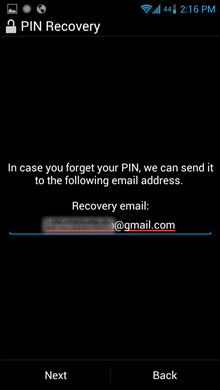
หลังจาก ดาวน์โหลด App Photo Locker มาแล้ว ก็เปิดแอปขึ้นมาเลย ขั้นแรกคุณจะต้องใส่รหัส PIN จำนวน 4 - 8 หลัก และอีเมลในกรณีที่เราลืมรหัส PIN ตัวแอปจะส่งรหัส PIN ไปให้คุณนั่นเอง

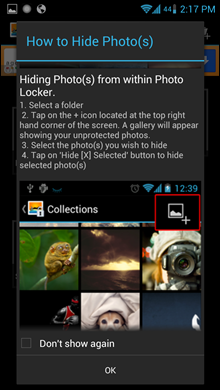
หน้าต่อมาจะมีวิธีสอนการซ่อนรูป ล็อกรูปทั้งจากอัลบั้มรูปบนเครื่องเรา และจากแอป Photo Locker โดยตรง
- ซ่อนรูปจากอัลบั้มรูป : เลือกรูปภาพที่ต้องการจะซ่อนรูป > กด Share > เลือกแชร์ผ่านแอป Photo Locker > เลือกโฟลเดอร์ที่ต้องการจะเก็บรูป
- ซ่อนรูปจากแอป Photo Locker : เลือกโฟลเดอร์ > กดไอคอน + บริเวณมุมขวามือ > เลือกอัลบั้ม และรูปภาพที่ต้องการจะซ่อนรูปภาพ > กด "Hide X Selected" เพื่อทำการซ่อนรูปที่ได้เลือกไว้ (X = จำนวนรูปภาพที่เลือกไว้)


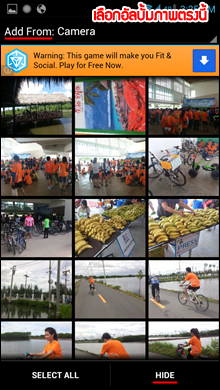
ตัวอย่างแรกเป็นการซ่อนรูปจากแอป Photo Locker มีขั้นตอนหลักๆ ดังต่อไปนี้
- สร้างโฟลเดอร์โดยกดไอคอนมุมขวาบน และตั้งชื่อไว้ก่อนเหมือนตัวอย่างด้านบนผมตั้งเป็น "X Japan"
- เข้าโฟลเดอร์ X Japan แล้วกดไอคอน + มุมขวาบนอีกหนึ่งที
- เลือกรูปภาพโดยคลิกทีละรูป หรือว่าถ้าเลือกหมดก็กด Select All ก็ได้นะ และถ้าจะเปลี่ยนอัลบั้มรูปก็ไปคลิก Add From: ด้านบนได้เลย
- เมื่อเลือกรูปที่ต้องการจะซ่อนเสร็จก็กดปุ่ม Hide

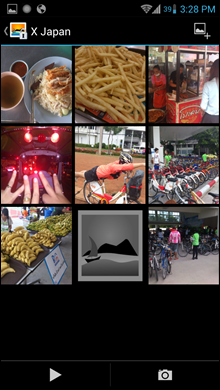
รอแอป Process รูปที่เราเลือกสักพักนึงครับ หลังจากนั้นรูปภาพที่เลือกก็จะมาอยู่ในโฟลเดอร์ X Japan แล้ว เพียงเท่านี้ก็สามารถซ่อนรูปภาพจากมือถือ Android เราได้แล้วครับ

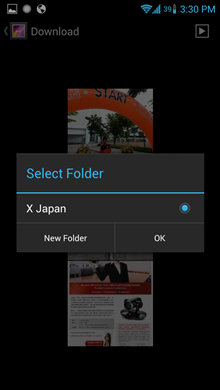
สำหรับอีกหนึ่งวิธีในการซ่อนรูปภาพ ผ่านอัลบั้มภาพ คือ ให้เราเลือกรูปภาพที่ต้องการจะซ่อน แล้วกด Share > เลือกแอป Photo Locker > เลือกโฟลเดอร์ ในที่นี้มีโฟลเดอร์เดียวที่เราสร้างไว้นั่นคือ X Japan เสร็จเรียบร้อย เพียงเท่านี้ก็ซ่อนรูปภาพ ผ่านอัลบั้มได้แล้วจ้า


เมื่อเข้าแอป Photo Locker มาจะให้เรากรอกรหัส PIN ก่อน และเราจะพบกับรูปภาพที่เราซ่อนไว้ทั้งหมด ทั้งการซ่อนผ่านแอป Photo Locker และอัลบั้มรูปภาพ

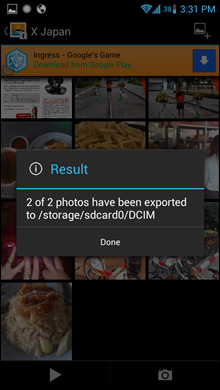
เราสามารถ กู้คืนรูปภาพที่ซ่อน ได้โดยเปิดแอป Photo Locker เลือกรูปภาพ แล้วกดรูปภาพ Unlock (กุญแจตรงมุมซ้ายล่าง) และสุดท้ายเลือกโฟลเดอร์ที่เราต้องการจะ Export รูปภาพที่ซ่อนไว้ครับ


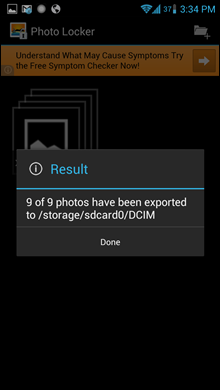
หรือว่าถ้าเราไม่ต้องการไปนั่งเลือกรูปภาพทีละรูป ก็สามารถปลดล็อกได้ทั้งอัลบั้มโดยกดค้างที่อัลบั้มนั้นๆ แล้วเลือก "Unhide" แล้วเลือกโฟลเดอร์ที่ต้องการจะ Export รูปภาพ เพียงเท่านี้ก็จะสามารถกู้คืนรูปภาพที่เราล็อกไว้ได้แล้วครับผม
แอป Photo Locker เป็นเครื่องมือที่สามารถช่วยคุณรักษาความปลอดภัยรูปภาพส่วนบุคคลที่ไม่ต้องการให้คนอื่นเห็นได้เป็นอย่างดี และระดับการเข้ารหัสของแอปนี้ก็อยู่ในขั้นสูงอีกด้วย ชนิดที่ว่าถ้าคุณทำ SD Card หาย คนที่เก็บการ์ดได้นั้น ก็ไม่สามารถนำไปเปิดรูปภาพดูได้ครับ 









ความคิดเห็น (5)