



เผลอลบไฟล์บน Windows 10 ควรทำอย่างไร ? พร้อมวิธีกู้ข้อมูลกลับมาแบบ 100 %


เผลอลบไฟล์บน Windows 10 ทำอย่างไร ?
เวลามีการเคลียร์ข้อมูลในพื้นที่เก็บไฟล์ หรือในไดรฟ์ บางครั้งหลายคนอาจจะเคยเผลอผิดพลาด ด้วยการไปลบไฟล์สำคัญต่าง ๆ โดยไม่ตั้งใจ เช่น ไฟล์รูปภาพ, วิดีโอ, ไฟล์งาน หรือแม้แต่ไฟล์ระบบ (System File) (อันหลังนี้เรื่องใหญ่นะ)
- แบตเสื่อมหรือยัง ? มาดูวิธีเช็คสุขภาพแบตเตอรี่โน๊ตบุ๊ค Windows 10/11
- โฟลเดอร์ AppData ใน Windows 10 และ 11 คืออะไร ? ทำงานอย่างไร ?
- โปรแกรม ซอฟต์แวร์ และแอปพลิเคชัน คืออะไร ? และแตกต่างกันอย่างไร ? (Program vs Software vs Application ?)
- วิธีป้องกันไม่ให้คนอื่นมา เปลี่ยนไอคอน และธีมบน Windows 11
- วิธีปิด Lock Screen หรือ การล็อกหน้าจอบน Windows 10 และ Windows 11
ซึ่งพอเกิดเรื่องขึ้น ก็อย่าตื่นตระหนกไปครับ เพราะเรามีวิธีแก้ และ วิธีกู้คืนไฟล์กลับมาได้อย่างปลอดภัย 100 % อยู่หลายวิธีด้วยกัน โดยบทความนี้เราจะมาสอน 4 วิธี กู้คืนไฟล์ต่าง ๆ กลับมาเมื่อคุณเผลอไปลบเข้าโดยไม่ได้ตั้งใจ
1. กู้คืนไฟล์จากถังขยะรีไซเคิล (Recycle Bin)
ถ้าเผลอลบไฟล์ไป สิ่งแรกที่หลายคนทำคือ การเช็ค ถังรีไซเคิล (Recycle Bin) ซึ่งเป็นที่เก็บไฟล์ชั่วคราวก่อนจะถูกลบถาวรออกจากระบบ แน่นอนว่าการกู้คืนไฟล์จากถังรีไซเคิล เป็นวิธีขั้นพื้นฐานที่เกือบทุกคนรู้ แต่สำหรับใครที่ไม่รู้ ขั้นแรกให้คุณไปที่ ถังรีไซเคิล (Recycle Bin) บนหน้าจอเดสก์ท็อป

- คลิกเปิดไปที่ "ถังรีไซเคิล (Recycle Bin)" บนหน้าจอเดสก์ท็อป
- ค้นหาไฟล์ที่ต้องการ
- คลิกขวา แล้ว "เลือก Restore"
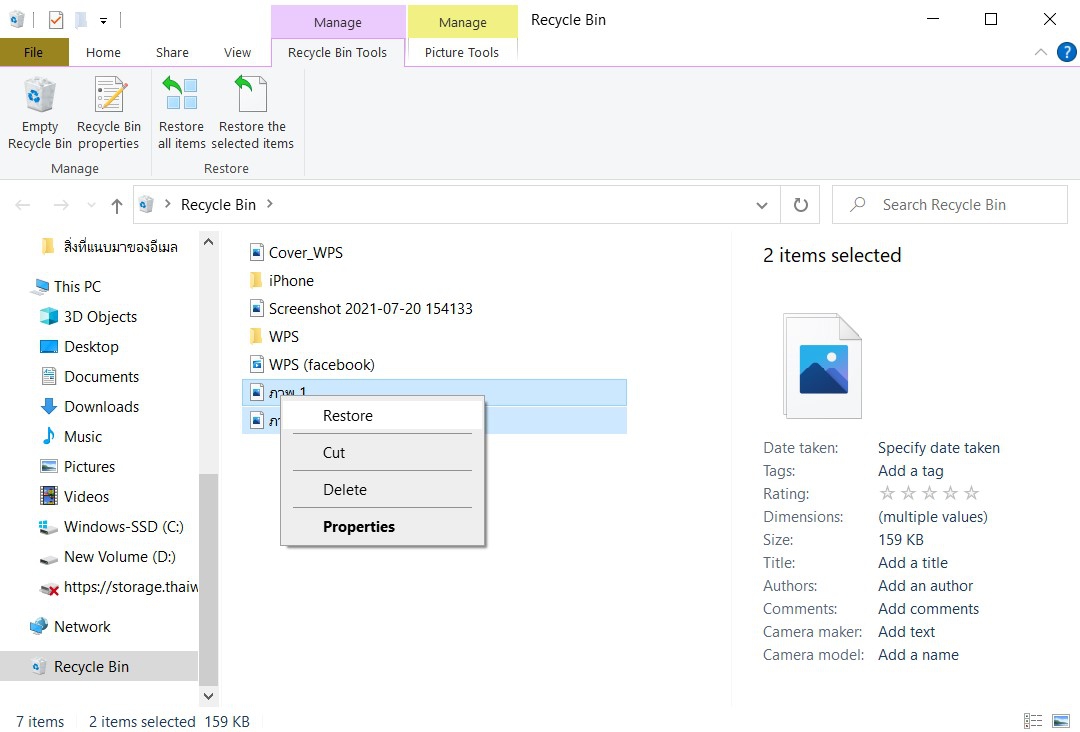
- จากนั้นไฟล์จะถูกย้อนกลับไปยังโฟลเดอร์เดิมก่อนถูกลบทันที
- หรือคุณจะคลิกลากไฟล์ แบบ drag-to-drop ออกมาไว้ที่โฟลเดอร์อื่นได้เลย
2. กู้ไฟล์กลับด้วยปุ่ม Ctrl+Z
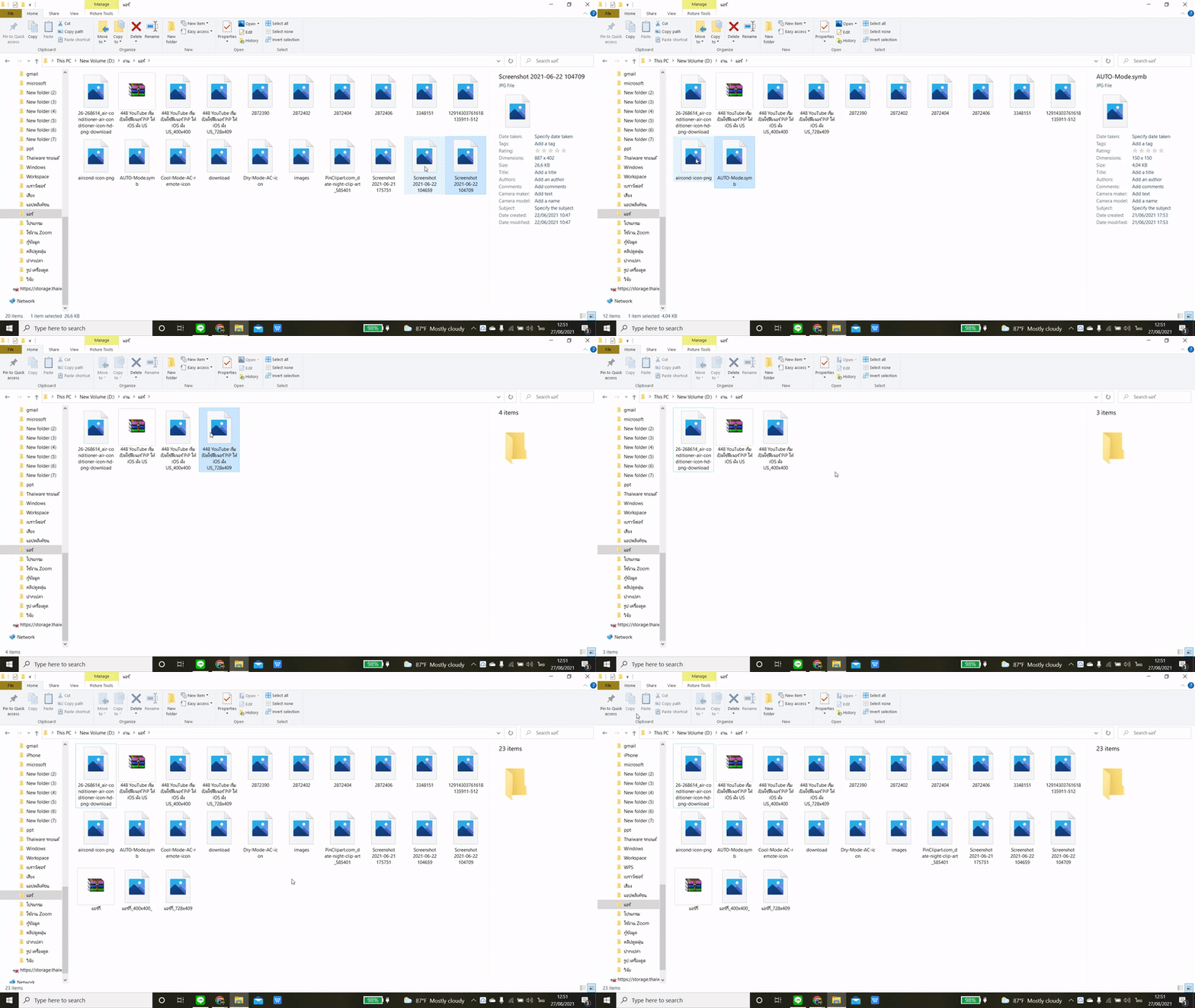
บางคนอาจไม่เคยรู้ว่า นอกจากคีย์ลัดอย่าง "ปุ่ม Ctrl+Z" จะช่วยให้เราแก้ไขข้อความที่พิมพ์ผิด หรือยกเลิกการกระทำก่อนหน้าเวลาใช้โปรแกรมต่าง ๆ ได้แล้ว มันยังสามารถยกเลิกความผิดพลาดที่เผลอลบไฟล์หรือโฟลเดอร์ต่าง ๆ ได้ด้วย แต่ถ้าเกิดเหตุการณ์ขึ้นคุณต้องรู้ตัว และ กดเรียกกลับมาทันที ไม่งั้นหากมีการกระทำอื่น ๆ แทรกมา เช่น โยกย้ายไฟล์ หรือ บันทึกข้อมูลทับลงไป "ปุ่ม Ctrl+Z" ก็จะไม่สามารถกู้ข้อมูลเดิมที่ท่านอยากกู้ได้แล้ว
3. กู้ไฟล์คืนด้วยโปรแกรมกู้ข้อมูล (Data Recovery Software)
ต่อไปคือการยืมความสามารถของ โปรแกรมประเภทกู้ข้อมูลต่าง ๆ หรือ พวก 'Data Recovery Software' ซึ่งมีหลายโปรแกรมให้เลือกใช้อยู่มากมาย แต่ที่เราจะแนะนำในบทความนี้ขอเป็น โปรแกรม EaseUS Data Recovery Wizard เพราะมีให้ใช้งานกู้ไฟล์ฟรี 2 GB แถมยังรองรับการกู้ไฟล์ได้หลายประเภท ไม่ว่าจะเป็นไฟล์เอกสาร รูปภาพ หรือแม้แต่ไฟล์ระบบเอง ทำให้มันสามารถคืนสภาพไฟล์ได้สมบูรณ์ไม่มีเสียหาย ไม่มีเหตุการณ์กู้ไฟล์มาแล้วเปิดไม่ได้แน่นอน สามารถดาวน์โหลดได้ที่ลิงก์ด้านล่าง
ดาวน์โหลด โปรแกรม EaseUS Data Recovery Wizard ได้ที่นี่ :
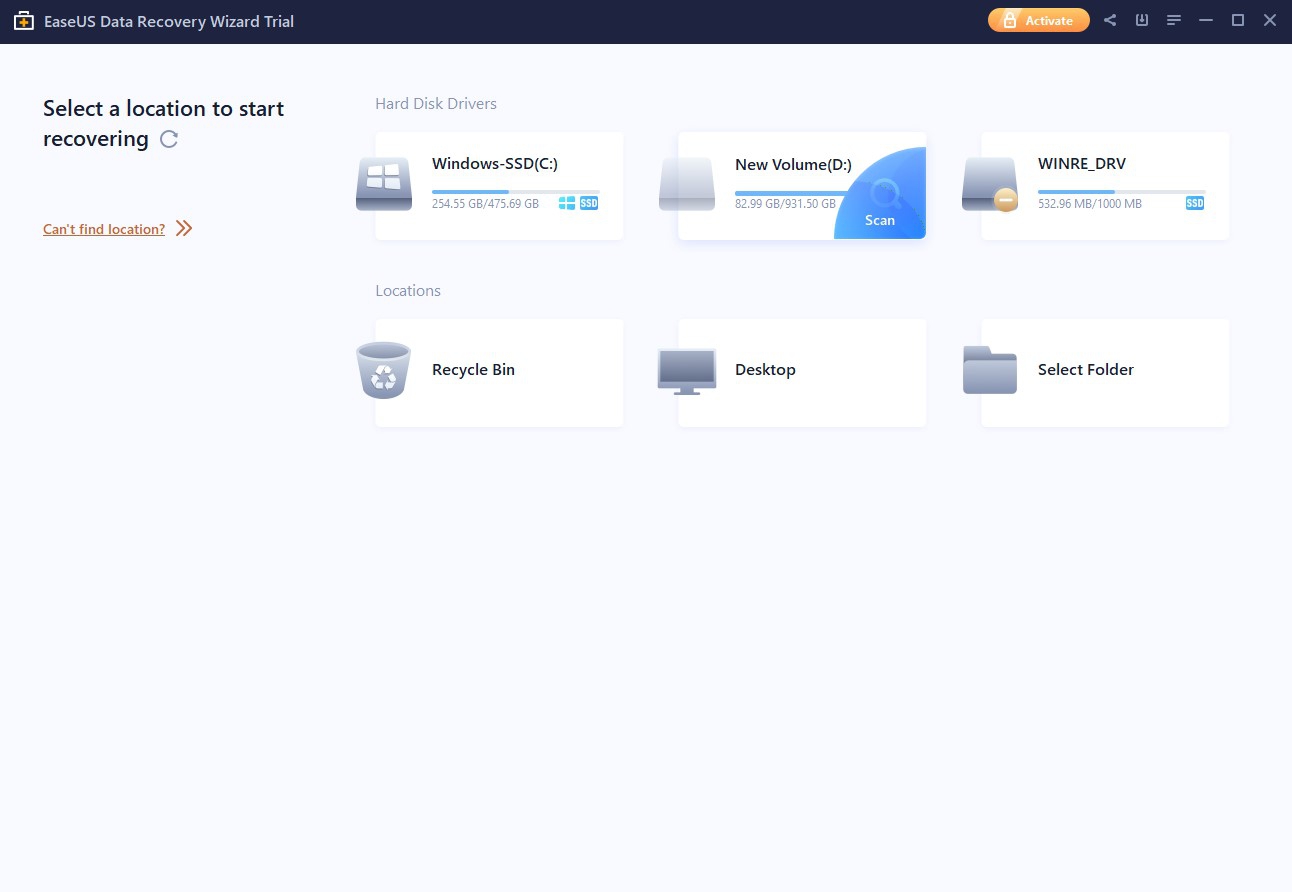
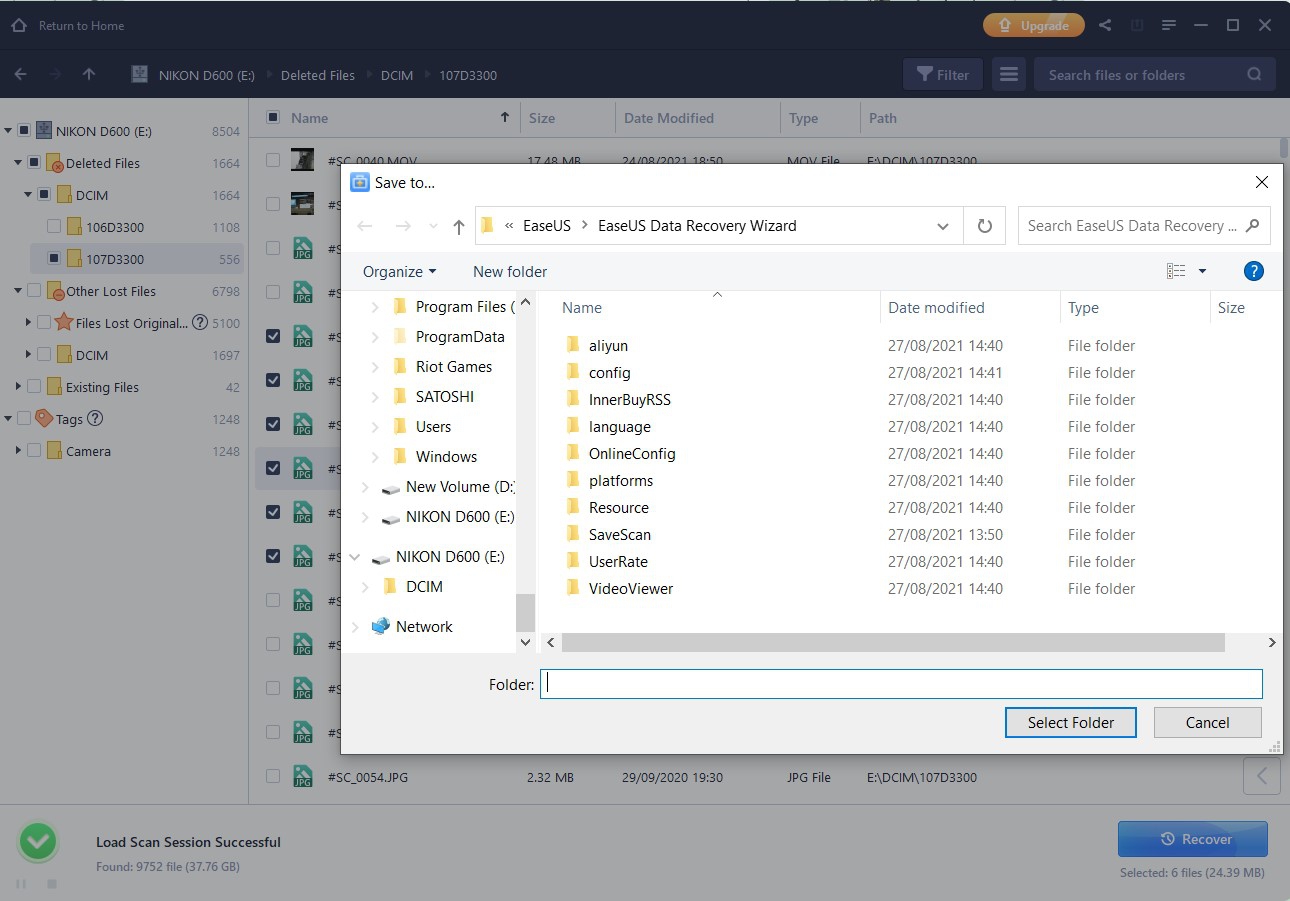
หลังจากโหลดและติดตั้งโปรแกรมเสร็จแล้ว ให้คุณเปิดโปรแกรมและ "คลิกปุ่ม Scan ไดรฟ์" และ โฟลเดอร์ที่ต้องการกู้ไฟล์ได้เลย แถมสามารถสแกนถัง Recycle Bin อุปกรณ์ Flash Drive และ External harddisk ได้ด้วย
โดยโปรแกรมก็จะช่วยค้นหาไฟล์ที่ถูกลบออกไปจากเครื่องให้และถ้ามีข้อมูลมากเท่าไหร่ในโฟลเดอร์นั้น ๆ การใช้เวลา Scan ก็จะยิ่งนานมากขึ้น อาจเป็นวันเลย
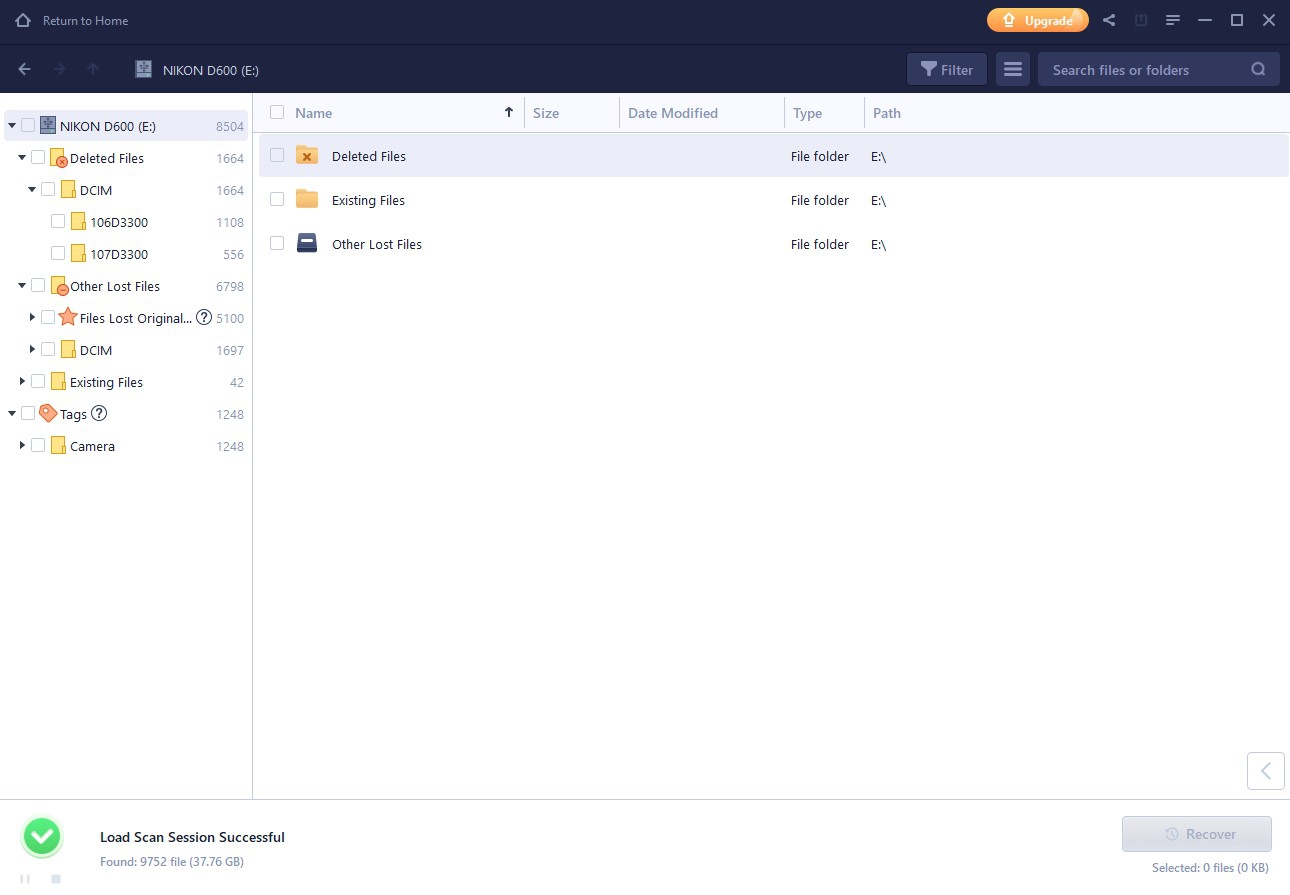
หลังจากเสร็จสิ้นกระบวนการคุณจะพบว่าโปรแกรมได้คัดกรองข้อมูลให้อย่างชัดเจนโดยแบ่งเป็น
- Deleted Files = ไฟล์ที่ถูกลบ
- Existing Files = ข้อมูลที่มีอยู่ในปัจจุบัน
- Other Lost Files = หมวดหมู่อื่น ๆ เช่น ไฟล์สูญหาย หรือ โดนเปลี่ยนชื่อ
นอกจากนี้ก็ยังมี Filter กรองประเภทของไฟล์ให้อย่างละเอียด ช่วยให้เราค้นหาไฟล์ที่ต้องการได้ง่ายขึ้น สมมติถ้าเราเจอไฟล์ที่ต้องการกู้ข้อมูลแล้ว ก็ให้ติ๊กเลือกและกด "ปุ่ม Recover" กดเซฟไฟล์ไว้ในโฟลเดอร์ที่ต้องการ เป็นอันเสร็จ
4. กู้ไฟล์กลับด้วยการใช้ ระบบสำรองข้อมูลประวัติไฟล์ (File History Backup System)
File History หรือ ระบบสำรองข้อมูลประวัติไฟล์ ที่จริงๆ แล้วมันเป็นความสามารถเก่าของ Windows 8 ความจริงคือการสำรองข้อมูลไว้ก่อนนั่นเอง แต่ทำง่ายกว่าเพราะไม่ต้องพึ่งพา โปรแกรมบุคคลที่สาม (3rd-Party Software) เลย แถมมันสามารถกู้ไฟล์ที่ถูกลบอย่างถาวรกลับมาได้แน่นอน 100%
หากอธิบายถึงการทำงานของ File History นั้นจะแตกต่างจากการสำรองข้อมูลของโปรแกรมทั่วไป เพราะการกู้ข้อมูลด้วย File History เสมือนดั่งให้คุณย้อนเวลากลับไปช่วงที่ไฟล์เหล่านั้นยังอยู่ในโฟลเดอร์ โดยมันจะสำรองไว้เป็นช่วง ๆ ตามระยะเวลาที่กำหนด และไฟล์ก็จะถูกเก็บไว้ในโฟลเดอร์ปลายทาง ซึ่งคุณสามารถใช้ ฮาร์ดดิสก์ภายนอก (External Harddisk), แฟลชไดร์ฟ (USB Flash Drive) หรือจะเก็บไว้ต่างไดรฟ์กันเพื่อป้องกันเวลาไดรฟ์เสียหายได้
และถ้าเราลบไฟล์สำคัญไปเมื่อไหร่ พอกดกู้ข้อมูลด้วย File History ก็จะได้ข้อมูลกลับมาเหมือนเดิมตามช่วงเวลาก่อนที่มันจะถูกลบหายไป
วิธีเปิดใช้งาน File History
- กด "ปุ่ม Windows key + I" เพื่อเข้าสู่ "เมนู Windows Setting"
- ไปที่ "เมนู Update & Security"

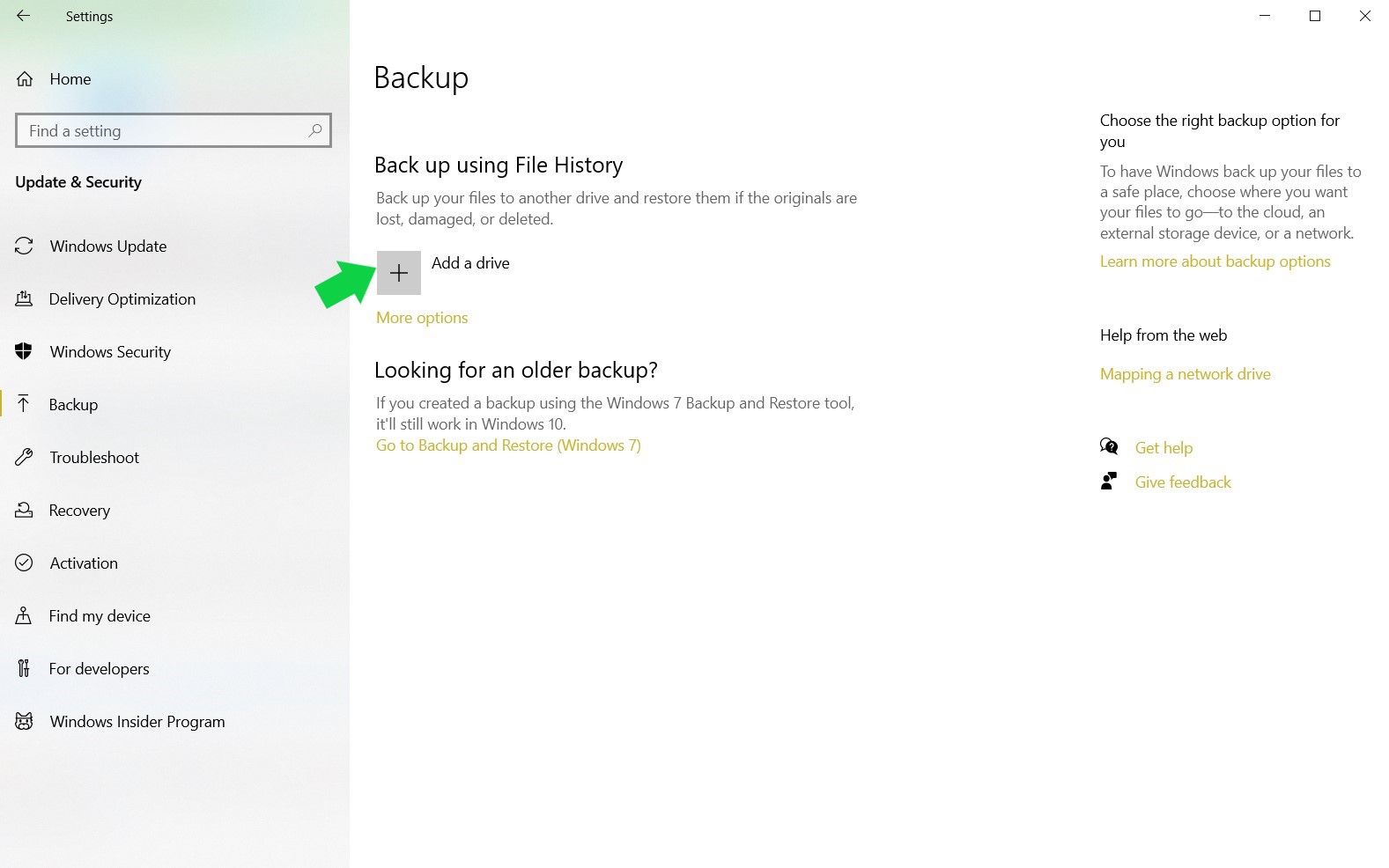
- ที่หัวข้อ Backup กด "ตัวเลือก Add a drive" เพื่อเลือกไดรฟ์ปลายทางที่จะสำรองข้อมูล โดยสามารถนำ Eternal Harddisk มาเชื่อมต่อหรือเลือกไดรฟ์จากเครือข่ายก็ได้เช่น (NAS)
- จากนั้นกด "ปุ่ม More option"
- ตามภาพด้านล่างคุณสามารถปรับแต่งวิธีสำรองได้ เช่น ช่วงเวลาไหนบ้าง
(ทุก 10 นาที, ทุก 30 นาที, ทุกชั่วโมง, ทุกวัน, ทุกเดือน เป็นต้น) - หรือด้านล่างตรง Backup These Folder คุณสามารถใส่แอด Folder สำคัญ ๆ ที่อยากให้ระบบสำรองลงไปได้เลย
- เมื่อได้เรียบร้อยก็กด "ปุ่ม Backup Now"
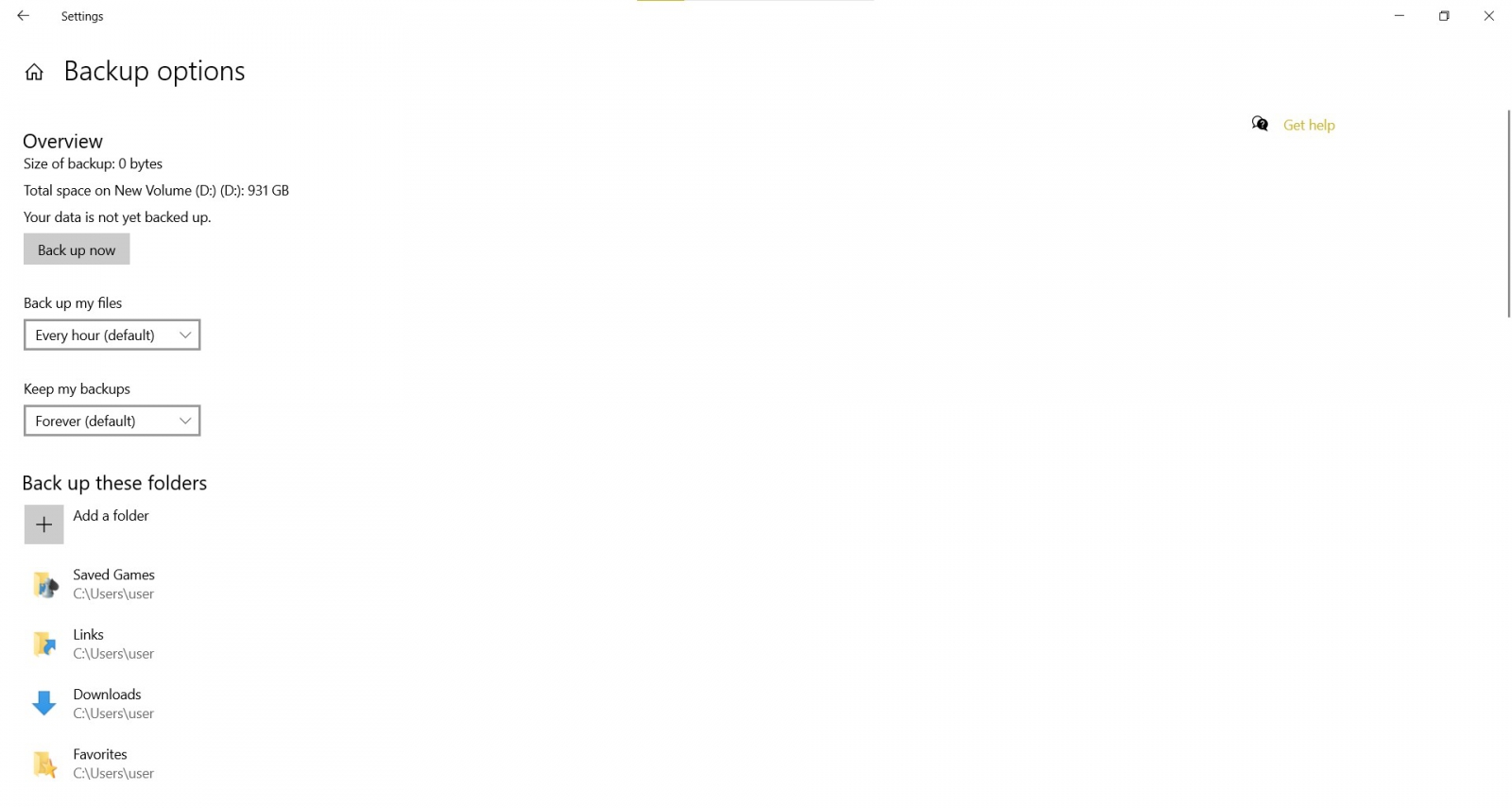
- หลังจากนั้นระบบก็จะทำการสำรองข้อมูลให้คุณทุก ๆ ช่วงเวลาเพื่อให้คุณได้ย้อนคืนข้อมูลกลับไปช่วงเวลาต่าง ๆ ได้
วิธีกู้คืนไฟล์ที่ถูกลบออกจากระบบ
เมื่อเกิดกรณีลบไฟล์ไป และอยากกู้คืนกลับมา
- ให้คุณไปที่โฟลเดอร์นั้น ๆ ที่เคยมีข้อมูลอยู่ (โดยต้องเป็นโฟลเดอร์ที่ถูกตั้งค่าให้สำรองไว้ใน File History ด้วย) จากนั้นเลือก "เมนู History" ที่แถบเมนู
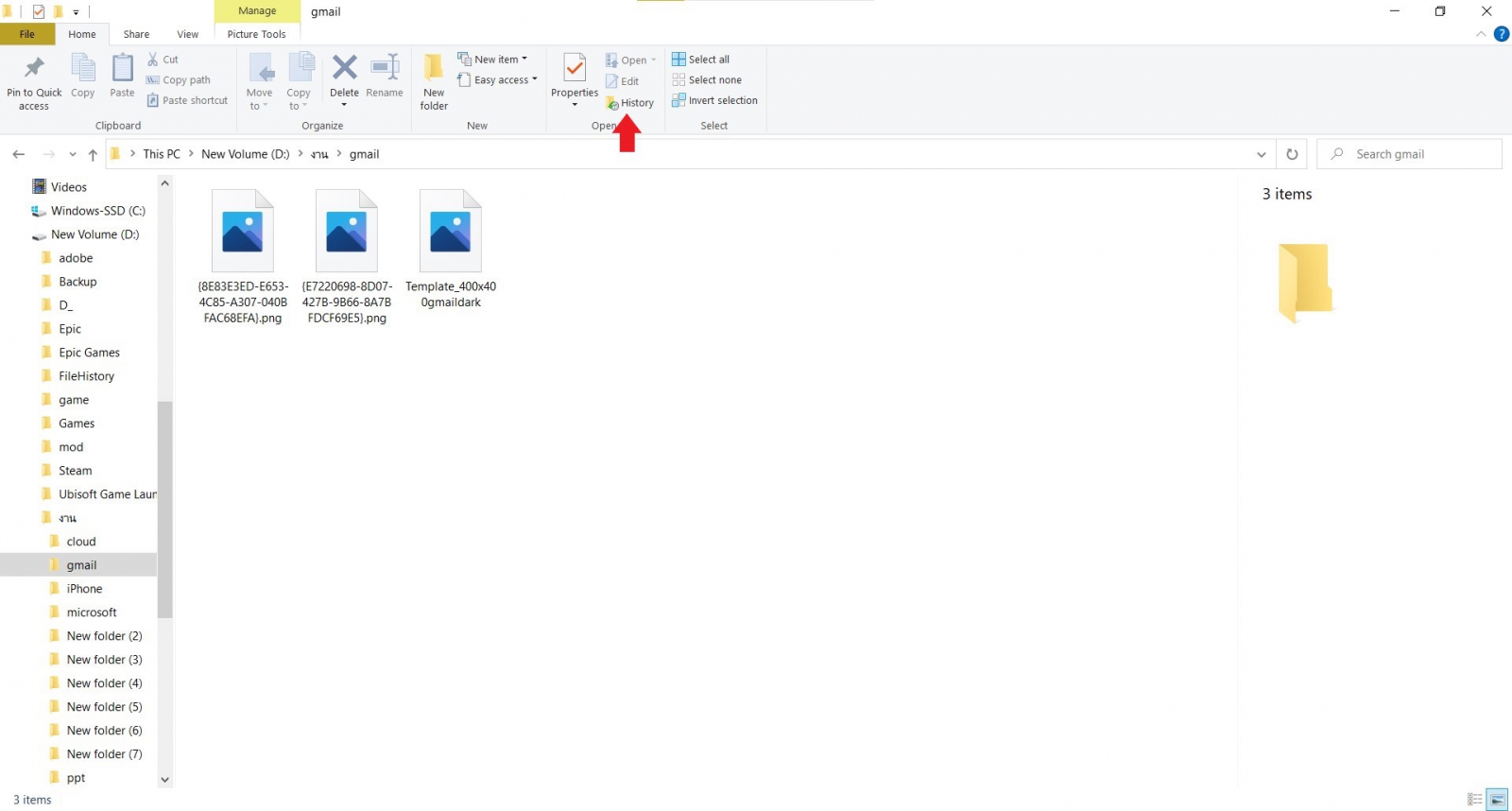
- พอขึ้นแบบภาพด้านล่าง คุณสามารถย้อนไปเลือก วัน หรือ เวลาที่ข้อมูลนั้นยังอยู่ได้เลย
- เสร็จแล้วกด "ปุ่ม Restore" ปุ่มสีเขียว เพื่อกู้คืนกลับมา
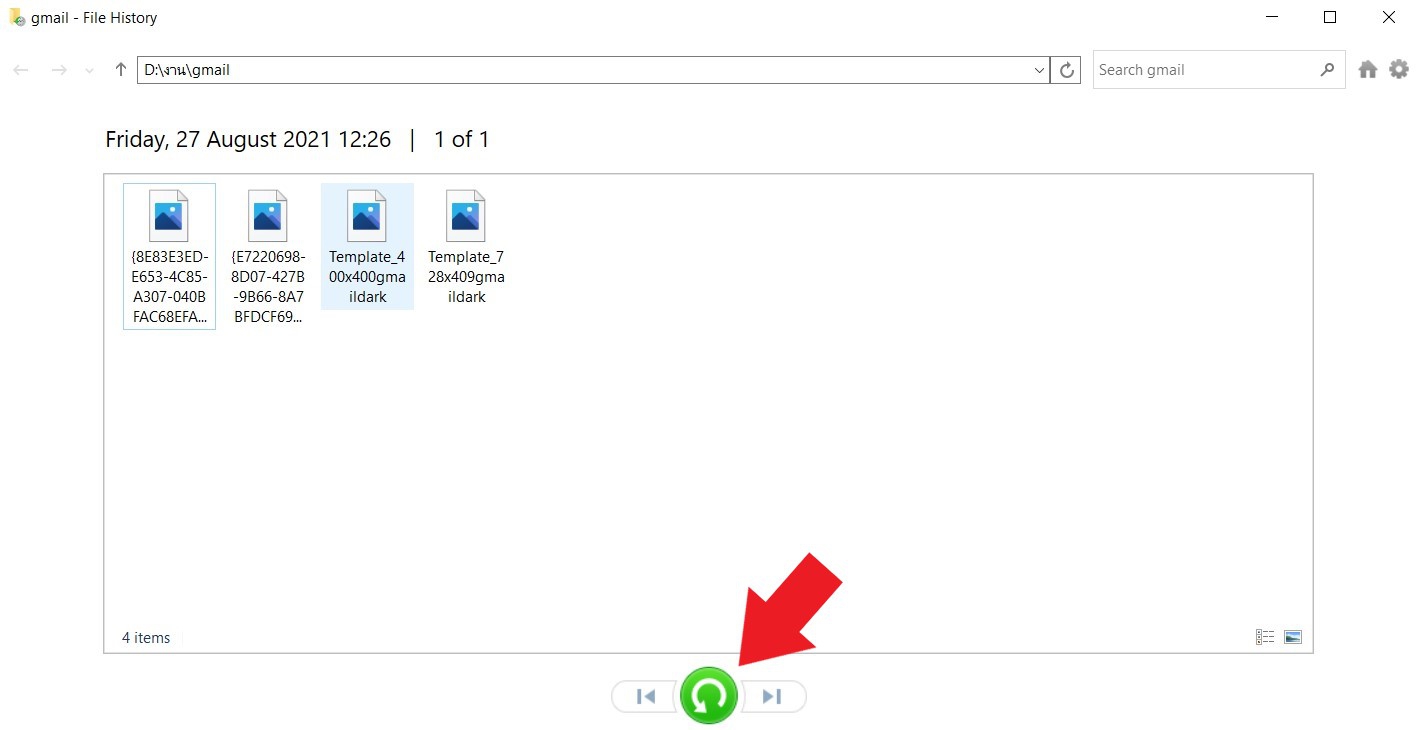
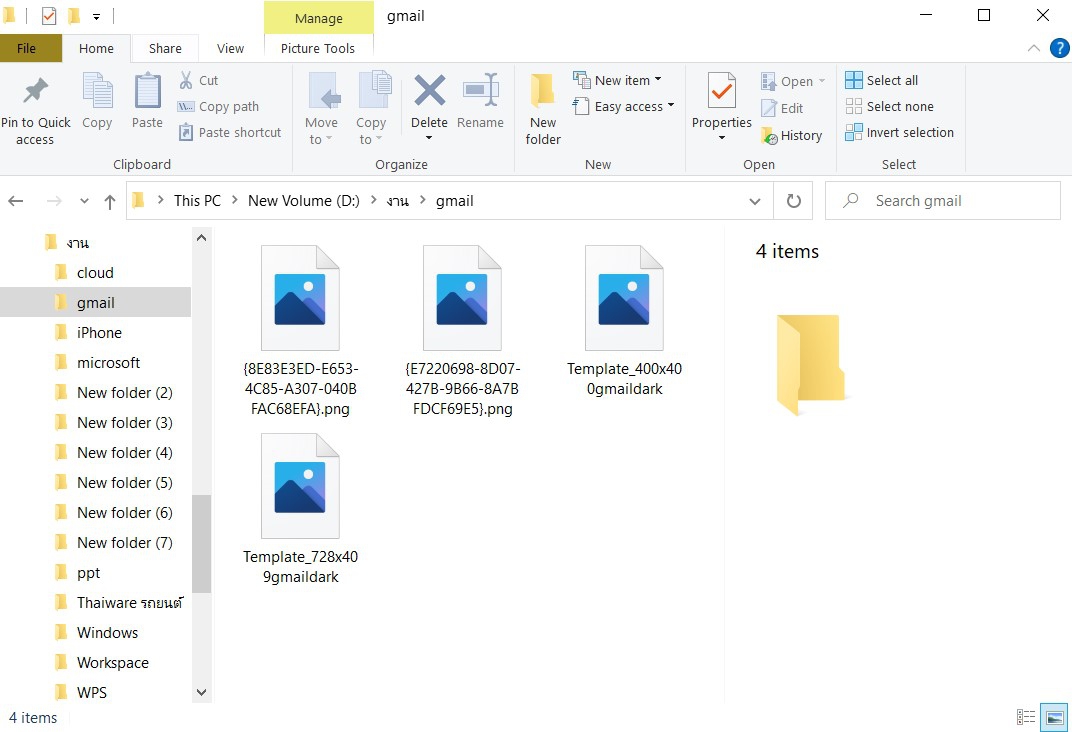
- เท่านี้เป็นอันเสร็จ ได้ไฟล์กลับมาเหมือนเดิม









ความคิดเห็น (1)
กู้คืนได้อย่างไว(ᴗ)(ᴗ)‿‿