



วิธีปักหมุด "ปุ่ม Download" ให้แสดงบน Toolbars บนเว็บเบราว์เซอร์ Microsoft Edge


วิธีปักหมุด "ปุ่ม Download" ให้อยู่บน Toolbars
บนเว็บเบราว์เซอร์ Microsoft Edge
ตอนนี้น่าจะมีใครหลายคนปันใจจาก เว็บเบราว์เซอร์ Chrome หันมาใช้งาน เว็บเบราว์เซอร์ Microsof Edge เวอร์ชันใหม่ ที่พัฒนาด้วย Chromium กันมากขึ้น ใครที่ไม่เคยลอง อยากให้ลองนะ เหมือน Chrome เลย แต่ใช้ทรัพยากรเครื่องน้อยกว่า
- 6 ฟีเจอร์ของ Windows ที่หายไป ถูกแทนที่ด้วยของใหม่
- Windows Security กับ Microsoft Defender คืออะไร ? และ แตกต่างกันอย่างไร ?
- 6 เหตุผล ที่ทำให้ Windows Subsystem for Linux (WSL) มีความน่าสนใจ
- CXL คืออะไร ? รู้จัก Compute Express Link เทคโนโลยีอนาคตของหน่วยความจำ
- 10 คุณสมบัติน่าสนใจใน Brave Browser ที่คุณอาจไม่เคยรู้ว่ามีอยู่
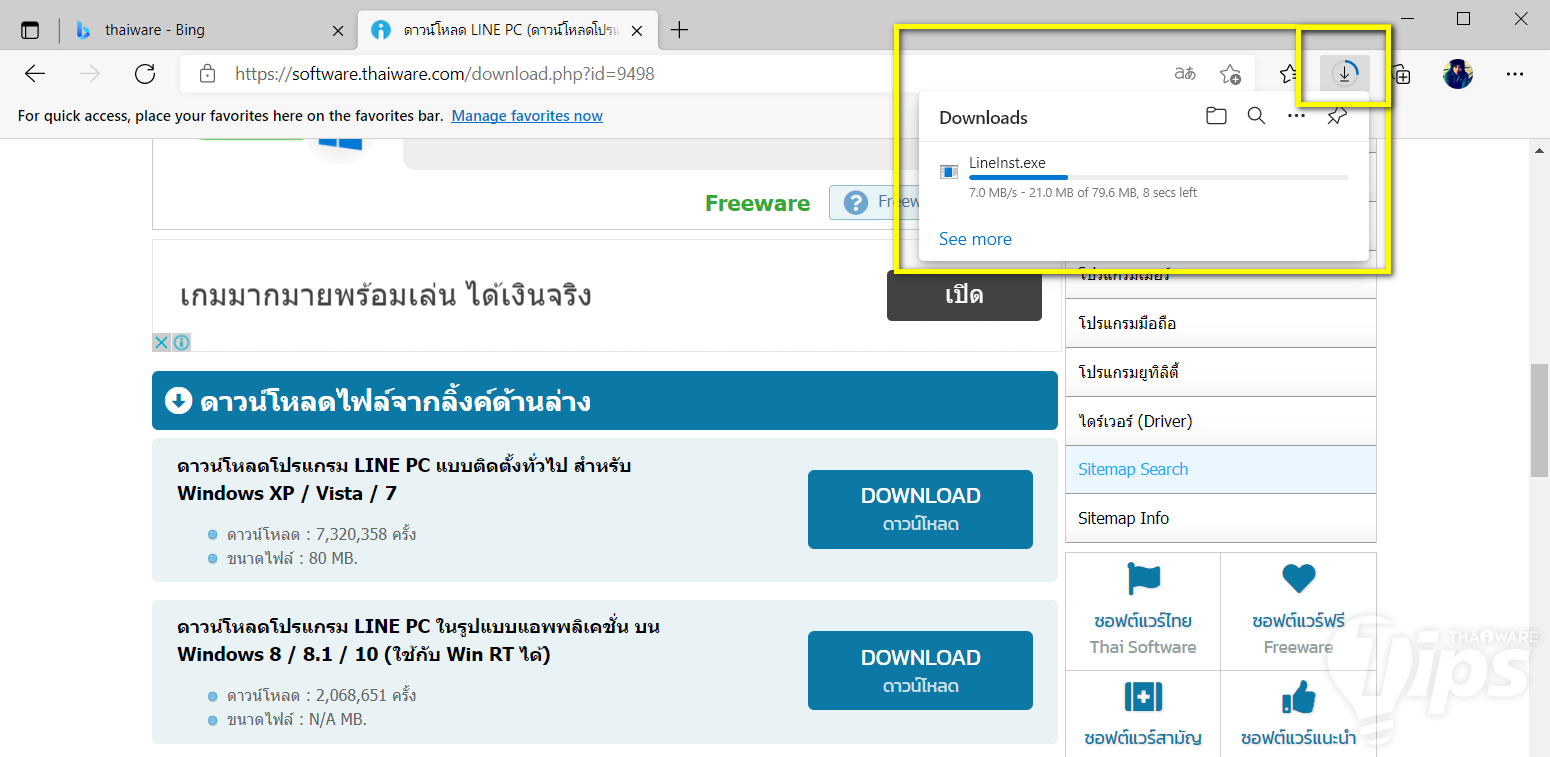
กลับมาที่ประเด็นหลักของเราในบทความนี้ คนที่ใช้เว็บเบราว์เซอร์ Microsof Edge อยู่ น่าจะรู้ดีอยู่แล้วว่า เมื่อไหร่ก็ตามที่ดาวน์โหลดไฟล์ บนแถบเครื่องมือ (Toolbars) ของเว็บเบราว์เซอร์ Microsoft Edge จะมี "ปุ่ม Download" ปรากฏขึ้นมา (ดูภาพประกอบด้านล่าง)
โดยเจ้า "ปุ่ม Download" นี้ เวลาปกติจะไม่มีนะครับ จะเลิกเขินเป็นอีแอบ และ ยอมโชว์ตัวต่อเมื่อเราเริ่มดาวน์โหลดไฟล์เท่านั้น แต่ถ้าใครต้องการให้ปุ่มนี้แสดงผลตลอดเวลาล่ะก็ จริง ๆ ก็ทำได้นะ ทำอย่างไร เชิญอ่านต่อครับ
วิธีตั้งค่าเพื่อแสดงผล "ปุ่ม Download" บน Toolbars ตลอดเวลา
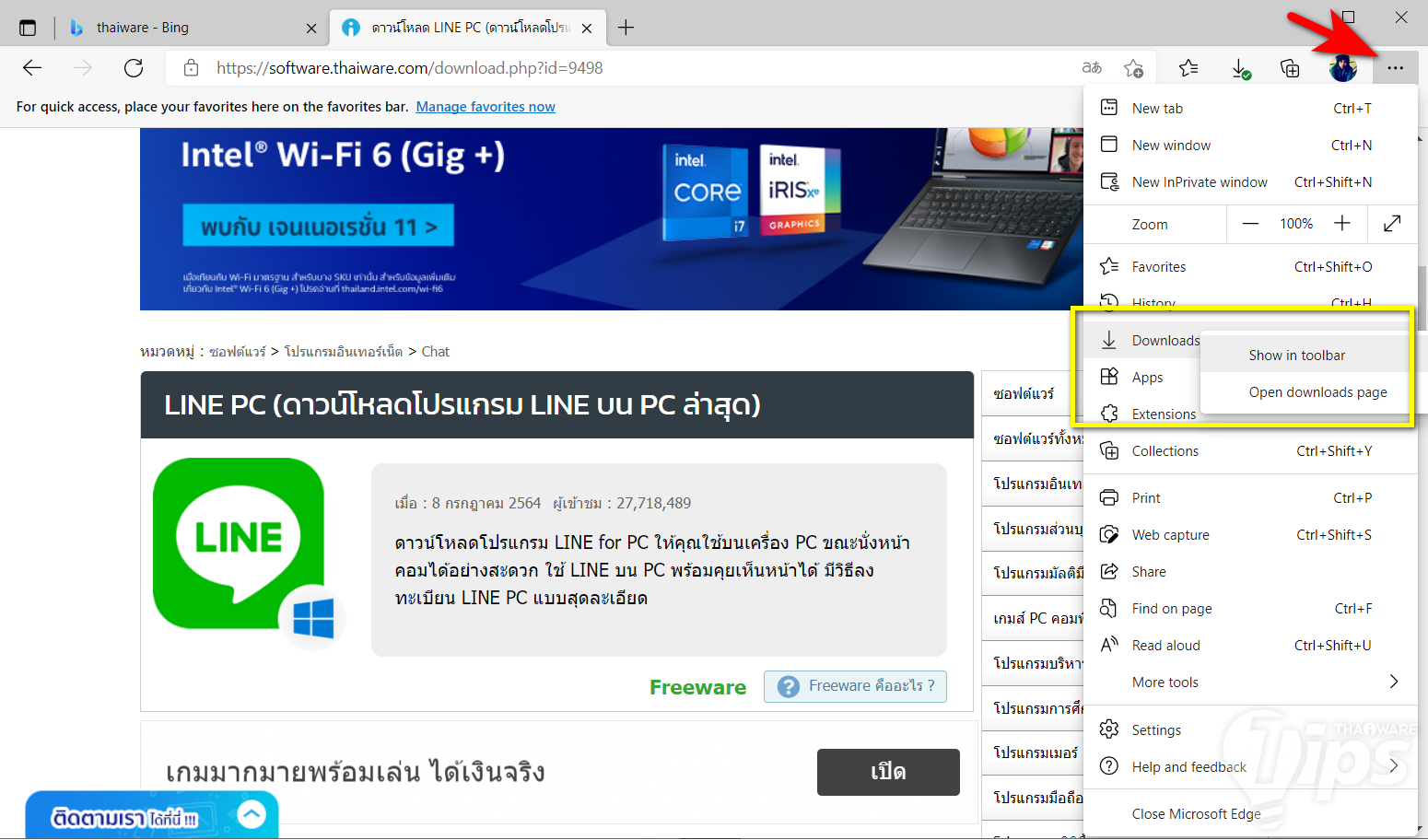
- คลิกที่ "ปุ่ม ..." ตรงด้านขวาบน
- "คลิกขวา" ที่ "เมนู Download" เลือก Show in toolbar
- หรืออีกวิธีหนึ่ง คือ เมื่อเราดาวน์โหลดไฟล์อะไรสักอย่างอยู่ ให้คลิกที่ "ปุ่ม Download"
- คลิกที่ "ปุ่ม ...."
- คลิกที่ "เมนู Show downloads button on toolbar"
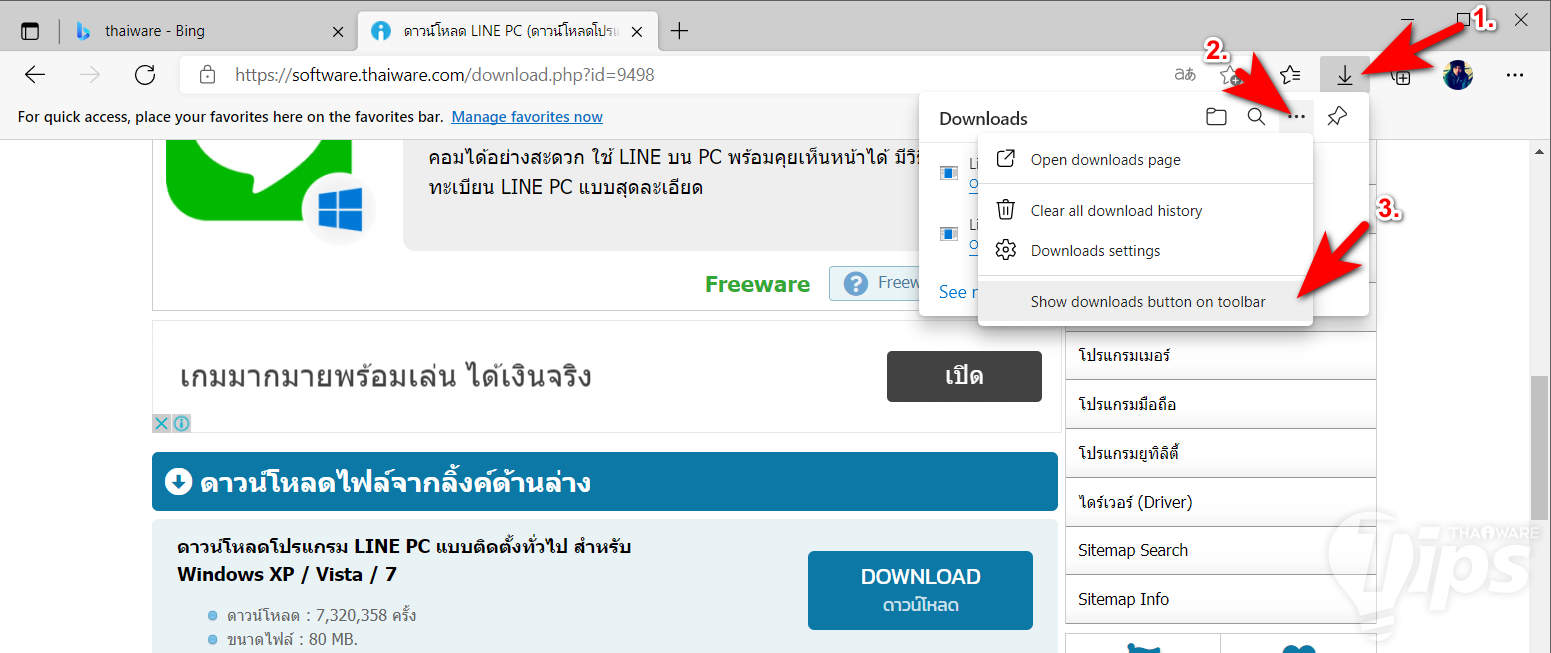
เพียงเท่านี้ใน Toolbars ของเว็บเบราว์เซอร์ Microsoft Edge ก็จะมี "ปุ่ม Download" แสดงผลอยู่ตลอดเวลาแล้วครับ










ความคิดเห็น (0)