



9 เทคนิค การใช้ iPhone สำหรับผู้สูงอายุ หรือ ญาติผู้ใหญ่ (9 Helpful iPhone Tips for Seniors)


9 เทคนิค การใช้ iPhone สำหรับผู้สูงอายุ หรือ ญาติผู้ใหญ่
(9 Helpful iPhone Tips for Seniors)
ด้วยความที่ มือถือ iPhone มีความเรียบง่ายในเรื่องของการใช้งาน จึงทำให้มันเป็นตัวเลือกที่ดีสำหรับผู้สูงวัยที่ต้องการใช้งานสมาร์ทโฟน แต่ถ้าคุณรู้สึกว่าการตั้งค่าคุณสมบัติที่ทาง Apple ตั้งไว้จากโรงงาน ยังไม่ตอบโจทย์การใช้งานได้ดีพอ ในมือถือ iPhone ก็มีตัวเลือกในการปรับแแต่งให้เหมาะกับการใช้งานของผู้สูงอายุอยู่นะ
- ระบบปฏิบัติการ iOS คืออะไร ? ทำงานอย่างไร ? และรู้จักประวัติความเป็นมา
- macOS คืออะไร ? รู้จักความน่าสนใจ และประวัติ ของระบบปฏิบัติการบน เครื่อง Mac กัน
- 8 ฟีเจอร์ลับในแอปเครื่องคิดเลขของ Apple ที่คุณอาจไม่รู้มาก่อน
- พอร์ต Thunderbolt คืออะไร ? และรู้จัก Thunderbolt 5 ที่มีแบนด์วิดท์สูงถึง 120 Gbps
- ทำไมหูฟังแบบ Lightning บางรุ่น ต้องต่อ Bluetooth ก่อน ถึงจะใช้งานได้ ?
มาอ่านกันหน่อยดีกว่าว่า เราสามารถปรับแต่งอะไรได้บ้าง เพื่อให้ผู้สูงอายุสามารถใช้งาน มือถือ iPhone ได้สะดวกยิ่งขึ้น มีทั้งหมด 9 เทคนิคด้วยกัน มาดูกันเลย
1. ตั้งค่าซูมจอแสดงผล (Set Display Zoom)
ผู้สูงอายุส่วนใหญ่มักจะมีปัญหาทางด้านสายตา เราสามารถใช้คุณสมบัติ Display Zoom ที่ช่วยขยายตัวอักษร และองค์ประกอบต่าง ๆ ของ iOS ให้มีขนาดใหญ่ขึ้น เพื่อให้มองเห็นได้ง่ายกว่าเดิม
วิธีตั้งค่า Display Zoom
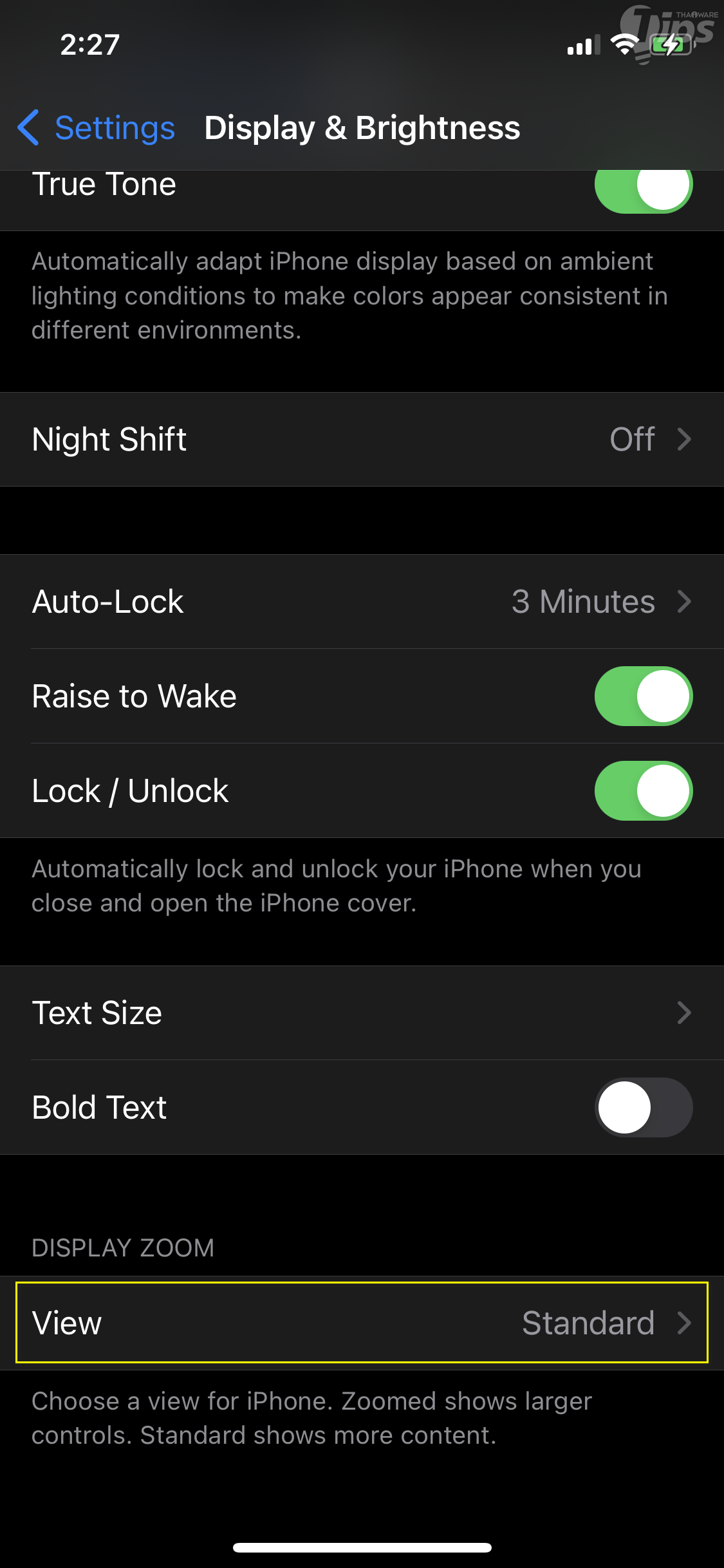
- เปิดแอป Settings แล้วเลือก "เมนู Display & Brightness"
- เลื่อนลงมาด้านล่างสุด จะเจอหัวข้อ Display Zoom แตะที่ "เมนู View"
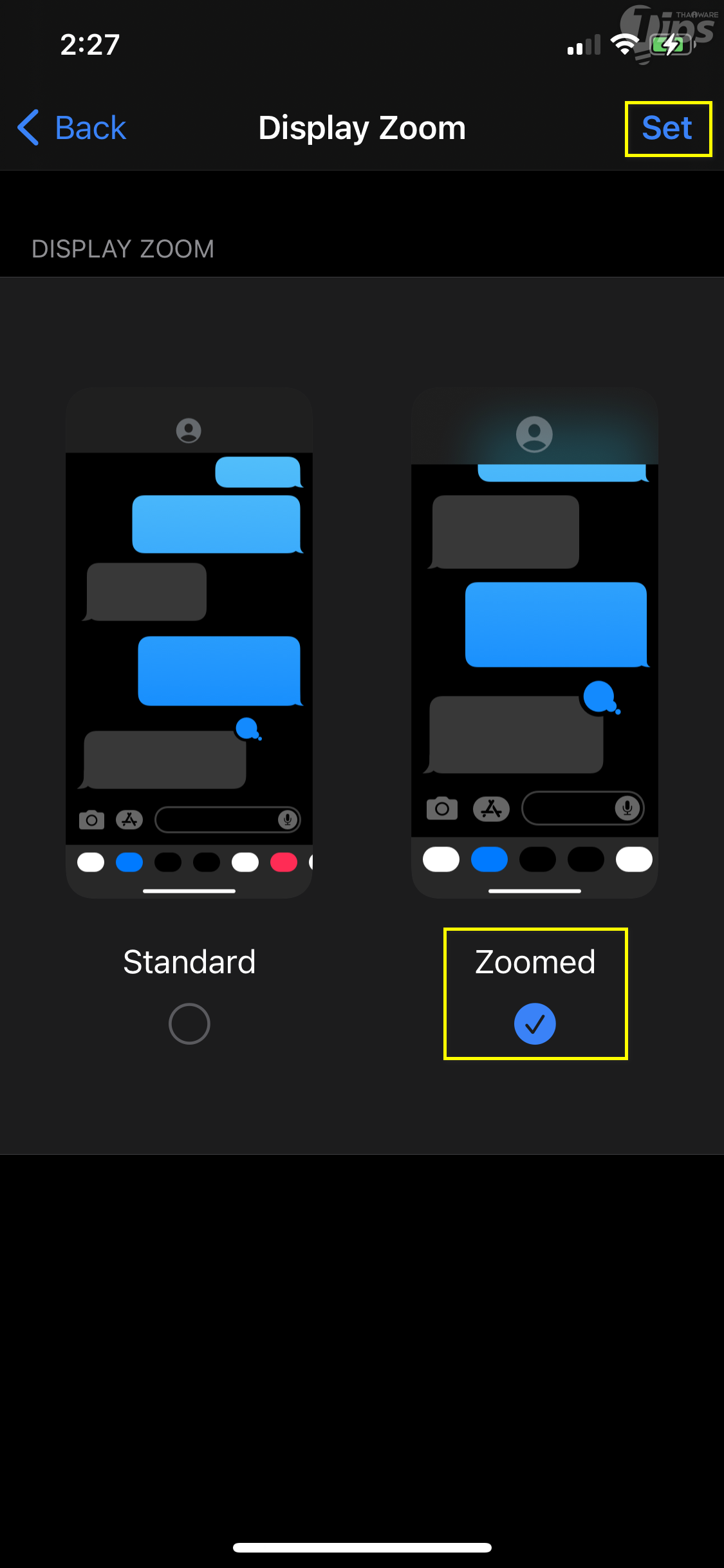
- แตะ "Zoom" แล้วแตะที่ "ปุ่ม Set" ด้านขวาบน
 |  |
2. ปรับขนาดตัวอักษรให้ใหญ่ขึ้น (Adjust Text Size)
ในขณะที่ Display Zoom ทำให้ทุกอย่างบนหน้าจอดูใหญ่ขึ้น เราก็ยังสามารถปรับขนาดตัวอักษรให้ใหญ่ขึ้นกว่าเดิมได้อีก ด้วยวิธีการดังนี้
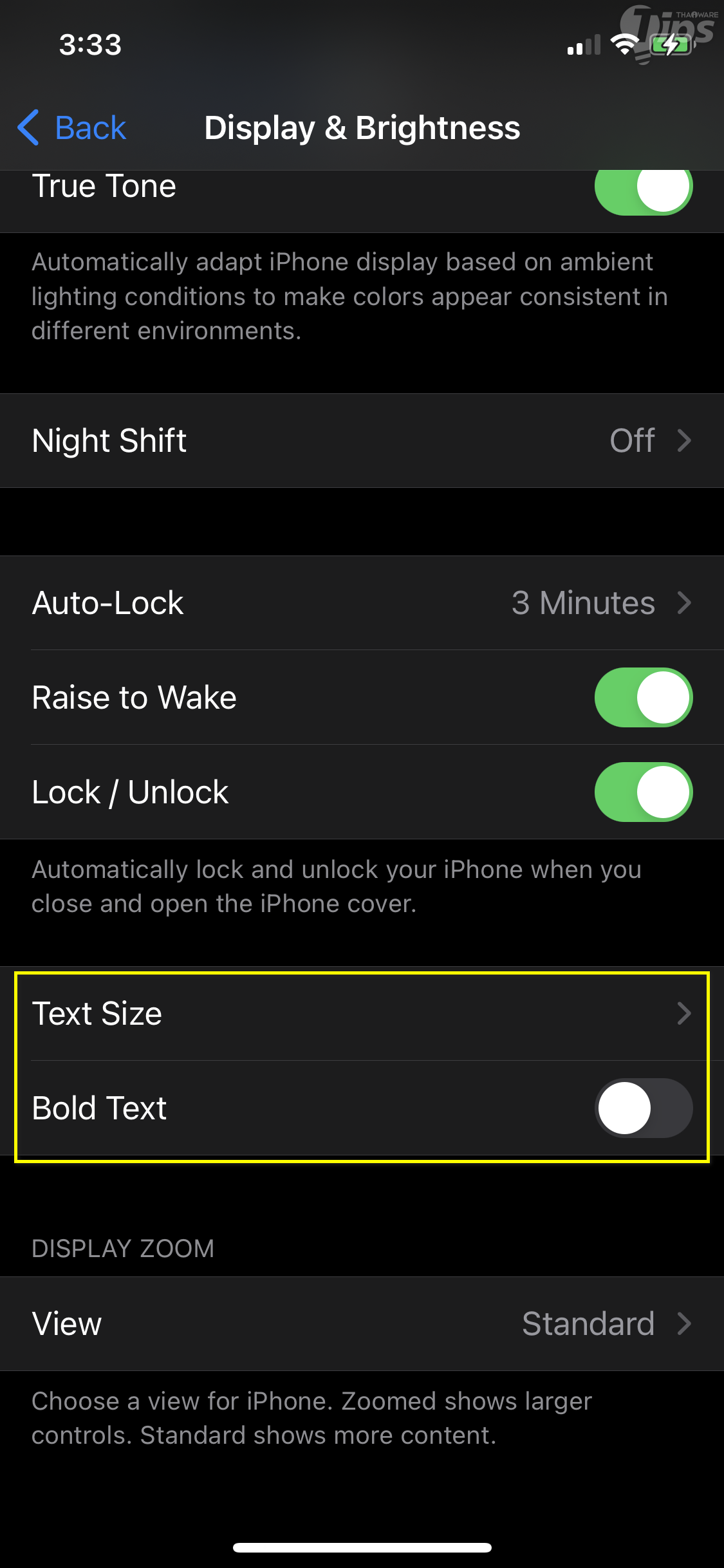
- เปิดแอป Settings แล้วเลือก "เมนู Display & Brightness"
- เลื่อนลงมาด้านล่างสุด จะเจอหัวข้อ Text Size และ Bold Text
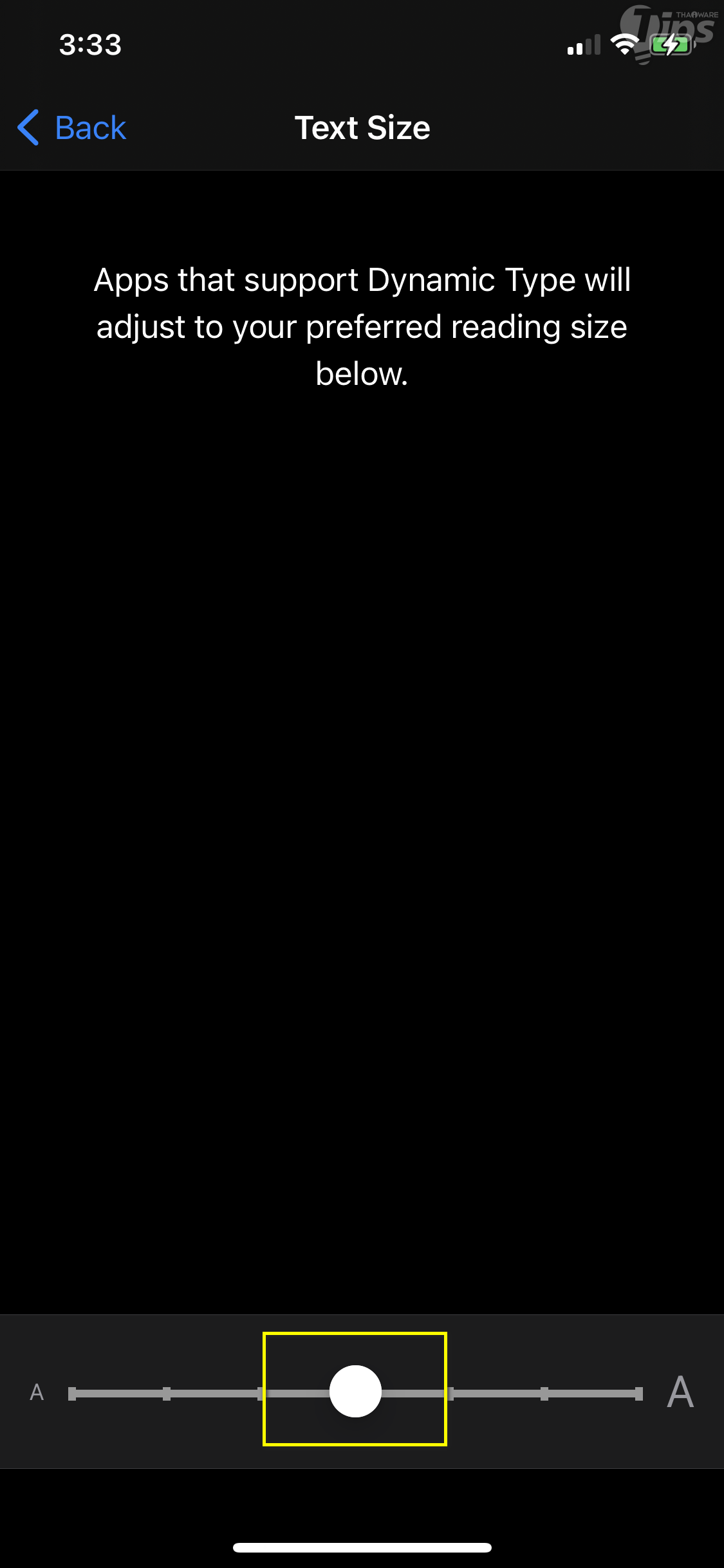
- ใน "Text Size" เราสามารถปรับขนาดของตัวอักษรให้ใหญ่ขึ้น
ส่วน "Bold Text" จะทำให้ฟอนต์แสดงผลเป็น "ตัวหนา" อ่านง่ายขึ้นครับ
 |  |
3. ใช้งานคุณสมบัติ "อ่านเนื้อหา" (Use Spoken Content Features)
ด้วยคุณสมบัติ "อ่านสิ่งที่เลือก" ในมือถือ iPhone จะสามารถอ่าน "ข้อความ" ใด ๆ ก็ตาม ที่คุณเลือกให้คุณฟังได้ทันที ถือว่าเป็นความสามารถที่มีประโยชน์เป็นอย่างมาก เมื่อผู้ใช้อ่านข้อความบนหน้าจอไม่ออก หรือต้องการฟังมากกว่าที่จะจับจ้องหน้าจอ โดยเปิดใช้งานใช้งานคุณสมบัติ "อ่านสิ่งที่เลือก" ได้ด้วยวิธีการดังต่อไปนี้
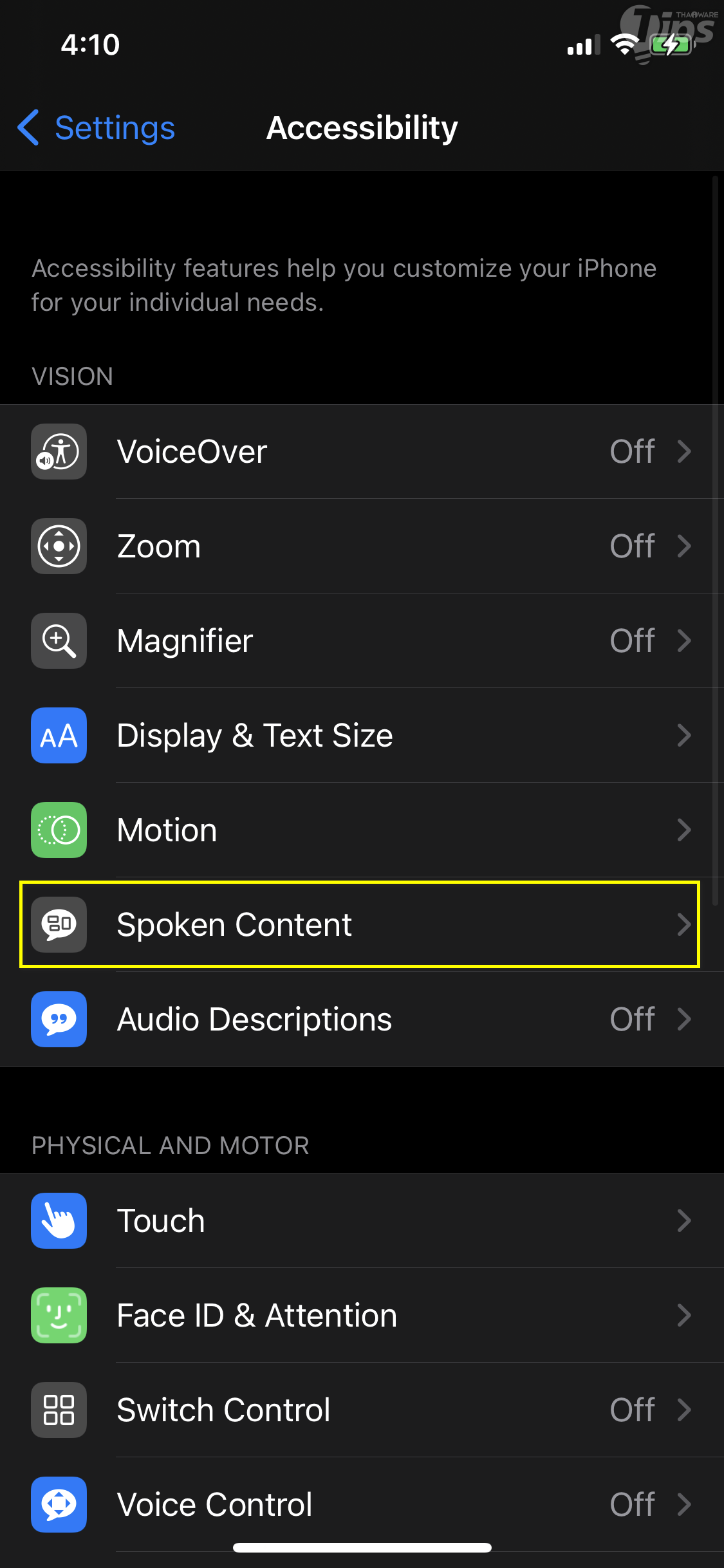
- เปิดแอป Settings แล้วเลือก "เมนู Accessibility"
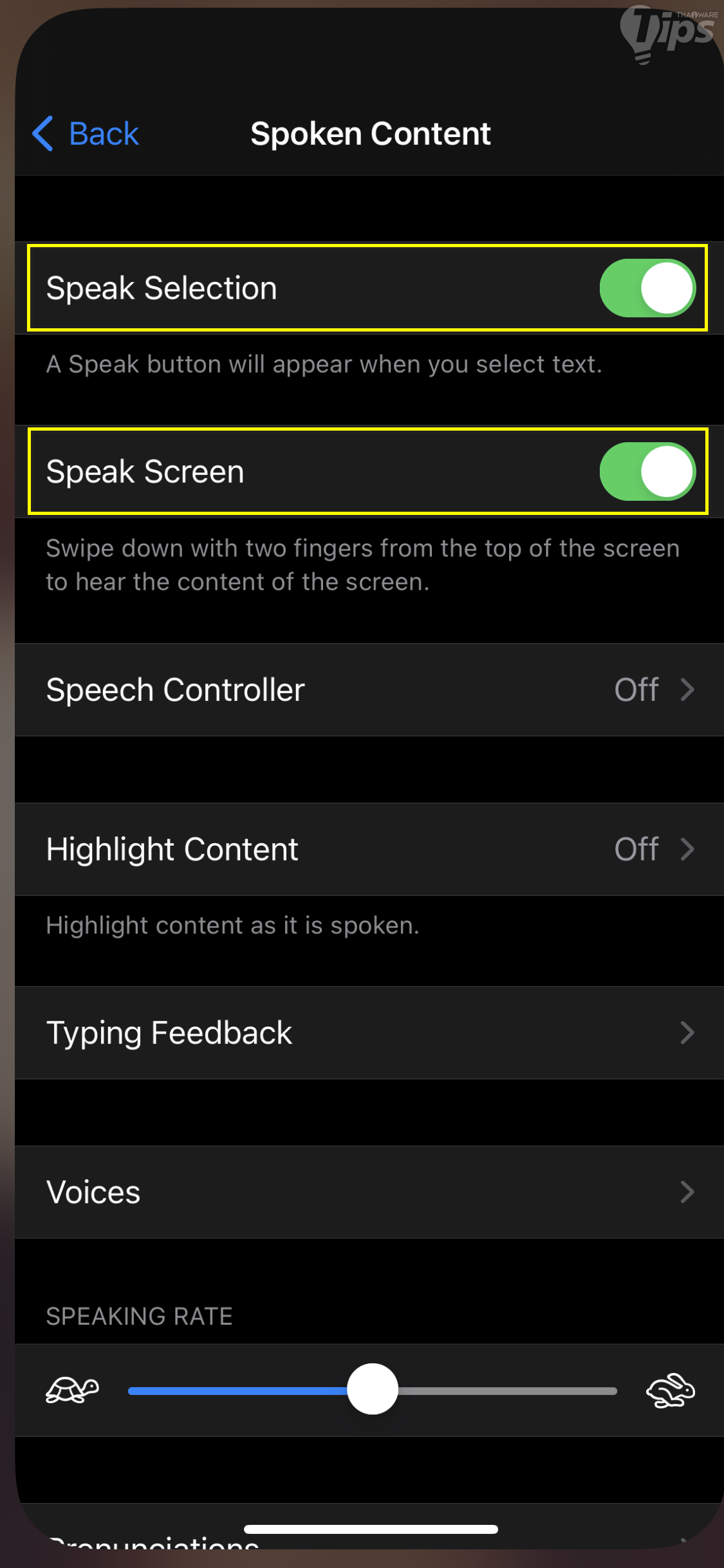
- "แตะ" ที่ "เมนู Spoken Content" จะมีอยู่ 2 คุณสมบัตินะครับ ที่อ่านข้อความให้เราฟังได้ คือ
- Speak Selection (อ่านเนื้อหาที่เลือก)
- Speak Screen (อ่านเนื้อหาบนหน้าจอ)
 |  |
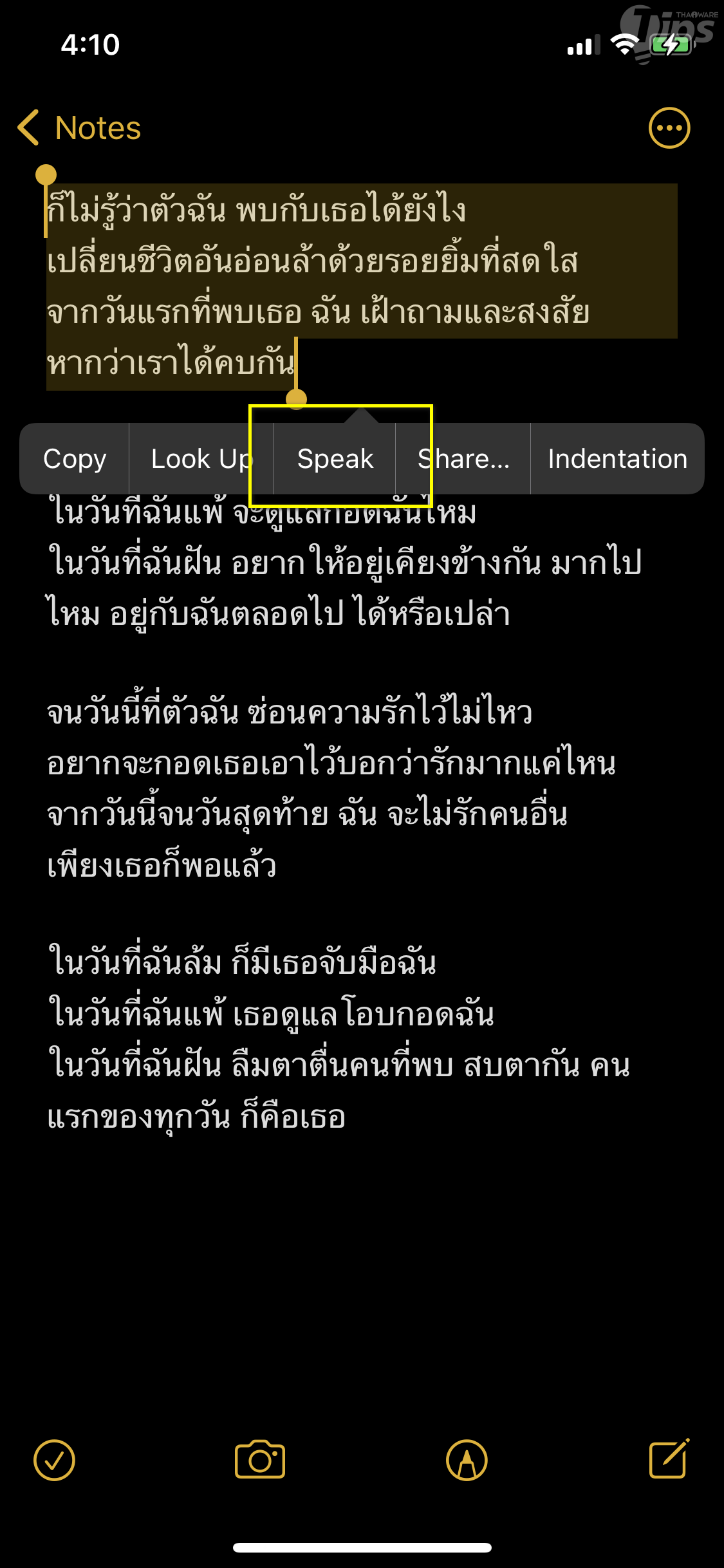
- วิธีใช้งาน "Speak Selection" ให้เราแตะเลือกข้อความที่ต้องการให้มันอ่าน จากนั้นแตะซ้ำอีกครั้ง จะมีเมนูปรากฏขึ้นมา ให้เรา "แตะ" ที่ "เมนู Speak"
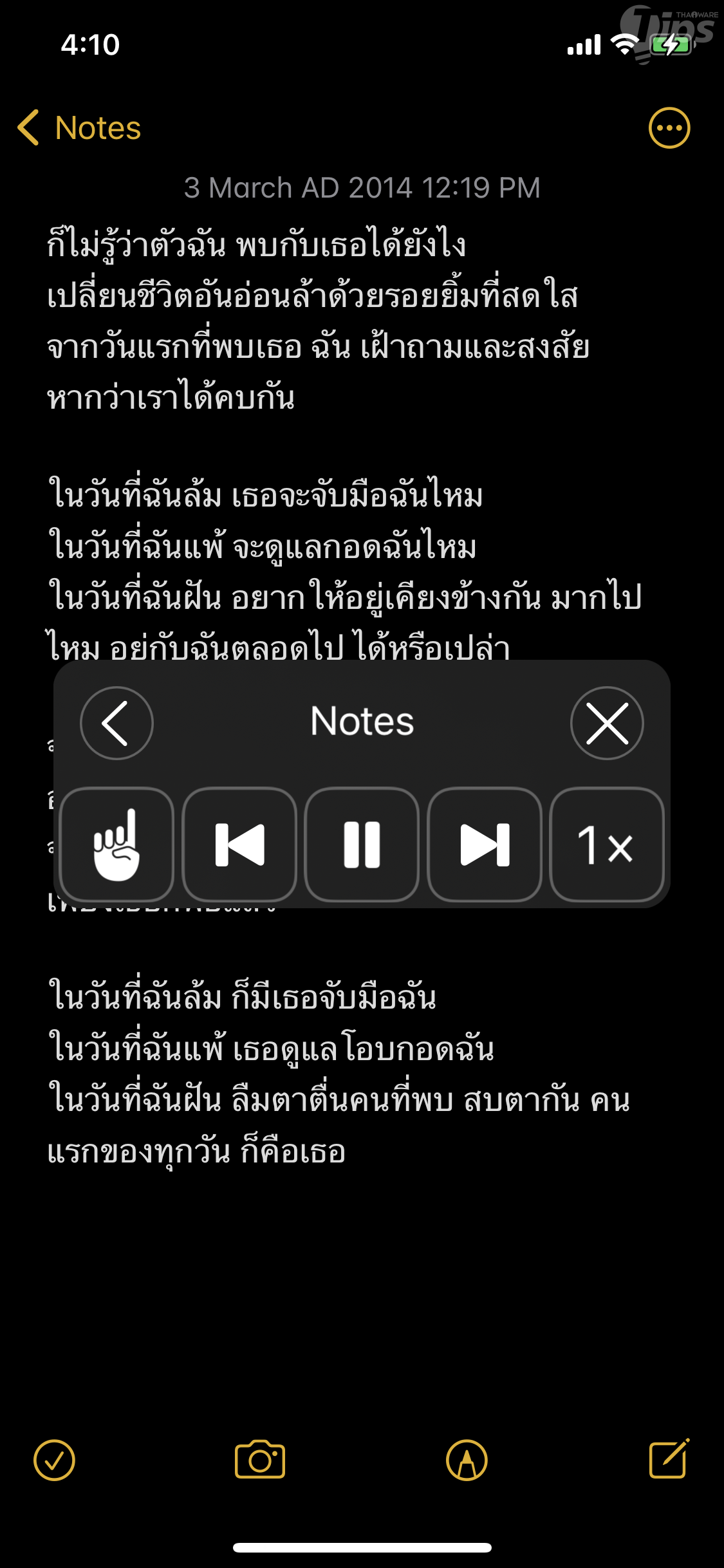
- วิธีใช้งาน "Speak Screen" ให้เราใช้สองนิ้วแตะบนหน้าจอแล้วลากจากด้านบนลงมาด้านล่าง
 |  |
4. เปิดใช้การแจ้งเตือนระบบสั่น และไฟ LED (Enable Vibration and LED Flash)
สำหรับผู้สูงอายุที่มีปัญหาด้านการได้ยิน การเปิดแจ้งเตือนด้วยระบบสั่น และแจ้งเตือนด้วยไฟ LED จะช่วยลดโอกาสที่พลาดการแจ้งเตือนได้เป็นอย่างดีเลยล่ะครับ
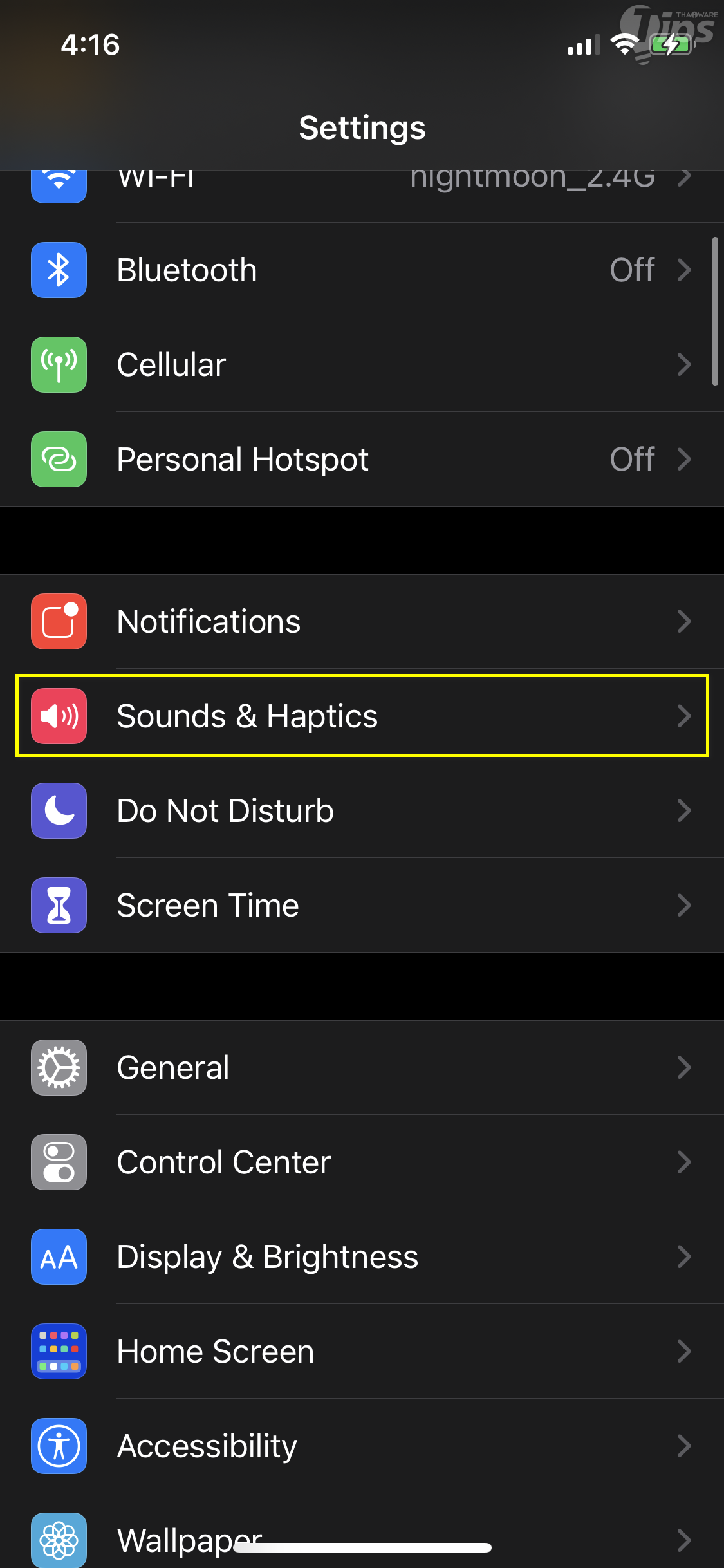
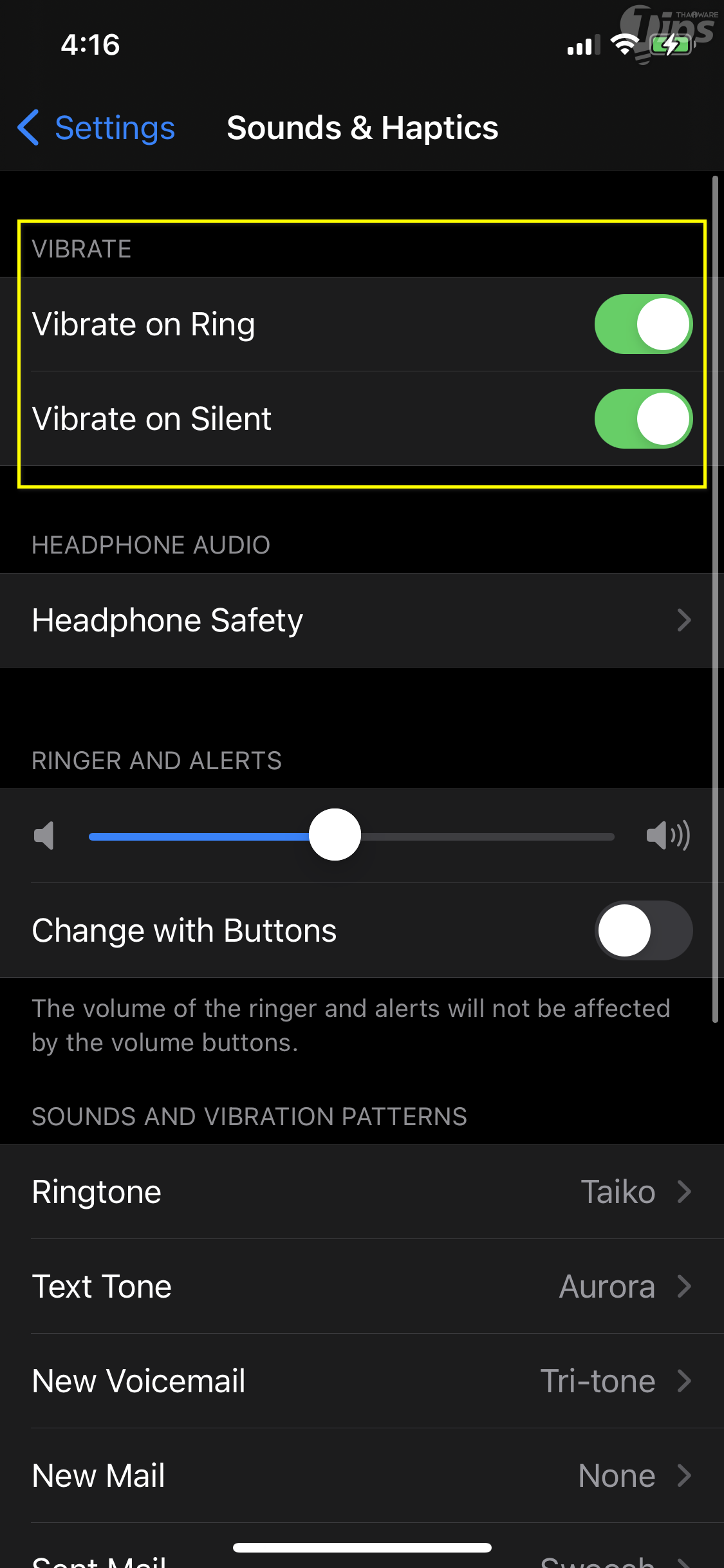
วิธีเปิดใช้งานการแจ้งเตือนระบบสั่น
- เปิดแอป Settings แล้วเลือก "เมนู Sound & Haptics"
- ใต้หัวข้อ VIBRATE ให้ "แตะ" เปิดใช้งานที่ "เมนู Vibrate on Ring" และ "เมนู Vibrate on Silent"
- เท่านี้เวลามีการแจ้งเตือน นอกจากเสียงแล้วก็จะมีการสั่นเตือนด้วยครับ
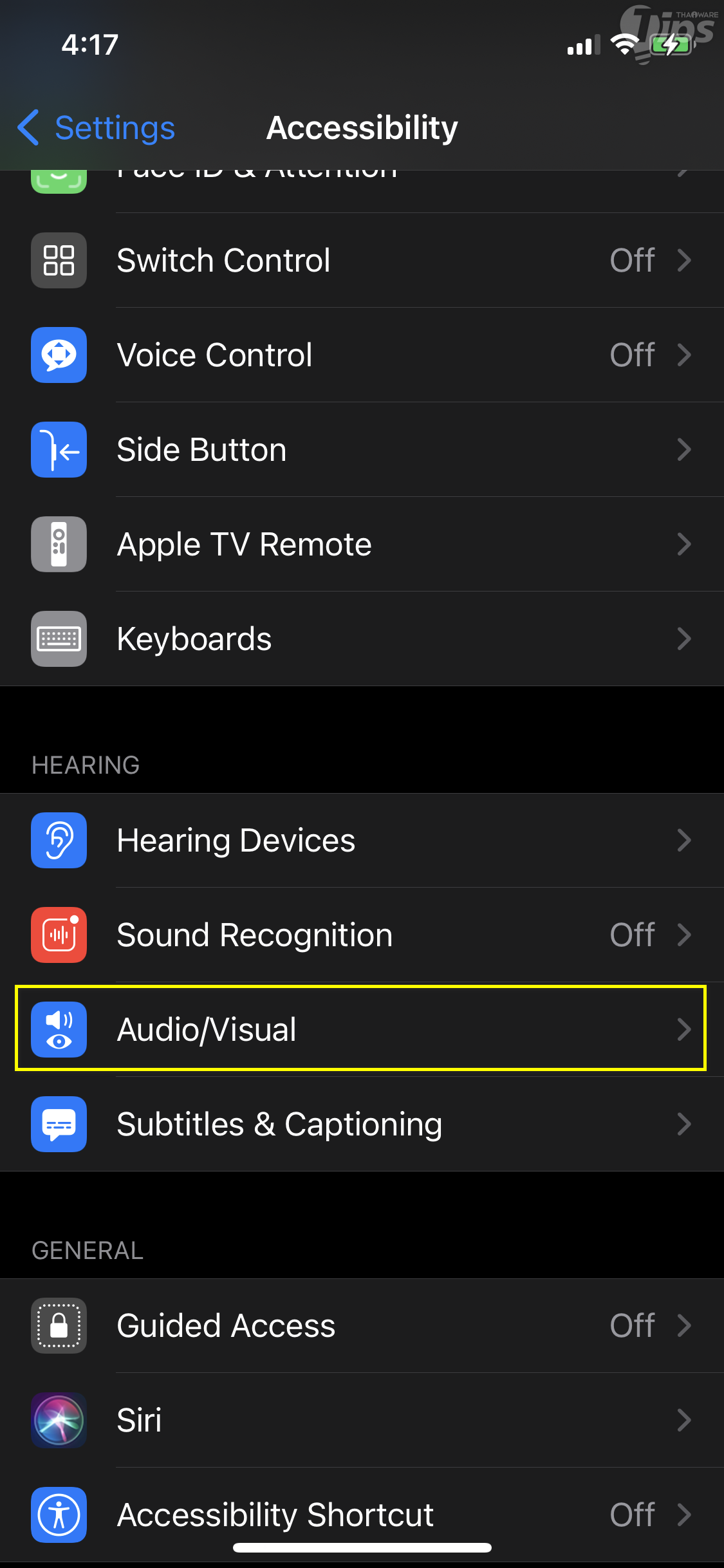
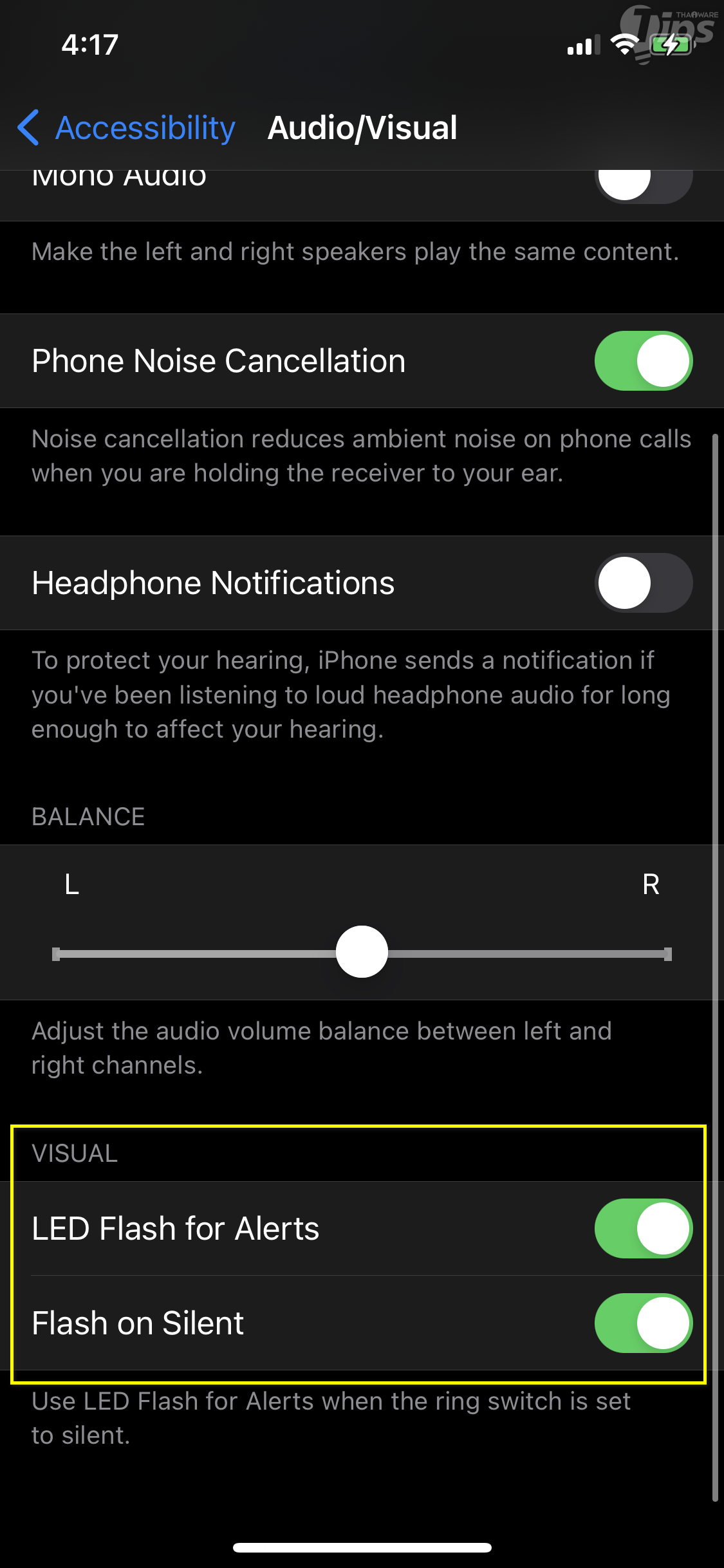
วิธีเปิดใช้งานการแจ้งเตือนด้วยไฟ LED
- เปิดแอป Settings แล้วเลือก "เมนู Accessibility"
- ใต้หัวข้อ HEARING ให้ "แตะ" ที่ "เมนู Audio/Visual"
- ใต้หัวข้อ VISUAL ให้ "แตะ" เปิดใช้งาน "เมนู LED Flash for Alerts"
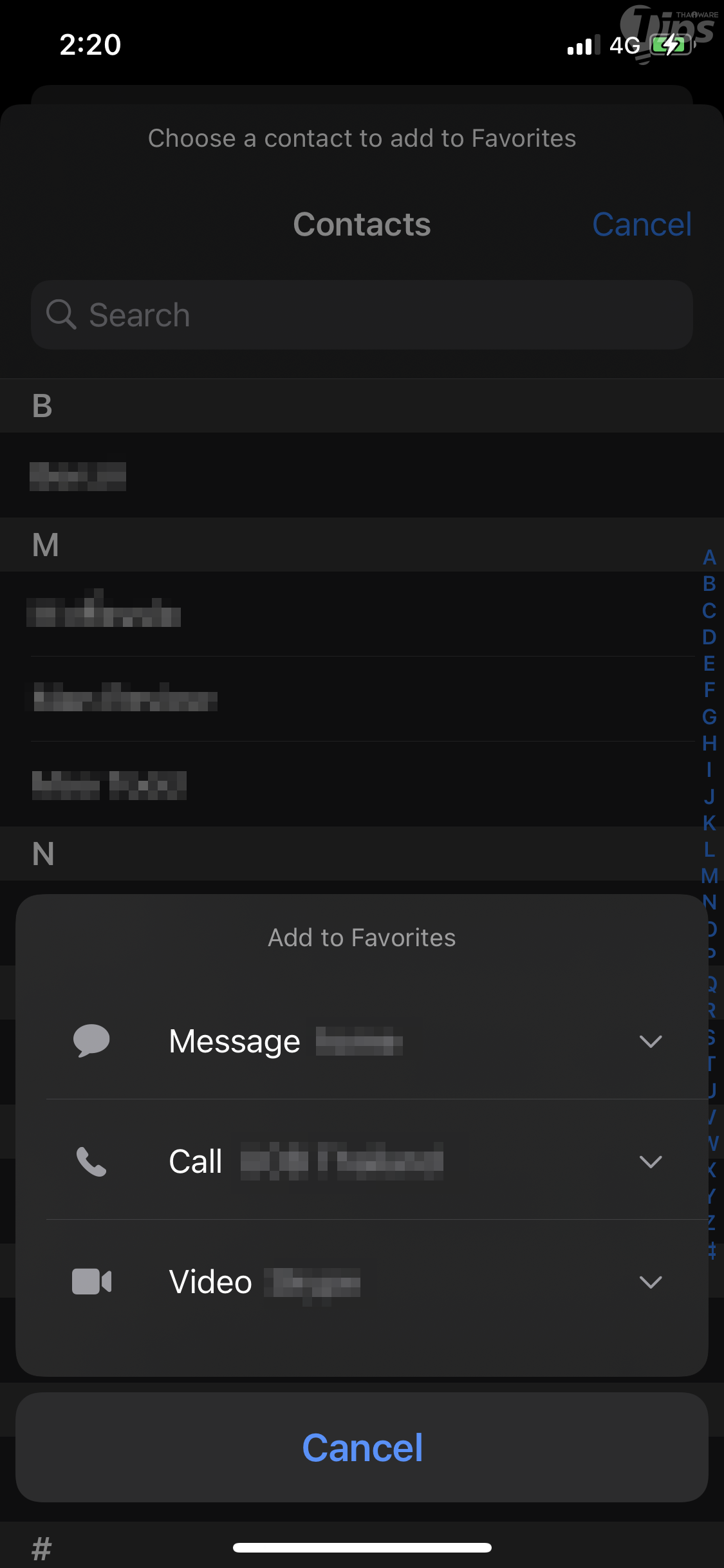
5. ตั้งค่ารายชื่อผู้ติดต่อคนโปรด (Set Favorite Contacts)
รายชื่อผู้ติดต่อคนโปรดเป็นคุณสมบัติที่ช่วยให้คุณติดต่อกับคนที่ต้องติดต่อเป็นประจำได้อย่างง่ายดาย ซึ่งเป็นคุณสมบัติที่ช่วยอำนวยความสะดวกให้กับผู้สูงอายุได้เป็นอย่างดี ง่ายกว่าการให้เค้าไปไล่หารายชื่อที่ต้องการติดต่อจากในสมุดโทรศัพท์
สามารถตั้งค่ารายชื่อผู้ติดต่อคนโปรดได้ด้วยวิธีการดังต่อไปนี้
- เปิดแอป Phone แล้วเลือก "เมนู Favorites"
- แตะที่ "ปุ่ม +" บริเวณด้านซ้ายบน
- เลือกรายชื่อ (Contacts) ที่เราต้องการเพิ่มลงใน Favorites
- จะมีตัวเลือกให้เราตัดสินใจว่า ต้องการเพิ่มการติดต่อรูปแบบไหน ระหว่าง
- ข้อความ
- โทรศัพท์
- วิดีโอ
- เมื่อเลือกเสร็จแล้ว ข้อมูลที่เลือกจะมาอยู่ในรายการ Favorites ทันที

6. ตั้งค่าข้อมูลทางการแพทย์เบื้องต้น (Set Medical ID)
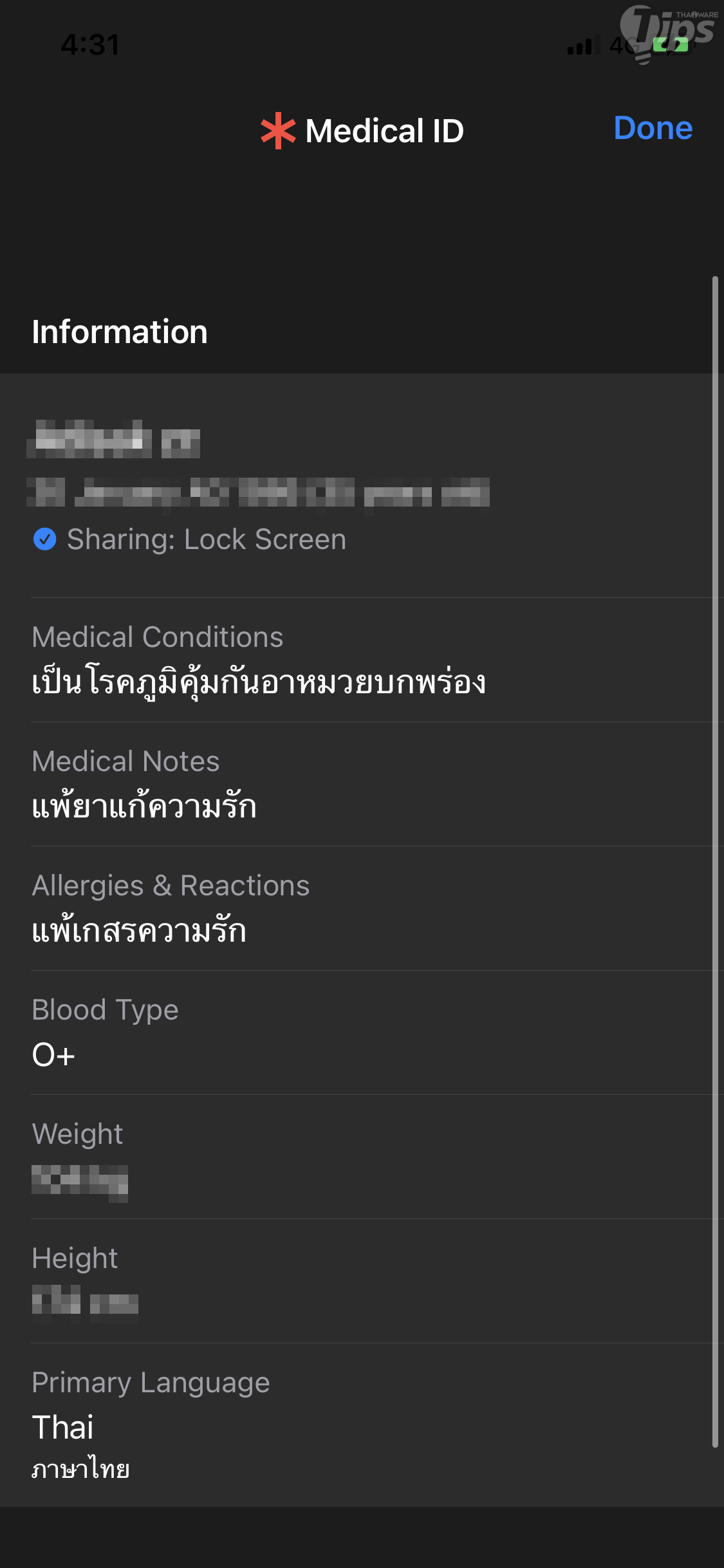
ในส่วนของ แอป Health (สุขภาพ) จะมี ข้อมูลทางการแพทย์เบื้องต้นแบบดิจิทัล หรือ Medical ID ที่จะช่วยให้แพทย์ทราบข้อมูลเบื้องต้นเกี่ยวกับสภาวะสุขภาพของผู้ป่วย มันค่อนข้างมีประโยชน์เป็นอย่างมาก เมื่อเจ้าของมือถือ iPhone อยู่ในสภาพที่หมดสติ หรือไม่สามารถสื่อสารได้
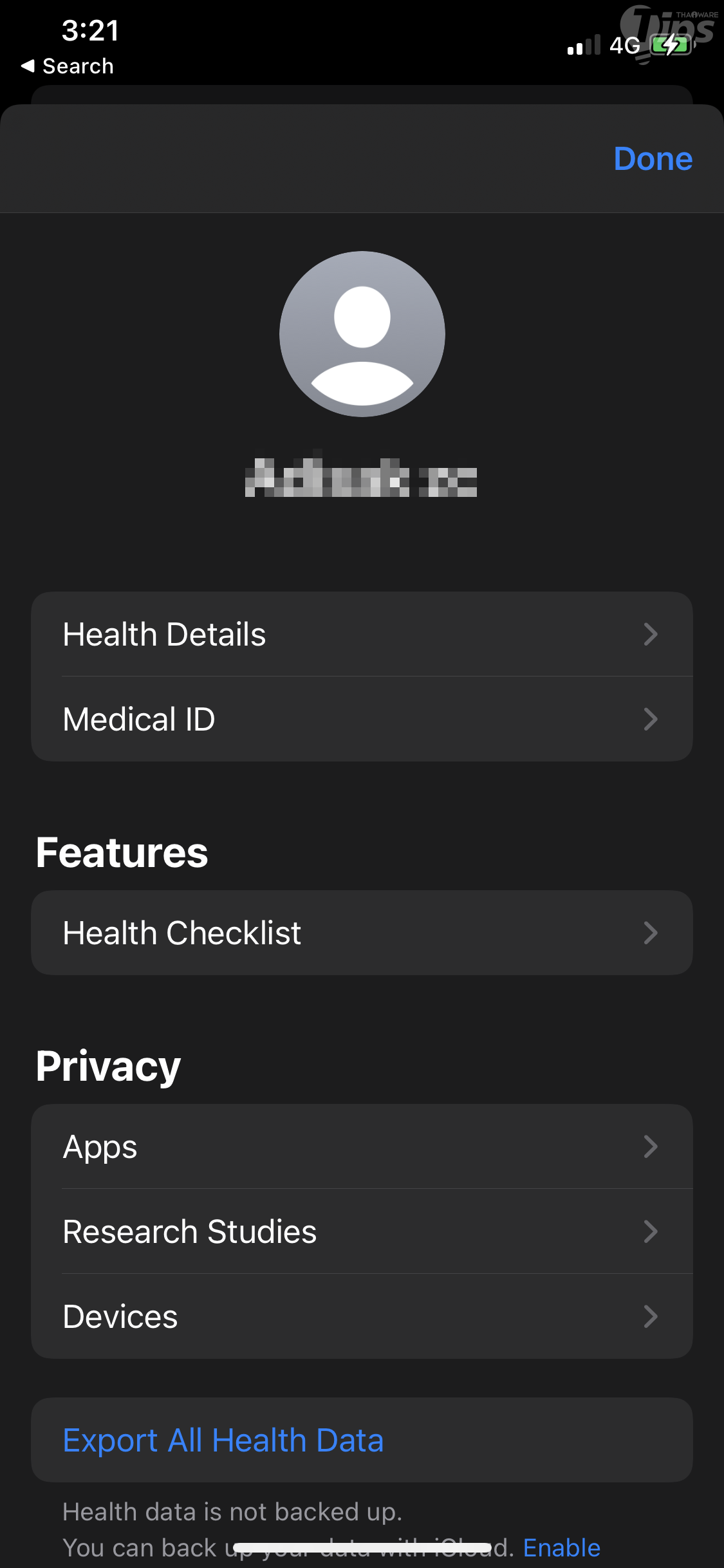
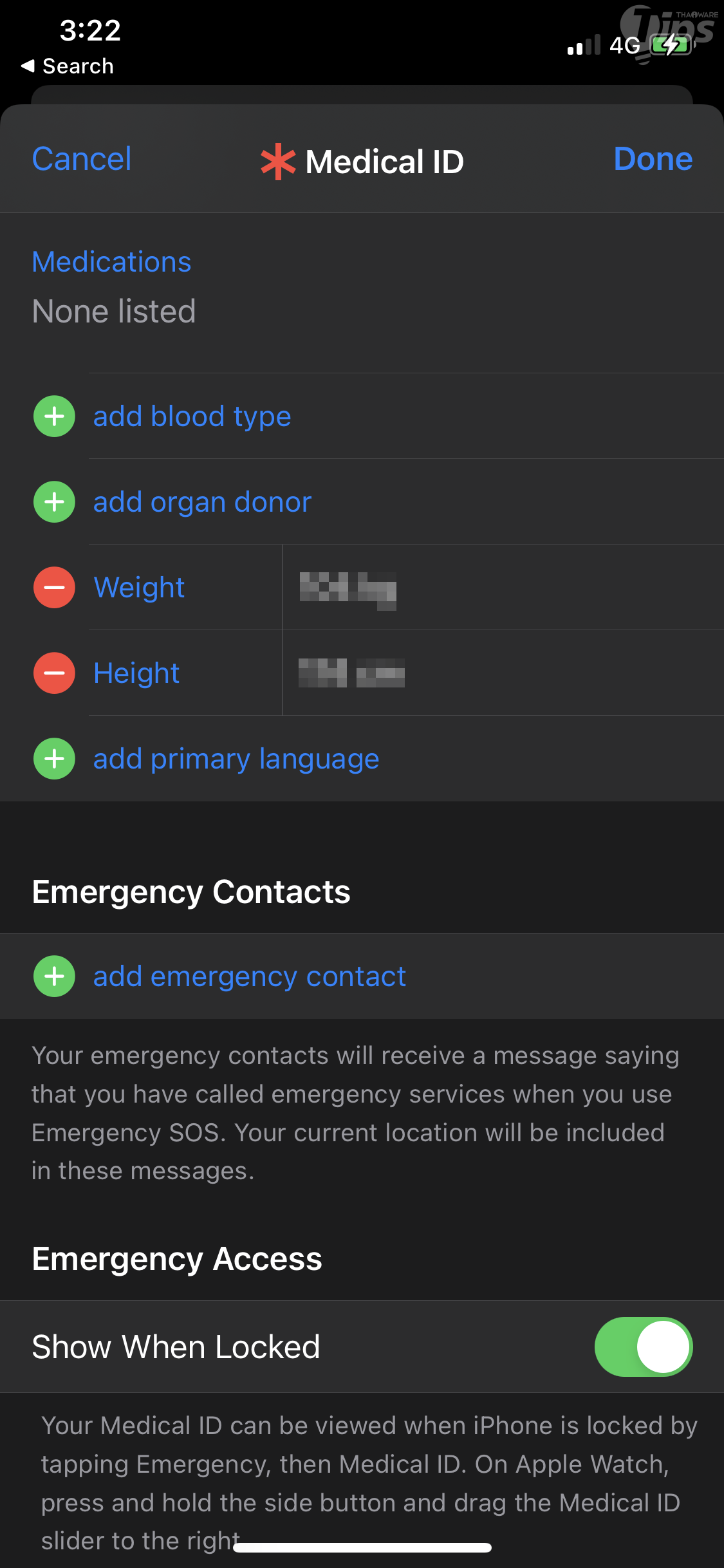
เราสามารถตั้งค่าให้ Medical ID ได้ด้วยวิธีการดังต่อไปนี้
- เปิดแอป Health แล้วเลือก "เมนู Favourites"
- แตะที่ "รูปโปรไฟล์" บริเวณด้านขวาบน
- แตะที่ "เมนู Medial ID"
- แตะที่ "เมนู Edit" บริเวณด้านขวาบน
- ใส่ข้อมูลให้เรียบร้อย
- แตะที่ "เมนู Show When Locked" เพื่อเปิดใช้งาน Medical ID ในหน้าจอ Lock Screen
วิธีดูข้อมูล Medical ID
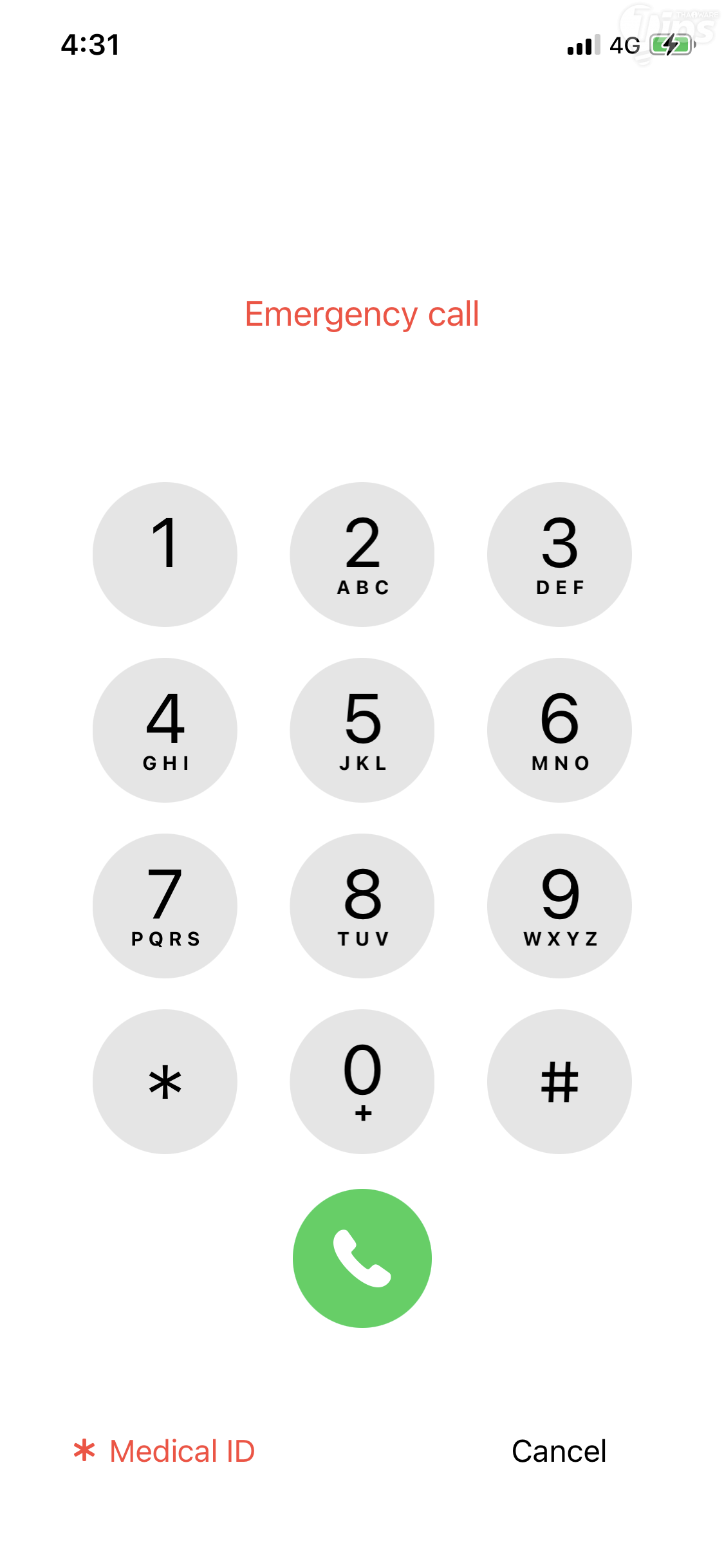
เมื่อเราเปิดแสดงผล Medial ID เอาไว้ในหน้า Lock Screen แล้ว เราสามารถตรวจสอบข้อมูลได้ด้วยวิธีการดังต่อไปนี้
- ไปที่หน้าจอ Emergency Call
- แตะ "เมนู Medical ID" ตรงมุมซ้ายล่างของหน้าจอ
หรือ
- กด "ปุ่มข้าง + ปุ่มเพิ่ม/ลดเสียง" ค้างเอาไว้ แล้วแตะ "เมนู Medical ID" ที่ปรากฏขึ้นมา
7. ตั้งค่าระบบสัญญาณขอความช่วยเหลือ (Set Emergency SOS)
SOS มีที่มาจากคำว่า "Save Our Souls" เป็นชื่อของสัญญาณขอความช่วยเหลือ ความจริงไม่ใช่แค่ผู้สูงอายุเท่านั้น แต่คุณสมบัตินี้มีประโยชน์สำหรับผู้ใช้มือถือ iPhone ทุก ๆ คน
เราสามารถเรียกใช้งาน Emergency SOS ไดด้วยการกด "ปุ่มข้าง + ปุ่มเพิ่ม/ลดเสียง" ค้างเอาไว้ จะมี "แถบสไลด์" สำหรับติดต่อไปยังเบอร์ฉุกเฉินในภูมิภาคที่คุณอยู่
เราไม่สามารถปิดการทำงานของระบบ Emergency SOS ได้ แต่สามารถตั้งค่าการทำงานของมันได้ด้วยวิธีการดังต่อไปนี้
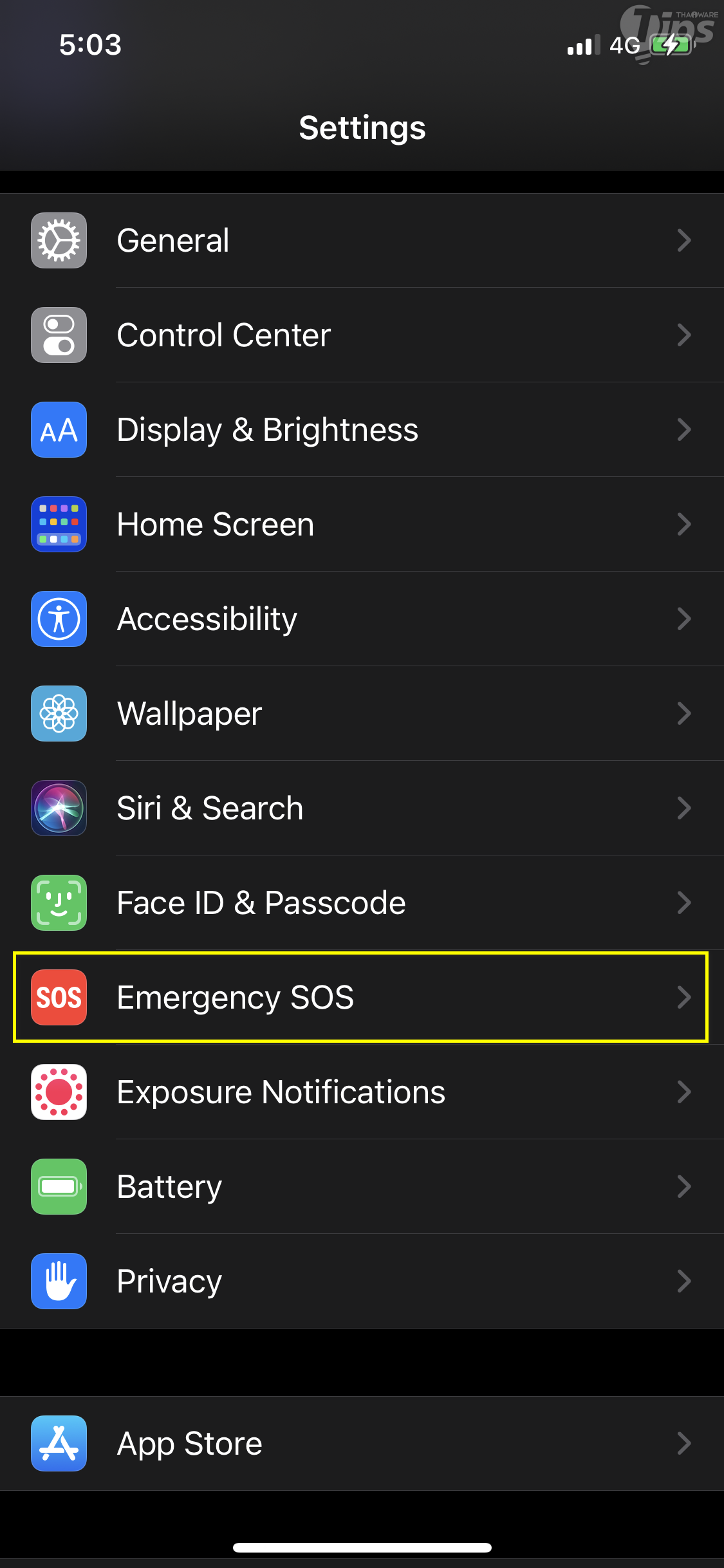
- เปิดแอป Settings แล้วเลือก "เมนู Emergency SOS"
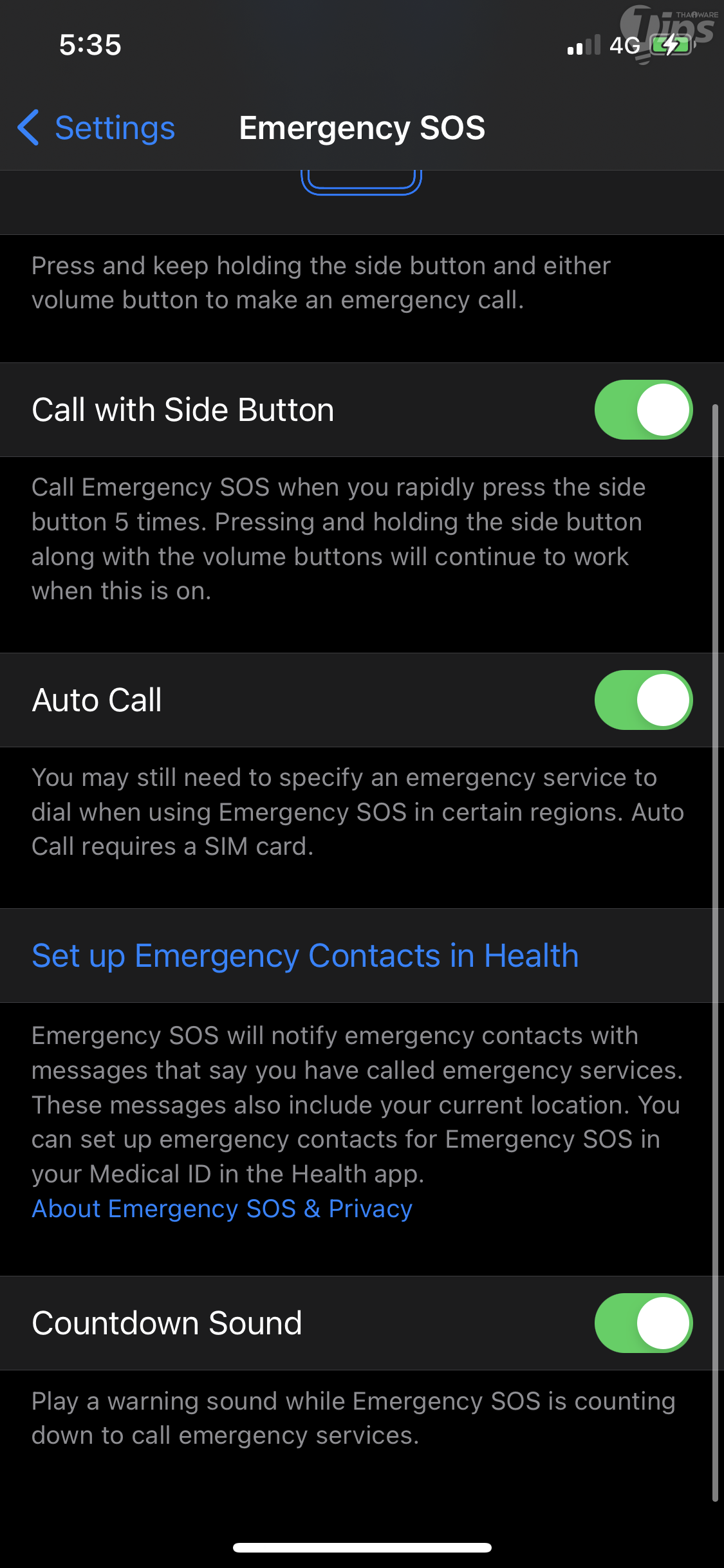
- หากเปิดใช้งานคุณสมบัติ "Call with Side Button" เอาไว้ จะสามารถกดใช้สัญญาณ SOS และโทรออกไปยังหมายเลขฉุกเฉินด้วยการกด "ปุ่มข้าง" 5 ครั้ง
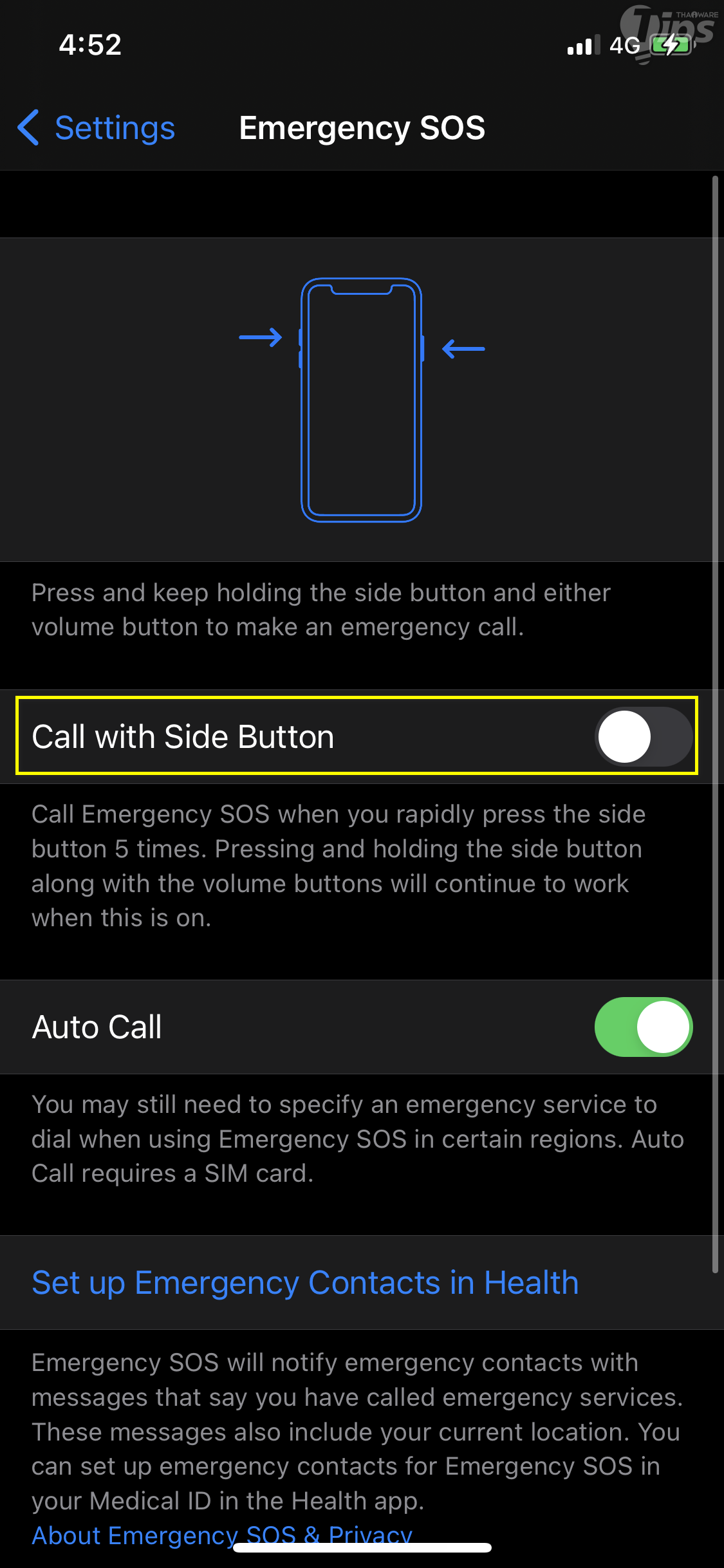
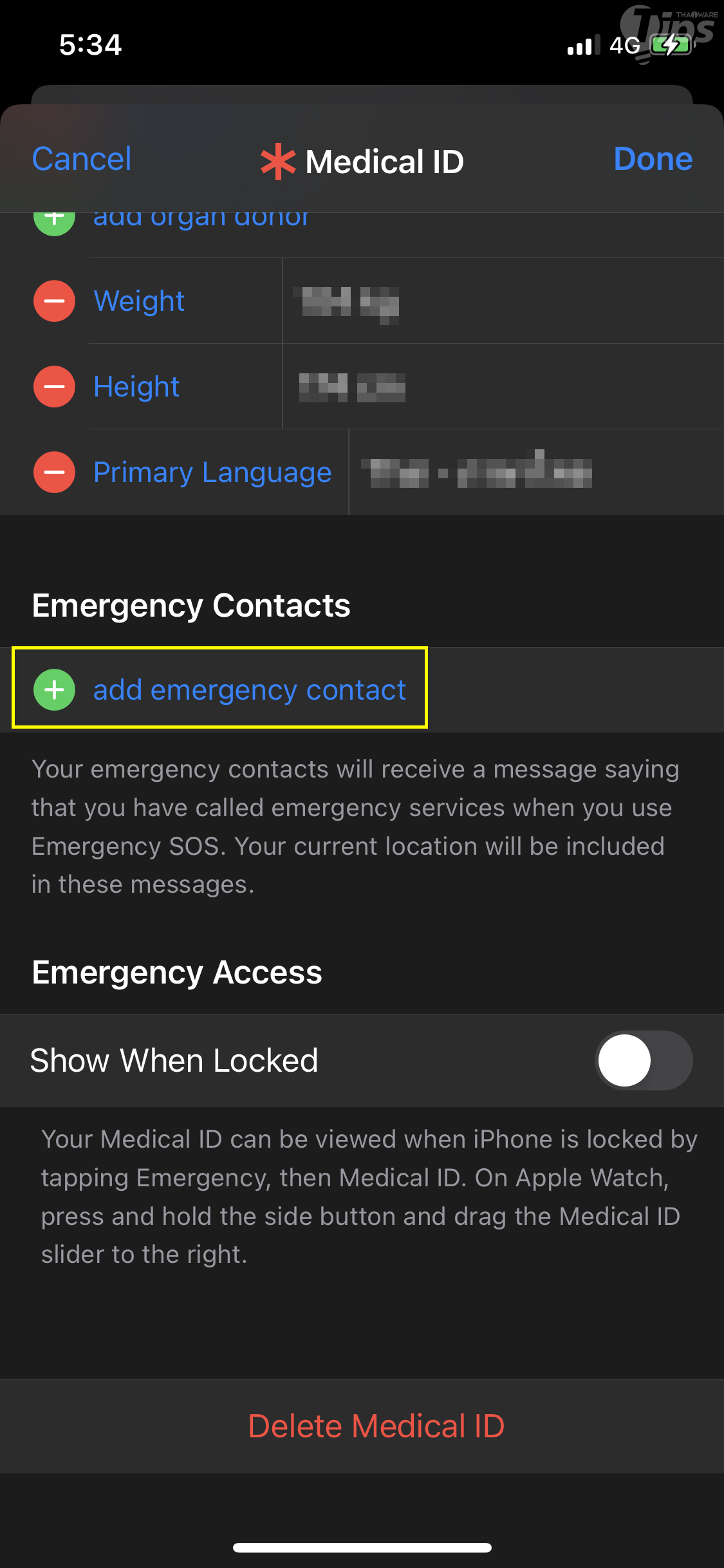
- หากเราได้เพิ่มเบอร์ฉุกเฉินเอาไว้ใน Emergency Contacts ที่อยู่ในแอป Health เอาไว้ด้วย เวลาที่เราใช้งาน Emergency SOS บุคคลที่เราได้ตั้งค่าเอาไว้ จะได้รับข้อความแจ้งเตือน พร้อมกับตำแหน่งของผู้ส่ง SOS ด้วย
- โดยแตะที่ "เมนู Set up Emergency Contacts in Health" เพื่อไปตั้งค่า
8. สั่งโทรออกด้วย Siri (Voice Dial by Siri)
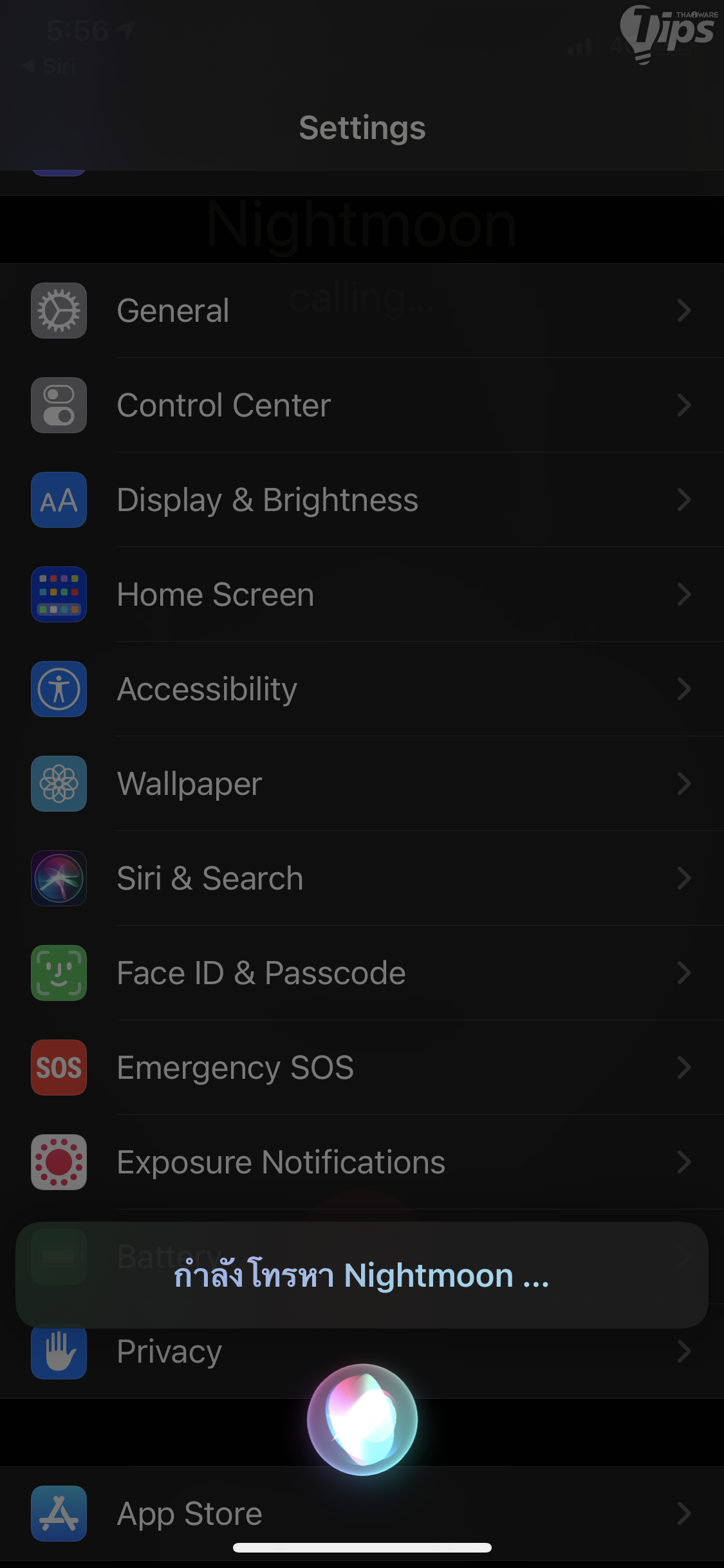
การสั่งโทรออกผ่าน Siri จะทำให้ผู้ใช้งานไม่จำเป็นต้องสัมผัสกับสมาร์ทโฟนเลยแม้แต่นิดเดียว มันมีประโยชน์เป็นอย่างมากสำหรับผู้สูงอายุที่เดินเหินไม่สะดวก หรือไม่สะดวกในการจับถือตัวมือถือ iPhone
สามารถตั้งค่าการโทรออกด้วย Siri ได้ด้วยวิธีการดังต่อไปนี้
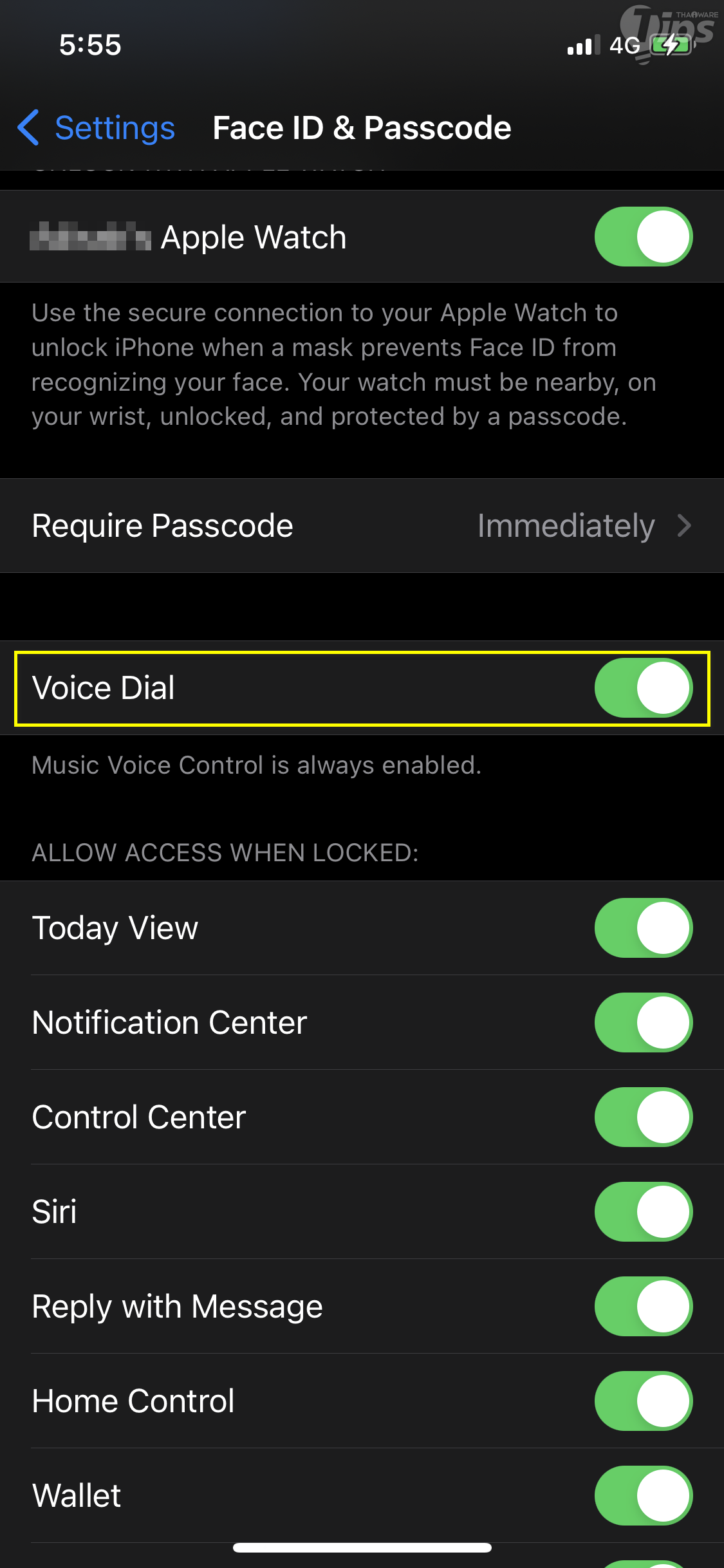
- เปิดแอป Settings แล้วเลือก "เมนู Face ID & Passcode" หรือ "เมนู
Select Face ID & Passcode" ขึ้นอยู่กับรุ่นของมือถือ iPhone ที่ใช้งาน - ใส่รหัสผ่านที่ใช้งานอยู่
- แตะเปิดใช้งานคุณสมบัติ "Voice Dial"
- เท่านี้ก็จะสามารถสั่งให้ Siri โทรออกได้แล้ว
9. ปรับแต่งหน้าจอโฮม (Adjust Home Screen)
ผู้สูงอายุส่วนใหญ่ไม่น่าจะต้องการใช้งานทุกแอปพลิเคชันที่มีอยู่ในมือถือ iPhone อยู่แล้ว จึงเป็นไอเดียที่ดีหากเราจะจัดรวมแอปพลิเคชันที่ต้องการใช้งานเป็นประจำเอาไว้ใน Dock ส่วนอะไรที่ไม่ใช้ก็กดซ่อนเอาไว้จากหน้าจอ Home Screen ไปเลย
หวังว่าเมื่อทำวิธีการทั้งหมดนี้แล้ว ผู้สูงอายุจะสามารถใช้งานมือถือ iPhone ได้ง่ายขึ้น ไม่มากก็น้อยนะครับ








ความคิดเห็น (0)