



ซ่อนไฟล์ในรูปภาพด้วย "Jpg+FileBinder"
 Thaiware
ผู้ใช้งานหลายๆ คนที่ทำงานบนเครื่องคอมพิวเตอร์ หรือโน้ตบุ๊คที่เป็นเครื่องส่วนรวม ไม่ได้เป็นเครื่องส่วนตัว บางครั้งคุณมีงานหรือไฟล์สำคัญที่ต้องการจะเก็บเป็นความลับ ไม่อยากให้ใครมายุ่ง แต่อยากจะซ่อนไฟล์ไว้ให้พ้นจากคนอื่นที่ใช้เครื่องเดียวกัน ส่วนมากจะใช้เป็นวิธี Hidden ไฟล์เอา หรือใช้โปรแกรมล็อกรหัสไว้ แต่แบบนั้นก็ยังดูไม่เนียนเท่าไร วันนี้ผมมีทริป/ ทริคมานำเสนอวิธีการซ่อนไฟล์ของคุณไว้ในรูปภาพด้วยโปรแกรม "Jpg+FileBinder" ซึ่งเป็นที่สังเกตน้อยมาก และเนียนด้วย เพราะเมื่อซ่อนเสร็จแล้วรูปภาพนั้นก็จะเหมือนเป็นไฟล์รูปภาพปกติทั่วไปเลย
สำหรับผู้ที่ยังไม่มีตัวโปรแกรม สามารถดาวน์โหลดได้ที่นี่
สิ่งที่ต้องเตรียมครับ
- ไฟล์รูปภาพที่เป็น .JPG
- ไฟล์ หรือโฟลเดอร์ที่บีบอัดเป็น .ZIP, .RAR หรือ .7Z
มาดูขั้นตอนการใช้งาน Jpg+FileBinder กันเลยครับ
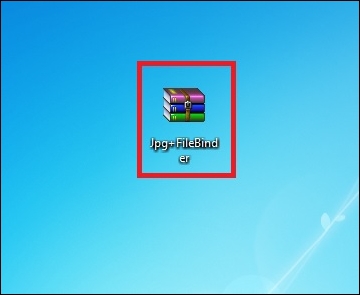
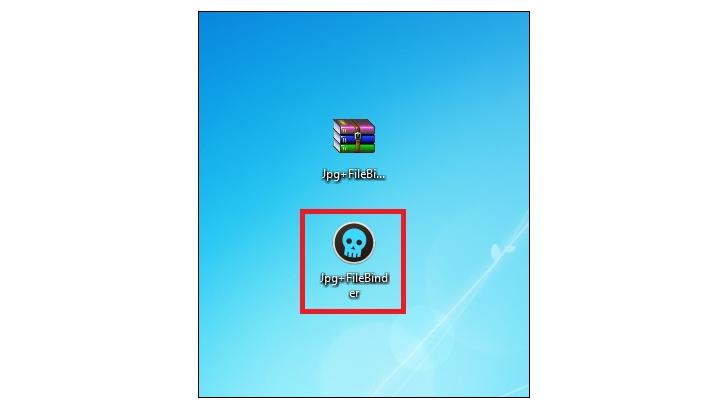
เมื่อดาวน์โหลดแล้ว จะได้มาเป็นไฟล์ .RAR ให้ทำการแตกไฟล์ออกมาครับ
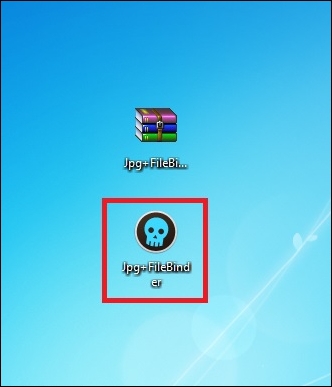
เมื่อแตกไฟล์เสร็จจะได้เป็นไอคอนหน้าตาแบบนี้ครับ ไม่ต้องติดตั้งครับ คลิกเข้าโปรแกรมได้เลย
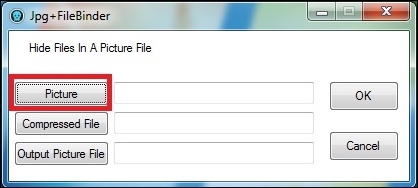
มาแล้วหน้าโปรแกรม เลือกไฟล์ภาพที่ต้องการจะใช้เป็นภาพหลอกได้เลยครับ
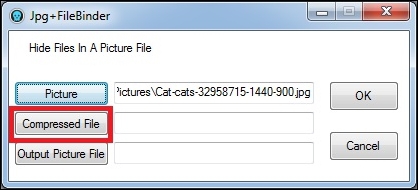
เสร็จแล้วมาเลือกไฟล์ของคุณที่บีบอัดไว้เป็น .ZIP, .RAR หรือ .7Z ครับ
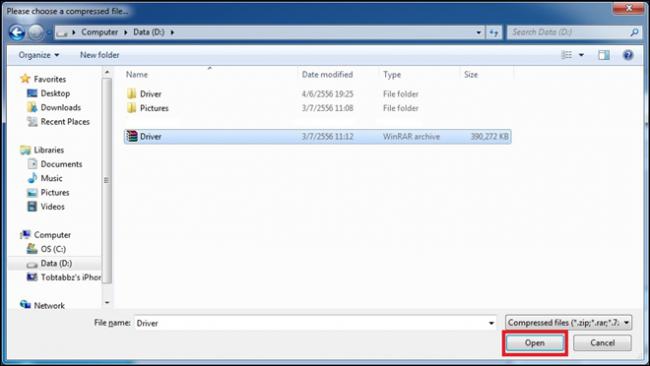
เลือกแล้วก็กด "Open" เลยครับ
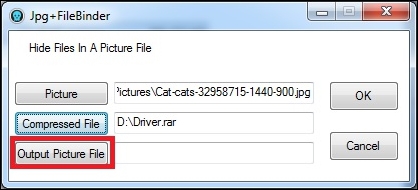
คลิก "Output Picture File" เพื่อไปเลือกที่เซฟไฟล์ครับ
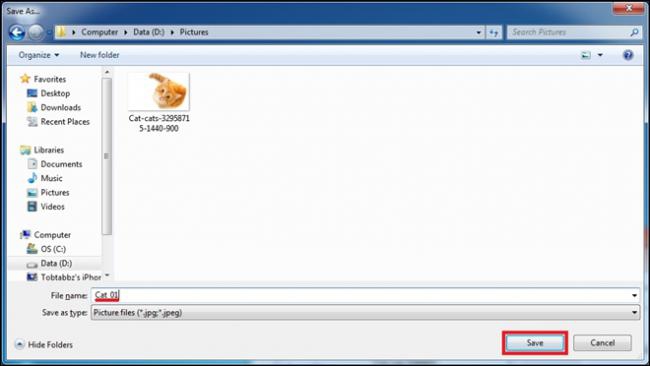
ผมจะเซฟไว้ในโฟลเดอร์รูปภาพของผม ตั้งชื่อไฟล์ให้เรียบร้อยแล้วกด "Save" ครับ
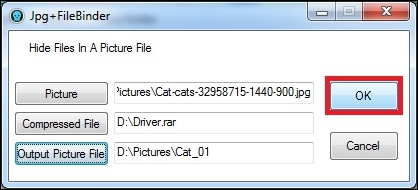
ตรวจสอบความถูกต้อง เสร็จแล้วกด "OK" เลยครับ
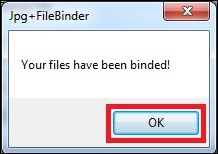
ไฟล์รูปภาพจะถูกสร้าง แล้วจะขึ้นข้อความแบบนี้ แสดงว่าสร้างเสร็จเรียบร้อยครับ
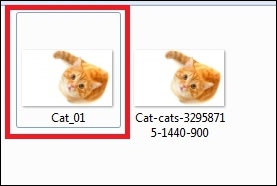
เมื่อซ่อนเรียบร้อยก็จะกลายเป็นไฟล์ภาพธรรมดา
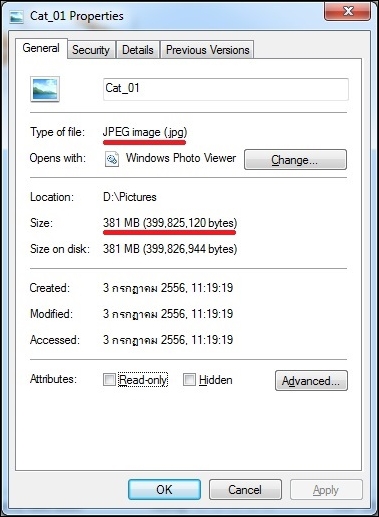
เมื่อเชครายละเอียดของไฟล์จะเป็นว่าเป็นนามสกุล .JPG ไปแล้ว แต่ว่าขนาดของไฟล์จะใหญ่เท่ากับไฟล์ที่เราซ่อนเลยครับ
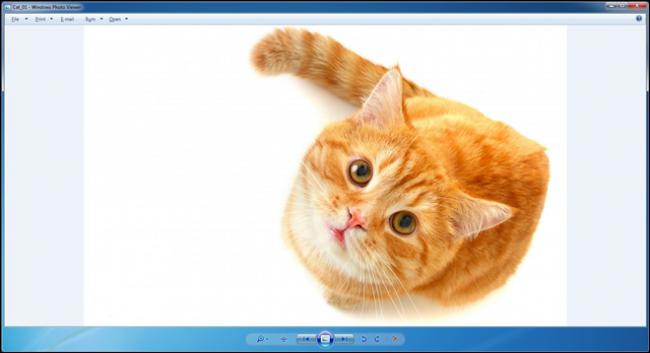
เมื่อคลิกเปิดแล้วก็จะเข้ามาที่โปรแกรมดูรูปภาพปกติ เนียนดีไหมละครับ
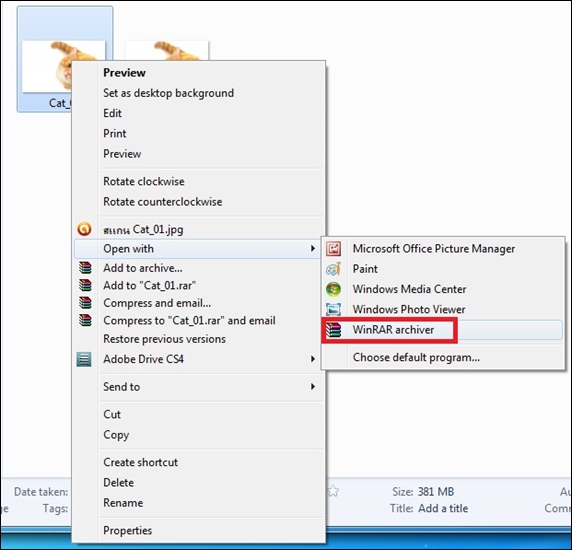
แล้วถ้าเกิดคุณจะเปิดไฟล์ที่คุณซ่อนไว้ล่ะ ? ก็ให้คลิกขวาที่รูปภาพ แล้วเลือก Open with --> เปิดด้วยโปรแกรมพวก WinRar หรือ WinZip ก็ได้ครับ
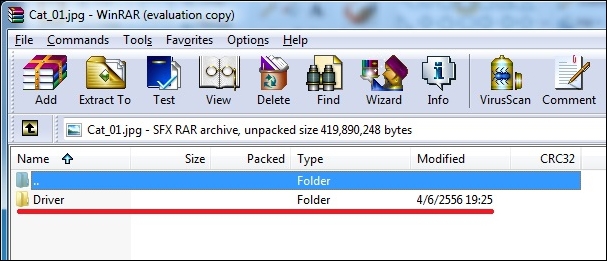
โปรแกรมจะแสดงไฟล์ที่คุณซ่อนไว้ สามารถแตกไฟล์ออกมาได้ และใช้งานได้ปกติครับ
สรุปว่า โปรแกรม Jpg+FileBinder เป็นโปรแกรมที่น่าใช้เลยทีเดียว สามารถปกป้องความลับของคุณจากผู้อื่นได้ สามารถซ่อนไฟล์ในรูปภาพได้เนียนเลยทีเดียว ถ้าเกิดไม่มีคนสงสัยถึงขนาดของรูปภาพนะครับ สำหรับใครที่กำลังหาโปรแกรมเจ๋งๆ สำหรับซ่อนไฟล์อยู่ละก็ Jpg+FileBinder เป็นหนึ่งในทางเลือกของคุณเลยครับ แต่ว่าควรใช้ในทางที่ถูกนะครับ ไม่ควรนำไปใช้แกล้งผู้อื่นครับ









ความคิดเห็น (0)