



ติดตั้ง Windows 8 ด้วย USB Flash Drive !
 Thaiware
ผู้ใช้งาน PC และโน้ตบุ๊คส่วนมากจะใช้ระบบปฏิบัติการ Windows แล้วถ้าเกิดว่า วันนึง Windows นั้นกลับเสียขึ้นมา บูทไม่ขึ้น หรือจะเข้า System Repair ก็ไม่หาย มีทางแก้ทางเดียวคือ ต้องติดตั้ง Windows ใหม่ สำหรับ PC และโน้ตบุ๊คที่มี DVD Drive ก็คงใช้แผ่นวินโดว์ใส่เข้าไป แล้วติดตั้งปกติ แต่สำหรับโน้ตบุ๊ค หรือ Ultrabook บางรุ่นสมัยนี้ไม่ได้ให้ DVD Drive มาแล้ว แต่ยังมีวิธีการติดตั้งแบบอื่นอยู่หลายวิธีเหมือนกัน
วันนี้ผมมีทริป / ทริค มานำเสนอวิธีการทำแฟลชไดร์ฟของคุณให้กลายเป็นตัวติดตั้ง Windows 8 ด้วยโปรแกรมฟรี "WinToFlash"
สำหรับผู้ที่ยังไม่มีโปรแกรมนี้สามารถ ดาวน์โหลดได้ที่นี่
สิ่งที่ต้องเตรียม
- แฟลชไดร์ฟขนาด 4 GB ขึ้นไป
- ไฟล์ Windows 8 แตกไฟล์ไว้ในโฟลเดอร์
- ปิดโปรแกรมแอนตี้ไวรัสทั้งหมดในเครื่อง
ขั้นตอนการทำ USB Flash Drive ให้เป็นตัวติดตั้ง WIndows (ผมจะใช้ Windows 8 นะครับ)
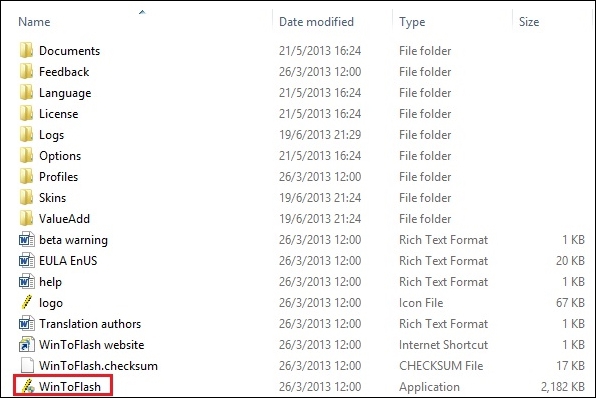
เมื่อดาวน์โหลดโปรแกรม WinToFlash มาแล้วจะเป็นไฟล์ .ZIP ให้ทำการแตกไฟล์ออกมา เมื่อแตกไฟล์เสร็จแล้วจะได้เป็นแบบในรูปครับ ให้คลิกเข้าโปรแกรมได้เลย
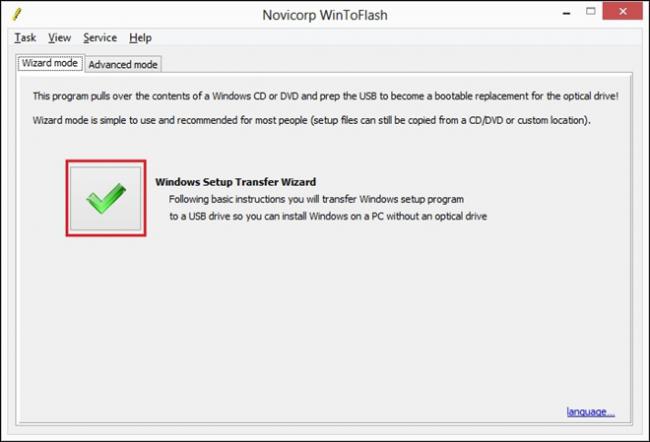
หน้าตาโปรแกรมจะเป็นแบบนี้ครับ มาเริ่มกันเลย คลิกที่ "Windows Setup Transfer Winzard"
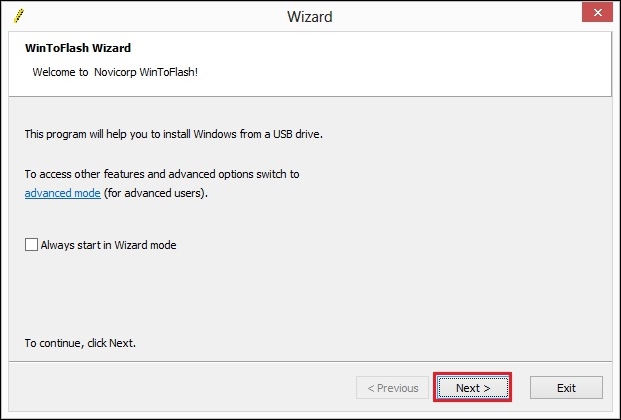
จะได้โหมด Wizard มาแบบนี้ ไปที่ "Next" เลยครับ
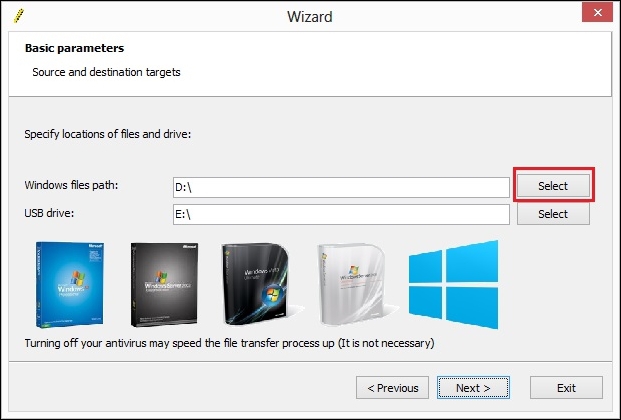
มาถึงนี้หน้าคุณจะเห็นว่า สามารถใช้ได้กับ Windows เวอร์ชันอื่นก็ได้ ไม่จำเป็นต้องเป็น Windows 8 อย่างเดียวครับ เลือก "Select" ตรงไดร์ฟต้นทางครับ
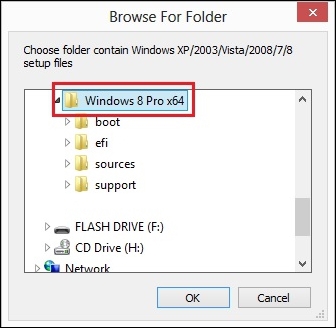
ที่นี้มาหาโฟลเดอร์ของ Windows 8 ที่เก็บไว้ครับ กดเลือกแล้ว "OK" เลย
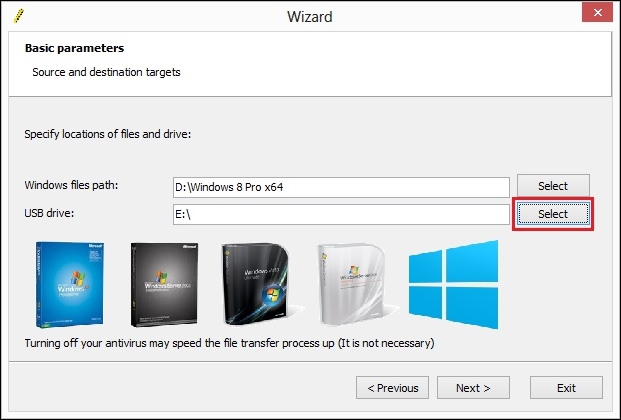
เมื่อได้ไดร์ฟต้นทางแล้ว คราวนี้เลือก "Select" ของไดร์ฟปลายทาง นั่นก็คือ แฟลชไดร์ฟของคุณนั่นเอง
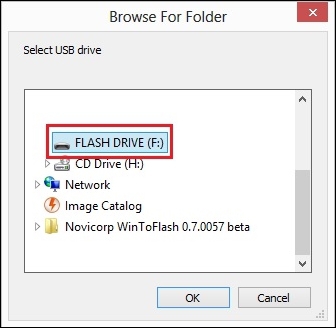
เลือก "Flash Drive" ของคุณแล้ว "OK" ครับ
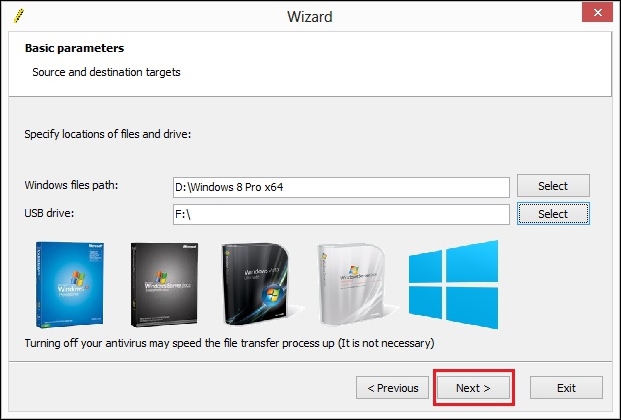
เช็คไดร์ฟต้นทาง กับปลายทางว่าตรงตามที่เลือกหรือไม่ ถ้าตรงก็ "Next" ไปเลยครับ
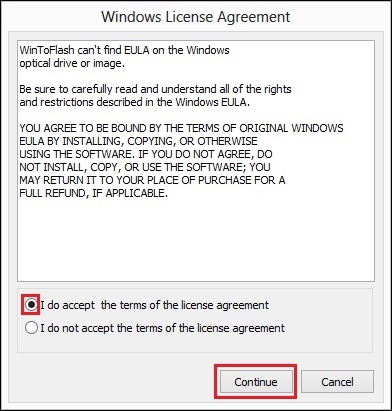
จะมีข้อความเตือนขึ้นมาแบบนี้ จะอ่านก่อนก็ได้ แต่ไม่มีผลต่อเราครับ เลือกยอมรับข้อตกลง แล้วไปที่ "Continue" เลยครับ
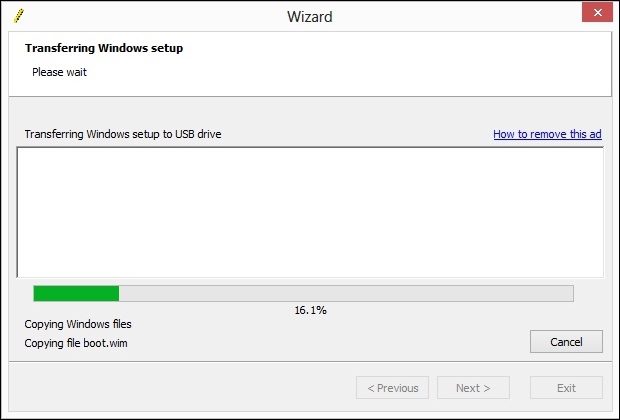
โปรแกรม WinToFlash จะทำการ Format แฟลชไดร์ฟของคุณ แล้วจะก๊อบปี้ไฟล์ Windows 8 ไปที่แฟลชไดร์ฟให้ครับ ให้รอจนครบ 100% ครับ
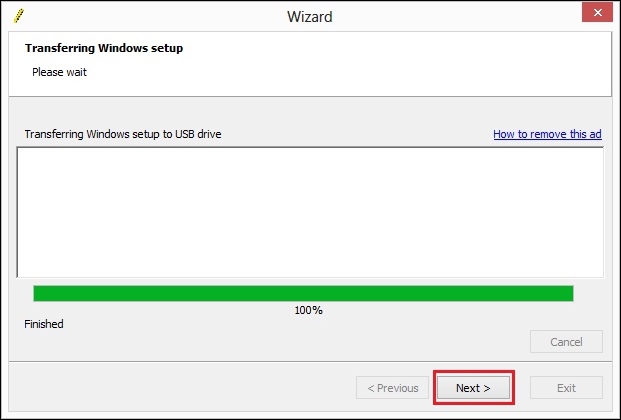
เมื่อก๊อบปี้เสร็จแล้วจะเป็นแบบนี้ ให้กด "Next" เลยครับ
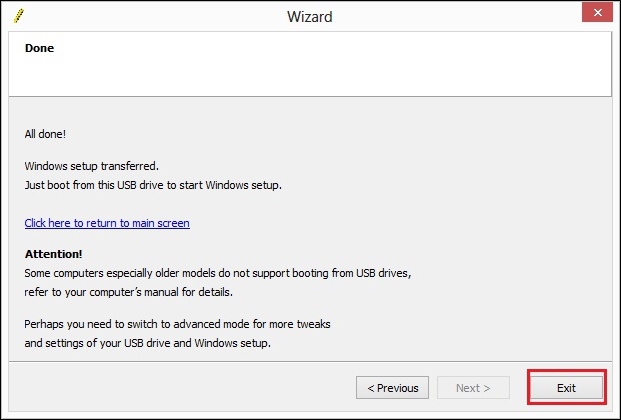
โปรแกรมจะแสดงข้อความว่า ทำเสร็จสมบูรณ์แล้ว เลือก "Exit" เลยครับ
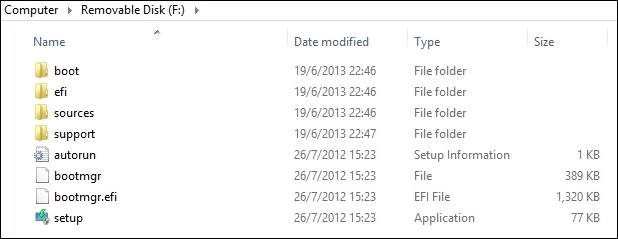
เสร็จขั้นตอนแล้ว เข้าไปที่แฟลชไดร์ฟของคุณ จะเห็นไฟล์ Windows 8 แบบนี้ครับ คุณสามารถเอาไปใช้เพื่อบูทเข้าติดตั้ง Windows 8 เลยครับ
สรุปว่า เท่าที่ผมลองมาหลายๆ วิธี ใช้ WinToFlash เป็นวิธีที่สะดวกสบายที่สุด เพียงแค่คุณมีไฟล์ Windows 8, แฟลชไดร์ฟ และโปรแกรม WinToFlash แค่นี้ก็สามารถทำได้แล้ว เพียงคุณคลิกไปเรื่อยๆ และวิธีนี้สามารถใช้ได้กับ Windows หลายๆ เวอร์ชันเลยทีเดียวครับ หากคุณกำลังหาโปรแกรมทำตัวติดตั้งง่ายๆ "WinToFlash" เป็นหนึ่งทางเลือกที่ที่ดีเลยทีเดียว









ความคิดเห็น (9)
ฝากด้วยครับ