



วิธีสร้างรหัส 2FA Codes ของ Google Authenticator บน Windows 10 โดยไม่ต้องใช้สมาร์ทโฟน


สร้างรหัส 2FA Codes ของ Google Authenticator บน Windows 10 โดยไม่ต้องใช้สมาร์ทโฟน
เคยเบื่อกับการที่ต้องควานหาสมาร์ทโฟนทุกครั้งที่ต้องการใช้ ระบบยืนยันตัวตน 2 ขั้นตอน (Two-Factor Authentication - 2FA) จาก Google Authenticator กันบ้างไหม ? ถ้าใช่ล่ะก็ ข่าวดี คือ หากคุณใช้ Windows 10 อยู่ ตอนนี้มีวิธีที่จะใช้งาน Google Authenticator บนระบบปฏิบัติการ Windows 10 ได้แล้วนะ ทำอย่างไร มาอ่านวิธีการทำกัน
- 6 ฟีเจอร์ของ Windows ที่หายไป ถูกแทนที่ด้วยของใหม่
- Windows Security กับ Microsoft Defender คืออะไร ? และ แตกต่างกันอย่างไร ?
- 6 เหตุผล ที่ทำให้ Windows Subsystem for Linux (WSL) มีความน่าสนใจ
- CXL คืออะไร ? รู้จัก Compute Express Link เทคโนโลยีอนาคตของหน่วยความจำ
- 10 คุณสมบัติน่าสนใจใน Brave Browser ที่คุณอาจไม่เคยรู้ว่ามีอยู่
สร้างคีย์ลับ (Secret Key) สำหรับ Google Account
การที่จะใช้งาน Google Authenticator บนระบบปฏิบัติการ Windows 10 ได้นั้น ก่อนอื่นคุณต้องมีคีย์ลับ (Secret key) สำหรับบัญชี Google Account ของคุณก่อน ซึ่งเราสามารถหามันได้ด้วยขั้นตอนดังต่อไปนี้
- เปิด เว็บเบราว์เซอร์ ขึ้นมาไปที่ https://myaccount.google.com/ เข้าสู่ระบบด้วยบัญชีของคุณให้เรียบร้อย
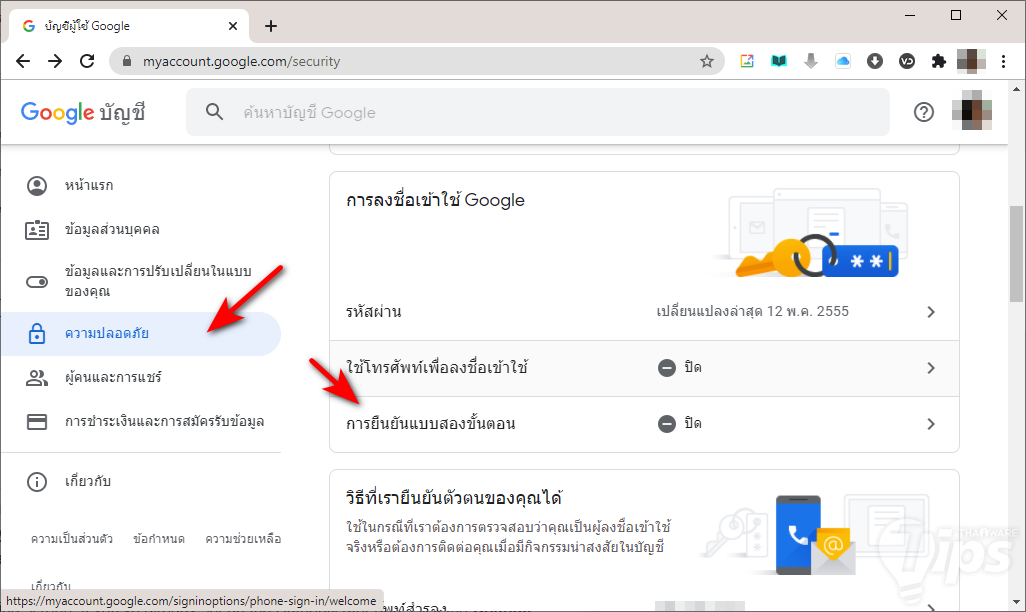
- คลิก "เมนูความปลอดภัย (Security)" ที่อยู่ด้านซ้ายมือ
- เลื่อนหาเมนู การยืนยันแบบสองขั้นตอน (2-Step Verification) ที่ด้านขวามือ แล้วคลิกเข้าไป
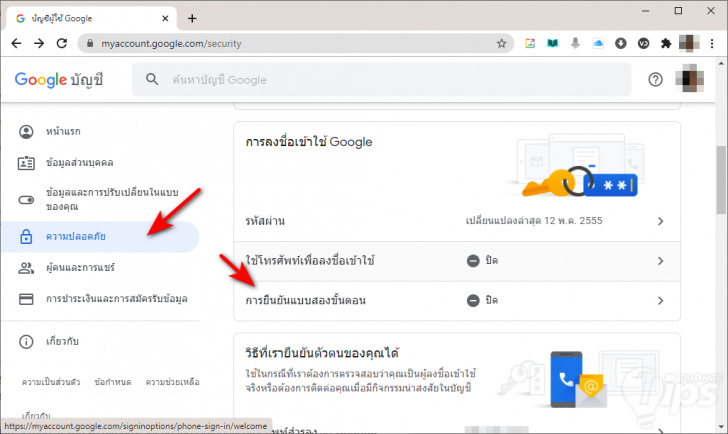
- ถ้า Google ขอให้ใส่รหัสผ่านซ้ำอีกครั้ง ก็ใส่แล้วดำเนินการต่อไปครับ
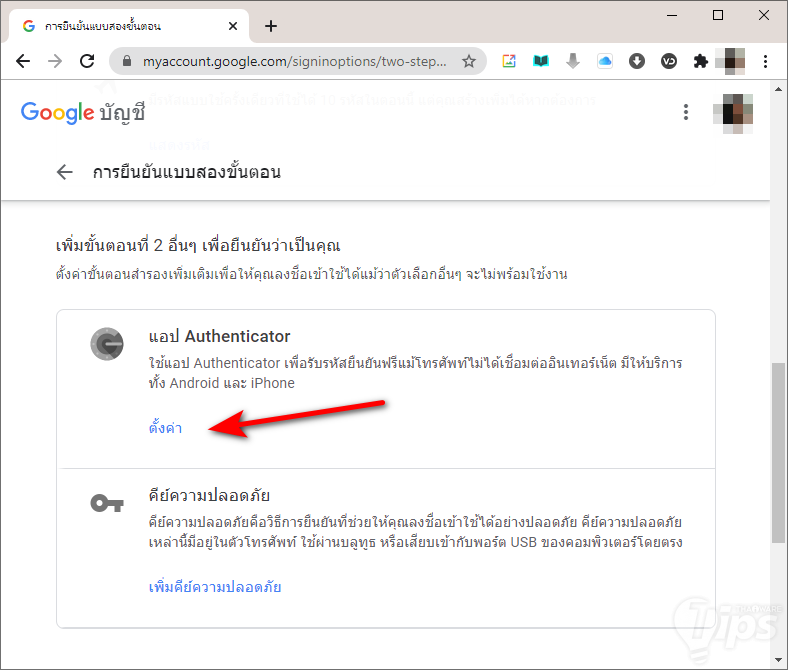
*ถ้าใครยังไม่เคยเปิดใช้งาน 2FA มาก่อน ก็เปิดใช้งานผ่านสมาร์ทโฟนให้เรียบร้อยก่อน - เลื่อนลงมาตรงเมนูแอป Authenticator คลิก ตั้งค่า แล้วเลือก Android คลิกถัดไป
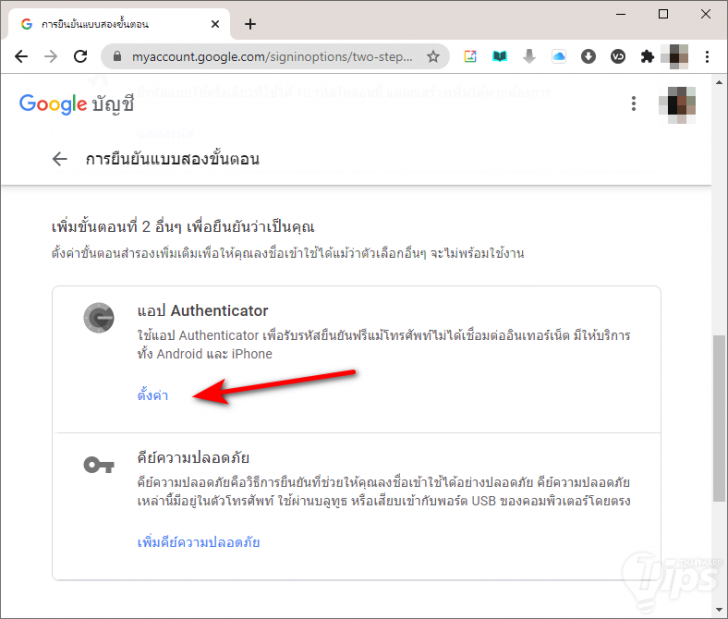
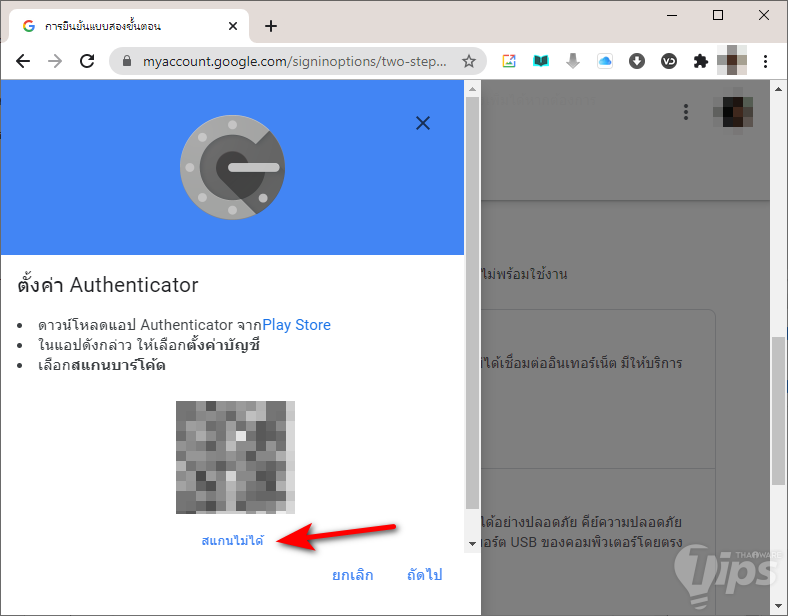
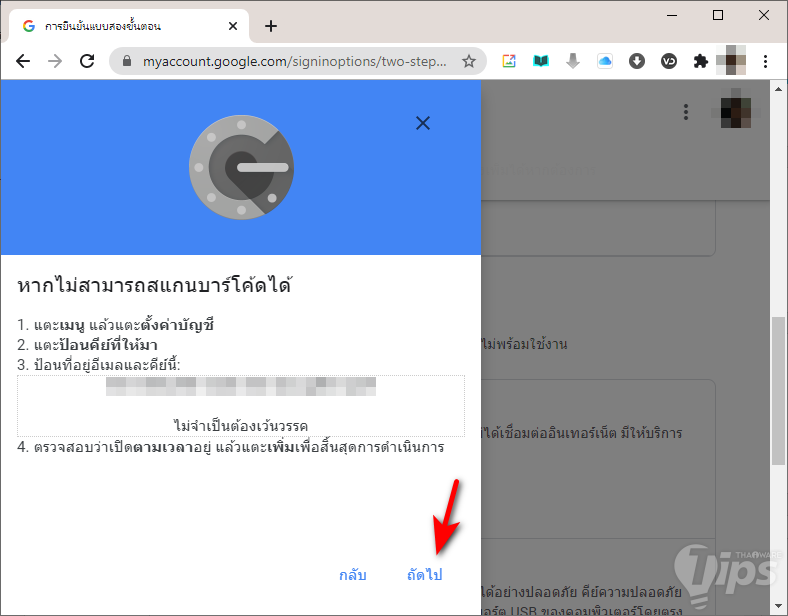
- จะมี QR Code โผล่ขึ้นมาให้สแกน ให้เราคลิกที่ สแกนไม่ได้
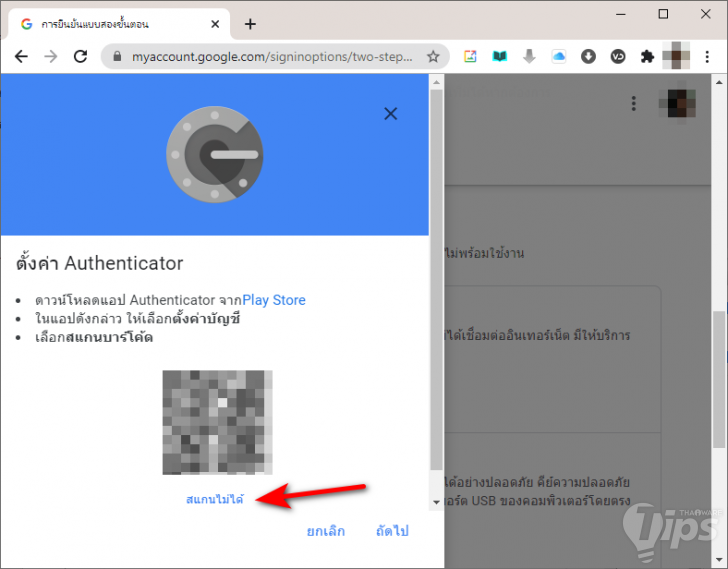
- มันจะแสดงคีย์ลับ (Secret key) ของบัญชี Google Account ของเราขึ้นมา ซึ่งเราจำเป็นต้องใช้มันในการตั้งค่าแอป Authenticator บนคอมพิวเตอร์
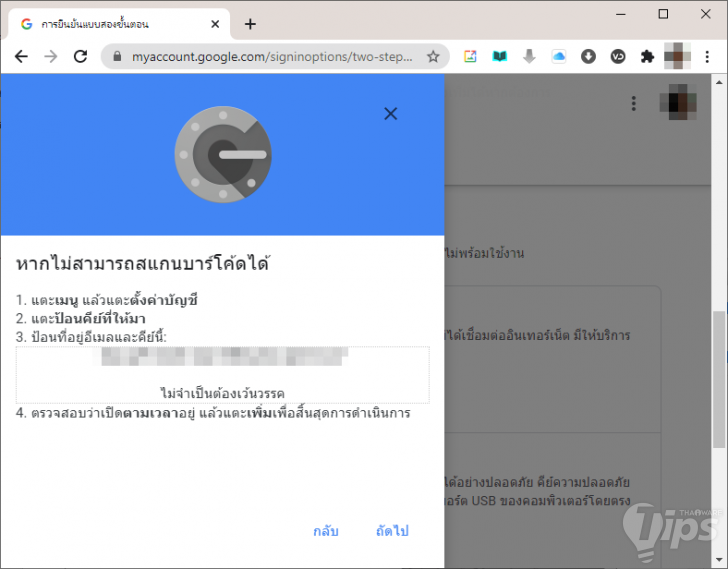
- เปิดแท็บนี้ค้างไว้ก่อน
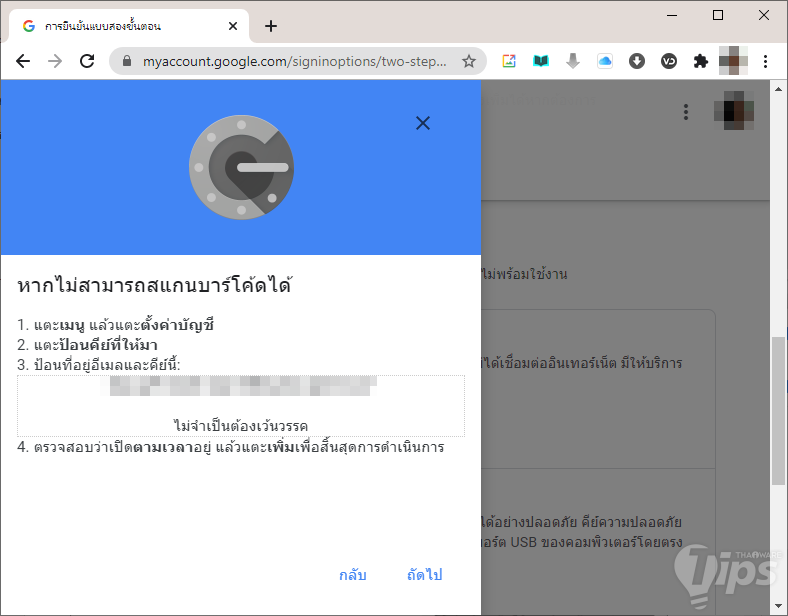
คีย์ลับนี้ต้องเก็บเป็นความลับส่วนตัวนะครับ ไม่ควรให้คนอื่นรู้โดยเด็ดขาด เพราะมันสามารถใช้ในการสร้างรหัส 2FA ในการเข้าบัญชีของคุณได้
ติดตั้งแอปเพื่อใช้สร้างรหัส 2FA บน Windows 10
ปกติเราจะใช้แอป Google Authenticator บนสมาร์ทโฟนในการสร้างรหัส 2FA ซึ่งการสร้างรหัสบน Windows 10 ก็ต้องใช้แอปพลิเคชันช่วยเช่นกัน
แอป WinAuth
WinAuth เป็นโปรแกรมชนิดที่สามารถใช้งานได้โดยไม่ต้องติดตั้ง (Portable Software) พัฒนาขึ้นมาในรูปแบบของ ซอฟต์แวร์เปิดเผยซอร์สโค้ด (Open-Source Software) ที่ใช้สำหรับการเป็นตัวรับรองความถูกต้อง (Authenticator) บนระบบปฏิบัติการ Windows 10
แต่ว่าความจริงมันไม่ได้จำกัดการทำงานแค่ร่วมกับ Google Authenticator เท่านั้นนะ มันยังรองรับ Authenticator ตัวอื่นได้ด้วย อย่างเช่น Battle.net, Guild War 2, Glyph, WildStar, Steam ฯลฯ หรือแม้แต่ระบบเทรด เหรียญบิตคอยน์ (Bitcoin) ก็ตาม
ขั้นตอนการติดตั้ง WinAuth
ดาวน์โหลดโปรแกรม WinAuth มาบนเครื่องก่อน เราจะได้ไฟล์ WinAuth-x.x.x.zip มา ทำการแตกไฟล์ให้เรียบร้อย ดับเบิลคลิก WinAuth.exe เปิดโปรแกรมขึ้นมา
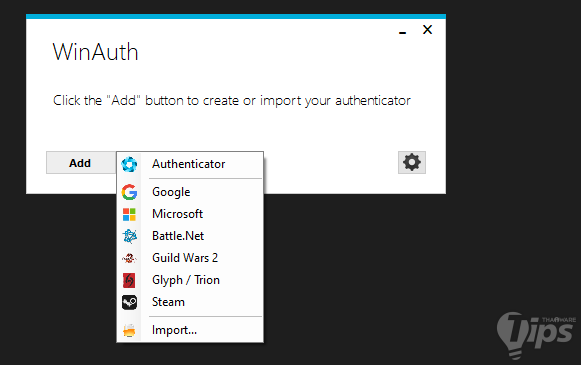
คลิก "ปุ่ม Add" เพื่อทำการเพิ่มบัญชีใหม่ จะมีบริการที่รองรับปรากฏขึ้นมาให้เลือก ซึ่งในบทความนี้เราทำ Google งานนี้เราก็ต้องเลือก Google นะครับ
ดาวน์โหลดโปรแกรม WinAuth :
https://software.thaiware.com/14783-WinAuth-Download.html
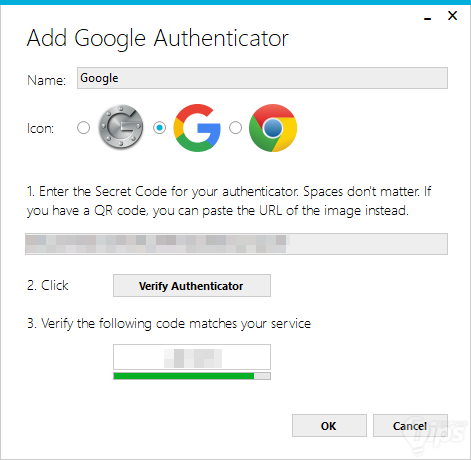
ตั้งชื่อที่เราสามารถจำได้ว่าเป็น Authenticator ของบัญชีไหนให้เรียบร้อย สามารถเลือกไอคอนที่ต้องการได้ด้วย ในช่องถัดมา ให้เราใส่คีย์ลับที่ได้จากขั้นตอนที่แล้วคัดลอก (Copy) มาแปะ (Paste) แล้วหลังจากนั้นให้คลิกที่ "ปุ่ม Verify Authenticator" แล้วมันจะแสดงรหัสผ่านเป็นเลข 6 ตัวขึ้นมา
กลับไปที่หน้าเว็บ Google ของเราที่เปิดทิ้งไว้ คลิกถัดไป
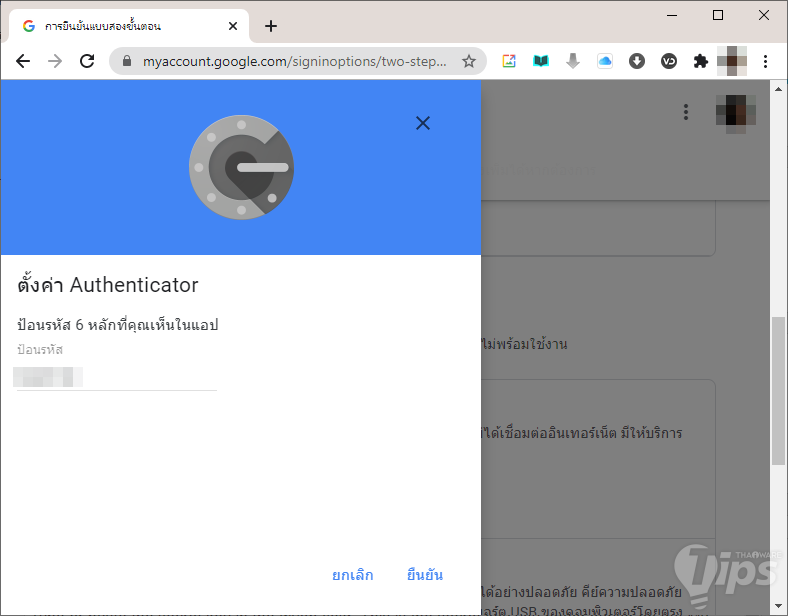
เอารหัสที่ได้จากโปรแกรม WinAuth มากรอกให้เรียบร้อย แล้วคลิก ยืนยัน แล้วคลิก เสร็จ
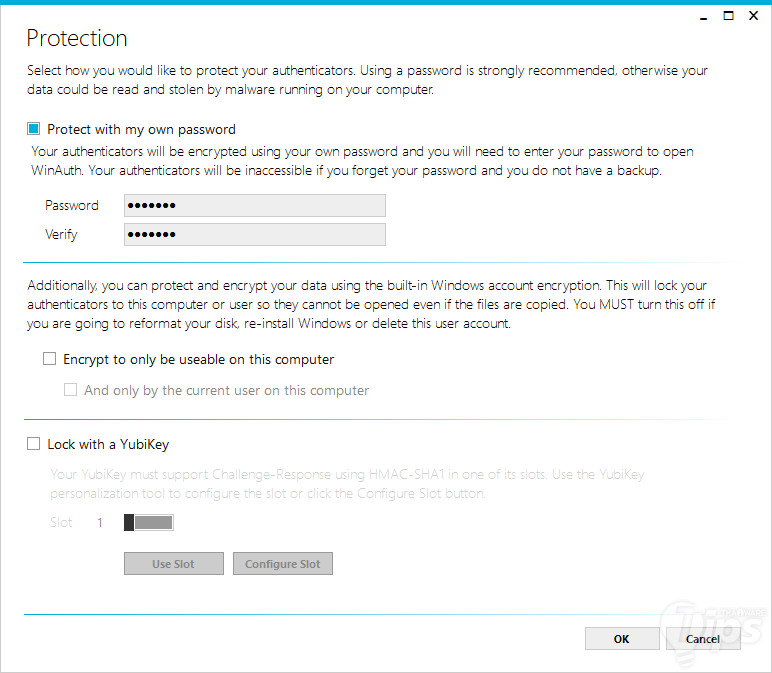
กลับมาที่ WinAuth คลิก "ปุ่ม OK" แล้วเราจะเข้าสู่หน้า Protection มันจะแนะนำให้เราตั้งรหัสผ่านเพื่อเพิ่มมาตรการรักษาความปลอดภัย ก็ตั้งให้เรียบร้อย แล้วคลิก "ปุ่ม OK"
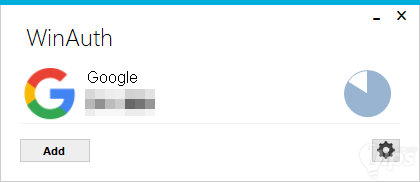
เท่านี้ เราก็จะได้ Google Authenticator บน Windows มาใช้งานแล้วครับ
Authentication
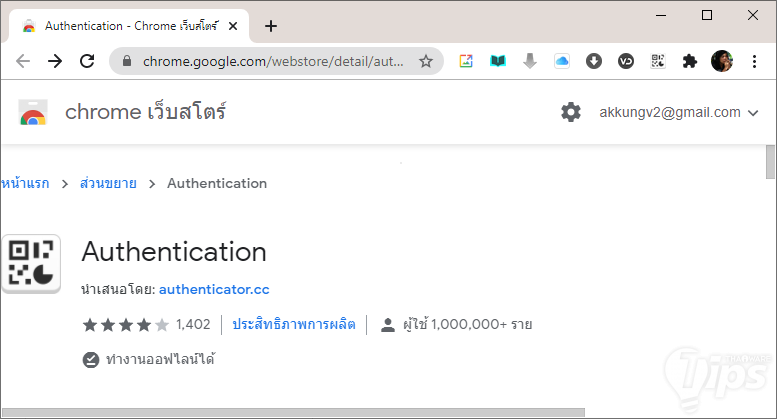
อีกทางเลือกที่สามารถใช้แทนโปรแกรม WinAuth ได้ คือ การใช้ส่วนขยาย (Extensions) ของ โปรแกรมเปิดเว็บ Google Chrome ที่มีชื่อว่า Authentication นั่นเอง
ดาวน์โหลด Authentication :
https://chrome.google.com/webstore/detail/authenticator/bhghoamapcdpbohphigoooaddinpkbai
หลังจากติดตั้งส่วนขยาย Authentication เป็นที่เรียบร้อยแล้ว ให้เราคลิกที่ไอคอน Authentication แล้วคลิกไอคอนรูปดินสอ ตามด้วย "ปุ่ม + เลือก Manual Entry" (ตามรูปประกอบด้านล่าง)
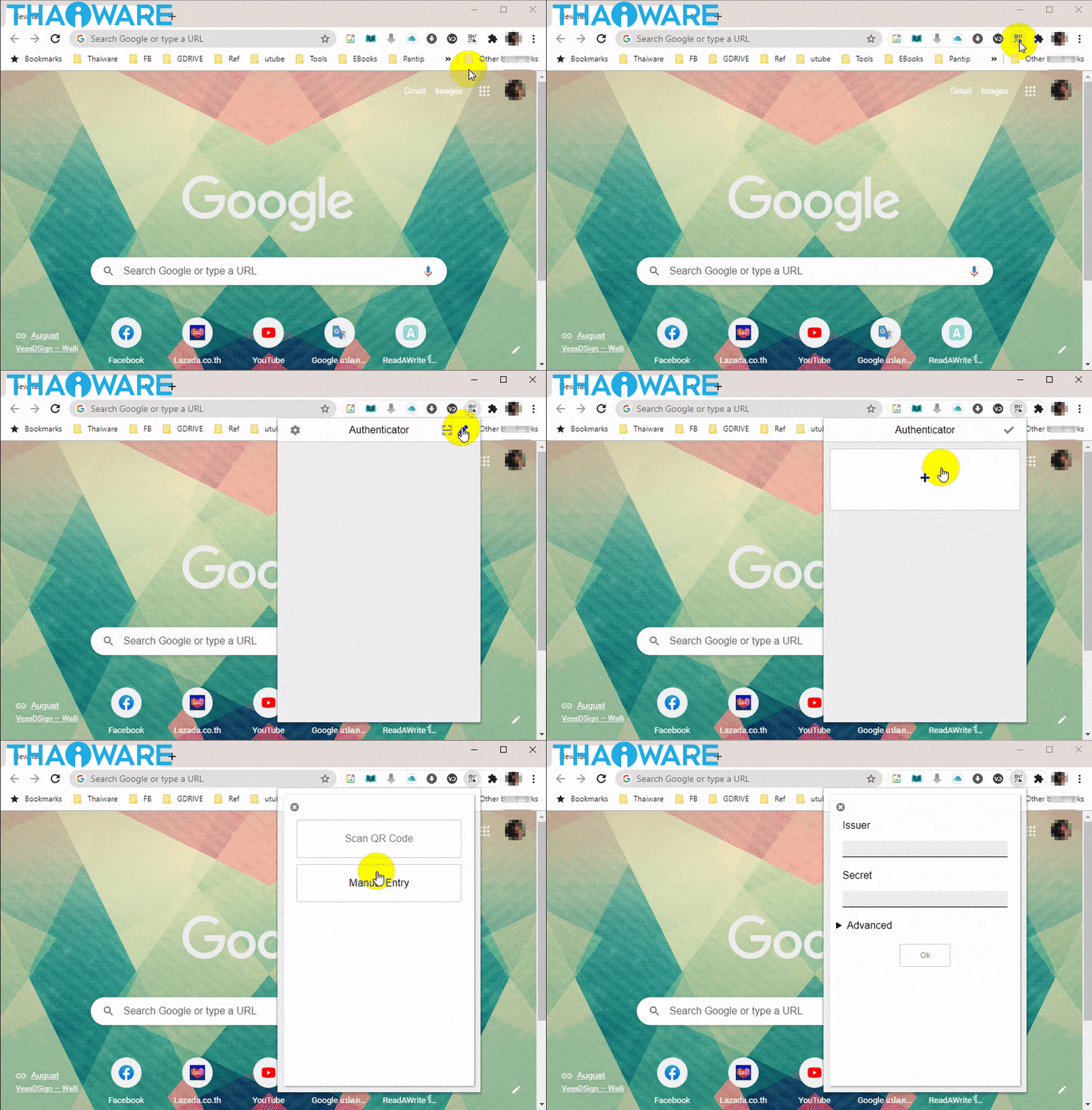
ในช่อง Issuer ใส่ Google หรือชื่ออื่นที่คุณจะจดจำได้ว่าเป็น Authentication ของอะไร ส่วนช่อง Secret ก็ใส่คีย์ลับลงไป (ดูวิธีหาคีย์ลับได้จากหัวข้อด้านบน) แล้วคลิก "ปุ่ม OK"
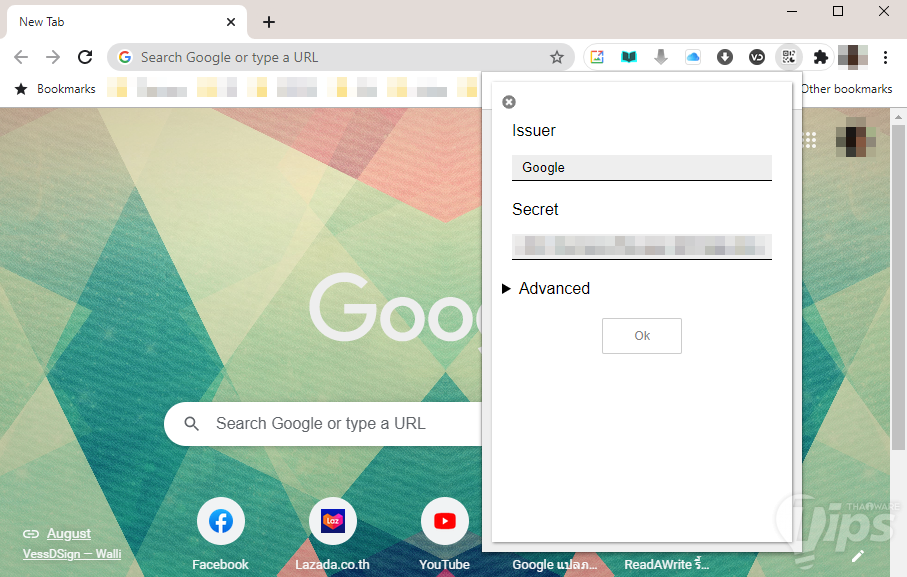
ขั้นตอนที่เหลือก็ไม่แตกต่างจากการทำบน WinAuth ครับ นำรหัสที่ได้ไปกรอกในหน้า Google เพื่อเพิ่มระบบ Authentication ใหม่
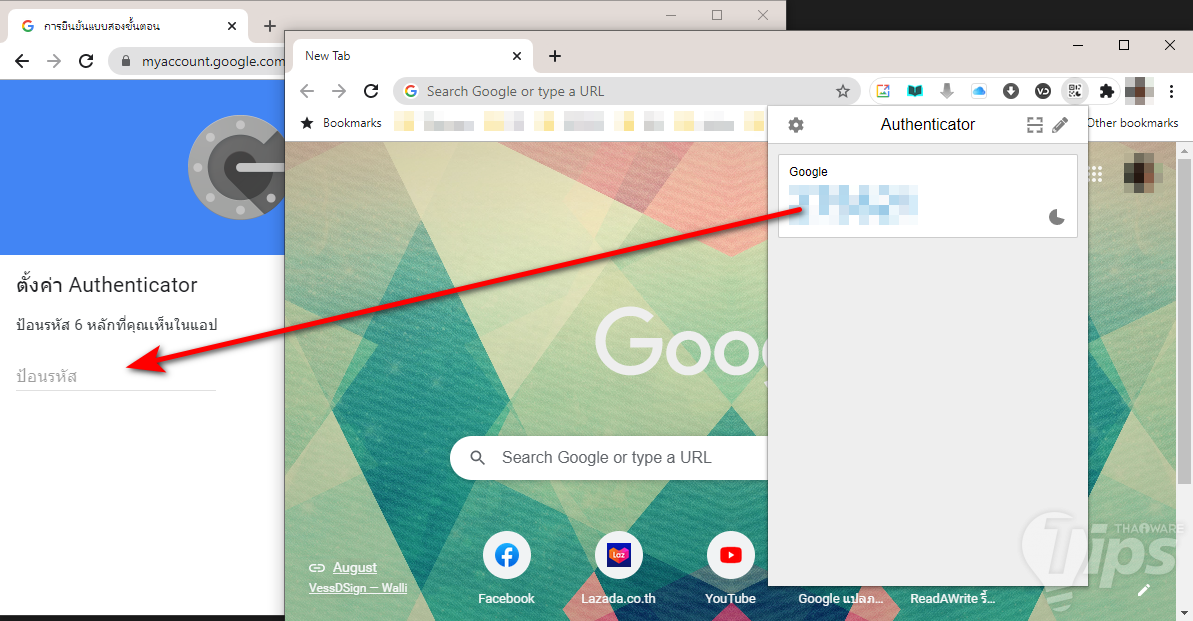
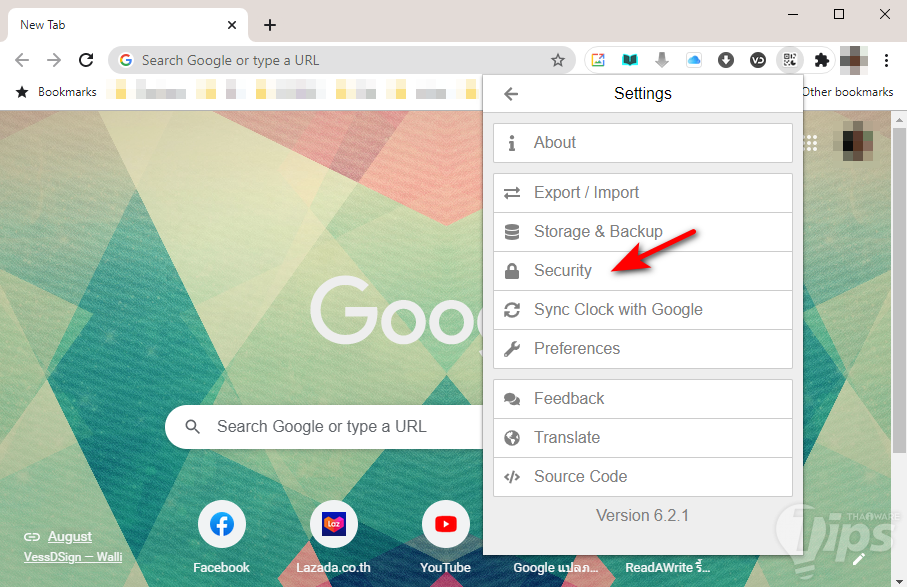
เท่านี้ก็เรียบร้อย เวลาต้องการใช้รหัส Authentication ก็แค่คลิกที่ไอคอน Authentication ในโปรแกรม Google Chrome เท่านั้นเอง ทั้งนี้เพื่อความปลอดภัยควรตั้งรหัสผ่านเอาไว้ด้วยนะครับ โดยคลิกที่ไอคอน Authentication → ไอคอนเฟือง → Security
ข้อแนะนำในการใช้งาน Authenticator
ไม่ว่าเราจะใช้ Authenticator ตัวไหนก็ตาม มันจะทำให้เวลาเราล็อกอินเข้าระบบ ต้องใส่รหัส 2FA ก่อนทุกครั้ง ซึ่งในการจะตั้งค่า Authenticator บนอุปกรณ์ตัวใหม่ ส่วนใหญ่มันจะบังคับให้เราล็อกอินก่อนเสมอ ถึงจะสามารถเข้าไปตั้งค่าได้
ดังนั้นหากเราต้องการลบ Authenticator ตัวเดิมที่ใช้งานอยู่ เช่น ต้องการเปลี่ยนคอมพิวเตอร์ หรือเปลี่ยนสมาร์ทโฟน เราควรติดตั้ง Authenticator บนอุปกรณ์ใหม่ให้เรียบร้อยก่อน ไม่อย่างนั้นพอจะล็อกอิน เราจะหารหัส 2FA มากรอกเพื่อเข้าระบบไม่ได้ ต้องเสียเวลากู้คืนบัญชีใหม่ ซึ่งยุ่งยาก และเสียเวลาเป็นอย่างมาก
ดังนั้น แม้ 2FA จะช่วยเพิ่มความปลอดภัยให้บัญชี แต่เราก็ควรระวังตรงจุดนี้เอาไว้ด้วยนะครับ









ความคิดเห็น (0)